
Philips B-Line
Det er bare én måte å rulle ut LoopSign til Philips B-Line-skjermen din på: du ruller ut en app-profil som legger LoopSign Player-appen på skjermen.
Generelle innstillinger
Section titled “Generelle innstillinger”Hvis skjermen har vært brukt før, begynner du med å tilbakestille den.
- Åpne Professional Settings: trykk på disse knappene på fjernkontrollen etter hverandre: Mute, Left, Right, Up, Down, OK.
- Velg Reset i menyen, og gjør en full tilbakestilling til fabrikkinnstillingene.
- Velg deretter å gjøre et fullstendig oppsett fra grunnen av.
Still inn alle de generelle innstillingene slik du vil ha dem.
Vi anbefaler på det sterkeste at du konfigurerer skjermen med en tidsstyrt automatisk av/på etter behovene dine. Skjermen varer lenger når den slås av mens den ikke er i bruk. Selv om skjermen må være på 24/7, bør du legge inn en kort av/på hver natt (for eksempel av 02:59 og på 03:00), slik at skjermen får en daglig omstart.
Rull ut LoopSign Player-appen
Section titled “Rull ut LoopSign Player-appen”-
Last ned app-profilen: https://sos.loopsign.eu/philips/B-line_LoopSign.zip
-
Pakk ut filen til en USB-minnepinne, slik at mappen
TPM181HE_CloneDataligger i roten av minnepinnen. -
Sett USB-minnepinnen inn i USB-port 1 på skjermen.
-
Etter førstegangsoppsettet åpner du Professional Settings igjen: trykk på disse knappene på fjernkontrollen etter hverandre: Mute, Left, Right, Up, Down, OK.
-
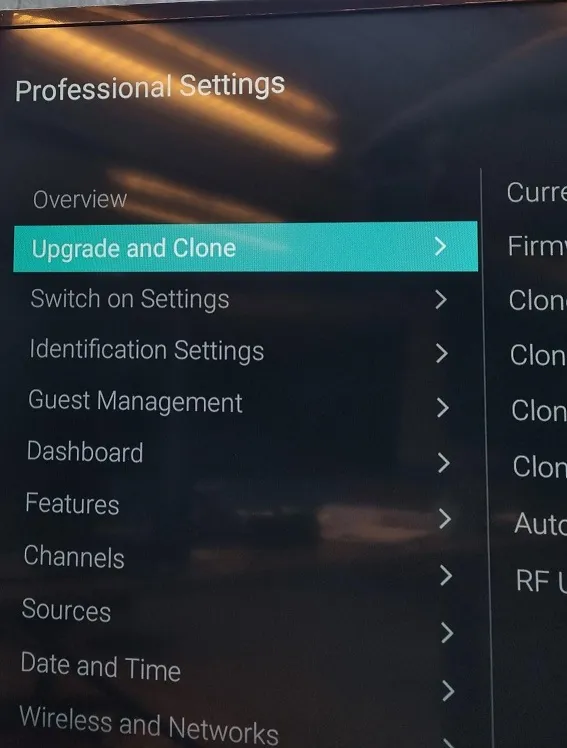
Velg Upgrade and Clone i menyen.
-
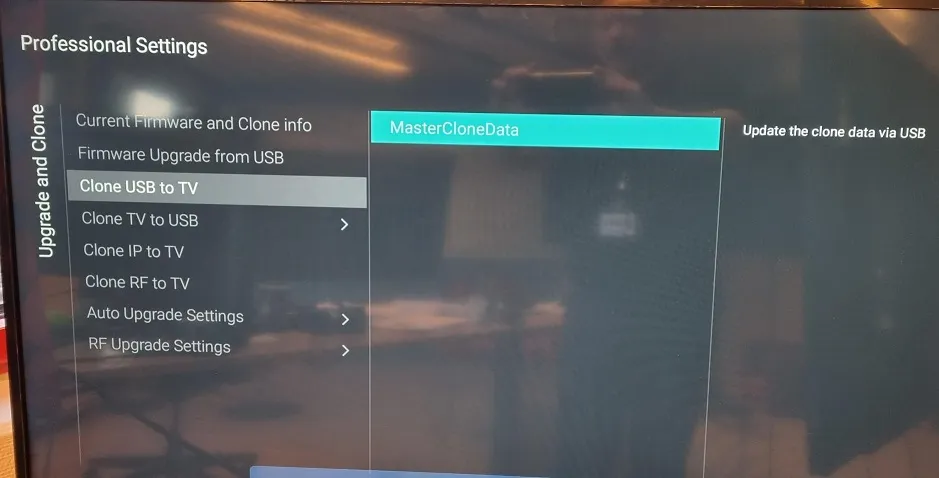
Velg Clone USB to TV, og velg MasterCloneData.
-
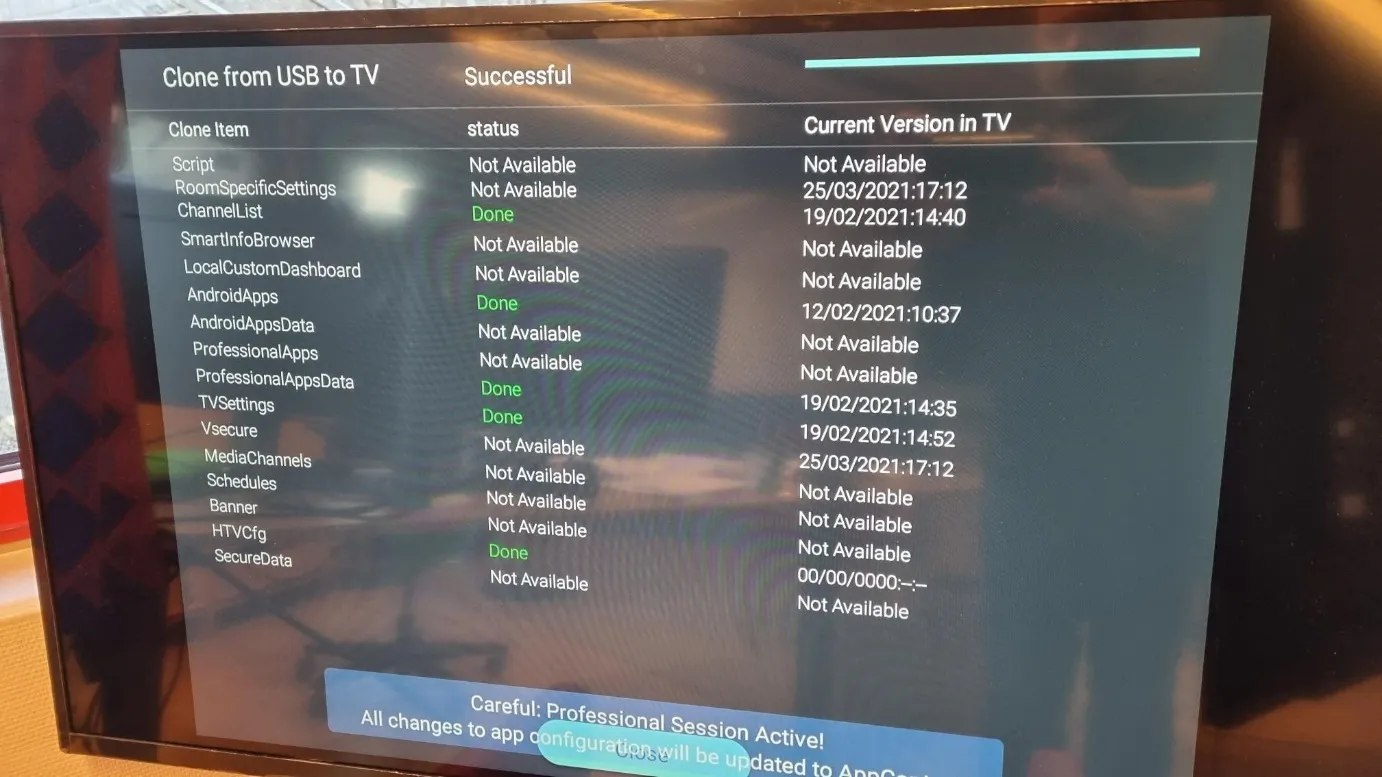
Følg med på statusen på skjermen.
-
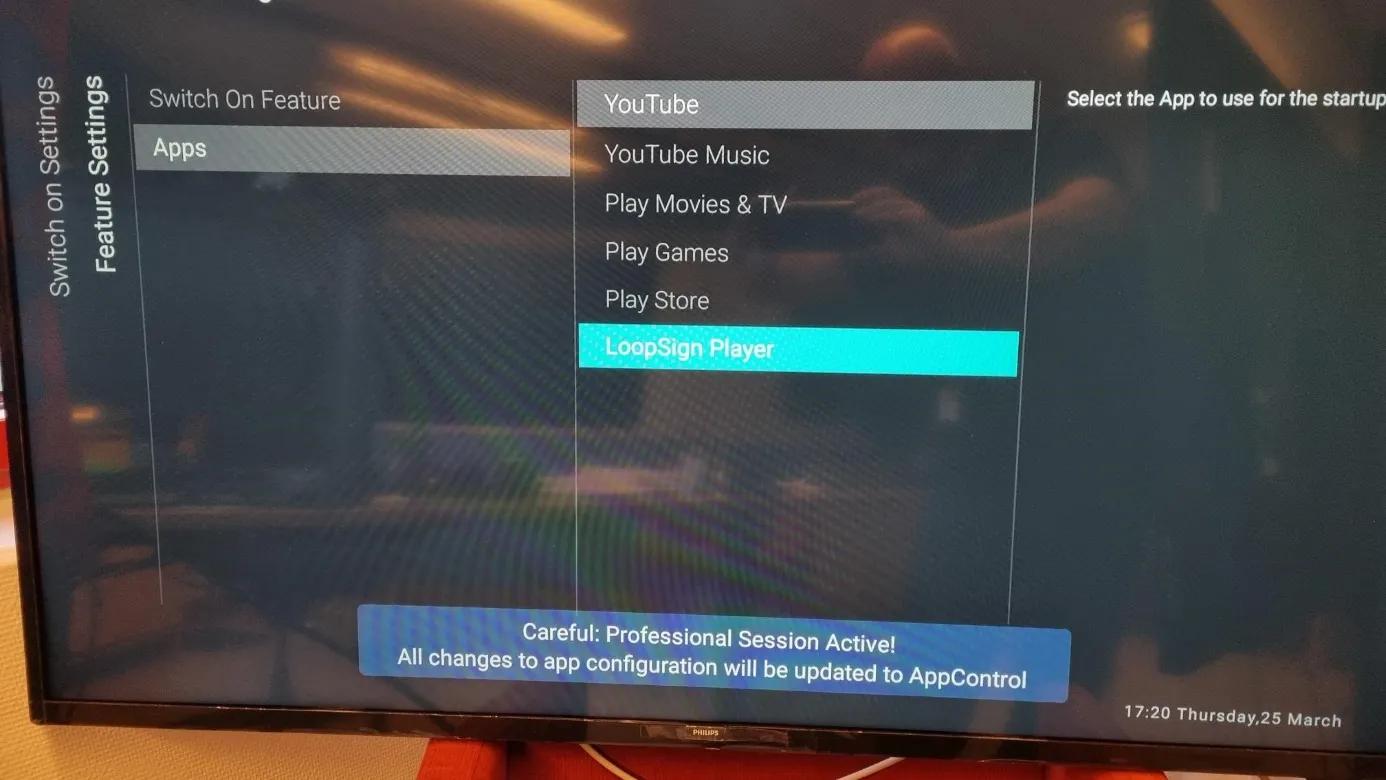
Når filen er rullet ut, velger du Switch on Settings → Feature Settings → Switch On Feature.
-
Velg deretter LoopSign Player i applisten.
-
Start skjermen på nytt. LoopSign Player starter.
-
Velg Allow.
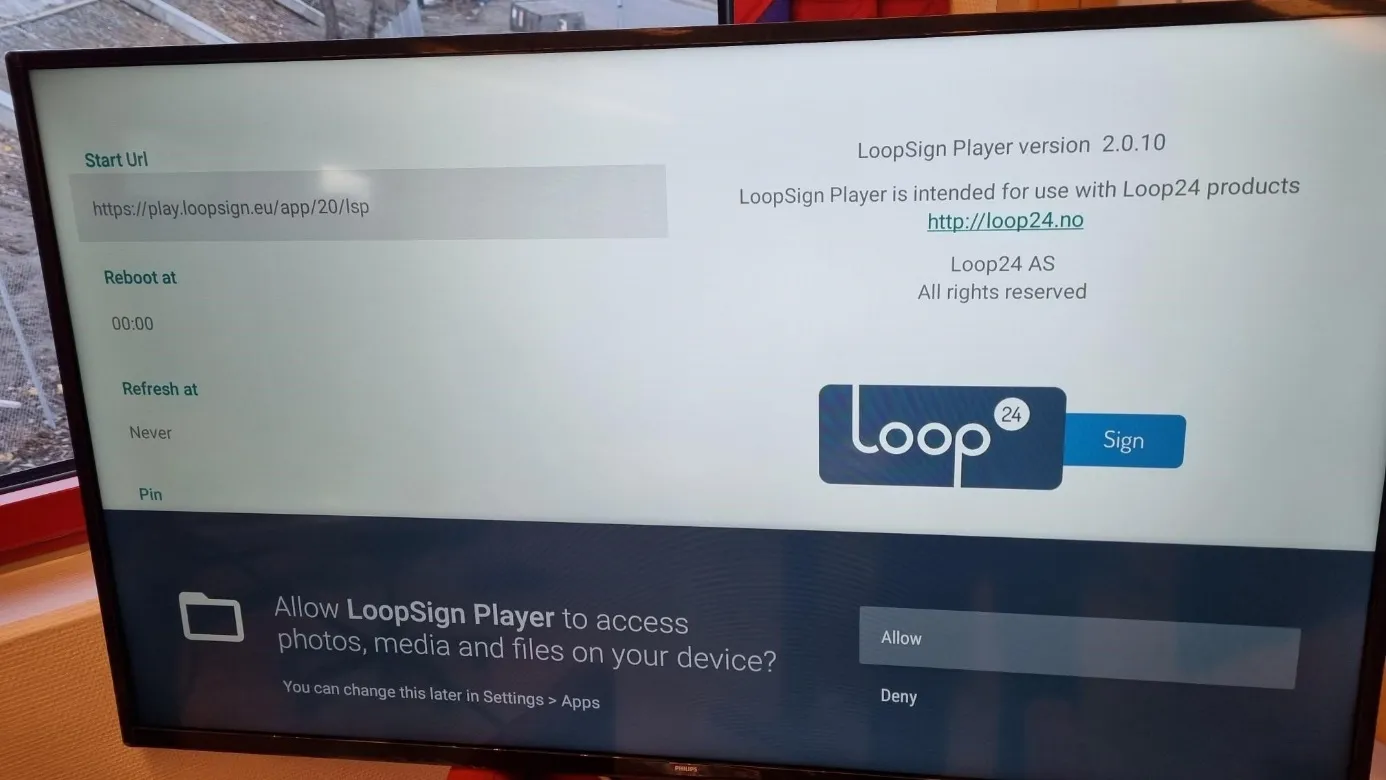
Konfigurer LoopSign Player-appen
Section titled “Konfigurer LoopSign Player-appen”Konfigurer innstillingene i LoopSign Player-appen.
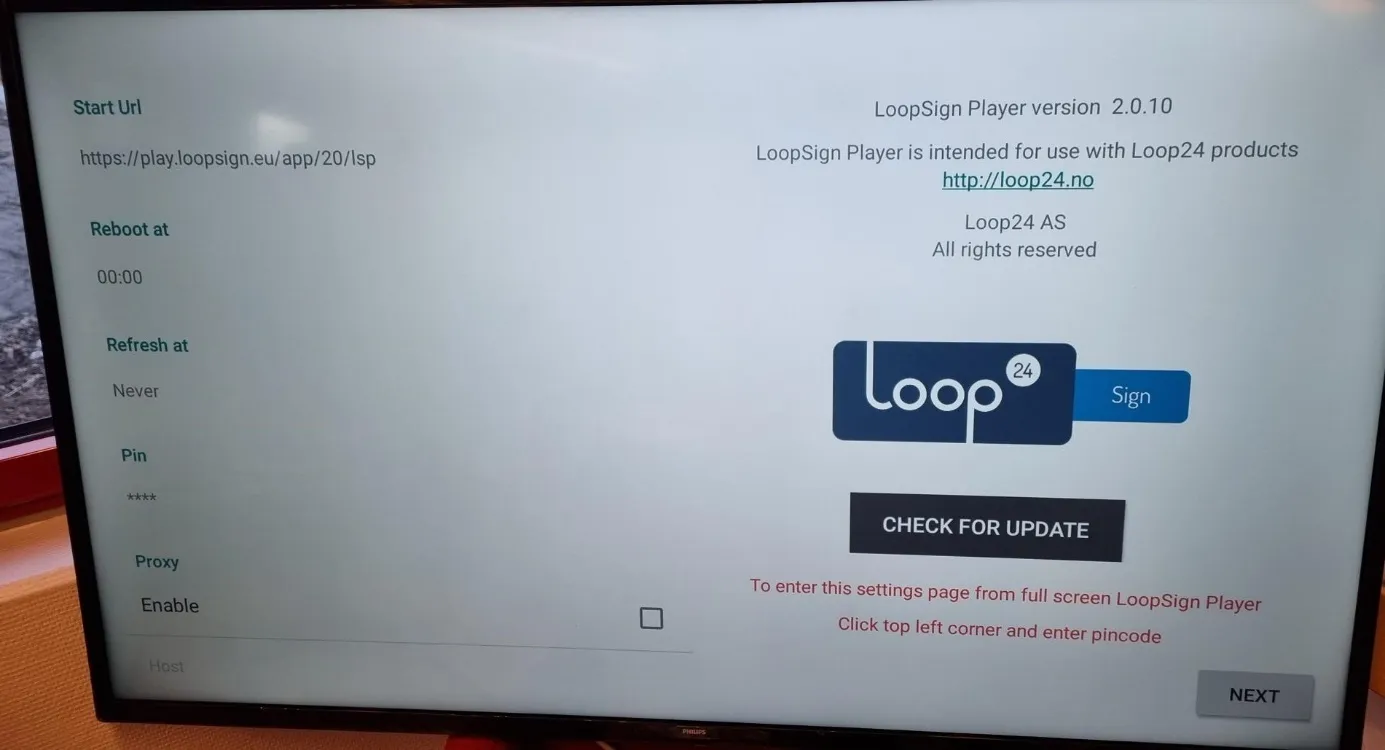
- Angi start-URL-en,
https://play.loopsign.eu/app/xxx/xxxxxxxxx. Du finner riktig URL for skjermen din i LoopSign, i oversikten Administrer skjermer. - Angi klokkeslettet for avspillerens daglige omstart.
- Angi klokkeslettet da appen laster inn URL-en på nytt (03:00 anbefales).
- Angi eventuelt en ny PIN-kode (standard er 0000).
- Konfigurer eventuelt en proxyserver hvis du trenger det for å nå internett.
- Velg NEXT. URL-en åpnes etter noen sekunder.
Hvis du vil åpne denne konfigurasjonsskjermen igjen senere, kobler du en mus til en USB-port og trykker med musen i øvre venstre hjørne av skjermen: appen ber om PIN-koden sin. Skriv inn PIN-koden (standard 0000), så åpnes konfigurasjonsskjermen.
English: Manage Screens
Besøk telles med Umami på Loop24s egen server i Stockholm. Det brukes ingen informasjonskapsler, og ingen IP-adresser lagres.
Microsoft, Windows, Microsoft Edge, Entra, Exchange, Microsoft 365, Outlook, Power BI and Teams are trademarks of the Microsoft group of companies. Android, Google Play, Google Workspace, Google Sheets and Google Slides are trademarks of Google LLC. App Store is a service mark of Apple Inc. Other product and company names belong to their owners; they say what LoopSign, LoopMeeting, LoopBooking and LoopVisit work with, and imply no affiliation or endorsement.