
Hisense DM66D-serien
Det er veldig enkelt å rulle ut LoopSign til Hisense-skjermen din i DM66D-serien (for eksempel 32DM66D): LoopSign bruker Android-appen sin på Hisenses tilpassede Android-operativsystem til å spille av innhold.
Vi anbefaler alltid på det sterkeste å koble skjermen til med Ethernet, men Wi-Fi fungerer som regel også, så lenge tilkoblingen er sterk og stabil.
Koble til nettverket, og still inn klokkeslettet
Section titled “Koble til nettverket, og still inn klokkeslettet”Riktig tidssone, klokkeslett og dato er avgjørende for LoopSign.
-
Trykk på knappen Home på fjernkontrollen, og velg Setting.
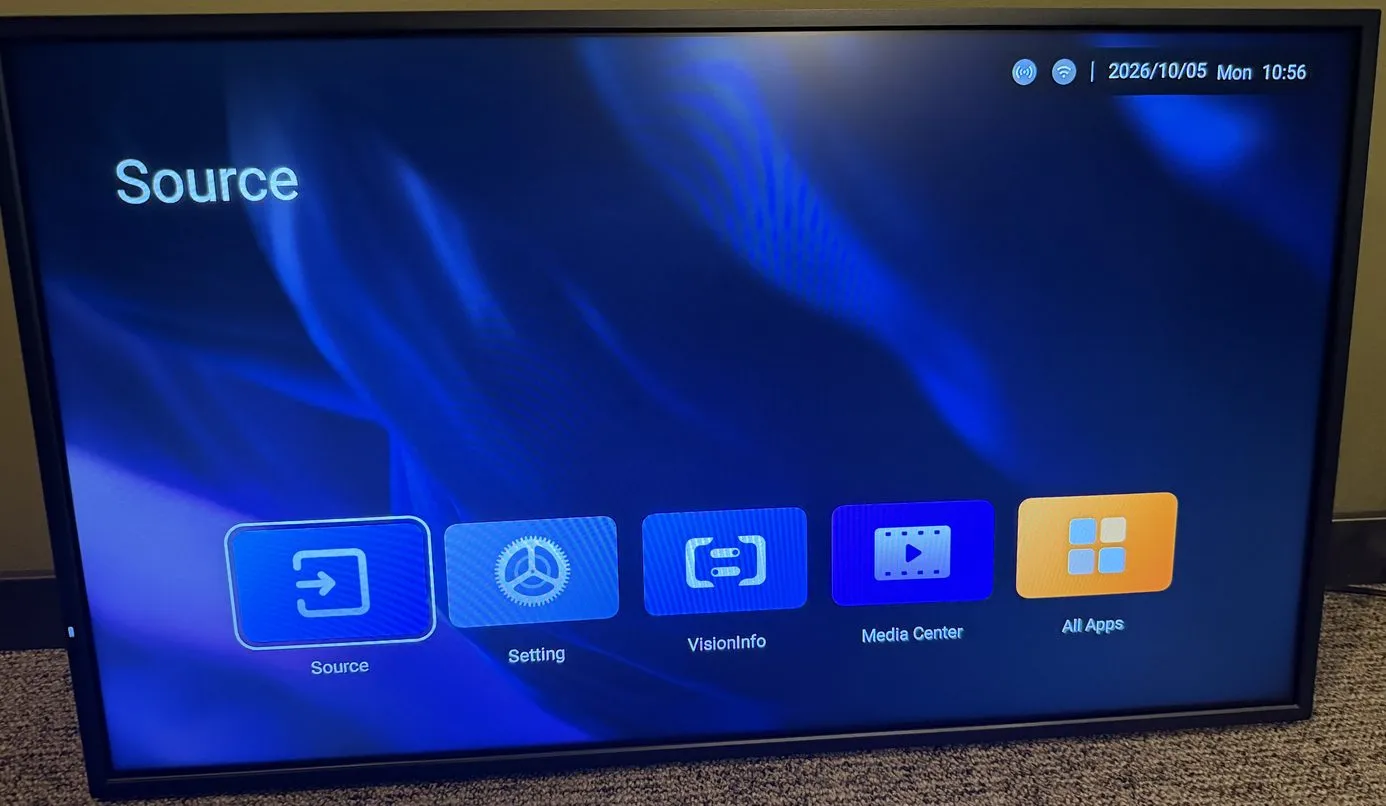
-
Under Network kobler du skjermen til med Ethernet (anbefales på det sterkeste) eller Wi-Fi.
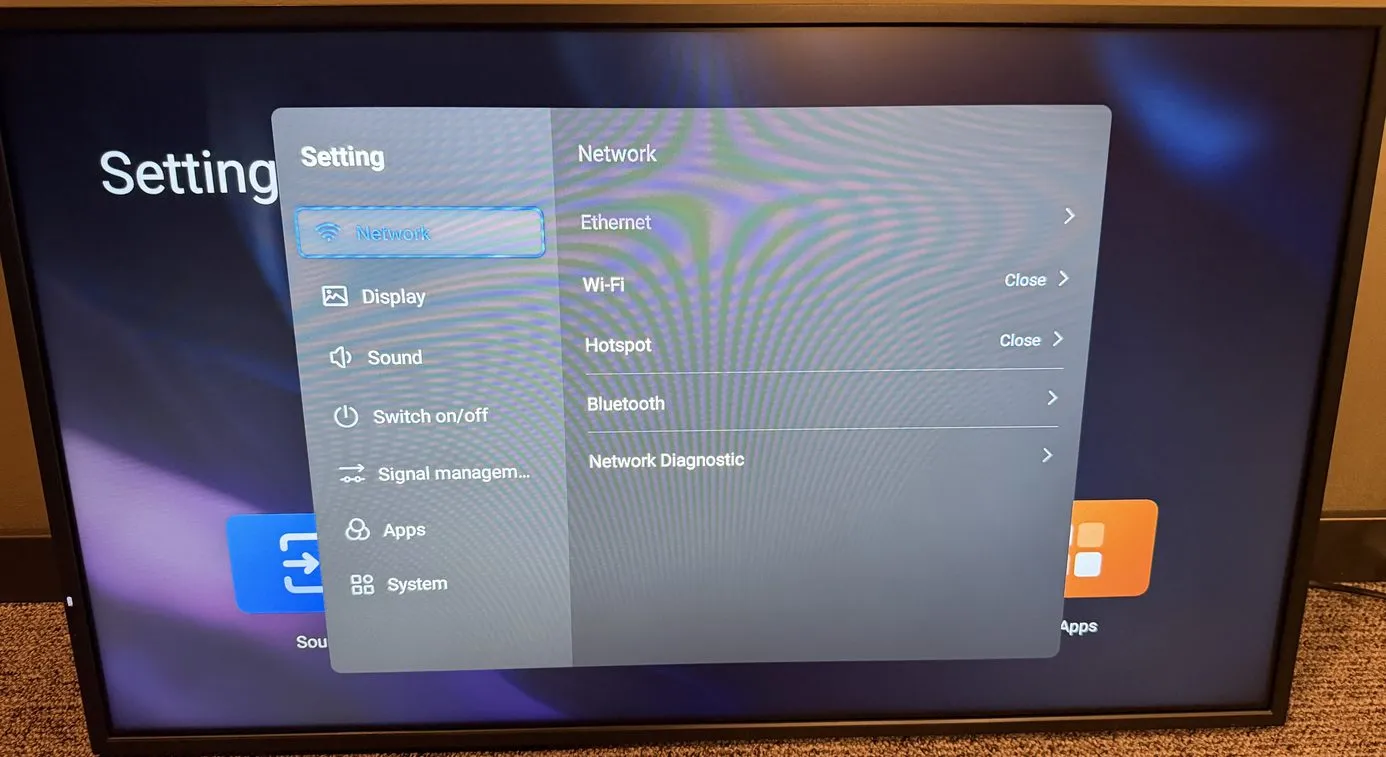
-
Gå til System, og åpne Country selection/Time zone.
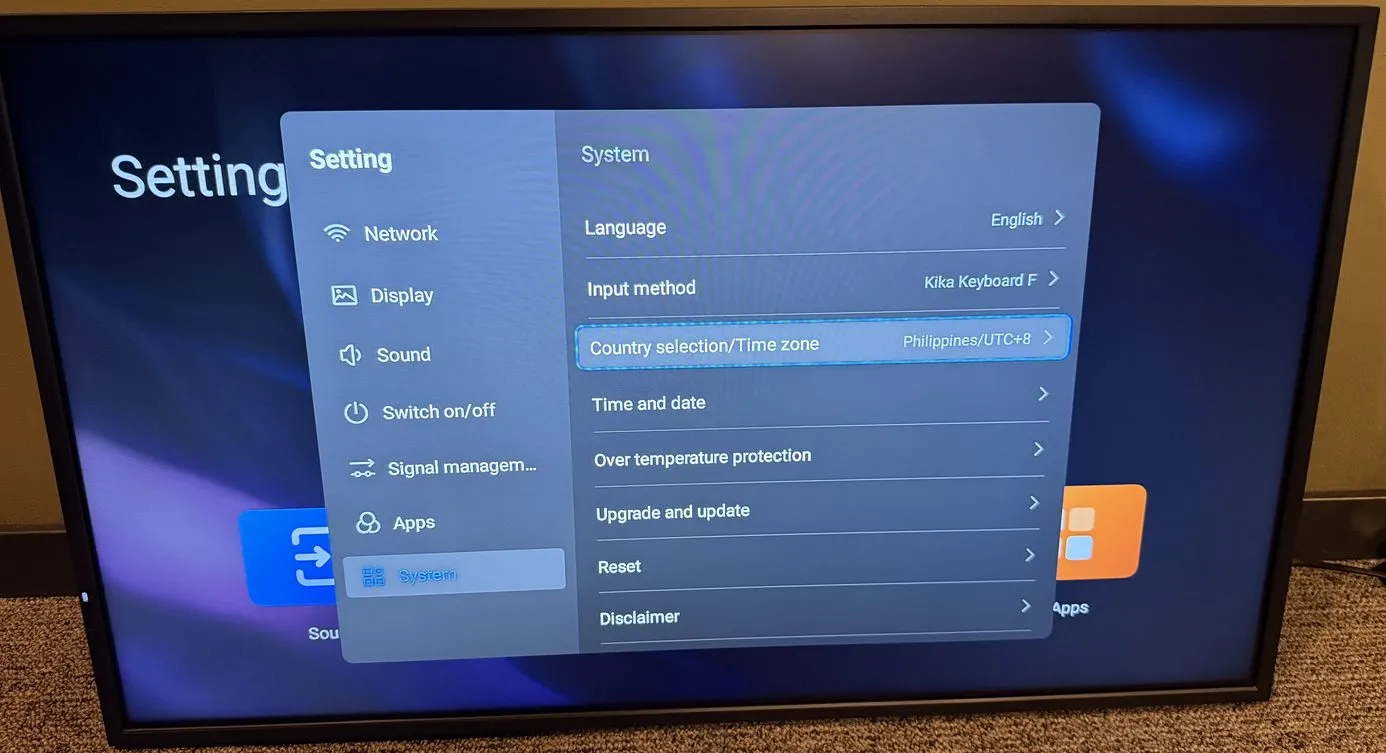
-
Sett Country/Time zone til landet og tidssonen din.
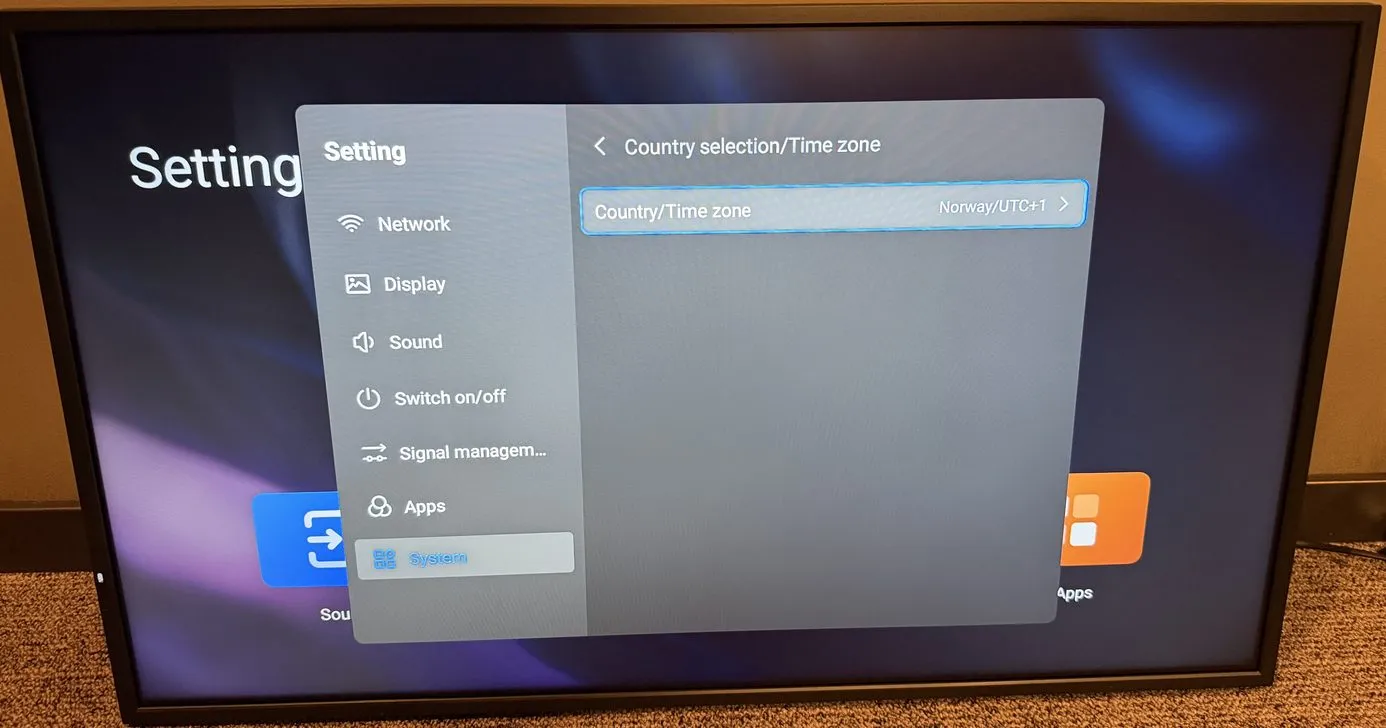
-
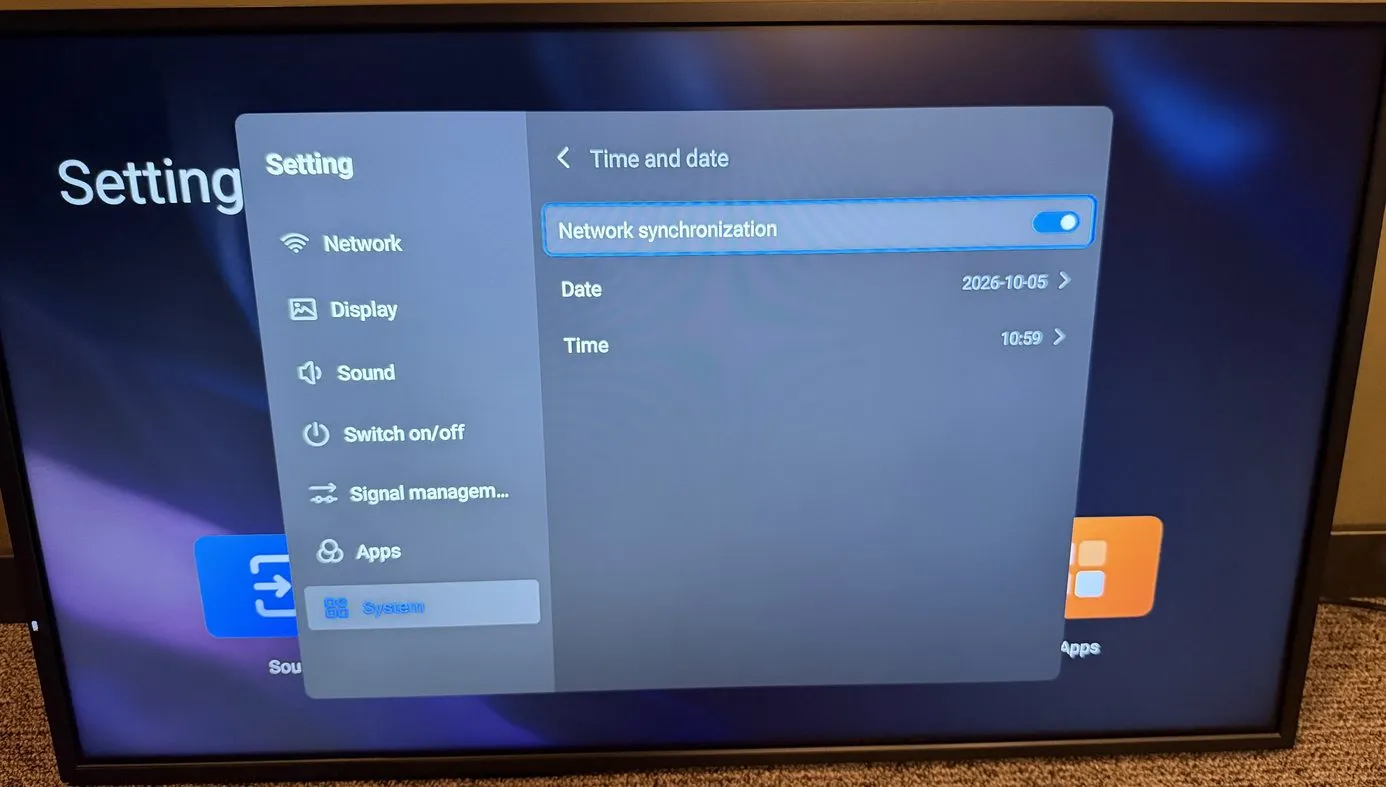
Gå tilbake til System, og åpne Time and date. Network synchronization er på som standard: kontroller at den fortsatt er det, og at Date og Time er riktige.
Installer LoopSign Player-appen
Section titled “Installer LoopSign Player-appen”Last ned appen
Section titled “Last ned appen”Last ned LoopSign Player-appen enten direkte på skjermen, med skjermens innebygde nettleser, eller til datamaskinen din: legg den på en USB-minnepinne (FAT32 anbefales), og koble minnepinnen til skjermen.
Du finner den på siden Nedlasting: bruk LoopSign Player (anbefalt).
Slik laster du den ned på selve skjermen:
- Trykk på Home, åpne All Apps, og åpne Browser.
- Gå til https://dl.loop24.no/lspdm.apk (appfilen til LoopSign Player (anbefalt)), og last den ned.
Installer appen
Section titled “Installer appen”-
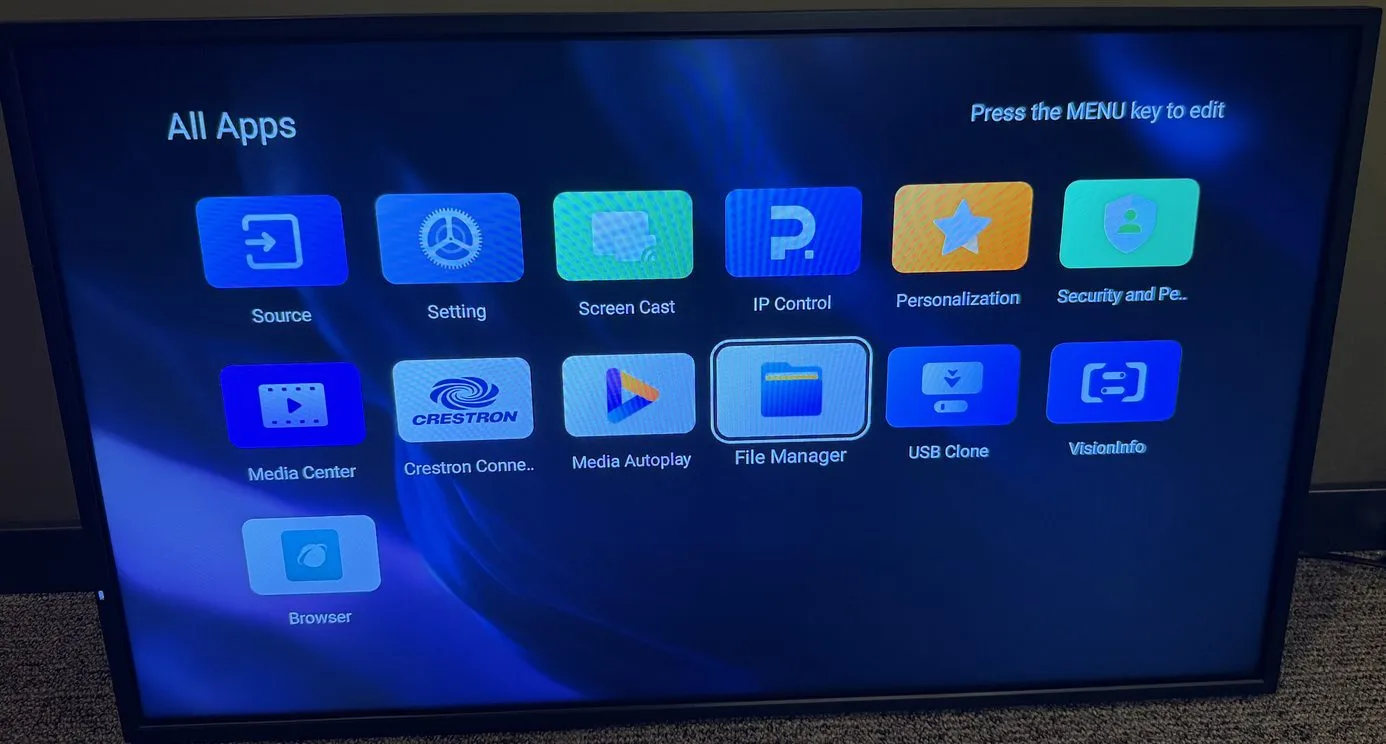
Trykk på Home, åpne All Apps, og åpne File Manager.
-
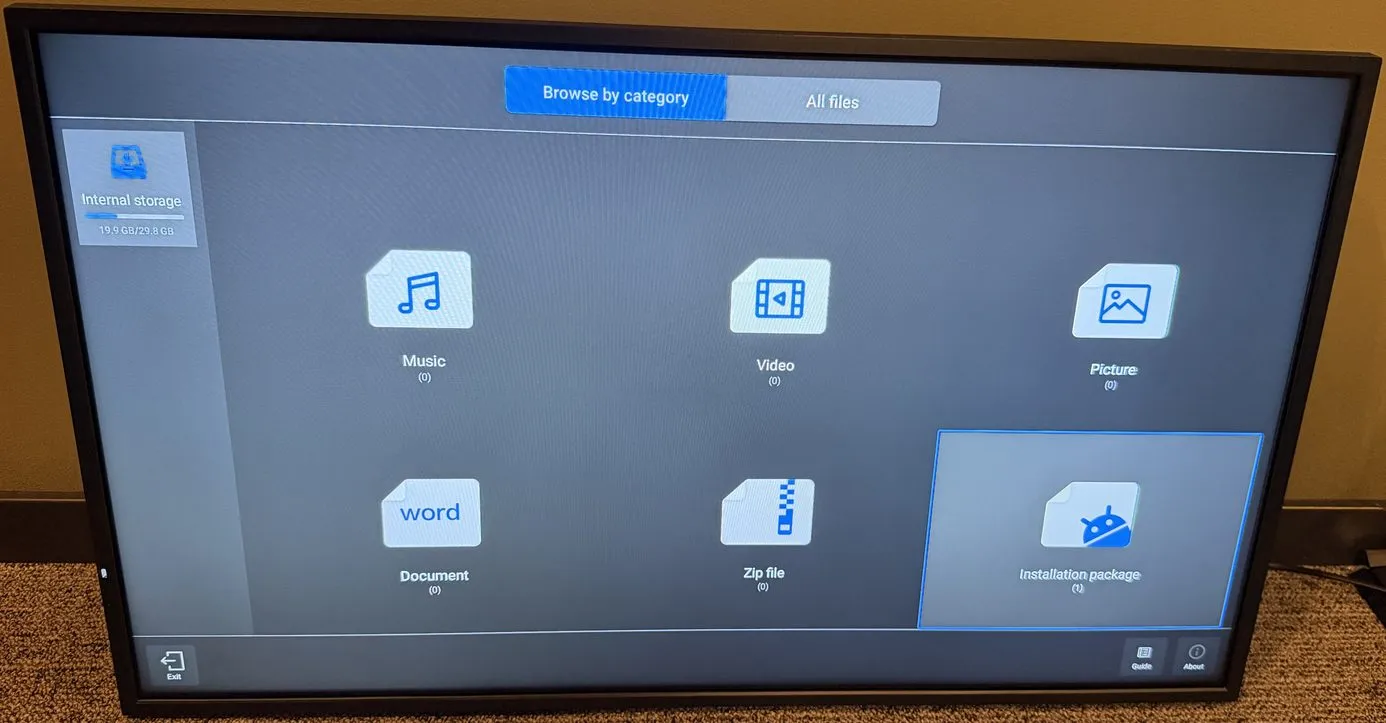
Under Browse by category åpner du Installation package. Hvis appfilen ligger på en USB-minnepinne, velger du først minnepinnen til venstre.
-
Velg appfilen (her
lspdm.apk).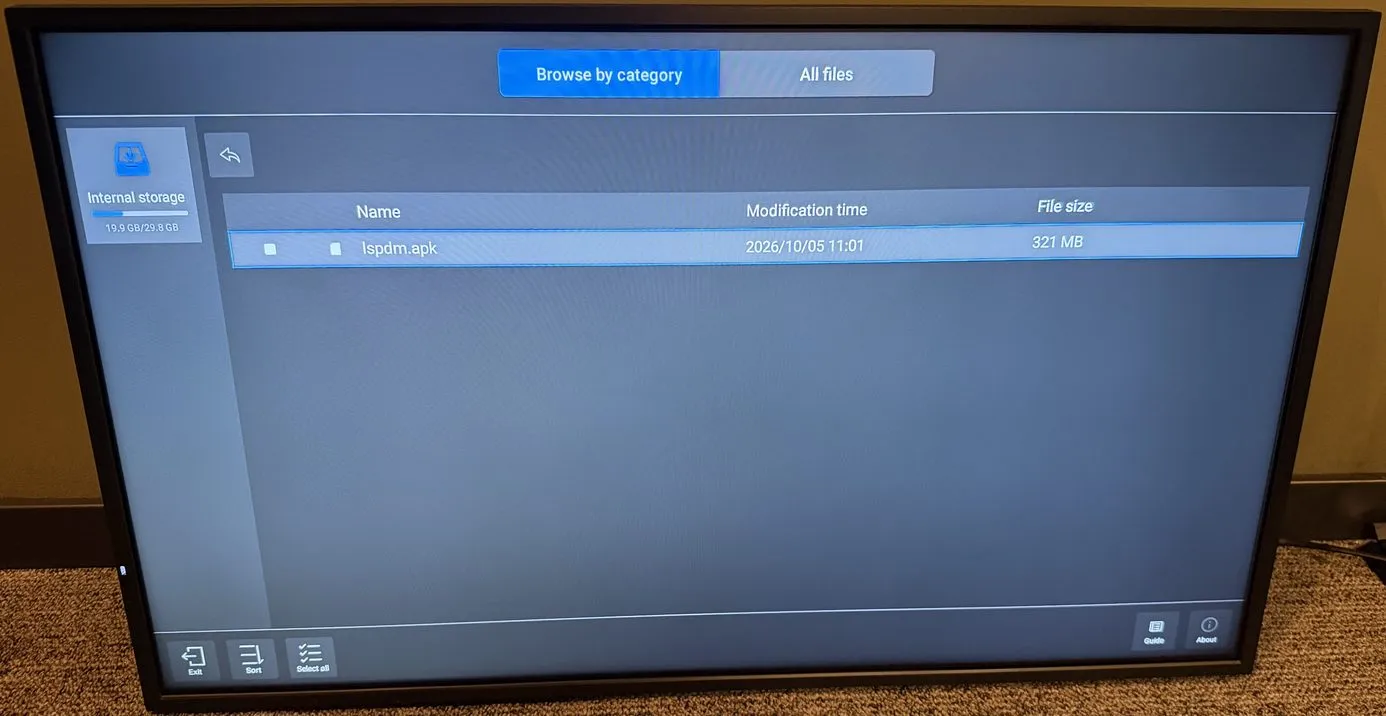
-
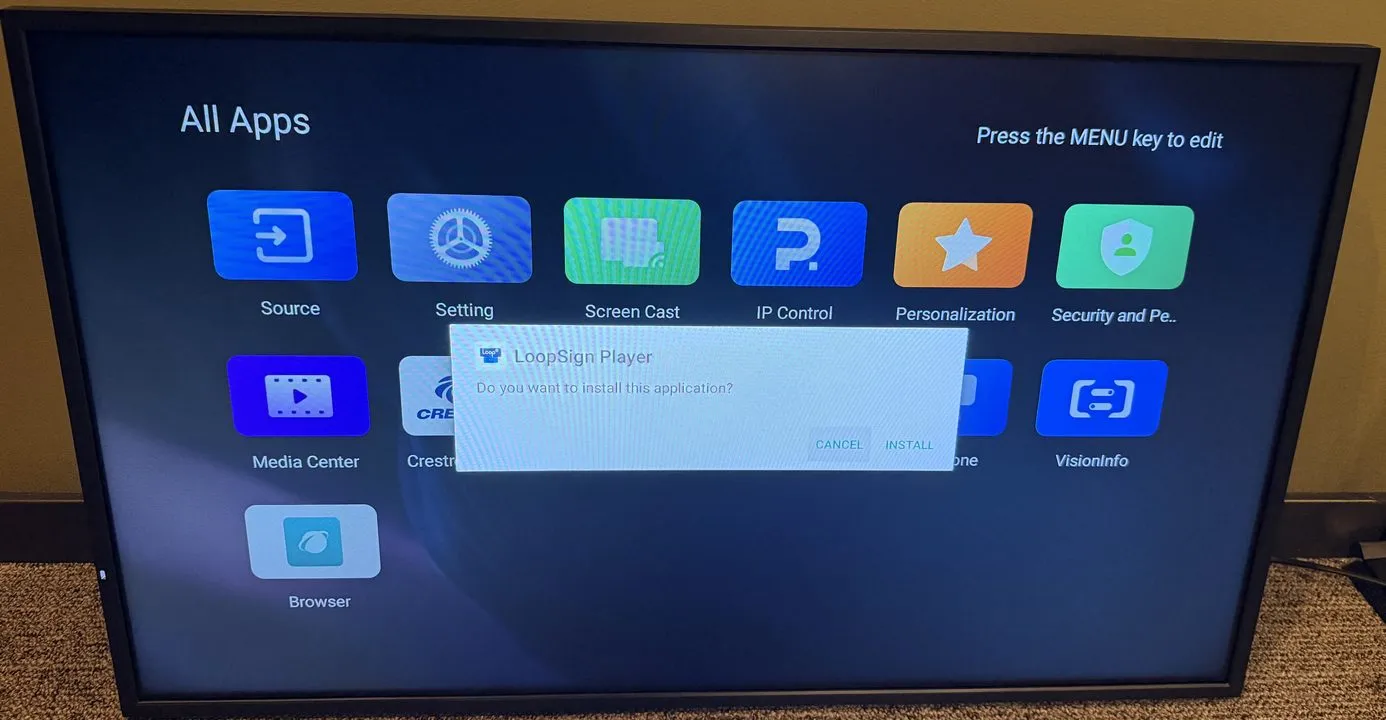
Velg INSTALL.
-
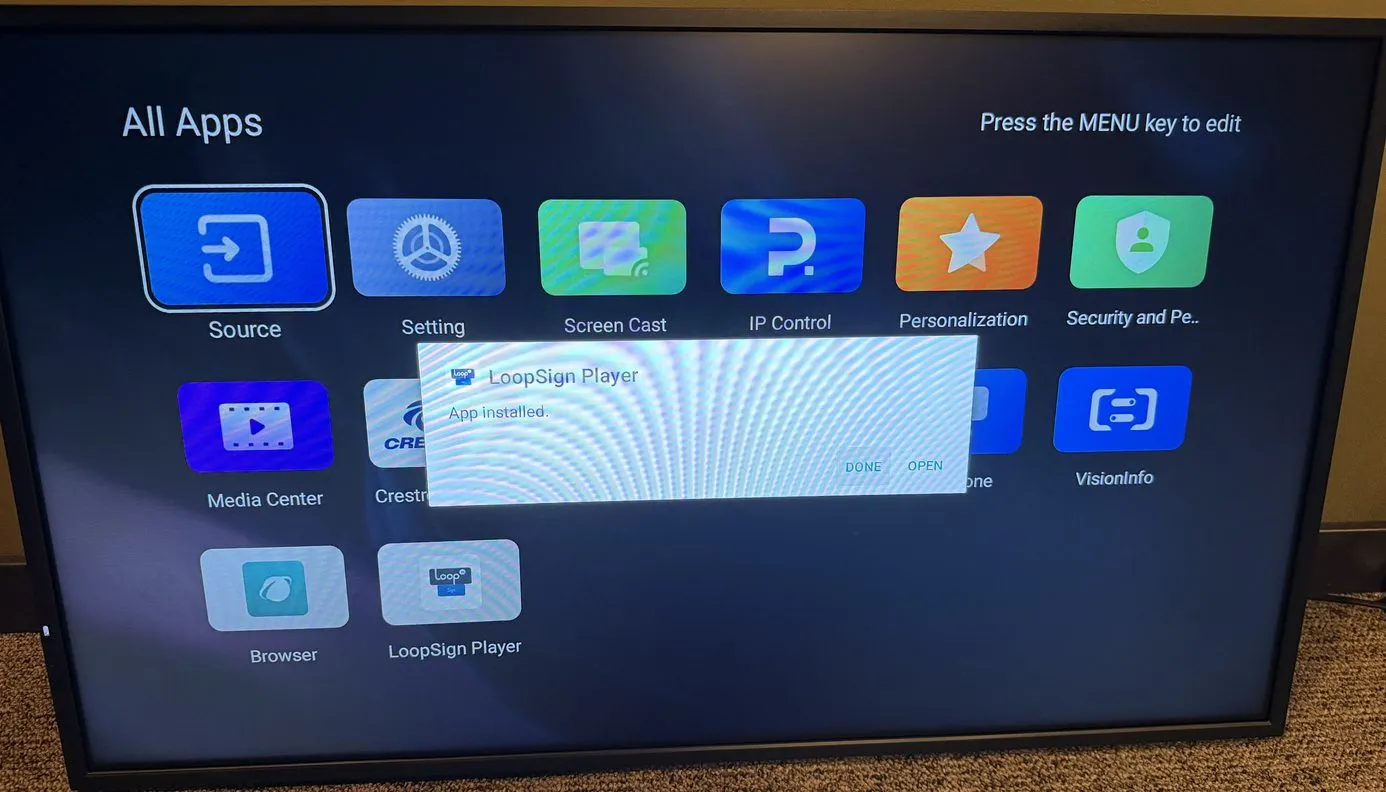
Når appen er installert, velger du DONE.
Slå av ventemodus, og sett opp tidsplanen for av/på
Section titled “Slå av ventemodus, og sett opp tidsplanen for av/på”Vi anbefaler på det sterkeste at du konfigurerer automatisk av/på etter behovene dine. Skjermen varer lenger når den slås av mens den ikke er i bruk. Selv om skjermen må være på 24/7, bør du legge inn en kort av/på hver natt (for eksempel av 02:59 og på 03:00), slik at skjermen får en daglig omstart.
-
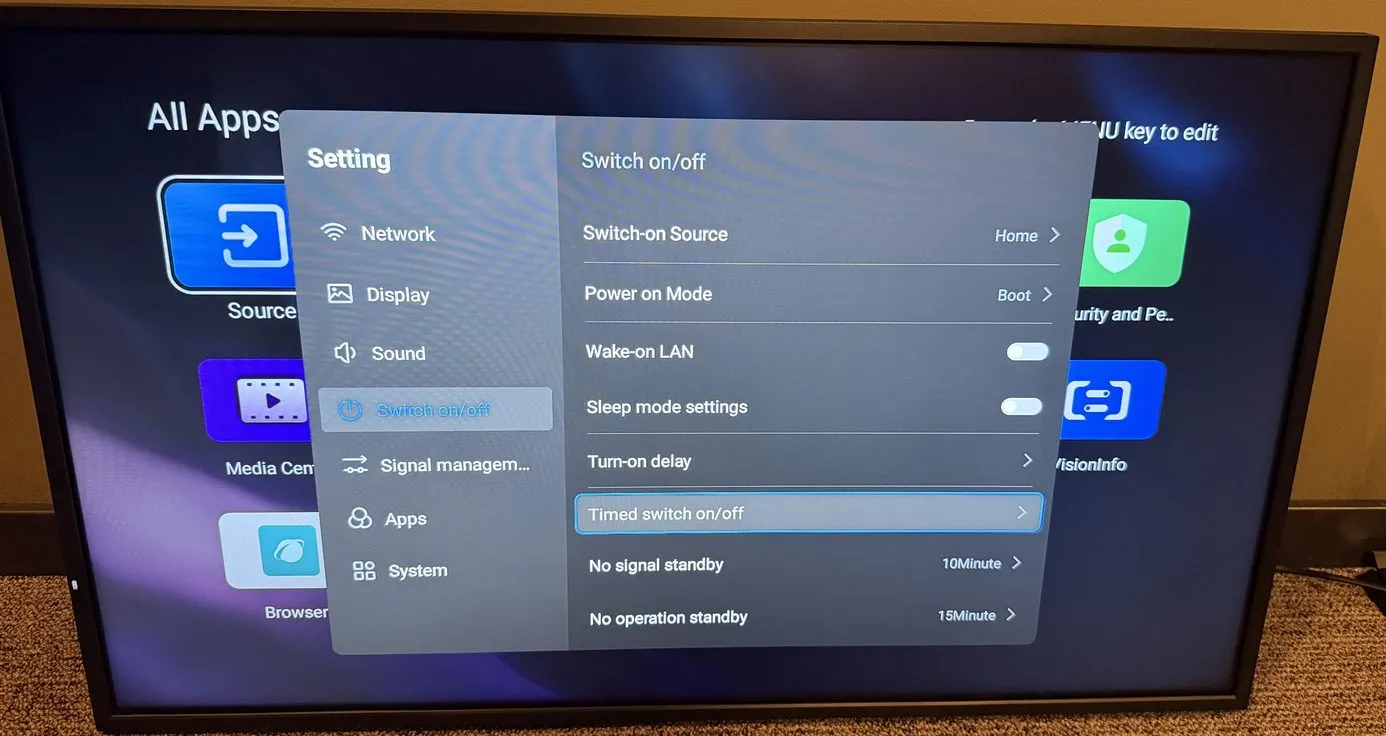
Åpne Setting, og gå til Switch on/off.
-
Åpne Timed switch on/off, og angi når skjermen skal slå seg på og av.
-
Sett No signal standby og No operation standby til Close (av), slik at skjermen ikke går i ventemodus mens den spiller av LoopSign.
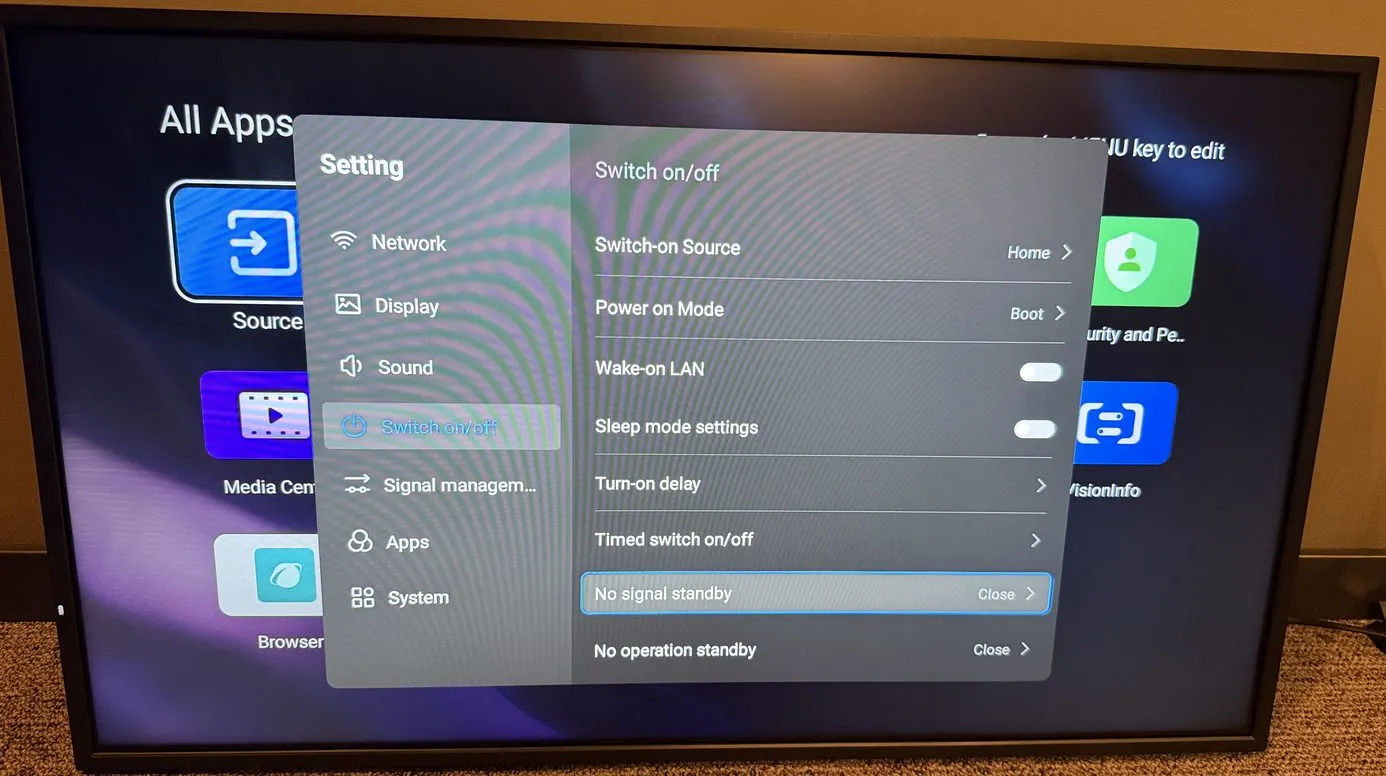
La Switch-on Source stå på Home: i neste del setter du LoopSign Player-appen som Home.
Start LoopSign Player automatisk
Section titled “Start LoopSign Player automatisk”-
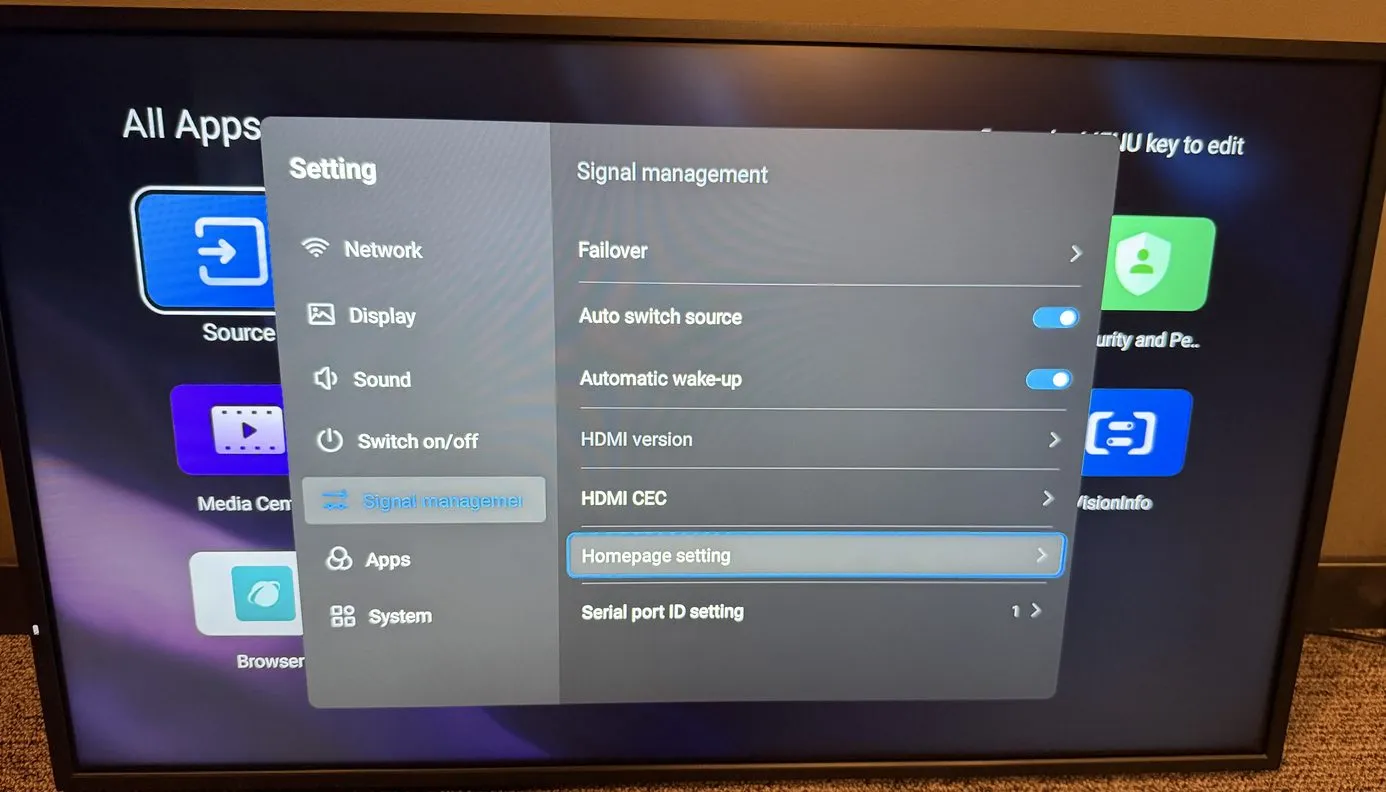
I Setting går du til Signal management og åpner Homepage setting.
-
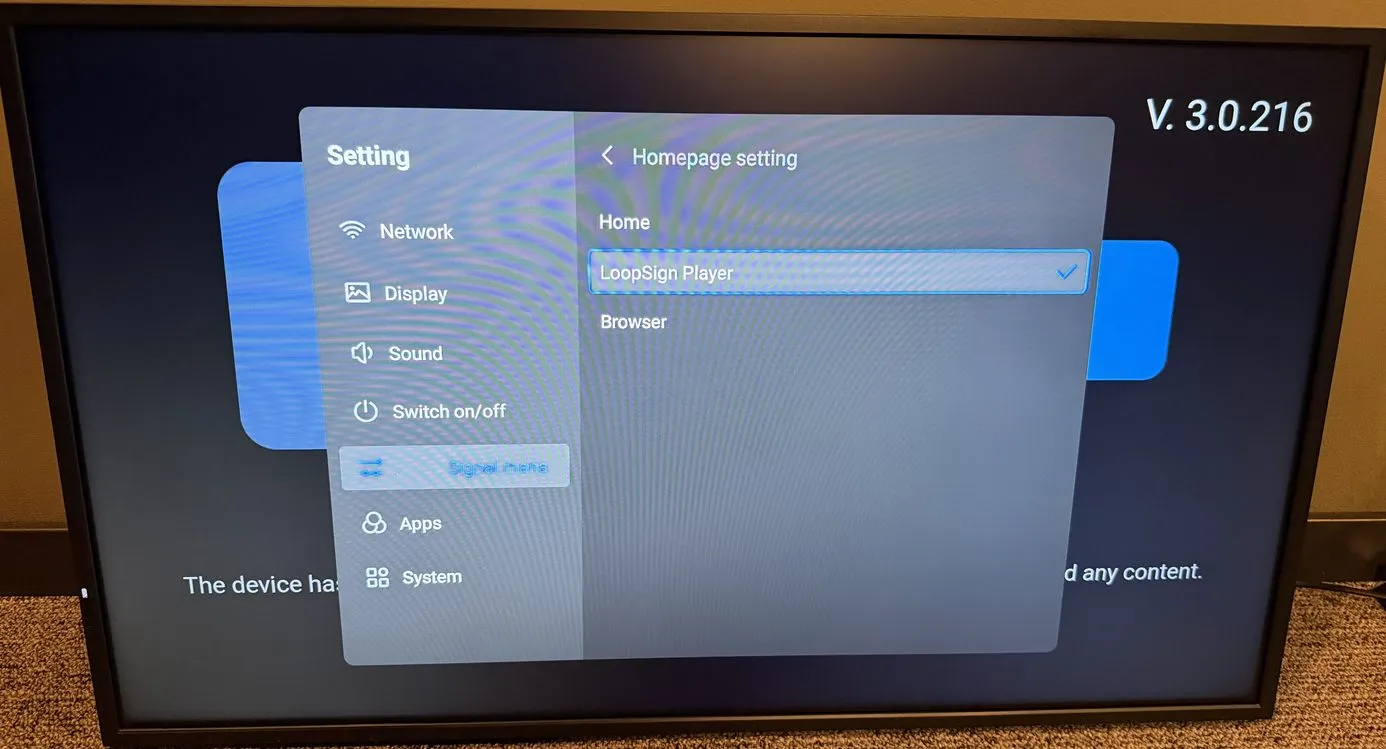
Velg LoopSign Player. Skjermen starter nå LoopSign Player-appen hver gang den slås på, også når tidsplanen slår den på.
-
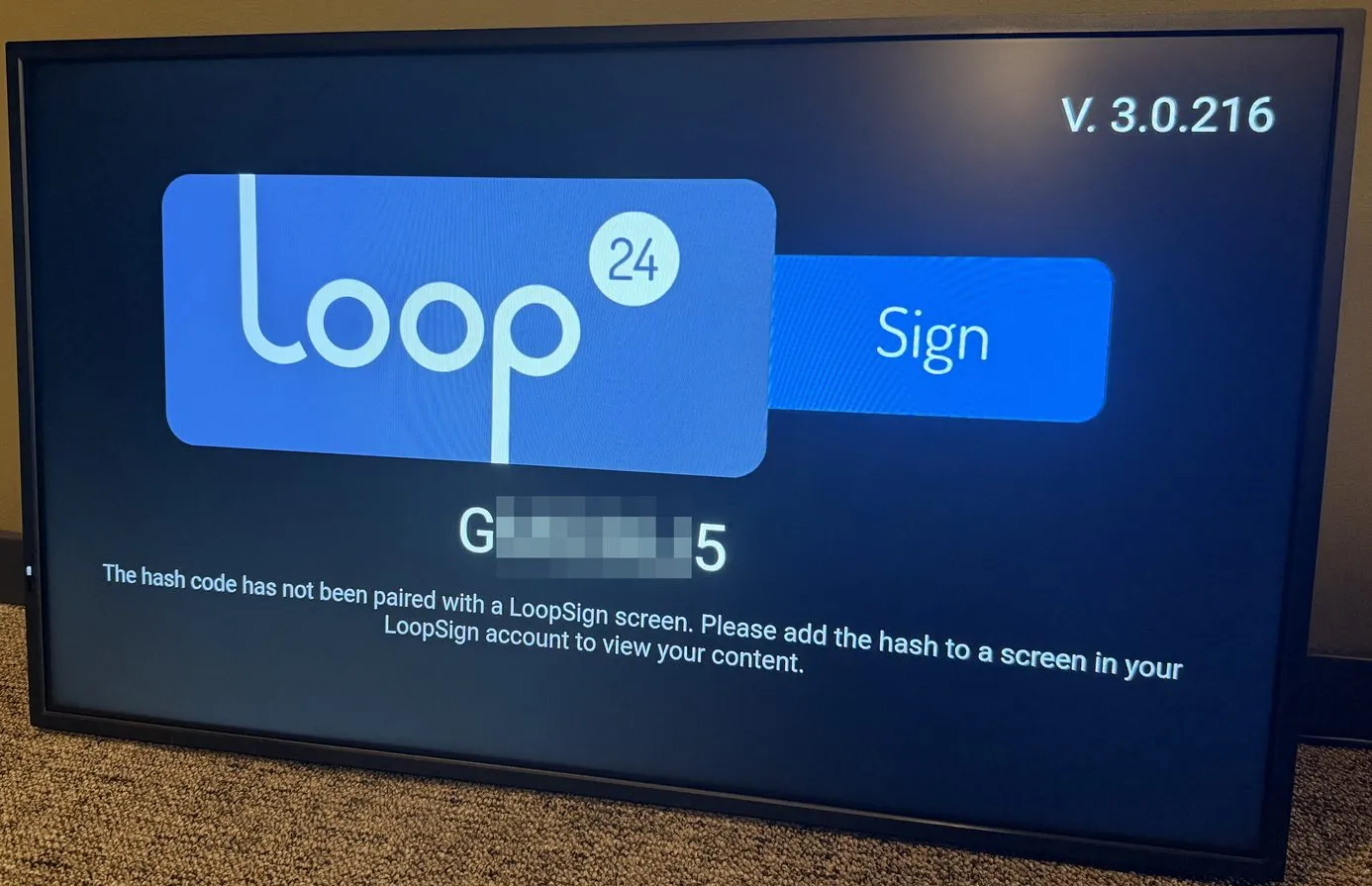
Lukk menyen. Etter et par sekunder viser LoopSign Player skjermens unike hashkode, som du bruker for å legge til skjermen på LoopSign-kontoen din.
Legg til skjermen på LoopSign-kontoen din
Section titled “Legg til skjermen på LoopSign-kontoen din”Når hashkoden vises på skjermen, legger du til skjermen på kontoen din og gir den en LoopSign-skjerm å spille av: Legg til en skjerm på LoopSign-kontoen din.
Besøk telles med Umami på Loop24s egen server i Stockholm. Det brukes ingen informasjonskapsler, og ingen IP-adresser lagres.
Microsoft, Windows, Microsoft Edge, Entra, Exchange, Microsoft 365, Outlook, Power BI and Teams are trademarks of the Microsoft group of companies. Android, Google Play, Google Workspace, Google Sheets and Google Slides are trademarks of Google LLC. App Store is a service mark of Apple Inc. Other product and company names belong to their owners; they say what LoopSign, LoopMeeting, LoopBooking and LoopVisit work with, and imply no affiliation or endorsement.