
Teams-integrasjon
Konfigurer Microsoft Teams-integrasjonen i LoopBooking
Section titled “Konfigurer Microsoft Teams-integrasjonen i LoopBooking”1. Konfigurer enterprise application-en i Entra ID
Section titled “1. Konfigurer enterprise application-en i Entra ID”- Logg på Microsoft Entra administrasjonssenter, https://entra.microsoft.com/, som global administrator.
- Utvid Entra ID i menyen til venstre, og velg Enterprise apps.
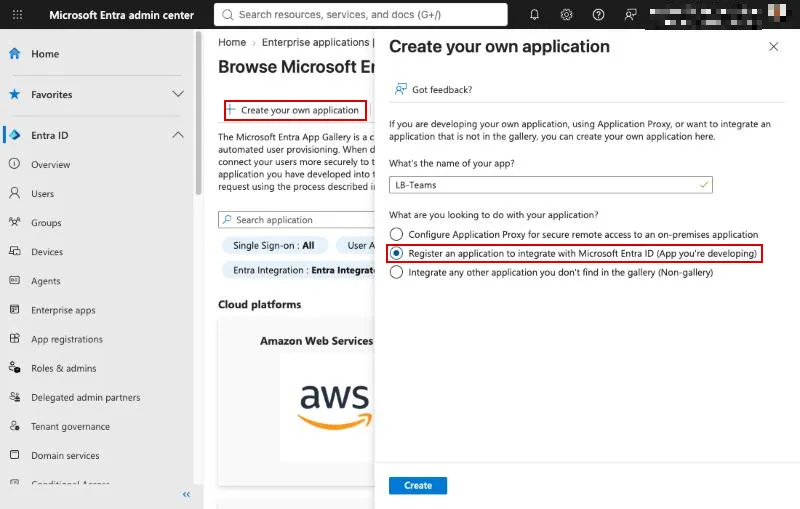
- Velg Ny app i toppmenyen.
- Velg Opprett din egen app, gi appen et navn, for eksempel LB-Teams, og velg Registrer en app for å integrere med Microsoft Entra ID. Velg Opprett.
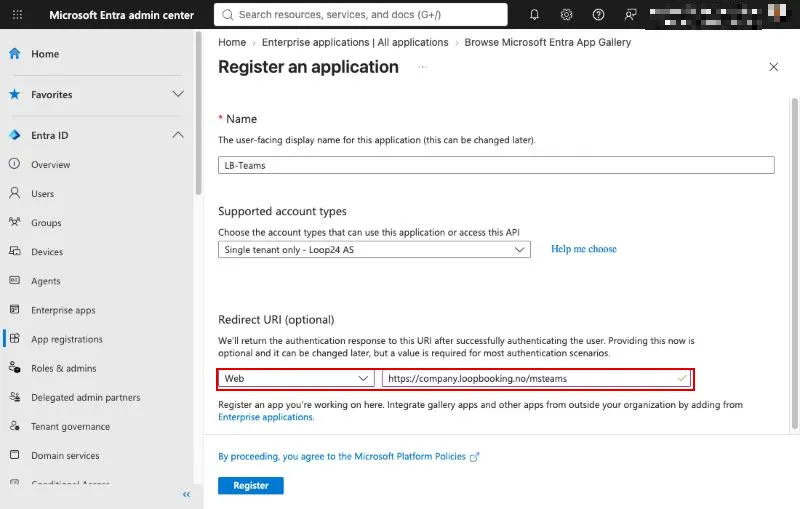
- På siden Registrer en app lar du Støttede kontotyper stå på Bare én tenant.
- Under Omdirigerings-URI velger du plattformen Nett og skriver inn
https://your_domain/msteams, for eksempelhttps://company.loopbooking.no/msteams. Velg deretter Registrer.
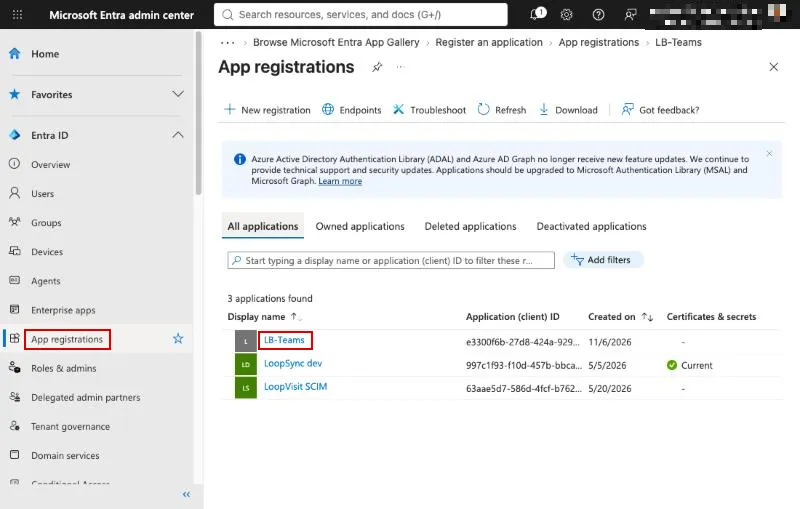
- Finn og velg appen din under Appregistreringer.
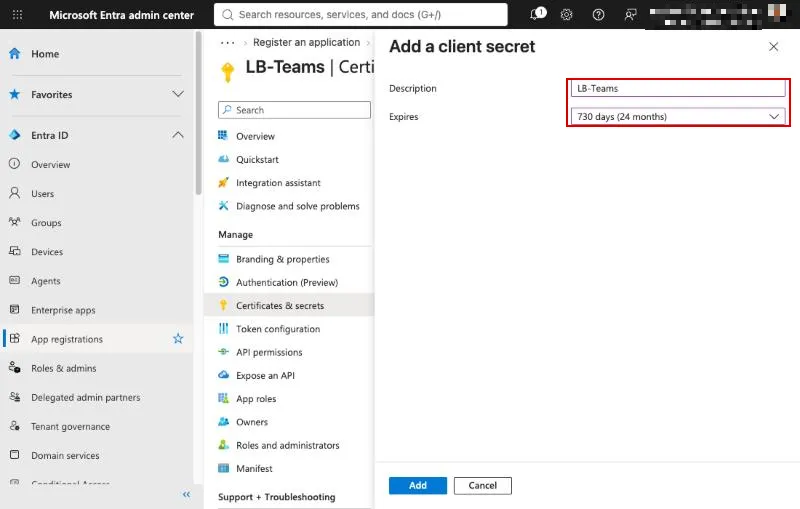
- Opprett en klienthemmelighet for appen din på siden Sertifikater og hemmeligheter. Noter hemmelighetens Verdi: den skal inn i Client Secret key (Value) i LoopBooking (nedenfor). Verdien vises aldri igjen etter at du forlater siden.
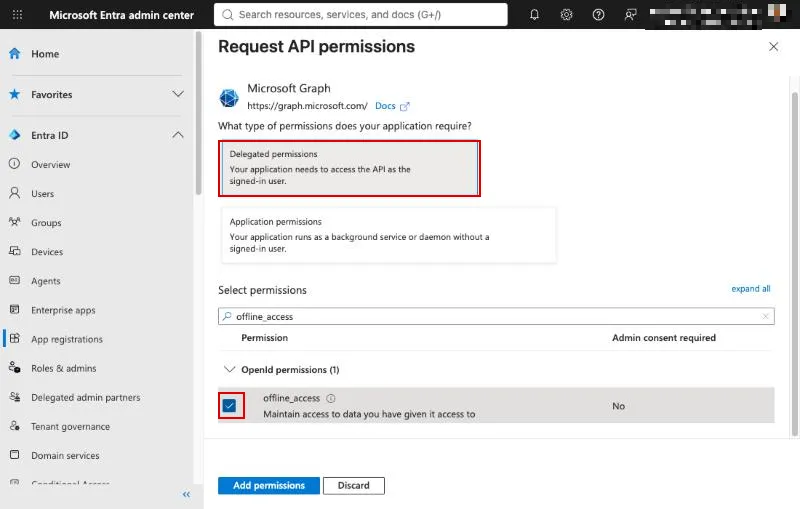
- Velg API-tillatelser, og legg til Microsoft Graph-tillatelsene
offline_accessogOnlineMeetings.ReadWritesom delegerte tillatelser.
Åpne nå LoopBooking-portalen din, pålogget som Admin, og skriv inn følgende i feltene i innstillingene:
- Tenant ID: identifikatoren til tenanten i Microsoft Entra ID (tidligere Azure AD) som appen er registrert under.
- Client ID: app-ID-en (klient) som Microsoft Entra ID tildelte da appen ble registrert.
- Client Secret key (Value): verdien til klienthemmeligheten du opprettet i trinn 8.
Velg knappen Save.
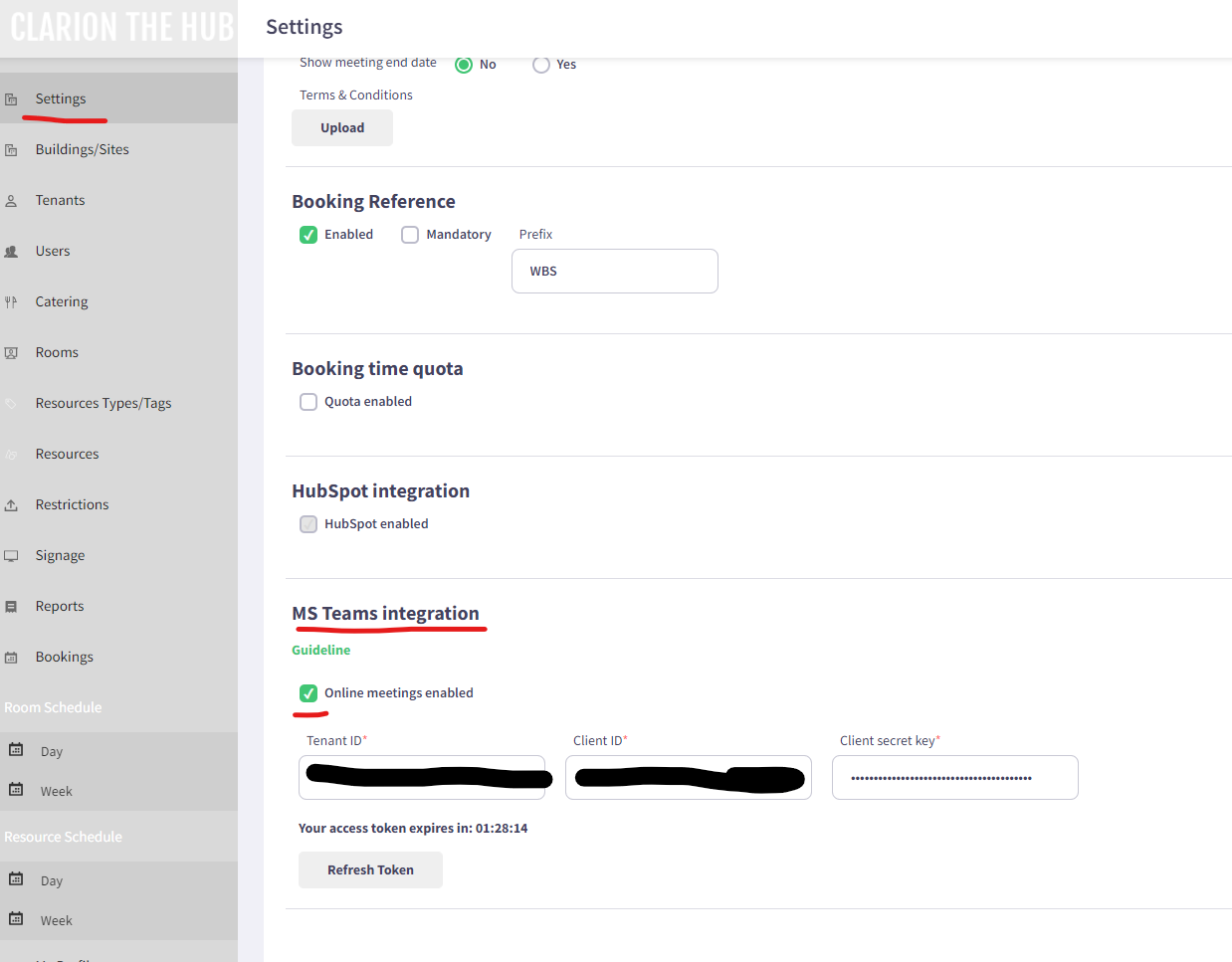
Når siden er lagret, blir knappen Integrate aktiv. Velg Integrate for å starte integrasjonen; du blir bedt om å logge på Azure-kontoen din (hvis du er logget av) og om å gi tillatelser. Når integrasjonen er fullført, erstattes knappen Integrate av knappen Refresh Token, og utløpstidspunktet for tilgangstokenet vises; forny tokenet ved å velge Refresh Token.
Hvis det er merket av for Online meetings enabled og det finnes et tilgangstoken som ikke er utløpt, vises avmerkingsboksen Online meeting på bookingsiden. For å opprette et nettmøte for en booking merker du av i avmerkingsboksen før du lagrer bookingen. Når bookingen er lagret, vises informasjonen om nettmøtet på siden.
2. Konfigurer alternativene for kalenderbehandling i Microsoft 365
Section titled “2. Konfigurer alternativene for kalenderbehandling i Microsoft 365”Hvis du har utstyr for Microsoft Teams-rom (MTR) i Microsoft 365-rommene dine og vil aktivere funksjonen Bli med for møtene dine, må du kontrollere eller endre innstillingene for kalenderbehandling.
-
Start PowerShell som administrator, og logg på Microsoft 365-tenanten din som global administrator:
Terminal window Connect-ExchangeOnline -UserPrincipalName user@domain.com -
Sett alternativet
DeleteCommentsfor kalenderbehandling til false. Da synkroniseres all nødvendig informasjon til Microsoft 365-rommet ditt, slik at MTR-utstyret kan bruke funksjonen Bli med:Terminal window Set-CalendarProcessing -Identity "meetingroom name" -DeleteComments $false
Microsoft beskriver DeleteComments og de andre innstillingene for rommet på Set-CalendarProcessing.
English: Microsoft Entra admin center · New application · Create your own application · Register an application to integrate with Microsoft Entra ID · Create · Redirect URI · Web · Register · App registrations · client secret · Certificates & secrets · Value · API permissions · delegated permissions · application ID · access token · Microsoft Teams Rooms · Join · calendar processing
Besøk telles med Umami på Loop24s egen server i Stockholm. Det brukes ingen informasjonskapsler, og ingen IP-adresser lagres.
Microsoft, Windows, Microsoft Edge, Entra, Exchange, Microsoft 365, Outlook, Power BI and Teams are trademarks of the Microsoft group of companies. Android, Google Play, Google Workspace, Google Sheets and Google Slides are trademarks of Google LLC. App Store is a service mark of Apple Inc. Other product and company names belong to their owners; they say what LoopSign, LoopMeeting, LoopBooking and LoopVisit work with, and imply no affiliation or endorsement.