
Microsoft 365 (SCIM)
Her finner du informasjon om hvordan du konfigurerer SCIM 2.0-integrasjonen med Microsoft 365 (Entra ID) i LoopVisit. Hvis du heller vil synkronisere en Entra ID-gruppe gjennom Microsoft Graph, se Microsoft 365 (Graph).
Du kan klargjøre brukere fra Microsoft 365 (Entra ID) gjennom den standardiserte protokollen SCIM 2.0. Følg trinnene nedenfor for å konfigurere brukerklargjøring med SCIM 2.0. Det er ganske mange trinn, men konfigurasjonen er forholdsvis enkel. Merk at bare brukere som er registrert med mobilnummer, blir klargjort.
Opprett et tilgangstoken i LoopVisit
Section titled “Opprett et tilgangstoken i LoopVisit”- Velg Tenants i LoopVisit-portalen, og deretter Integration i menyen Actions.
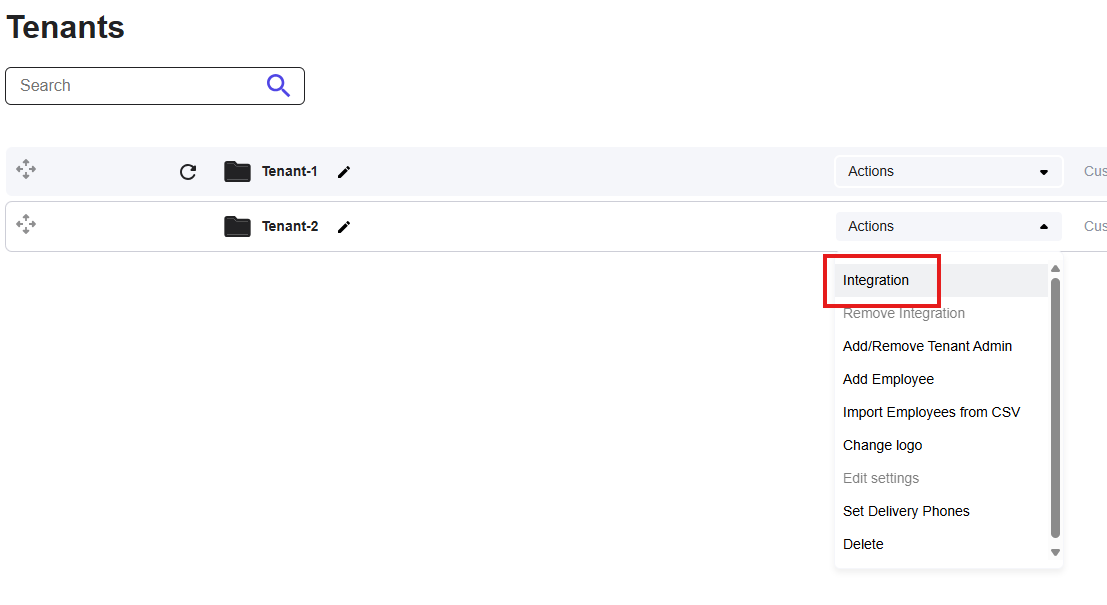
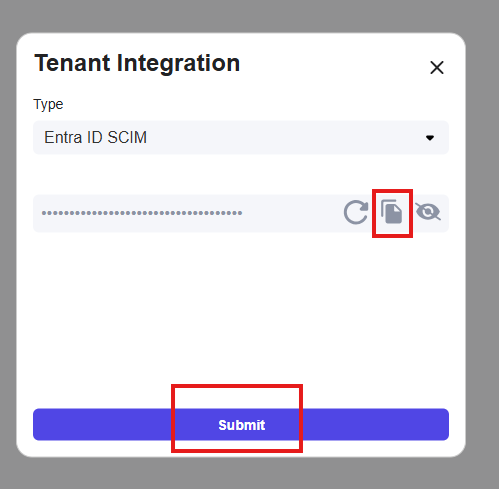
- Velg Entra ID SCIM under Integration.
- Kopier tilgangstokenet (hemmeligheten) til et tekstredigeringsprogram; du trenger det senere.
- Velg Submit.
Opprett enterprise application-en i Entra ID
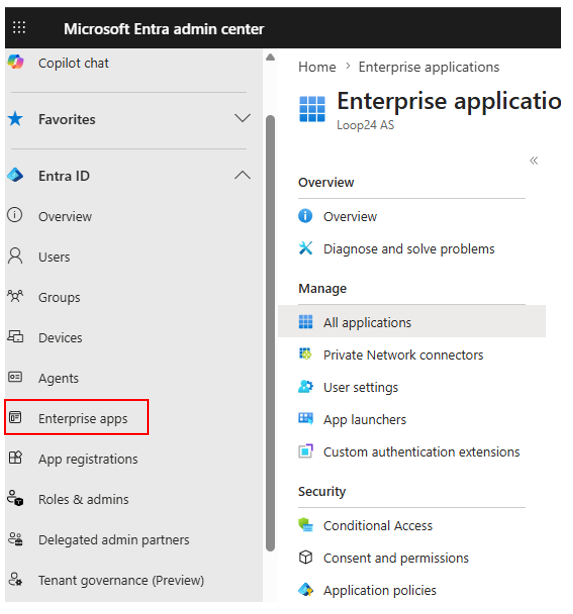
Section titled “Opprett enterprise application-en i Entra ID”- Åpne Microsoft Entra administrasjonssenter, https://entra.microsoft.com/#home, og velg Enterprise applications i menyen til venstre.
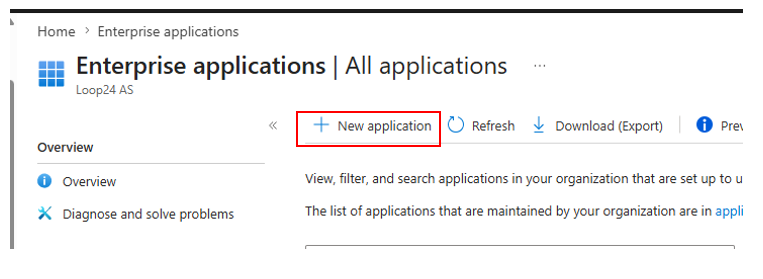
- Opprett en ny enterprise application.
- Velg Opprett din egen app.
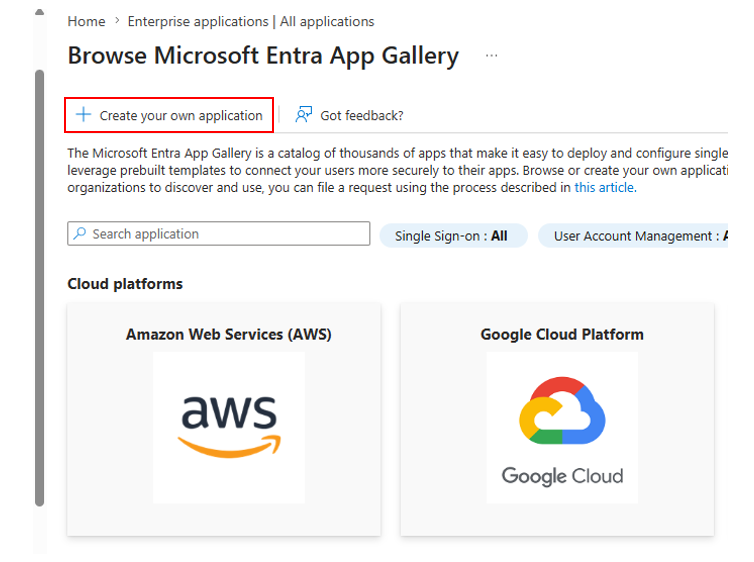
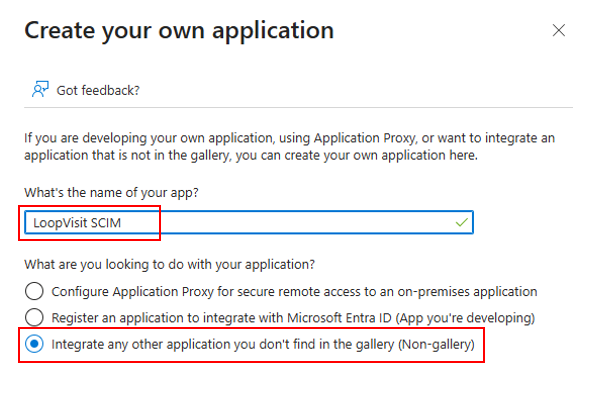
- Gi appen et navn, og velg Integrer en hvilken som helst annen app du ikke finner i galleriet.
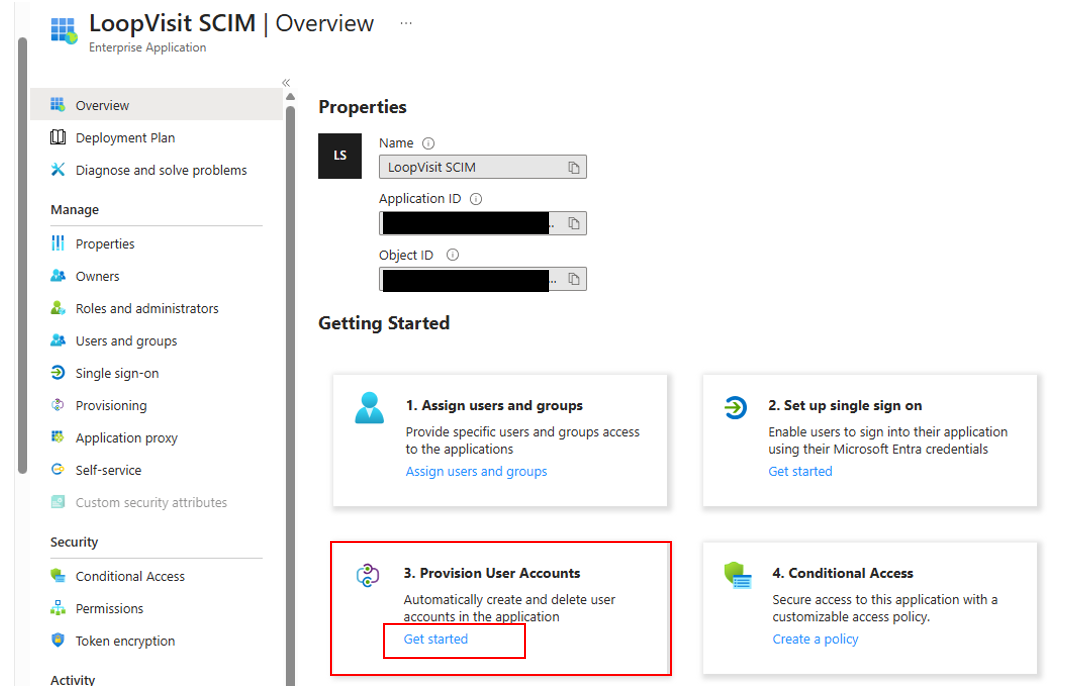
- Velg Kom i gang i feltet Klargjør brukerkontoer i oversikten.
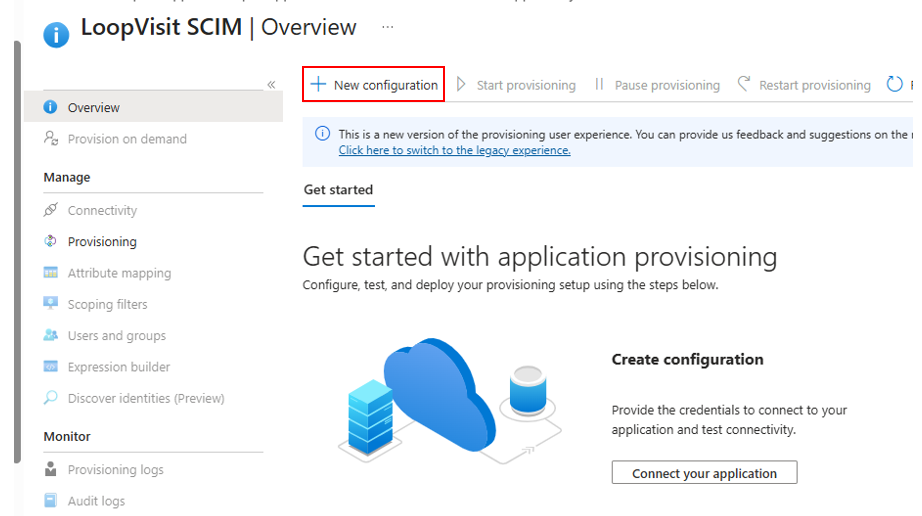
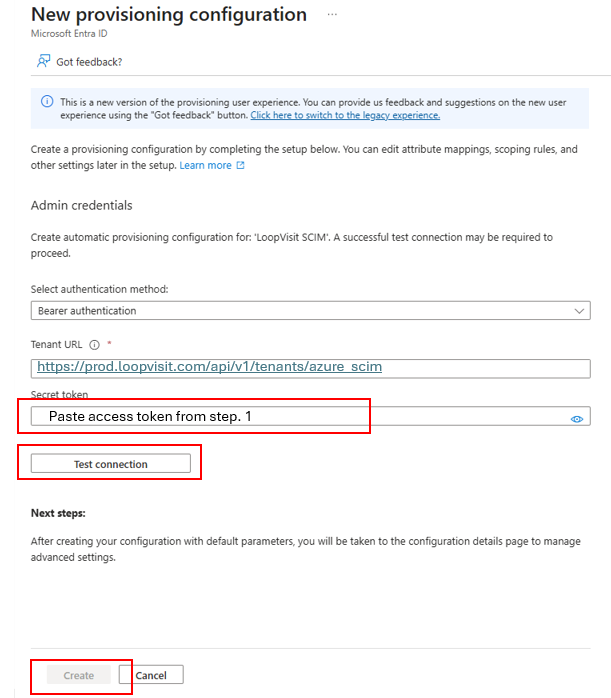
- Velg Ny konfigurasjon.
- Sett tenant-URL-en til
https://prod.loopvisit.com/api/v1/tenants/azure_scim, og legg til det hemmelige tokenet fra LoopVisit-portalen (tilgangstokenet du kopierte i forrige del). Test tilkoblingen; hvis den er i orden, velger du Opprett.
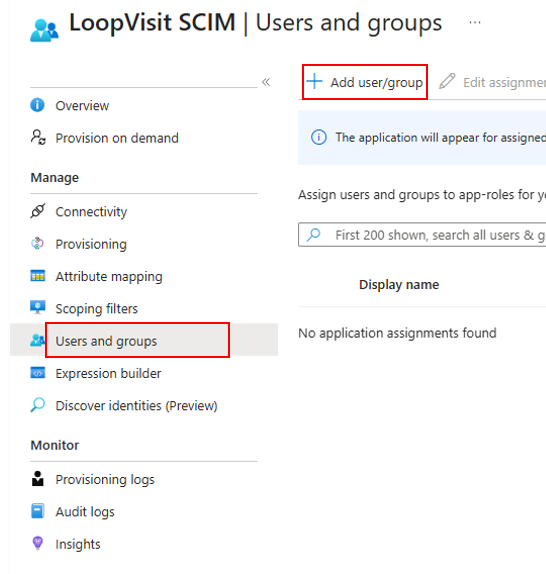
- Legg til brukergruppen eller brukergruppene som skal klargjøres til LoopVisit.
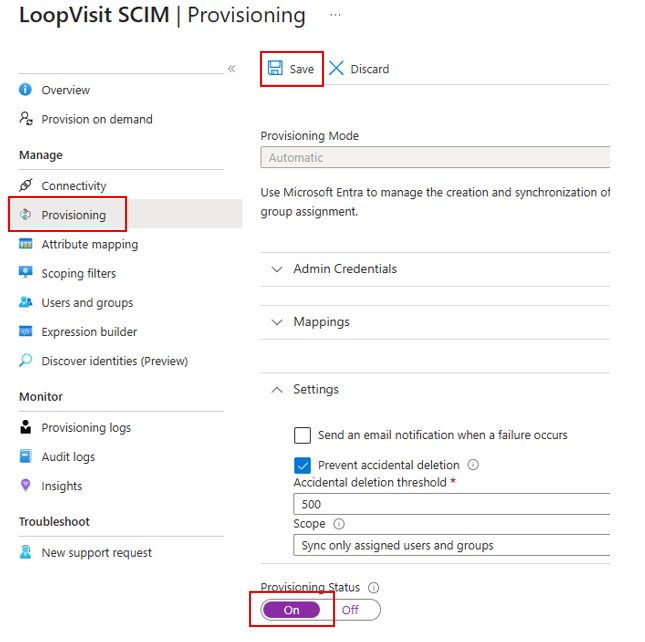
- Velg Klargjøring, sett klargjøringen til På, og lagre.
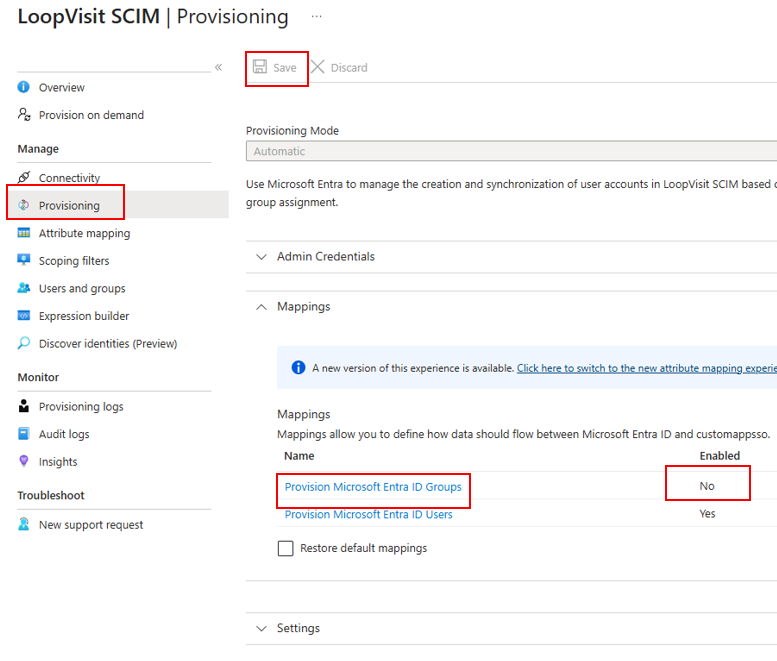
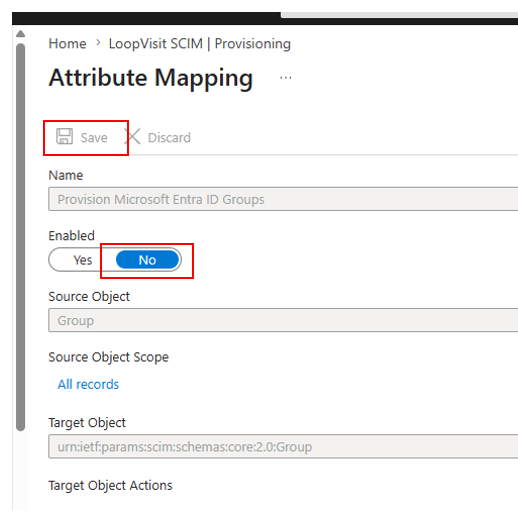
- Velg Tilordninger, og sett Provision Microsoft Entra ID Groups til Nei i klargjøringsinnstillingene (velg det blå feltet, og sett Aktivert til Nei for grupper). Lagre deretter.
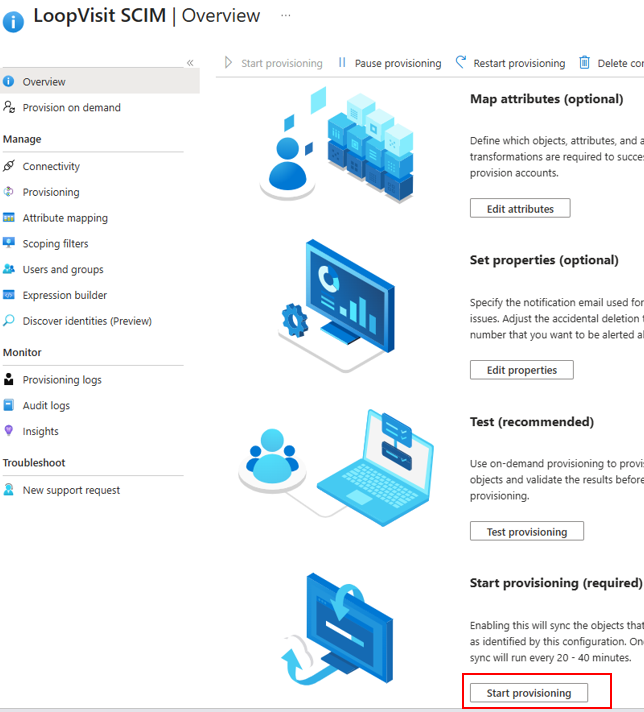
- Gå til menyen Oversikt, og velg Start klargjøring.
Etter omtrent 40 til 60 minutter skal brukerne begynne å dukke opp i LoopVisit. Se klargjøringsloggene i Entra ID for mer informasjon. Du kan også teste med funksjonen Klargjør ved behov i enterprise application-en.
English: user provisioning · Microsoft Entra admin center · Create your own application · Integrate any other application you don't find in the gallery · Get started · Provision User Accounts · New Configuration · Create · Provisioning · provisioning · On · Mappings · No · Enabled · Overview · Start provisioning · Provision on demand
Besøk telles med Umami på Loop24s egen server i Stockholm. Det brukes ingen informasjonskapsler, og ingen IP-adresser lagres.
Microsoft, Windows, Microsoft Edge, Entra, Exchange, Microsoft 365, Outlook, Power BI and Teams are trademarks of the Microsoft group of companies. Android, Google Play, Google Workspace, Google Sheets and Google Slides are trademarks of Google LLC. App Store is a service mark of Apple Inc. Other product and company names belong to their owners; they say what LoopSign, LoopMeeting, LoopBooking and LoopVisit work with, and imply no affiliation or endorsement.