
Oppdater appen
LoopMeeting-appen utvikles hele tiden med ny funksjonalitet og nye funksjoner. Det er enkelt å oppdatere appen. En god regel er å alltid teste en ny versjon på ett panel før du ruller den ut i stor skala.
Velg deretter Check for update i menyen. Hvis dette menyelementet ikke finnes, har du en eldre versjon av appen: oppdater fra en USB-minnepinne (alternativ 5), eller last ned appen direkte til panelet (alternativ 4).
Alternativ 1
Section titled “Alternativ 1”Fra oppstartsskjermen
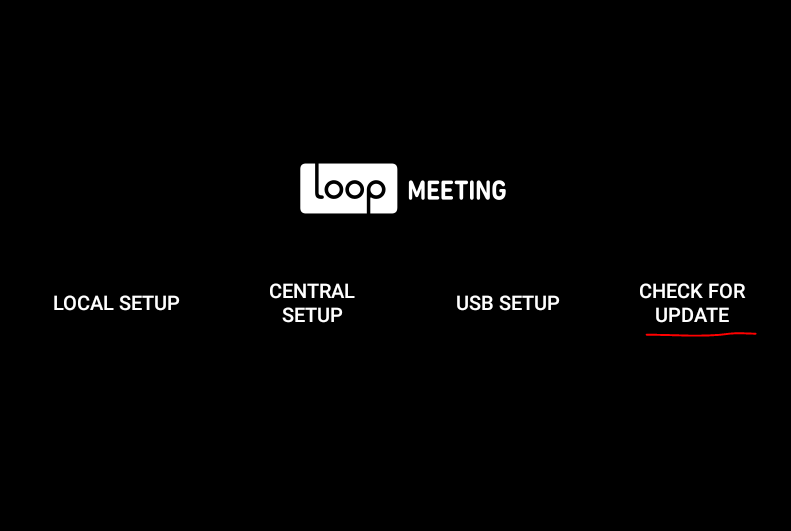
Section titled “Fra oppstartsskjermen”Når du starter panelet for første gang eller etter en tilbakestilling, kan du oppdatere før du laster inn innstillingene. Trykk på valget Check for update på den første oppstartsskjermen.
Alternativ 2
Section titled “Alternativ 2”Fra innstillingene
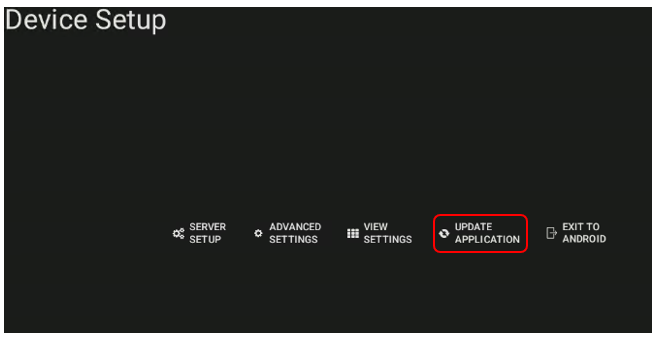
Section titled “Fra innstillingene”- Åpne innstillingene (trykk på i nederst i høyre hjørne).
- Velg Settings, og skriv inn passordet eller PIN-koden.
- Velg Update Application.
Alternativ 3A
Section titled “Alternativ 3A”Fra Central Admin-konsollen (den eldre konsollen)
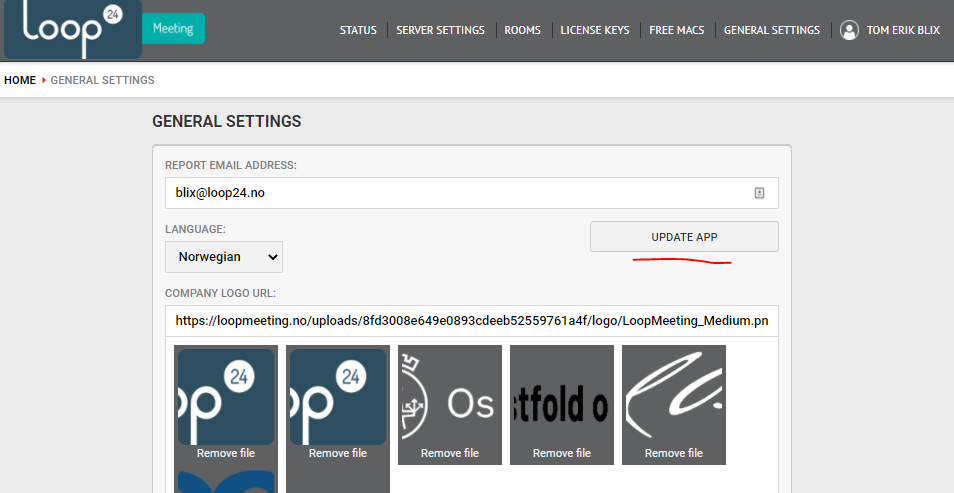
Section titled “Fra Central Admin-konsollen (den eldre konsollen)”Hvis du bruker Central Admin-konsollen, kan du bruke valget Update App: gå til General Settings, og velg knappen Update App. Panelene oppdateres da automatisk i løpet av de neste 24 timene.
Alternativ 3B
Section titled “Alternativ 3B”Fra RoomConfig-portalen
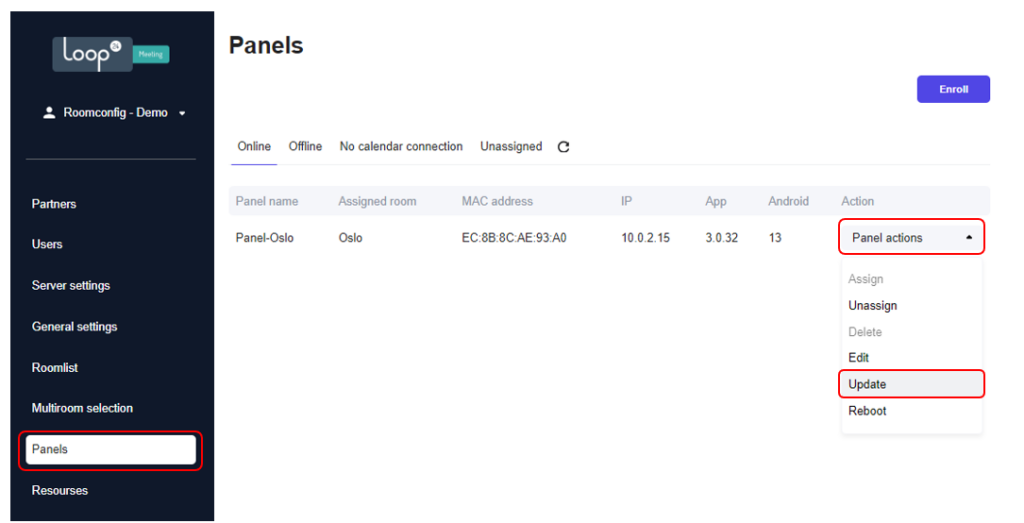
Section titled “Fra RoomConfig-portalen”I RoomConfig-portalen, https://lm.roomconfig.com, velger du menyelementet Panels, deretter Panel actions, og så Update. Panelet oppdateres til den siste versjonen med det samme.
Alternativ 4
Section titled “Alternativ 4”Direkte nedlasting til panelet
Section titled “Direkte nedlasting til panelet”- Last ned den siste appversjonen i nettleseren på panelet: https://dl.loop24.no/lm.apk hvis du har et originalt LoopMeeting-panel, https://dl.loop24.no/lmoem.apk hvis du har et tredjepartspanel (for ProDVX, se ProDVX-paneler).
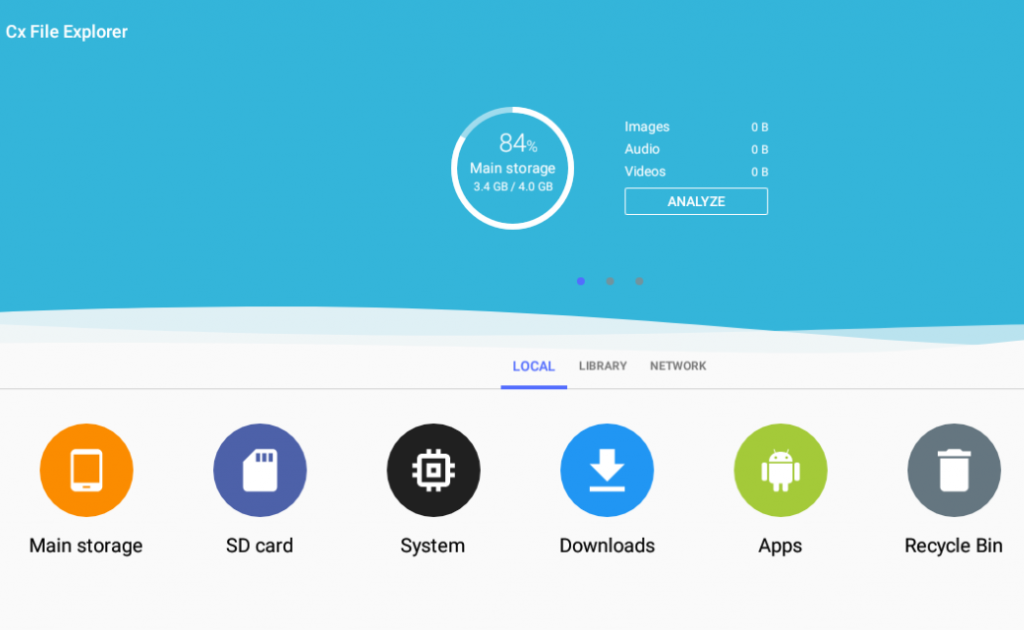
- Åpne filen i Cx File Explorer eller filbehandleren på panelet, og kjør APK-filen. Du finner den i nedlastingsmappen.
Alternativ 5
Section titled “Alternativ 5”Fra en USB-minnepinne
Section titled “Fra en USB-minnepinne”- Last ned den siste appversjonen fra siden Nedlastinger.
- Pakk den ut til en USB-minnepinne (FAT32).
- Avslutt LoopMeeting-appen på panelet (åpne innstillingene, og dra fingeren opp fra bunnen).
- Sett minnepinnen i enheten, og filutforskeren starter. Panelet er kresent på USB-minnepinner, så prøv begge portene. Hvis filutforskeren ikke starter av seg selv, åpner du Apps og starter Cx File Explorer eller ES File Explorer manuelt.
- Velg USB-minnepinnen, og velg APK-filen for å installere den.
Problemer med oppdateringen?
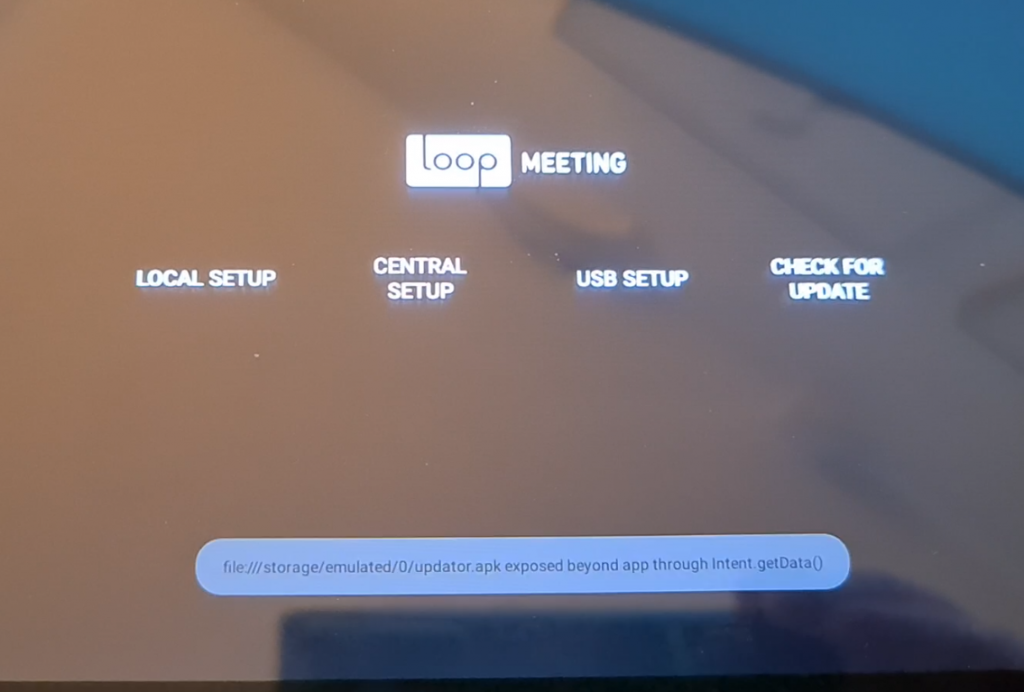
Section titled “Problemer med oppdateringen?”Hvis du oppdaterte panelet med alternativ 2 eller 3 og panelet bare viser en tom, svart side etter omstarten, må du tilbakestille panelet til fabrikkinnstillingene. Se denne støttesiden: Tilbakestilling til fabrikkinnstillinger
Etter tilbakestillingen til fabrikkinnstillingene oppdaterer du panelet til den siste versjonen før du skriver inn en lisensnøkkel.
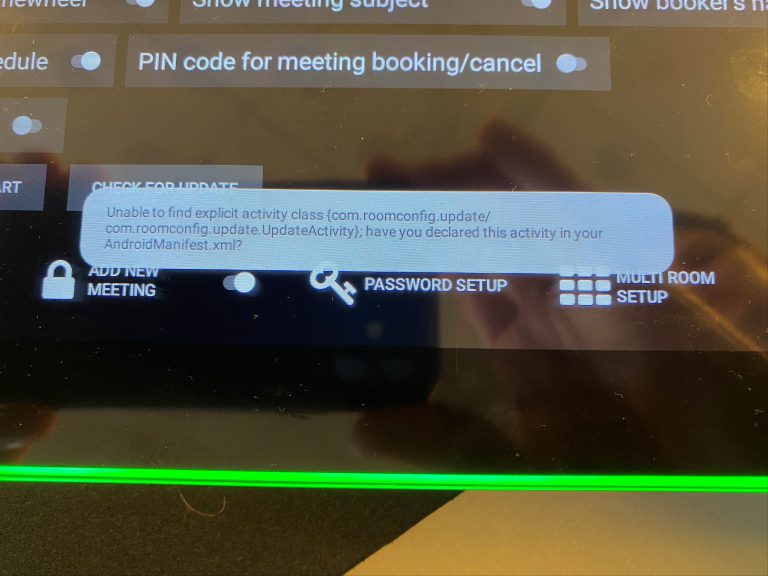
Hvis du har ett av problemene som vises nedenfor, eller oppdateringen bare henger når du prøver alternativ 1, 2 eller 3, er den eneste utveien å oppdatere med alternativ 5. Når det er gjort, skal alternativ 1, 2 og 3 virke som normalt igjen.
Har du fortsatt problemer med oppdateringen? Dobbeltsjekk at panelene er koblet til internett.
Besøk telles med Umami på Loop24s egen server i Stockholm. Det brukes ingen informasjonskapsler, og ingen IP-adresser lagres.
Microsoft, Windows, Microsoft Edge, Entra, Exchange, Microsoft 365, Outlook, Power BI and Teams are trademarks of the Microsoft group of companies. Android, Google Play, Google Workspace, Google Sheets and Google Slides are trademarks of Google LLC. App Store is a service mark of Apple Inc. Other product and company names belong to their owners; they say what LoopSign, LoopMeeting, LoopBooking and LoopVisit work with, and imply no affiliation or endorsement.