
Zynage
Det er veldig enkelt å rulle ut LoopSign til Zynage-skjermen din: LoopSign bruker Android-appen sin på Zynages Android-operativsystem til å spille av innhold. Denne veiledningen er testet på Zynage ZDS26-serien, der modellnavnet angir størrelsen (for eksempel Z55DS26 for 55-tommersmodellen); bildene er fra en Z43DS26.
Vi anbefaler alltid på det sterkeste å koble skjermen til med Ethernet, men Wi-Fi fungerer som regel også, så lenge tilkoblingen er sterk og stabil.
Endre Bytello Share-innstillingene
Section titled “Endre Bytello Share-innstillingene”Bytello Share er skjermens app for skjermdeling, som LoopSign ikke bruker.
-
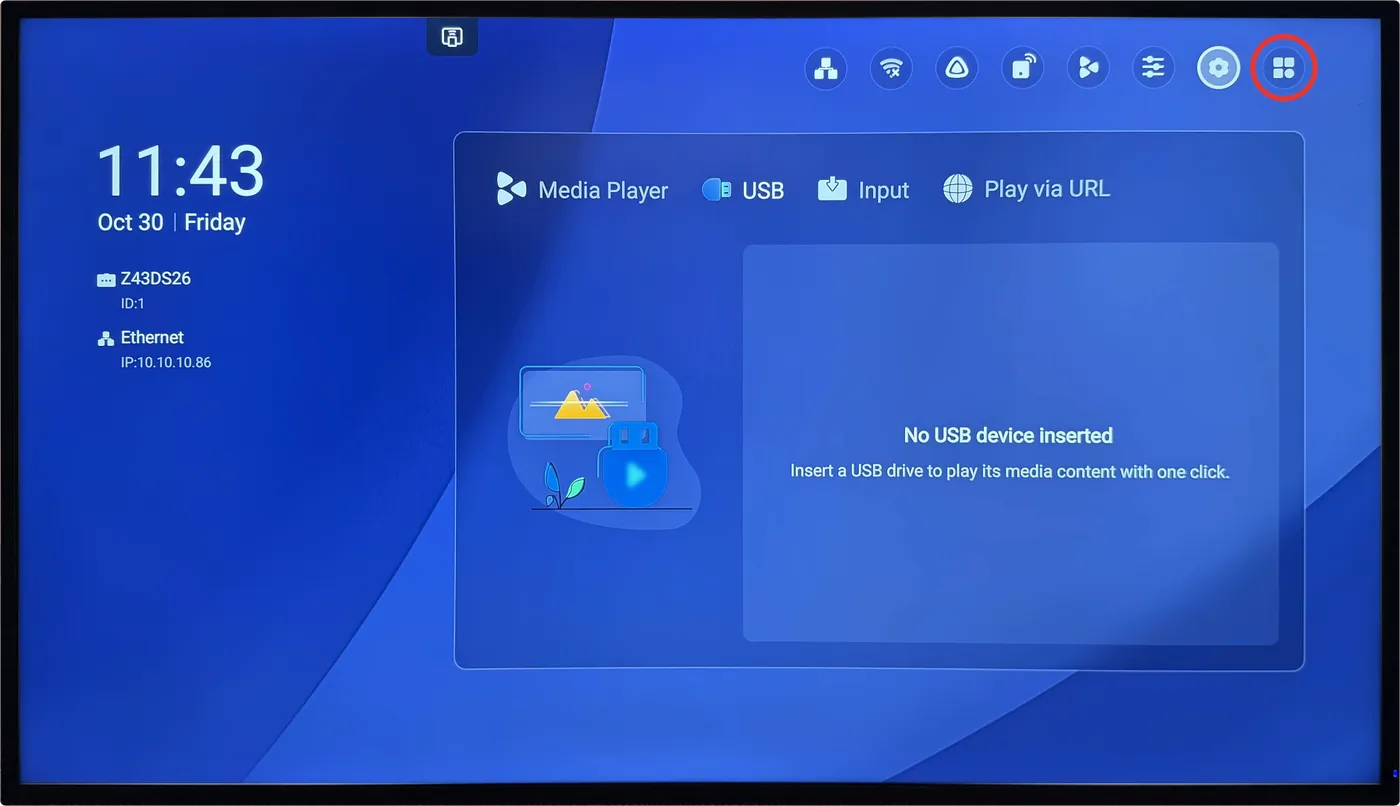
Velg ikonet All Apps på startskjermen: de fire firkantene helt til høyre i ikonraden øverst.
-
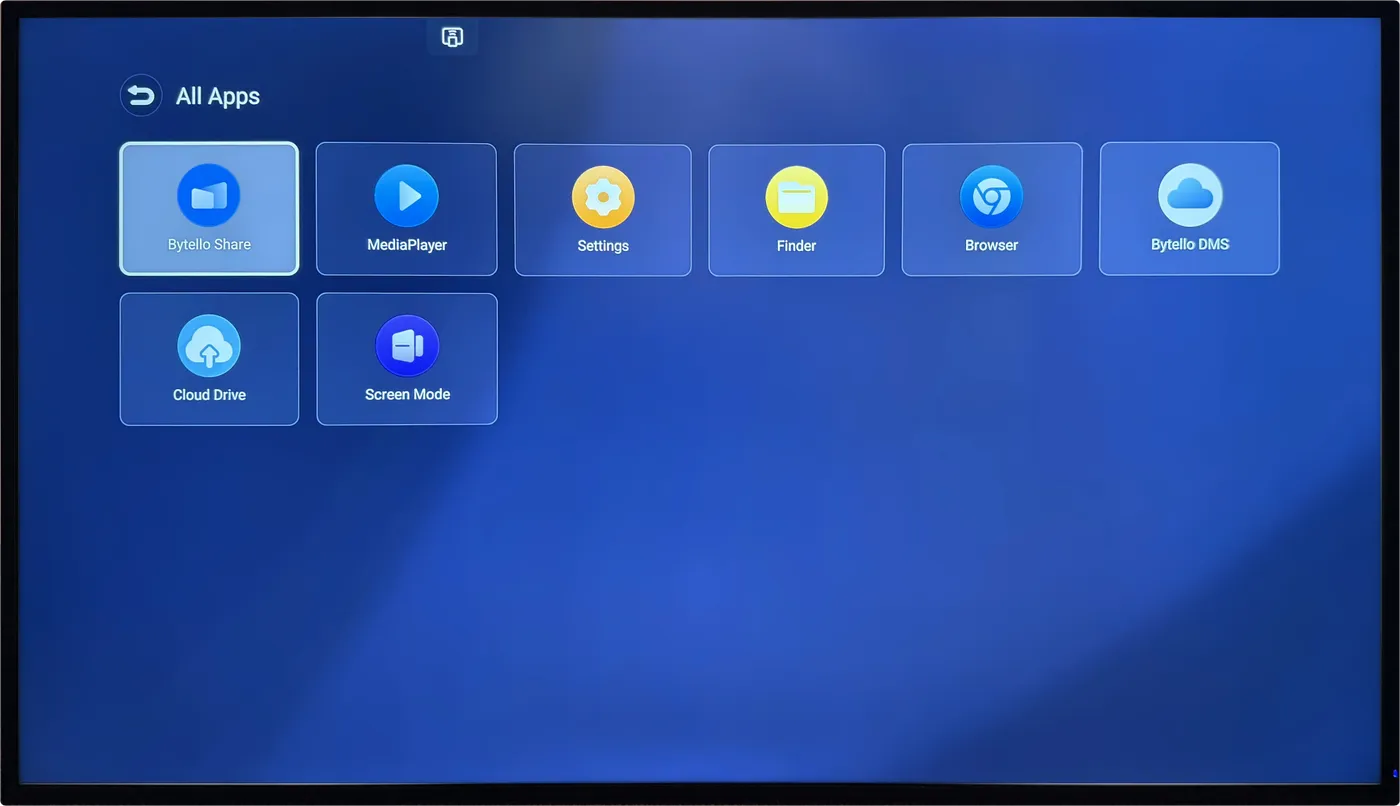
I All Apps åpner du Bytello Share.
-
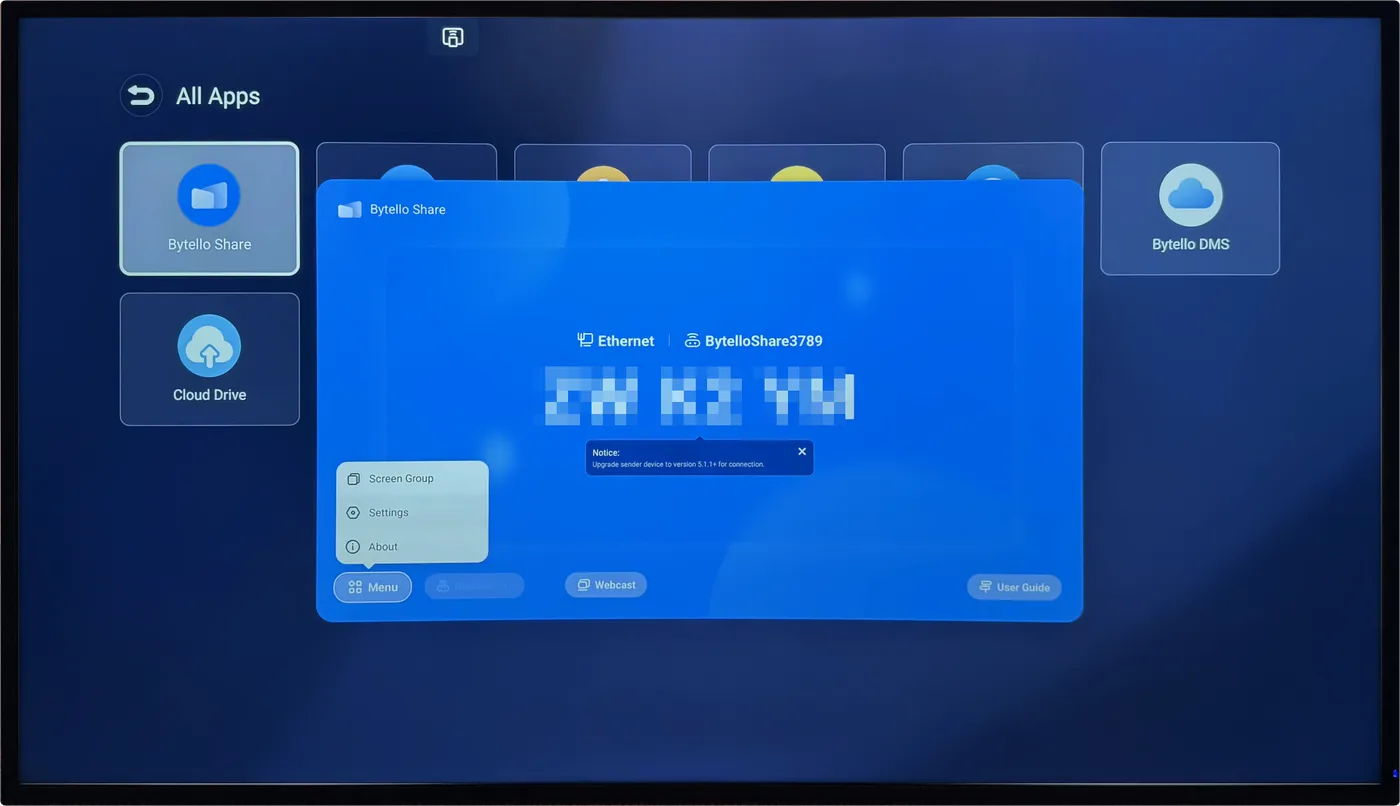
I Bytello Share-vinduet velger du Menu nede i venstre hjørne, og deretter Settings.
-
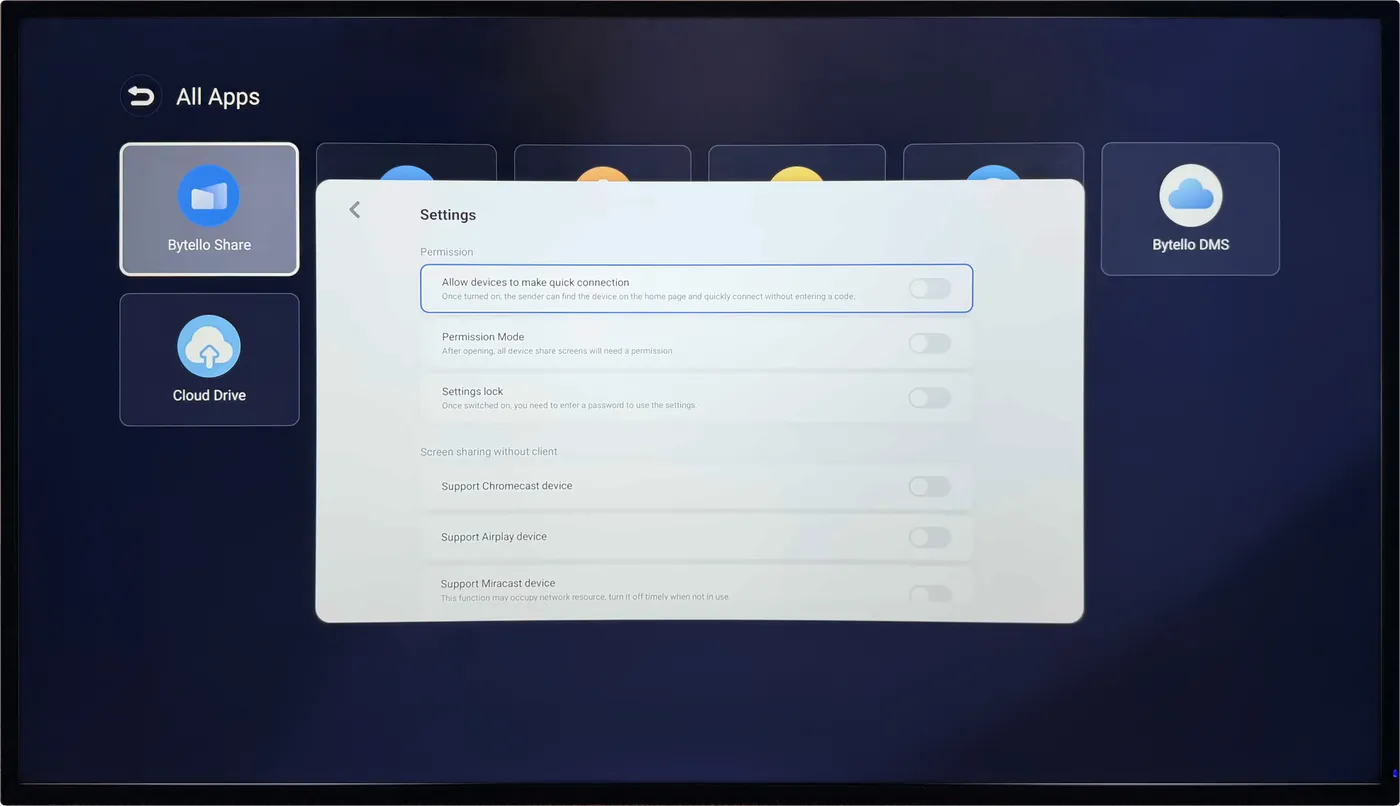
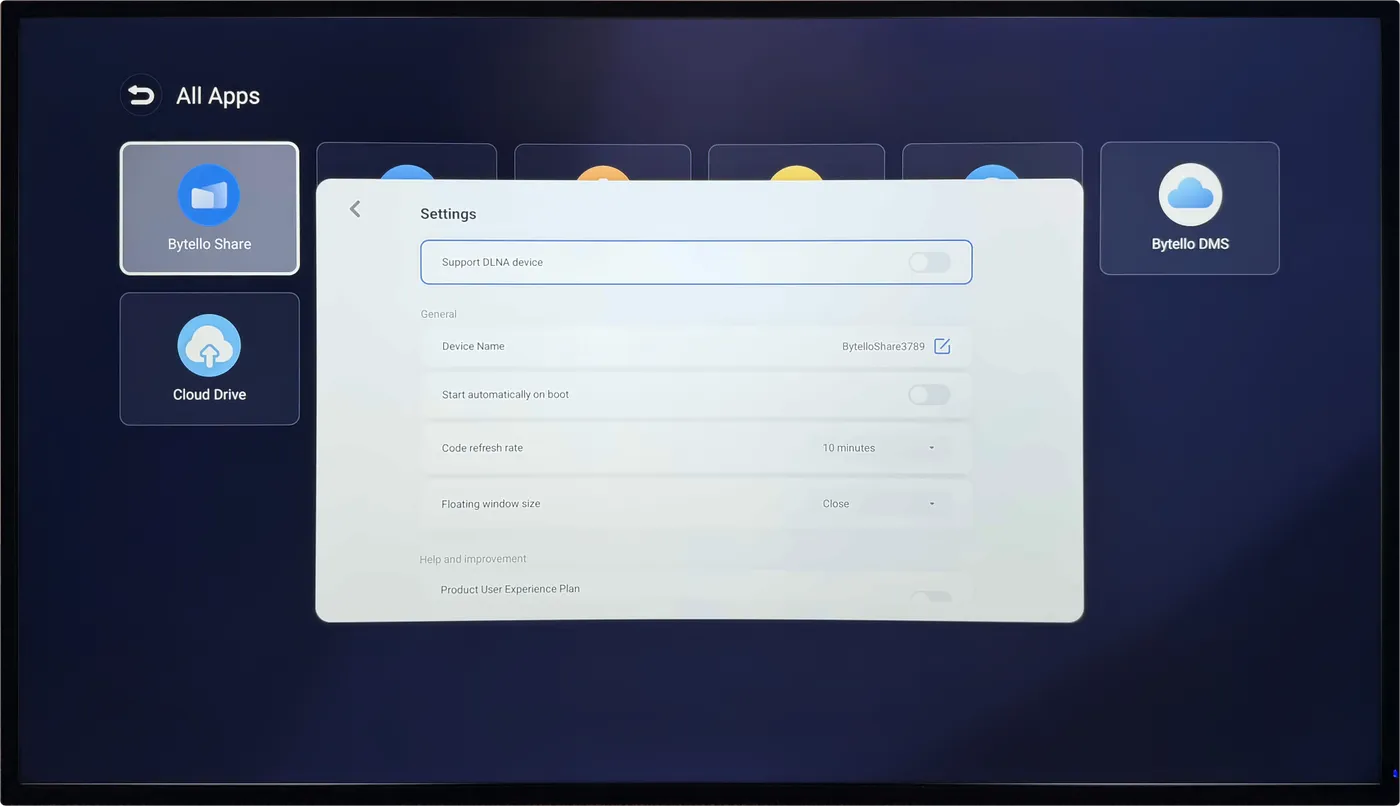
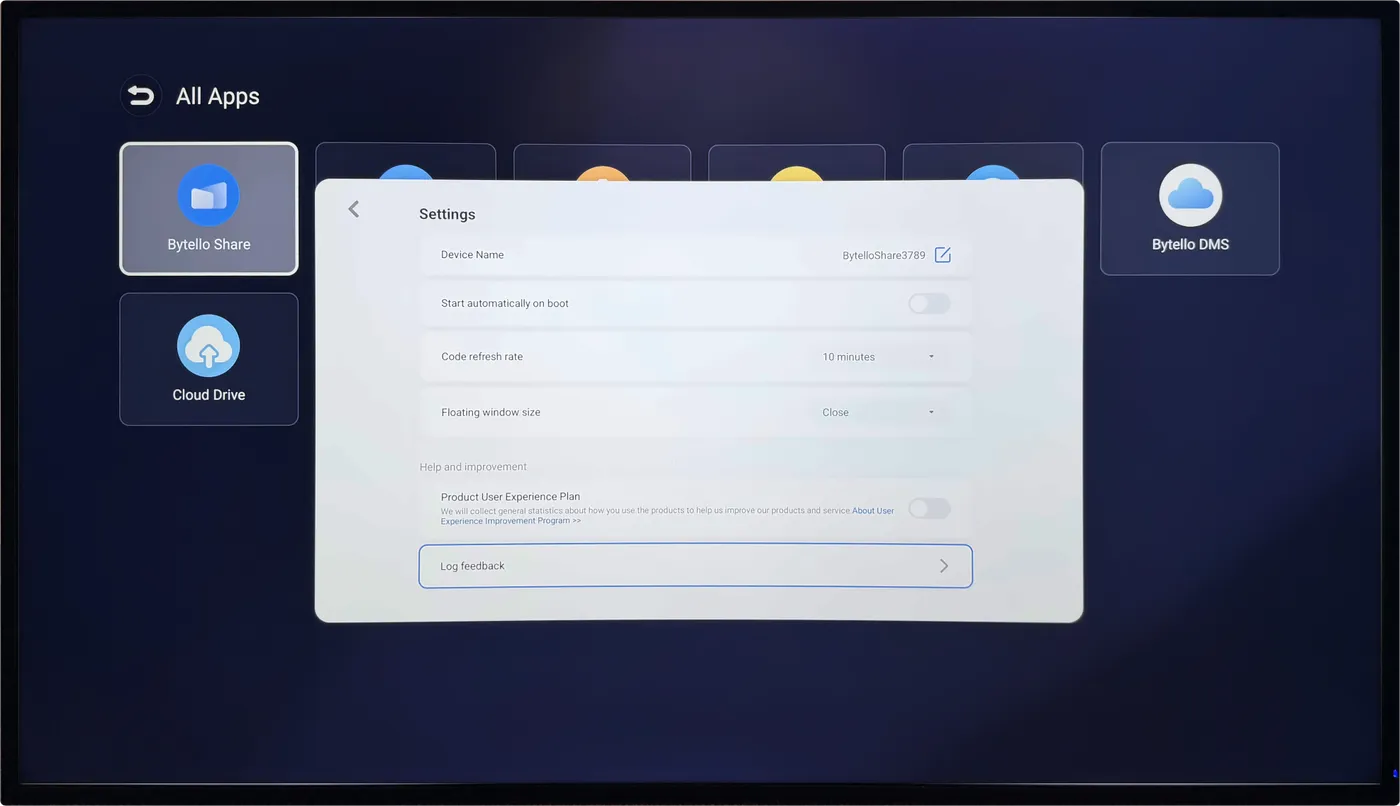
I Settings deaktiverer du alle bryterne og blar ned for å nå resten av listen: Allow devices to make quick connection, Permission Mode, Settings lock, Support Chromecast device, Support Airplay device, Support Miracast device, Support DLNA device, Start automatically on boot og Product User Experience Plan. Sett Floating window size til Close.
Installer LoopSign Player-appen
Section titled “Installer LoopSign Player-appen”Tillat apper fra ukjente kilder
Section titled “Tillat apper fra ukjente kilder”-
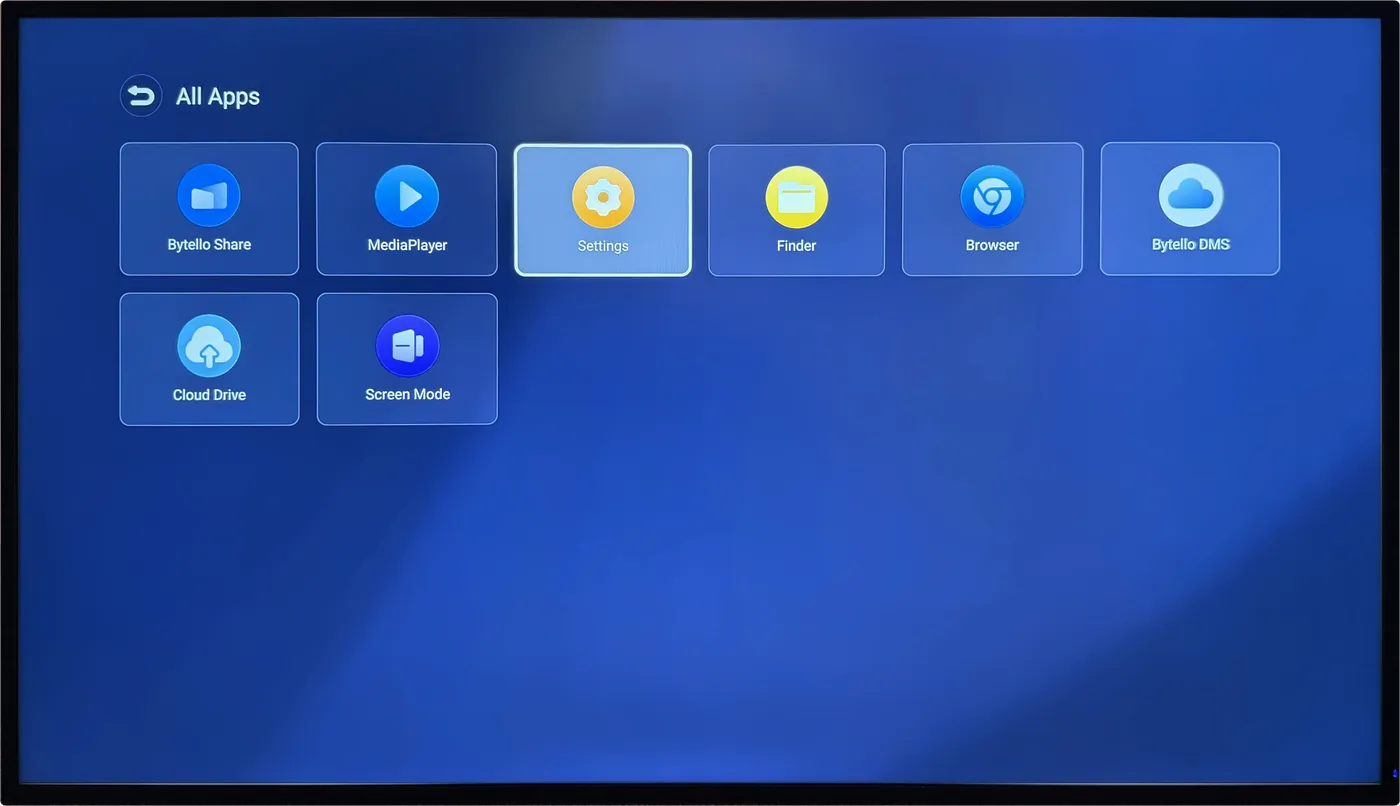
Gå tilbake til All Apps, og åpne Settings.
-
Gå til System → Security.
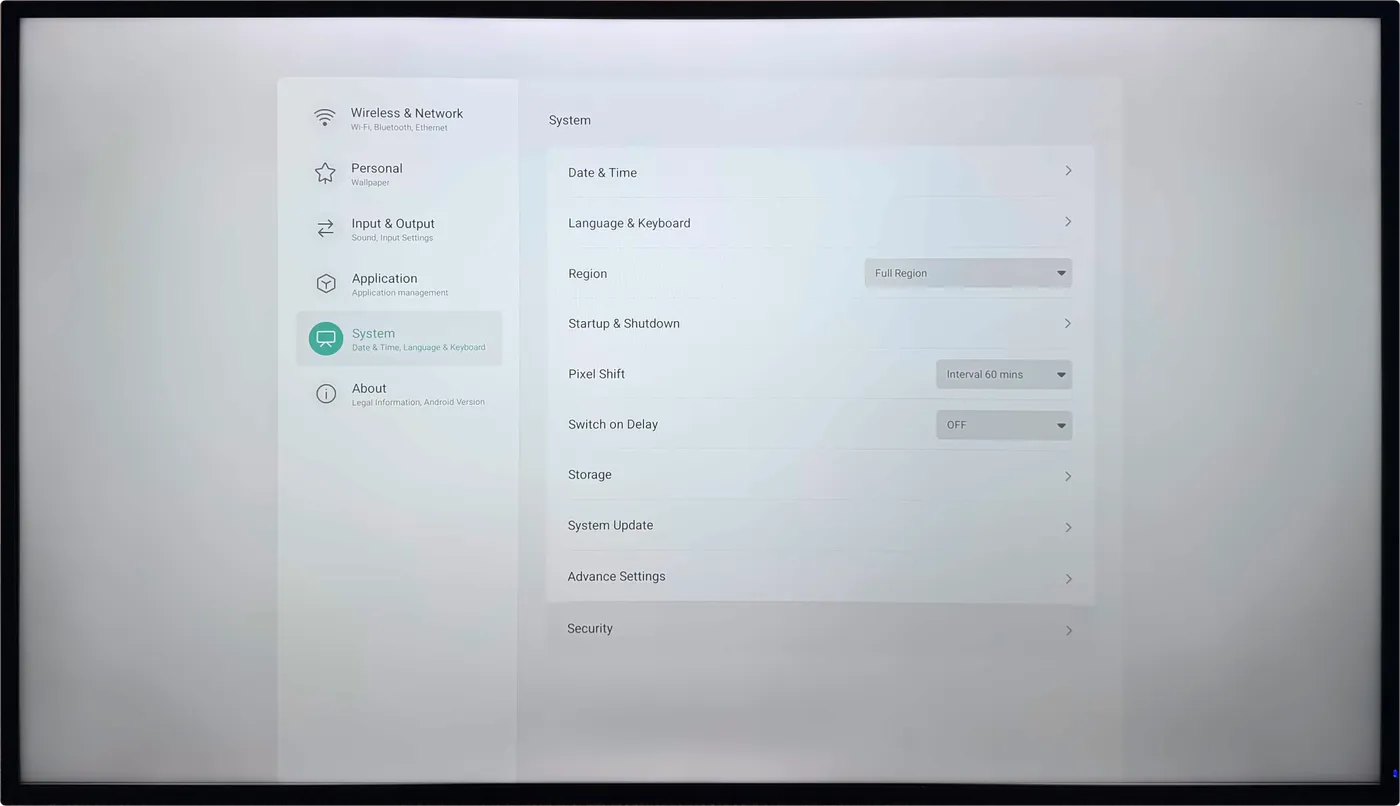
-
Aktiver Unknown Sources.
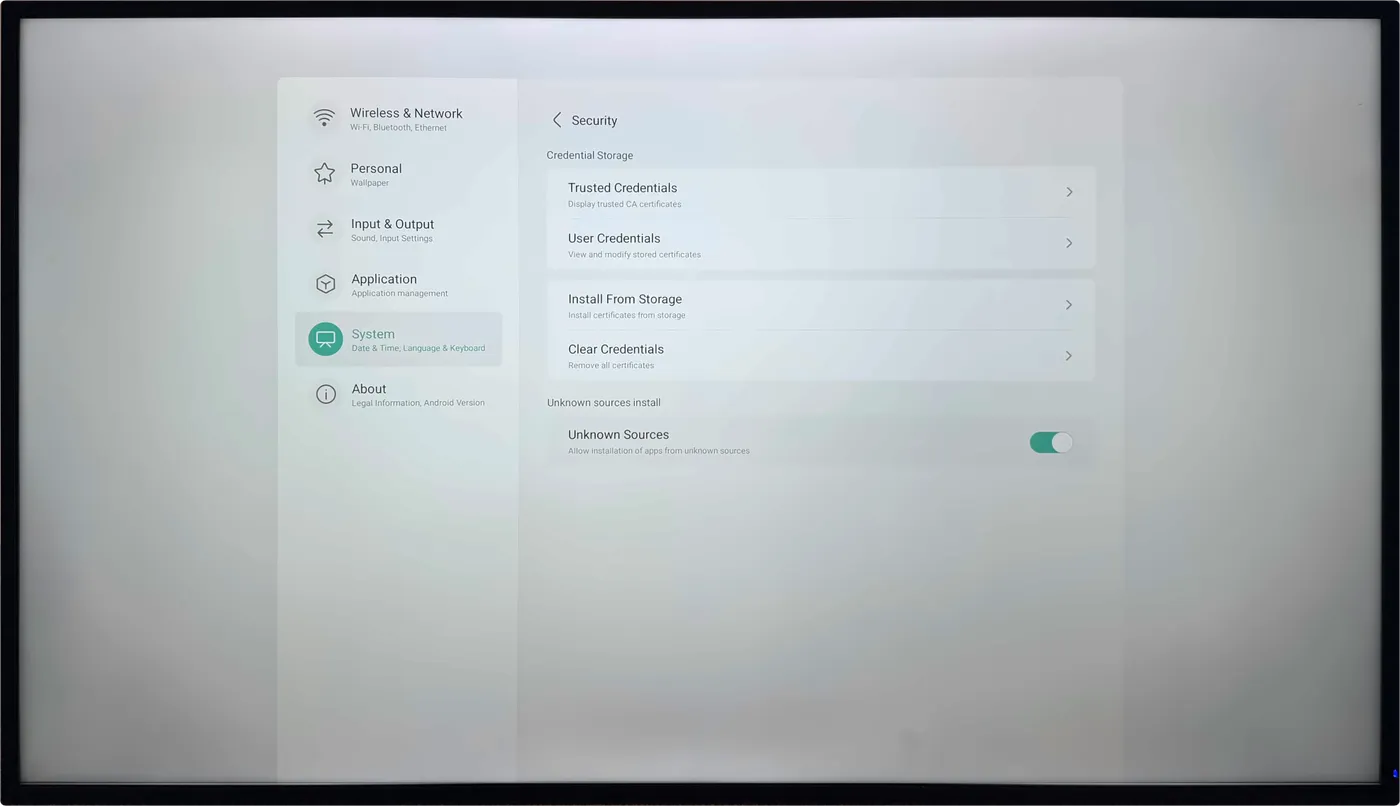
Last ned og installer appen
Section titled “Last ned og installer appen”Last ned LoopSign Player-appen enten direkte på skjermen, med den innebygde nettleseren, eller til datamaskinen din: legg den på en USB-minnepinne (FAT32 anbefales), og koble minnepinnen til skjermen.
Du finner den på siden Nedlasting: bruk LoopSign Player (anbefalt).
-
I All Apps åpner du Finder.
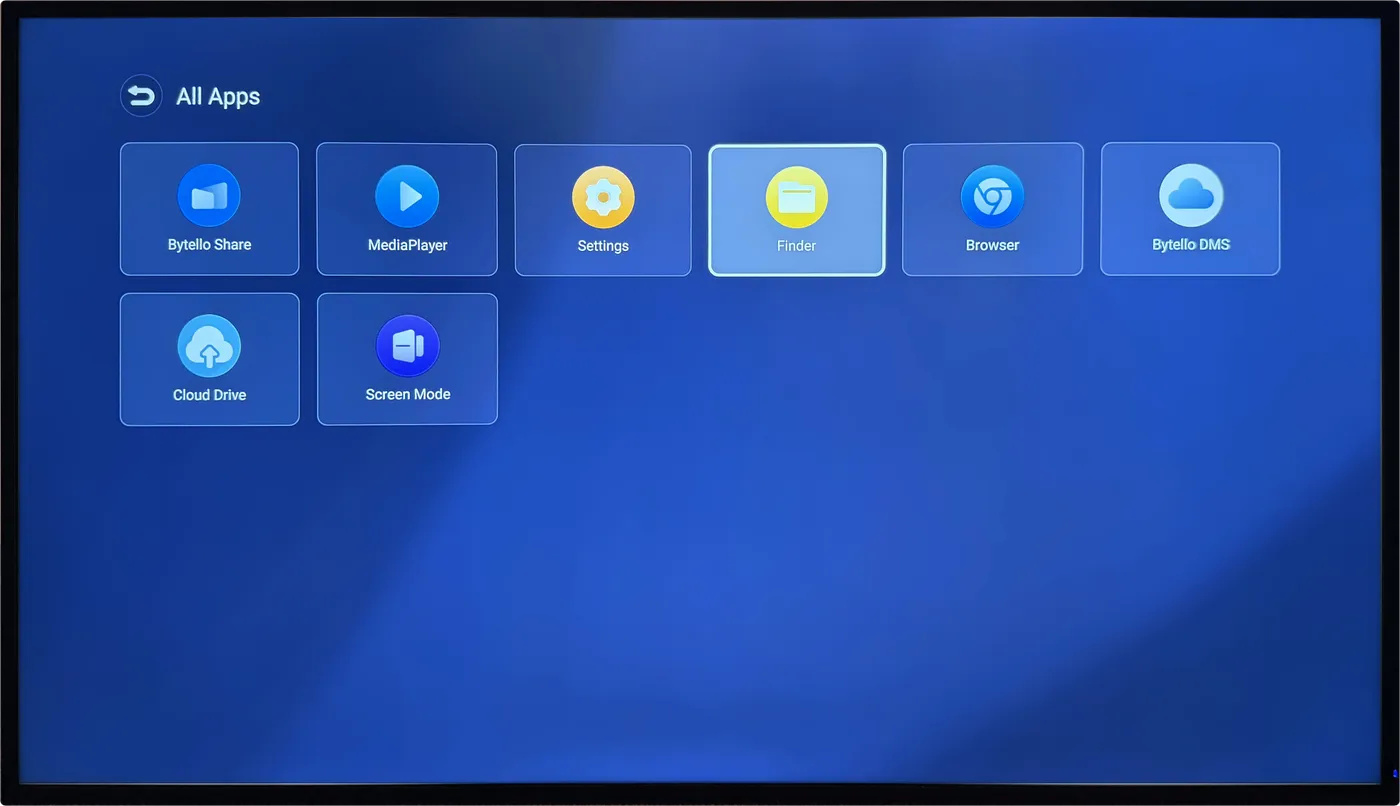
-
Finn appfilen for LoopSign Player, og velg den. En fil du har lastet ned med skjermens app Browser, ligger i Storage → Download.
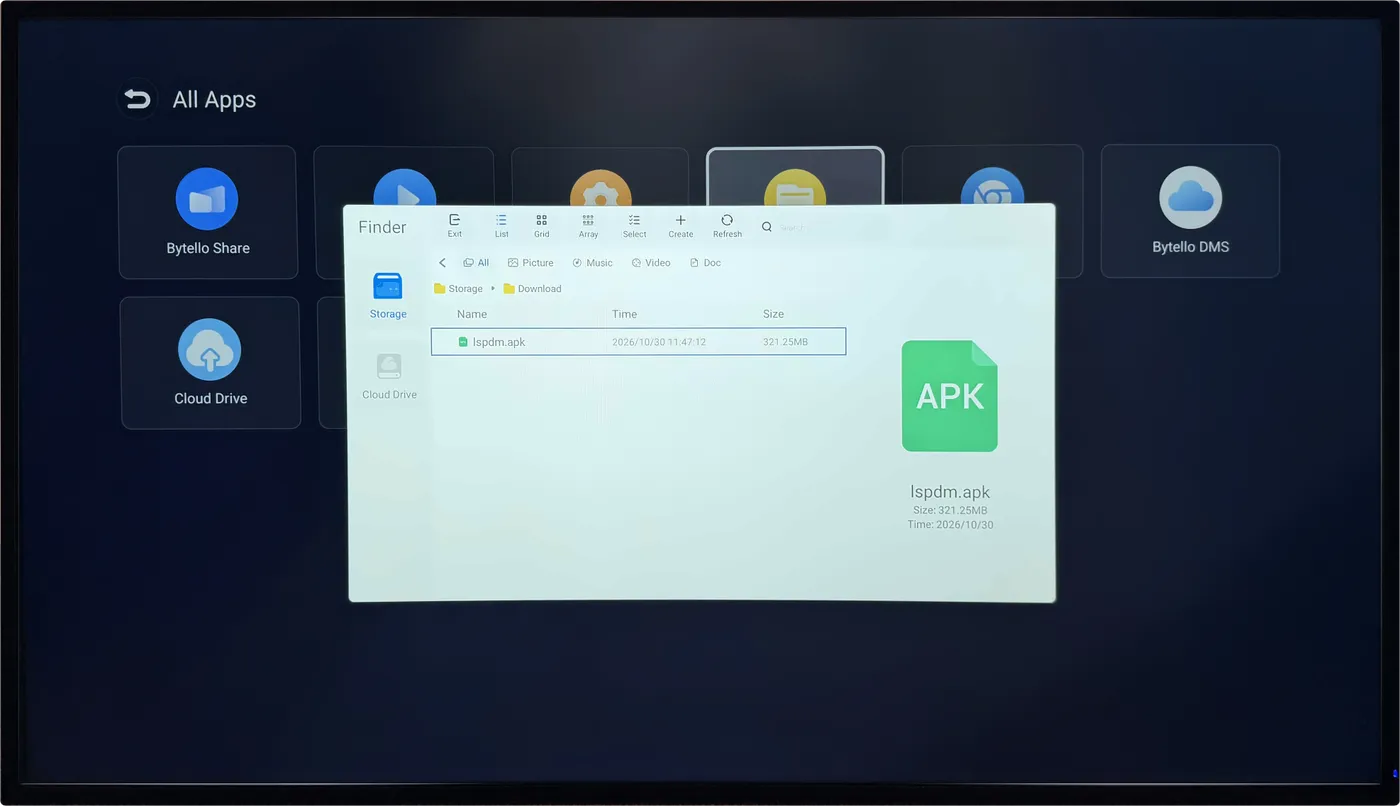
-
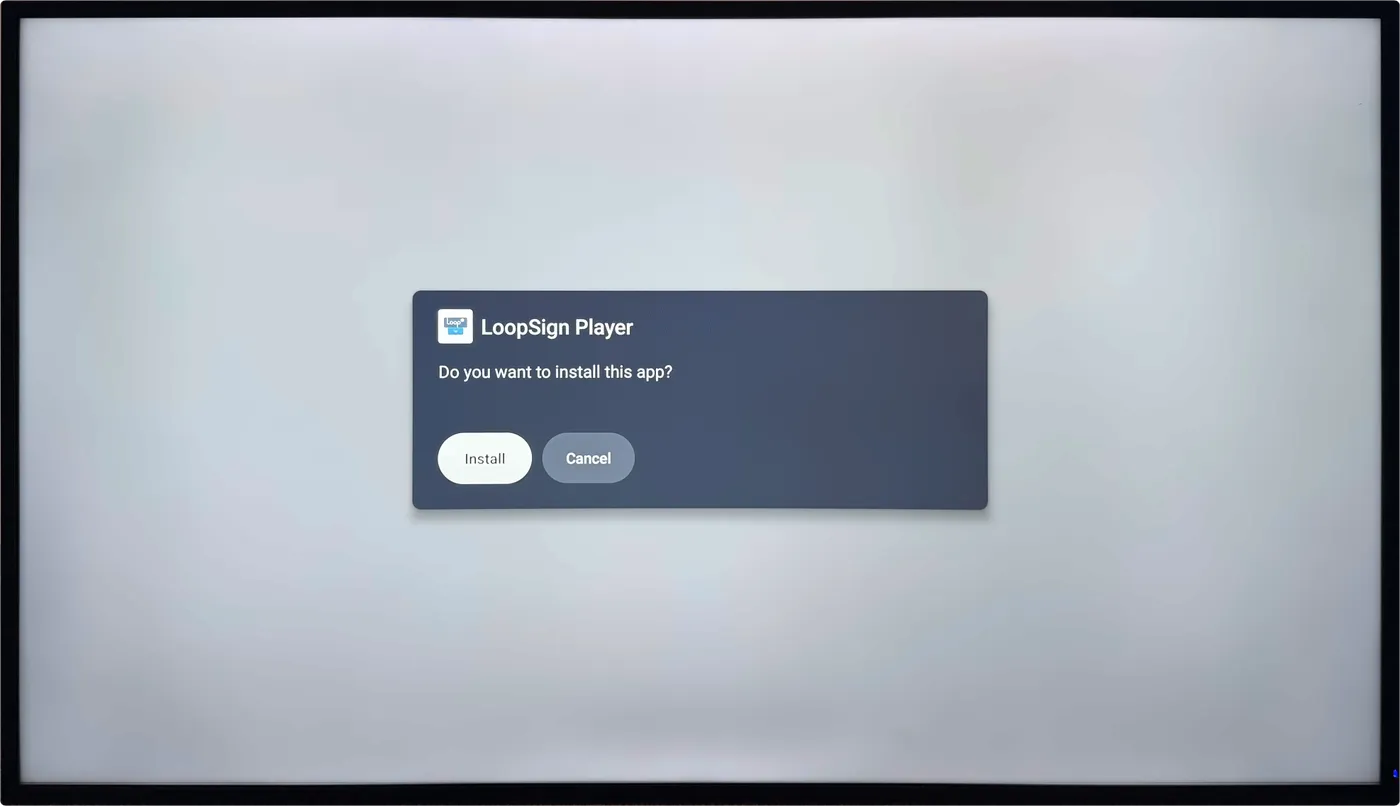
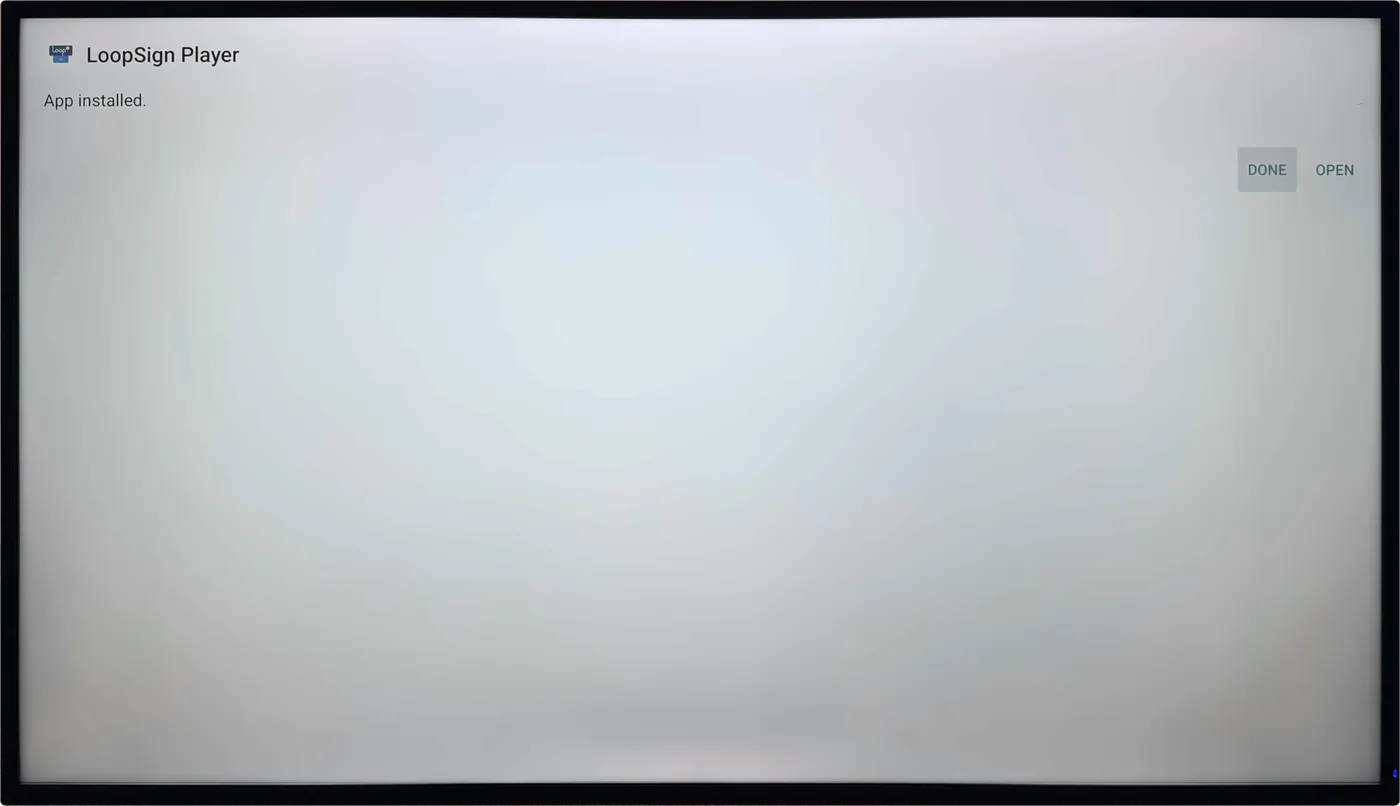
Velg Install, og når appen er installert, velger du DONE (eller OPEN for å starte den med en gang).
Still inn oppstart, dato, klokkeslett og av/på-timer
Section titled “Still inn oppstart, dato, klokkeslett og av/på-timer”Sett LoopSign Player-appen til å starte automatisk
Section titled “Sett LoopSign Player-appen til å starte automatisk”-
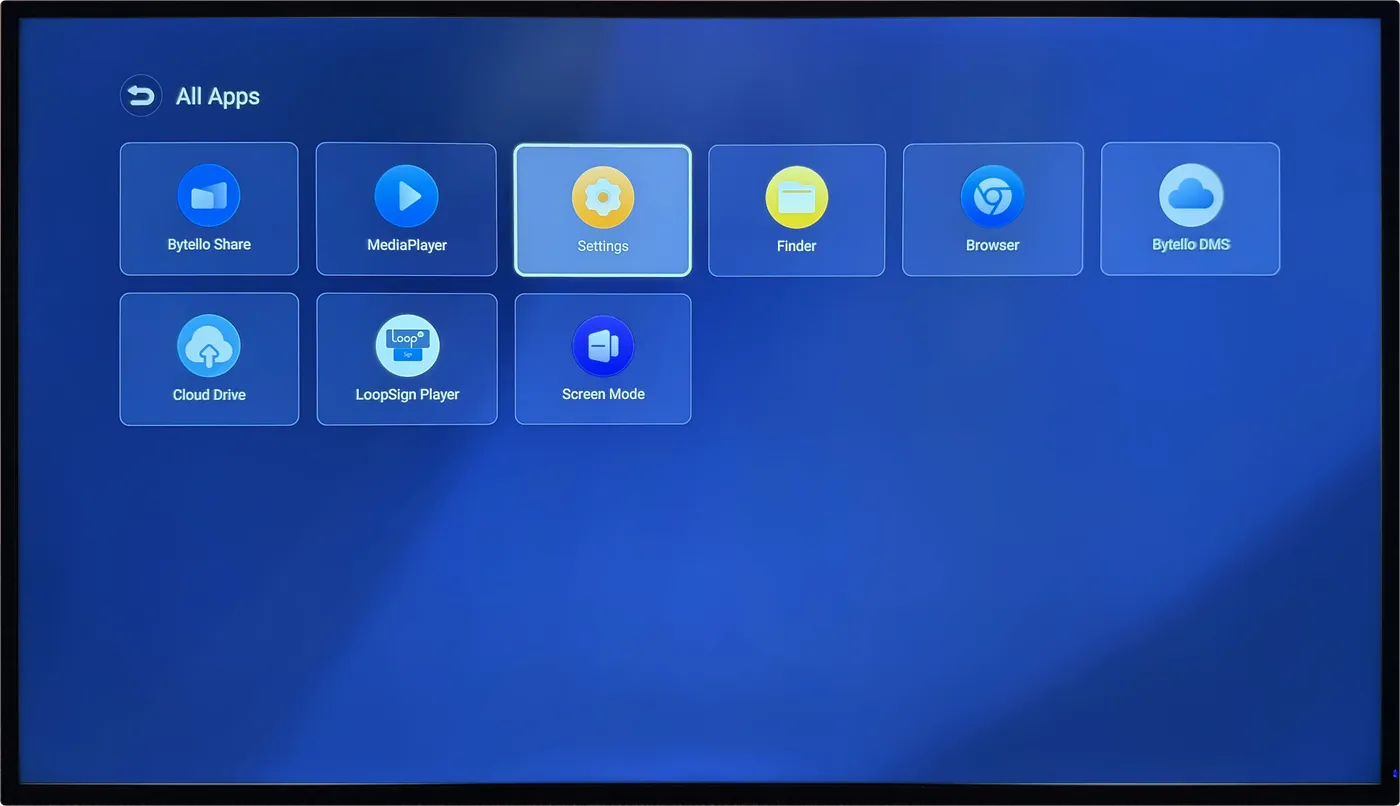
I All Apps åpner du Settings. LoopSign Player-appen har nå en egen rute i All Apps.
-
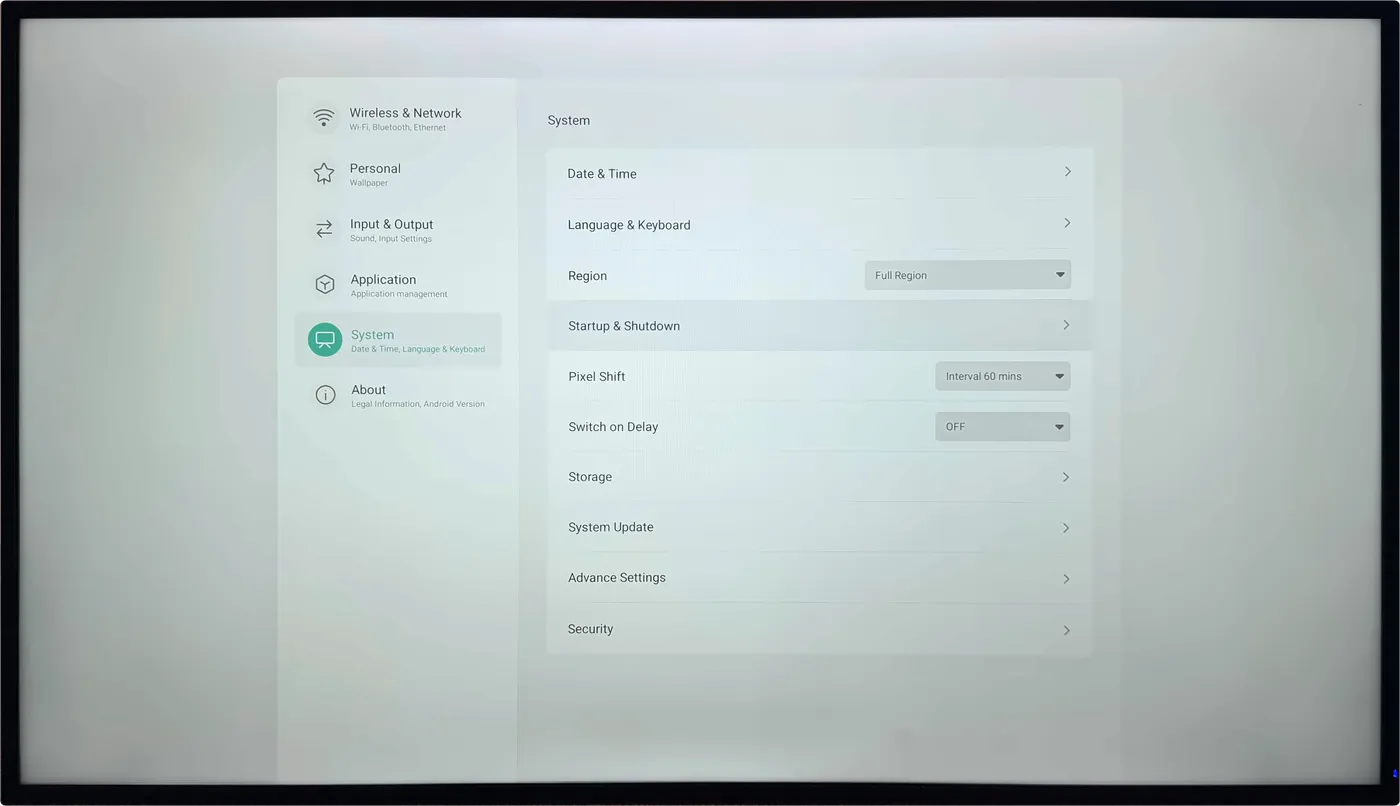
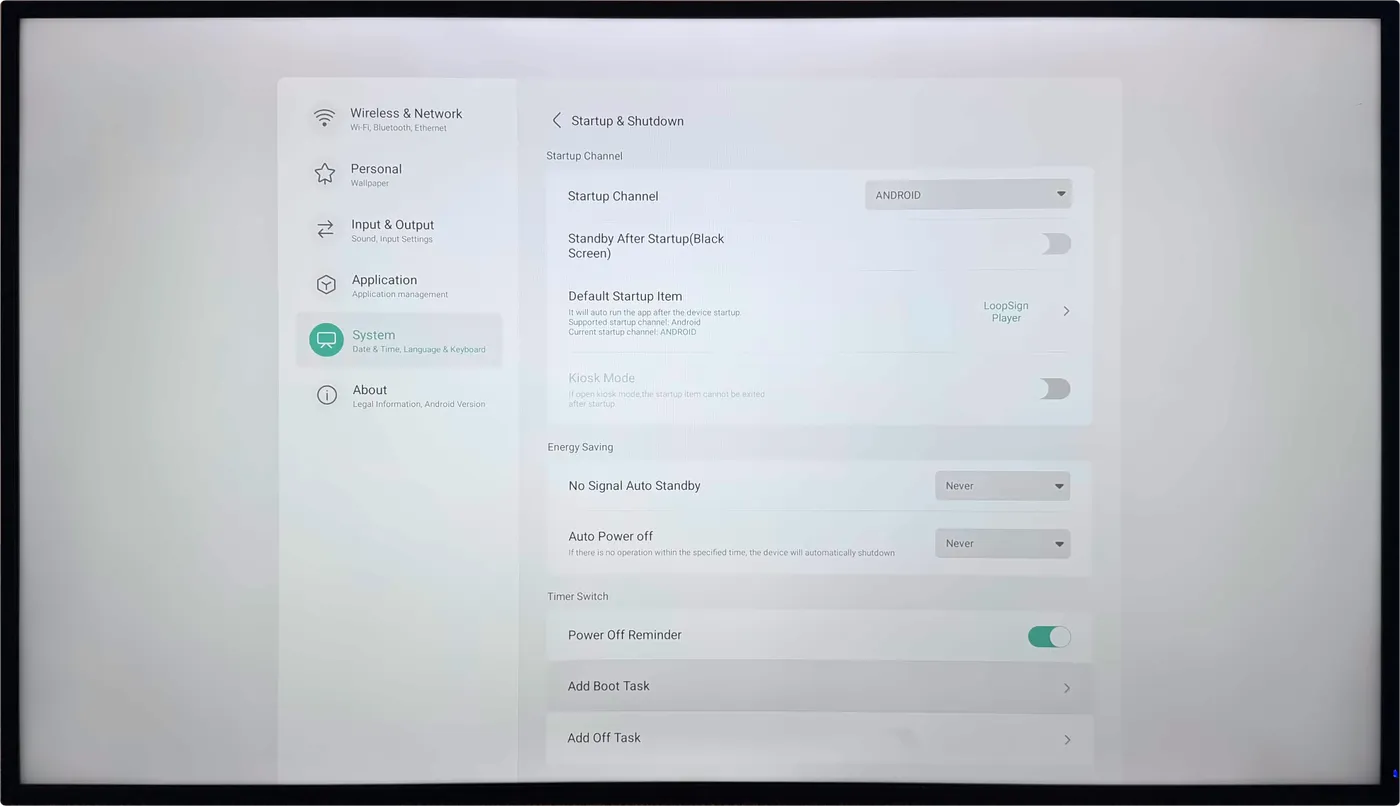
Gå til System → Startup & Shutdown.
-
Sett Startup Channel til ANDROID.
-
Sett Default Startup Item til appen LoopSign Player, som du nettopp installerte.
-
Sørg for at Standby After Startup(Black Screen) er deaktivert.
-
Under Energy Saving setter du både No Signal Auto Standby og Auto Power off til Never.
Kontroller innstillingene for dato og klokkeslett
Section titled “Kontroller innstillingene for dato og klokkeslett”Kontroller at skjermens innstillinger for dato og klokkeslett er riktige.
- I Settings går du til System → Date & Time.
- Kontroller at dato, klokkeslett og tidssone er riktige.
Sett opp av/på-timeren for skjermen
Section titled “Sett opp av/på-timeren for skjermen”Det siste trinnet i oppsettet er å legge inn tidspunktene du vil at skjermen skal slå seg på og av automatisk.
- I System → Startup & Shutdown, under Timer Switch, velger du Add Boot Task for å angi tidspunktet eller tidspunktene skjermen skal slå seg på automatisk.
- Velg Add Off Task for å angi tidspunktet eller tidspunktene skjermen skal slå seg av automatisk.
Start skjermen på nytt
Section titled “Start skjermen på nytt”- Slå skjermen helt av ved å holde av/på-knappen på fjernkontrollen inne i omtrent 5 sekunder.
- Når den har slått seg av, slår du den på igjen med et kort trykk på den samme av/på-knappen.
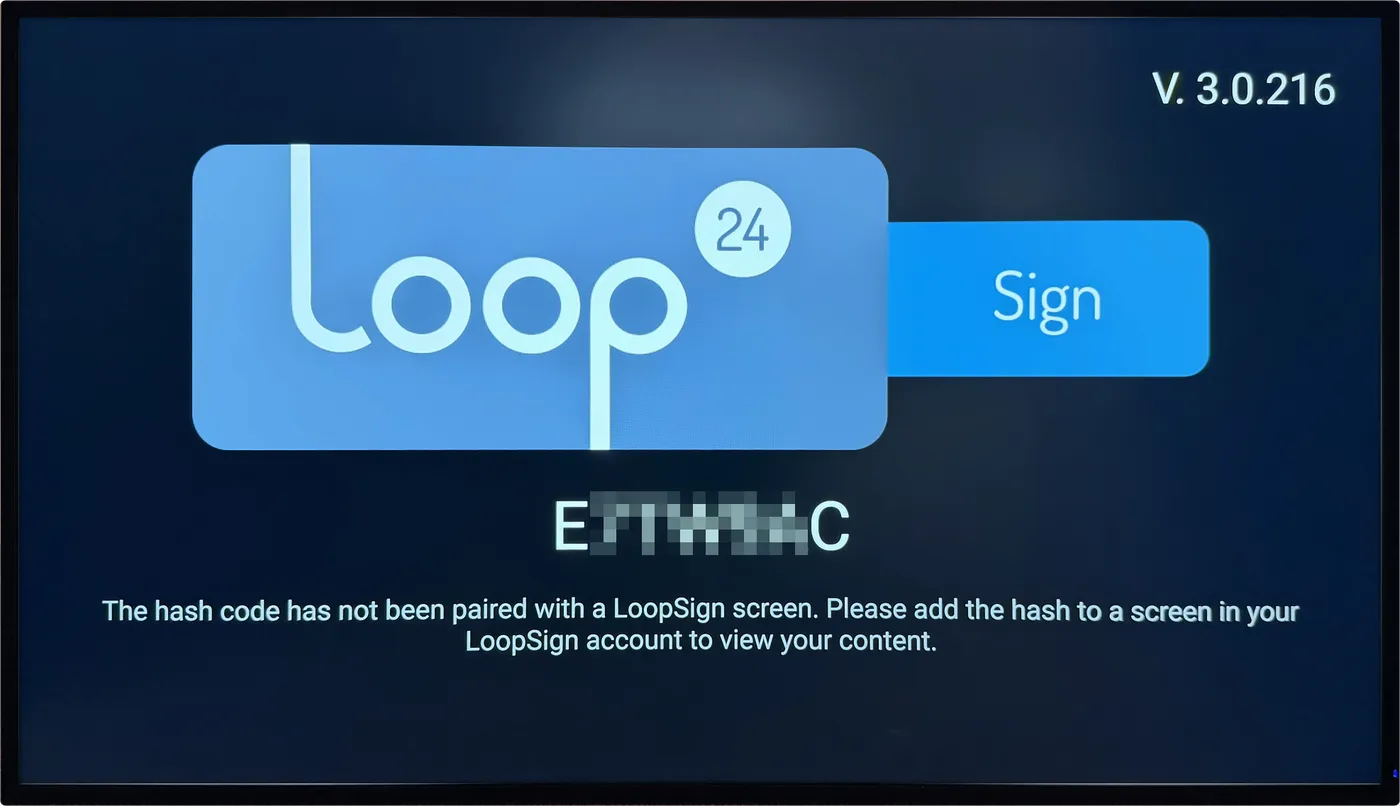
Når skjermen har startet, skal LoopSign Player-appen starte automatisk, og etter et par sekunder ser du hashkoden du bruker til å legge til Zynage-skjermen på LoopSign-kontoen din.
Legg til skjermen på LoopSign-kontoen din
Section titled “Legg til skjermen på LoopSign-kontoen din”Når hashkoden vises på skjermen, legger du til skjermen på kontoen din og gir den en LoopSign-skjerm å spille av: Legg til en skjerm på LoopSign-kontoen din.
Besøk telles med Umami på Loop24s egen server i Stockholm. Det brukes ingen informasjonskapsler, og ingen IP-adresser lagres.
Microsoft, Windows, Microsoft Edge, Entra, Exchange, Microsoft 365, Outlook, Power BI and Teams are trademarks of the Microsoft group of companies. Android, Google Play, Google Workspace, Google Sheets and Google Slides are trademarks of Google LLC. App Store is a service mark of Apple Inc. Other product and company names belong to their owners; they say what LoopSign, LoopMeeting, LoopBooking and LoopVisit work with, and imply no affiliation or endorsement.