
NEC/Sharp M-serien
NEC/Sharp har gjort det veldig enkelt å rulle ut LoopSign til skjermene sine. Du trenger en NEC/Sharp-skjerm med innebygd Raspberry Pi Compute Module 4.
Dette trenger du
Section titled “Dette trenger du”- En NEC/Sharp-skjerm med Raspberry Pi Compute Module 4.
- En Windows-PC med en ledig USB-port, og en micro-USB-kabel for å koble den til skjermens plass for Compute Module-en.
- Et USB-tastatur og en mus til konfigurasjonen på skjermen.
Velg LoopSign i NEC-mediespilleren
Section titled “Velg LoopSign i NEC-mediespilleren”Compute Module-en leveres med NEC-mediespilleren forhåndsinstallert.
- Velg CMS og LoopSign i NEC-mediespilleren.
- Velg Install.
Diskbildet lastes nå ned og installeres. Dette tar ganske lang tid.
Skriv LoopSign-diskbildet direkte til modulen
Section titled “Skriv LoopSign-diskbildet direkte til modulen”Du kan rulle ut LoopSign mye raskere ved å skrive diskbildet direkte til Compute Module-en. Dette krever mer teknisk kompetanse, men er et godt alternativ hvis du skal rulle ut mange NEC/Sharp-skjermer.
Hent verktøyene og diskbildet
Section titled “Hent verktøyene og diskbildet”- Last ned og installer driveren og programvaren som lar deg koble til Raspberry Pi Compute Module 4: https://www.raspberrypi.com/documentation/hardware/computemodule/cm-emmc-flashing.md
- Last ned verktøyet for å skrive («brenne») diskbildet til Compute Module-en: Rufus.
- Last ned LoopSign-diskbildet 2024.8 for Raspberry Pi 4: https://sos.loopsign.eu/LS_Image/ls_image_2024_8_pi4.img.gz
Skriv diskbildet til modulen
Section titled “Skriv diskbildet til modulen”-
Slå skjermen helt av (koble fra strømmen).
-
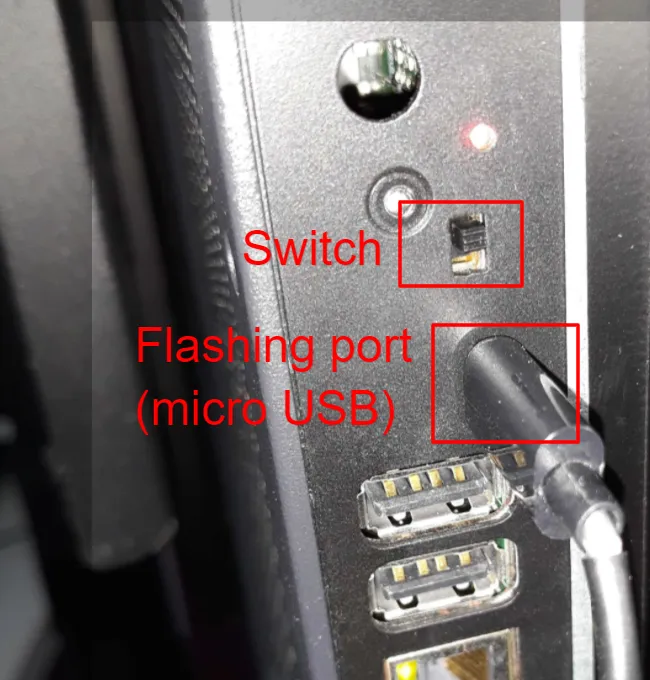
Vipp bryteren på CM 4-modulen ned.
-
Koble PC-en din til flash-porten på CM 4-modulen (micro USB).
-
Start verktøyet RPi Boot (
rpiboot.exe) på PC-en. Det venter på Compute Module-en. -
Slå på skjermen. RPi Boot finner Compute Module-en og gjør lagringsplassen dens tilgjengelig for PC-en.
-
Compute Module-en vises nå på PC-en som en USB-minnepinne. Skriv diskbildet til den med Rufus, og vent til skrivingen er ferdig.
-
Slå av skjermen.
-
Koble fra PC-en.
-
Vipp bryteren på CM 4-modulen opp.
-
Slå på skjermen.
Konfigurer avspilleren
Section titled “Konfigurer avspilleren”For å konfigurere disse innstillingene må du koble til et USB-tastatur og en mus.
Endre tastaturoppsettet og tidssonen (valgfritt)
Section titled “Endre tastaturoppsettet og tidssonen (valgfritt)”Compute Module-en er satt opp med norsk tastaturoppsett og tidssonen Oslo (Sentral-Europa). Slik endrer du dette:
- Åpne Start-menyen (bringebærikonet) på skrivebordet, og start Raspberry Pi Configuration.
- Velg Localization, og angi innstillingene du foretrekker.
Endre skjermretningen eller oppløsningen (valgfritt)
Section titled “Endre skjermretningen eller oppløsningen (valgfritt)”Som standard kjører skjermen i vanlig liggende format, 1080p ved 60 Hz. Ved behov endrer du dette med skrivebordsprogrammet Screen Configuration.
- Dobbeltklikk på ikonet Screen Configuration, og velg Execute.
- Høyreklikk på HDMI1, og velg retning.
- Sett retningen til det du foretrekker.
Legg til avspilleren på LoopSign-kontoen din
Section titled “Legg til avspilleren på LoopSign-kontoen din”Noter hashkoden som vises på skjermen.

Når hashkoden vises på skjermen, legger du til avspilleren på kontoen din og gir den en LoopSign-skjerm å spille av: Legg til en skjerm på LoopSign-kontoen din.
Besøk telles med Umami på Loop24s egen server i Stockholm. Det brukes ingen informasjonskapsler, og ingen IP-adresser lagres.
Microsoft, Windows, Microsoft Edge, Entra, Exchange, Microsoft 365, Outlook, Power BI and Teams are trademarks of the Microsoft group of companies. Android, Google Play, Google Workspace, Google Sheets and Google Slides are trademarks of Google LLC. App Store is a service mark of Apple Inc. Other product and company names belong to their owners; they say what LoopSign, LoopMeeting, LoopBooking and LoopVisit work with, and imply no affiliation or endorsement.