
NEC/Sharp serie M
NEC/Sharp ha reso molto semplice installare LoopSign sui suoi display. Ti serve un display NEC/Sharp con il Raspberry Pi Compute Module 4 integrato.
Cosa ti serve
Sezione intitolata “Cosa ti serve”- Un display NEC/Sharp con il Raspberry Pi Compute Module 4.
- Un PC Windows con una porta USB libera e un cavo micro-USB per collegarlo allo slot del Compute Module del display.
- Una tastiera e un mouse USB per la configurazione su schermo.
Selezionare LoopSign nel lettore multimediale NEC
Sezione intitolata “Selezionare LoopSign nel lettore multimediale NEC”Il Compute Module viene fornito con il lettore multimediale NEC preinstallato.
- Nel lettore multimediale NEC, seleziona CMS e LoopSign.
- Seleziona Install.
Ora l’immagine viene scaricata e installata. L’operazione richiede parecchio tempo.
Scrivere l’immagine LoopSign direttamente sul modulo
Sezione intitolata “Scrivere l’immagine LoopSign direttamente sul modulo”Puoi installare LoopSign molto più rapidamente scrivendo l’immagine direttamente sul Compute Module. Richiede più competenze tecniche, ma è una buona soluzione se installi LoopSign su molti display NEC/Sharp.
Procurarsi gli strumenti e l’immagine
Sezione intitolata “Procurarsi gli strumenti e l’immagine”- Scarica e installa il driver e il software che ti permettono di connetterti al Raspberry Pi Compute Module 4: https://www.raspberrypi.com/documentation/hardware/computemodule/cm-emmc-flashing.md
- Scarica lo strumento per scrivere (“masterizzare”) l’immagine sul Compute Module: Rufus.
- Scarica l’immagine LoopSign 2024.8 per Raspberry Pi 4: https://sos.loopsign.eu/LS_Image/ls_image_2024_8_pi4.img.gz
Scrivere l’immagine sul modulo
Sezione intitolata “Scrivere l’immagine sul modulo”-
Spegni completamente il display (scollega l’alimentazione).
-
Sposta verso il basso l’interruttore del modulo CM 4.
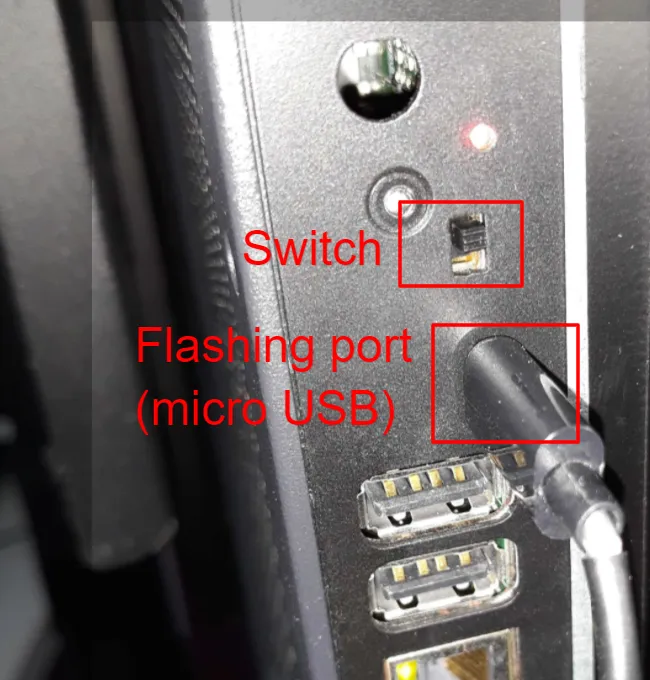
-
Collega il PC alla porta per il flashing del CM 4 (micro USB).
-
Avvia sul PC lo strumento RPi Boot (
rpiboot.exe). Lo strumento resta in attesa del Compute Module. -
Accendi il display. RPi Boot trova il Compute Module e rende la sua memoria accessibile al PC.
-
Ora il Compute Module compare sul PC come unità USB. Scrivi l’immagine sull’unità con Rufus e attendi il termine della scrittura.
-
Spegni il display.
-
Scollega il PC.
-
Sposta verso l’alto l’interruttore del modulo CM 4.
-
Accendi il display.
Configurare il lettore
Sezione intitolata “Configurare il lettore”Per configurare queste impostazioni devi collegare una tastiera e un mouse USB.
Cambiare il layout di tastiera e il fuso orario (facoltativo)
Sezione intitolata “Cambiare il layout di tastiera e il fuso orario (facoltativo)”Il Compute Module è configurato con un layout di tastiera norvegese e il fuso orario Oslo (Europa centrale). Per cambiarli:
- Apri il menu Start (l’icona a forma di lampone) sul desktop e avvia Raspberry Pi Configuration.
- Seleziona Localization e configura le impostazioni come preferisci.
Cambiare l’orientamento o la risoluzione del display (facoltativo)
Sezione intitolata “Cambiare l’orientamento o la risoluzione del display (facoltativo)”Per impostazione predefinita, il display funziona in orientamento orizzontale normale, a 1080p e 60 Hz. Se necessario, puoi cambiare queste impostazioni con l’applicazione desktop Screen Configuration.
- Fai doppio clic sull’icona Screen Configuration e seleziona Execute.
- Fai clic con il pulsante destro del mouse su HDMI1 e seleziona l’orientamento.
- Imposta l’orientamento come preferisci.
Registrare il lettore nel tuo account LoopSign
Sezione intitolata “Registrare il lettore nel tuo account LoopSign”Prendi nota del codice hash visualizzato sul display.

Con il codice hash visualizzato sul display, aggiungi il lettore al tuo account e assegnagli uno schermo da riprodurre: Registrare un display nel tuo account LoopSign.
Le visite vengono contate con Umami sul server di Loop24 a Stoccolma. Non vengono usati cookie né memorizzati indirizzi IP.
Microsoft, Windows, Microsoft Edge, Entra, Exchange, Microsoft 365, Outlook, Power BI and Teams are trademarks of the Microsoft group of companies. Android, Google Play, Google Workspace, Google Sheets and Google Slides are trademarks of Google LLC. App Store is a service mark of Apple Inc. Other product and company names belong to their owners; they say what LoopSign, LoopMeeting, LoopBooking and LoopVisit work with, and imply no affiliation or endorsement.