
Airtame e ScreenBeam

Airtame 2
Sezione intitolata “Airtame 2”Imposta l’URL LoopSign come sfondo sull’Airtame della tua sala riunioni, oppure usa l’Airtame come lettore.
Configurare prima l’Airtame
Sezione intitolata “Configurare prima l’Airtame”Per prima cosa assicurati di aver configurato tutte le impostazioni di base sul dispositivo e di averlo registrato in Airtame Cloud, seguendo le istruzioni di Airtame: https://airtame.com
Impostare l’URL LoopSign come sfondo
Sezione intitolata “Impostare l’URL LoopSign come sfondo”-
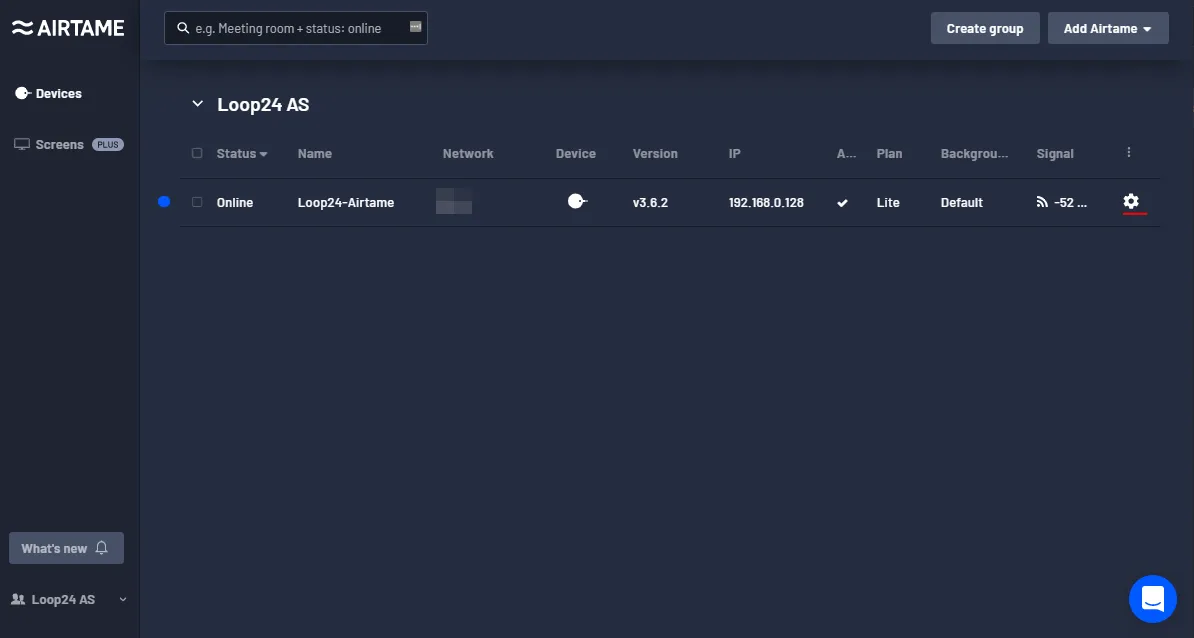
Apri le impostazioni del dispositivo.
-
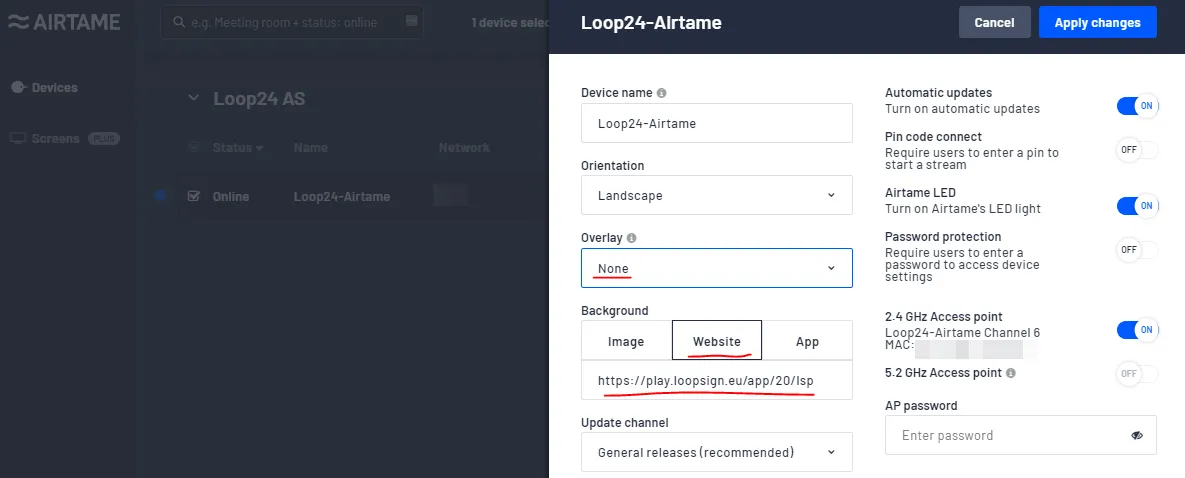
In Background, seleziona Website e inserisci l’URL dello schermo LoopSign che vuoi mostrare (dove trovarlo).
-
Seleziona anche l’impostazione Overlay dell’Airtame. Impostala su None, come nell’immagine, se vuoi usare l’Airtame solo come lettore; se le persone lo usano anche per condividere il proprio schermo, mantieni una delle sovrimpressioni di Airtame, che viene mostrata sopra lo sfondo LoopSign.
-
Seleziona Apply changes.
Ecco fatto: è tutto pronto.

ScreenBeam 1100 Plus
Sezione intitolata “ScreenBeam 1100 Plus”Imposta LoopSign per la visualizzazione in una cornice o a schermo intero sul tuo dispositivo ScreenBeam.
Assicurati che il dispositivo abbia l’ultima versione del firmware: LoopSign ne ha bisogno per funzionare.
Accedere all’interfaccia di gestione
Sezione intitolata “Accedere all’interfaccia di gestione”Accedi all’interfaccia di gestione web del tuo dispositivo ScreenBeam. Per maggiori informazioni, vedi le pagine di supporto di ScreenBeam.
- Nome utente predefinito:
Administrator - Password:
screenbeam
Impostare l’URL LoopSign
Sezione intitolata “Impostare l’URL LoopSign”-
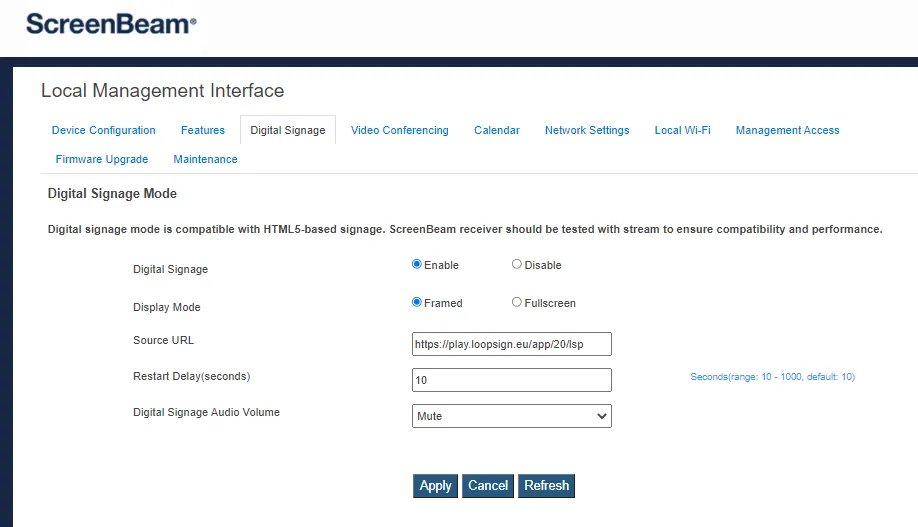
Apri il menu Digital Signage sul dispositivo.
-
Imposta Digital Signage su Enable.
-
In Display Mode, seleziona la modalità che preferisci.
-
In Source URL, inserisci l’URL dello schermo che trovi in LoopSign.
-
Seleziona Apply.
Ecco fatto: è tutto pronto.
Le visite vengono contate con Umami sul server di Loop24 a Stoccolma. Non vengono usati cookie né memorizzati indirizzi IP.
Microsoft, Windows, Microsoft Edge, Entra, Exchange, Microsoft 365, Outlook, Power BI and Teams are trademarks of the Microsoft group of companies. Android, Google Play, Google Workspace, Google Sheets and Google Slides are trademarks of Google LLC. App Store is a service mark of Apple Inc. Other product and company names belong to their owners; they say what LoopSign, LoopMeeting, LoopBooking and LoopVisit work with, and imply no affiliation or endorsement.