
LoopBooking
Questa guida ti accompagna nei passaggi necessari per preparare il tuo ambiente LoopBooking al collegamento con LoopMeeting. Segui attentamente i passaggi e non saltarne nessuno, a meno che non siano indicati come facoltativi.
1. Introduzione
Sezione intitolata “1. Introduzione”LoopMeeting è un’app Android preinstallata sui pannelli LoopMeeting con Android. LoopMeeting comunica direttamente con LoopBooking tramite le API di LoopBooking, su HTTPS con crittografia TLS 1.2.
2. Prerequisiti
Sezione intitolata “2. Prerequisiti”Ti serve un account RoomConfig, https://lm.roomconfig.com. L’app LoopMeeting ha bisogno di una chiave di integrazione e di un account con diritti di amministratore dell’edificio.
3. Creare l’utente amministratore LoopBooking e la chiave di integrazione
Sezione intitolata “3. Creare l’utente amministratore LoopBooking e la chiave di integrazione”- Accedi al tuo tenant LoopBooking,
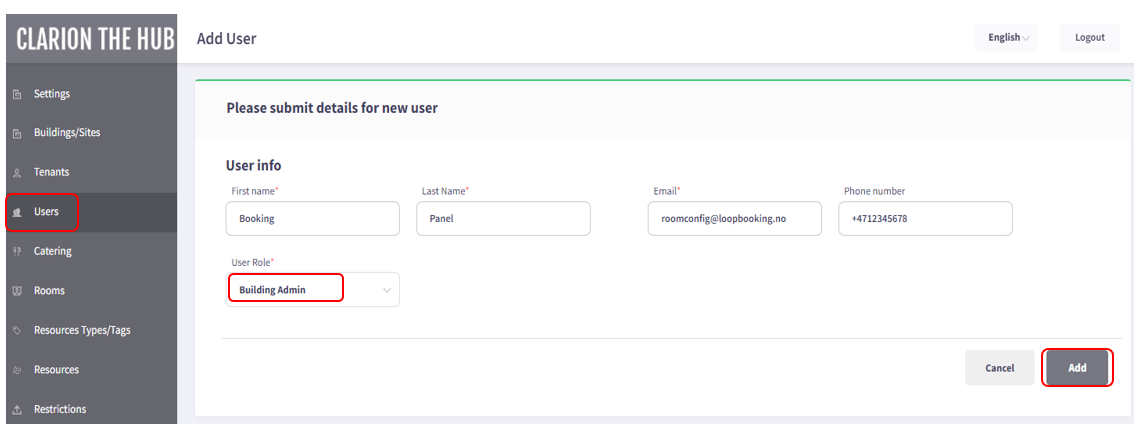
https://<your_loopbooking_domain>.loopbooking.no, con il ruolo Building Admin. - Seleziona Users nel menu a sinistra e seleziona Add User.
- Crea un nuovo account amministratore dell’edificio. L’indirizzo email non deve essere per forza un indirizzo reale: va bene anche un account fittizio. Aggiungi l’account.
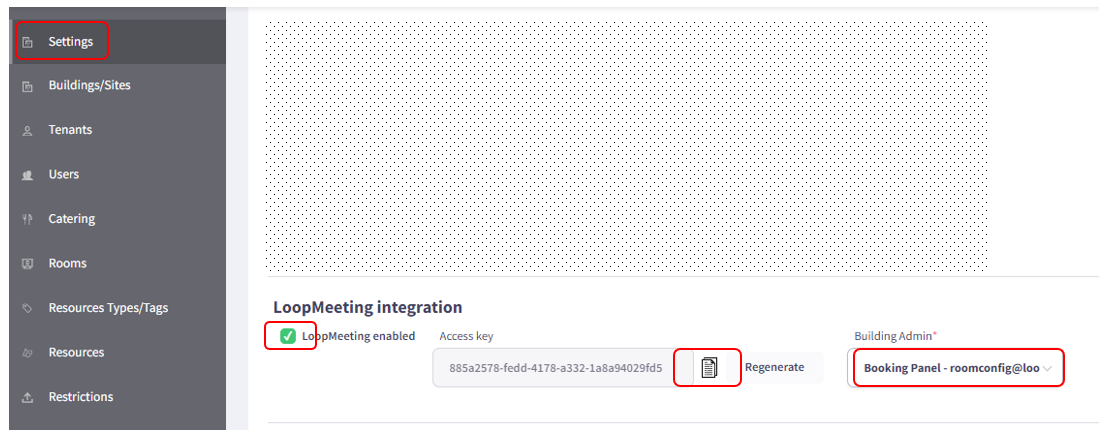
- Seleziona Settings nel menu a sinistra e scorri fino alle impostazioni dell’integrazione LoopMeeting.
- Abilita l’integrazione LoopMeeting e copia la chiave di accesso (per ora incollala nel Blocco note).
- Seleziona l’account amministratore dell’edificio che hai creato nel passaggio precedente.
4. Configurare le impostazioni del server LoopBooking nel portale RoomConfig
Sezione intitolata “4. Configurare le impostazioni del server LoopBooking nel portale RoomConfig”- Accedi al tuo account RoomConfig.
- Seleziona Server settings nel menu a sinistra e seleziona Add server.
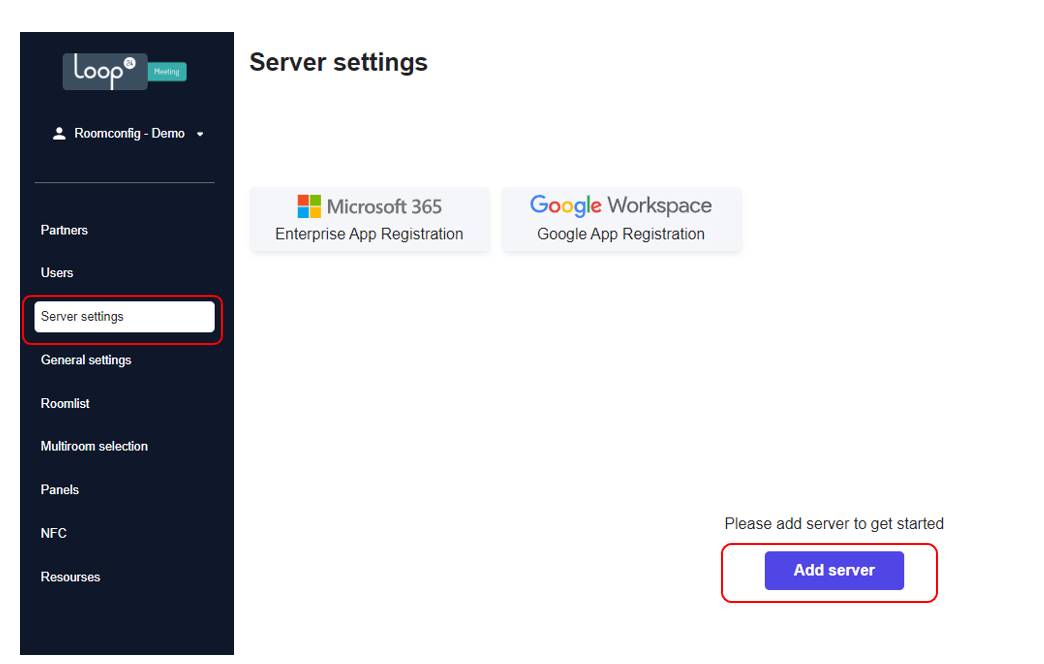
- Seleziona il tipo di server LoopBooking.
- Inserisci l’URL del tuo ambiente LoopBooking.
- Incolla la chiave di accesso di LoopBooking (sezione 3).
- Seleziona Test connection. Se la connessione funziona, compare l’opzione per salvare.
Continua con la configurazione del tuo portale RoomConfig: Configurare il portale
English: Notepad
Le visite vengono contate con Umami sul server di Loop24 a Stoccolma. Non vengono usati cookie né memorizzati indirizzi IP.
Microsoft, Windows, Microsoft Edge, Entra, Exchange, Microsoft 365, Outlook, Power BI and Teams are trademarks of the Microsoft group of companies. Android, Google Play, Google Workspace, Google Sheets and Google Slides are trademarks of Google LLC. App Store is a service mark of Apple Inc. Other product and company names belong to their owners; they say what LoopSign, LoopMeeting, LoopBooking and LoopVisit work with, and imply no affiliation or endorsement.