
BenQ SH04 e SL04 con l’app LoopSign Player
Installare LoopSign sul tuo display BenQ è molto semplice: LoopSign usa la sua app Android sul sistema operativo Android personalizzato di BenQ per riprodurre i contenuti.
Questa guida mostra come configurare LoopSign localmente, direttamente sul display. Per farlo consigliamo una tastiera e un mouse collegati al display, insieme al telecomando del display.
Con BenQ DMS, il software gratuito e flessibile di BenQ per la gestione remota, puoi eseguire gran parte della configurazione iniziale ancora più facilmente da un computer e, in seguito, monitorare e controllare completamente da remoto le impostazioni del display. Per maggiori informazioni su BenQ DMS, contatta il tuo rappresentante BenQ.
Collegare il display tramite Ethernet è sempre vivamente consigliato, ma di solito funziona anche il Wi-Fi, a patto che la connessione sia forte e stabile.
Completare il menu di prima configurazione
Sezione intitolata “Completare il menu di prima configurazione”Dopo aver acceso il display per la prima volta, segui i passaggi del menu di prima configurazione.
-
Scegli la lingua.
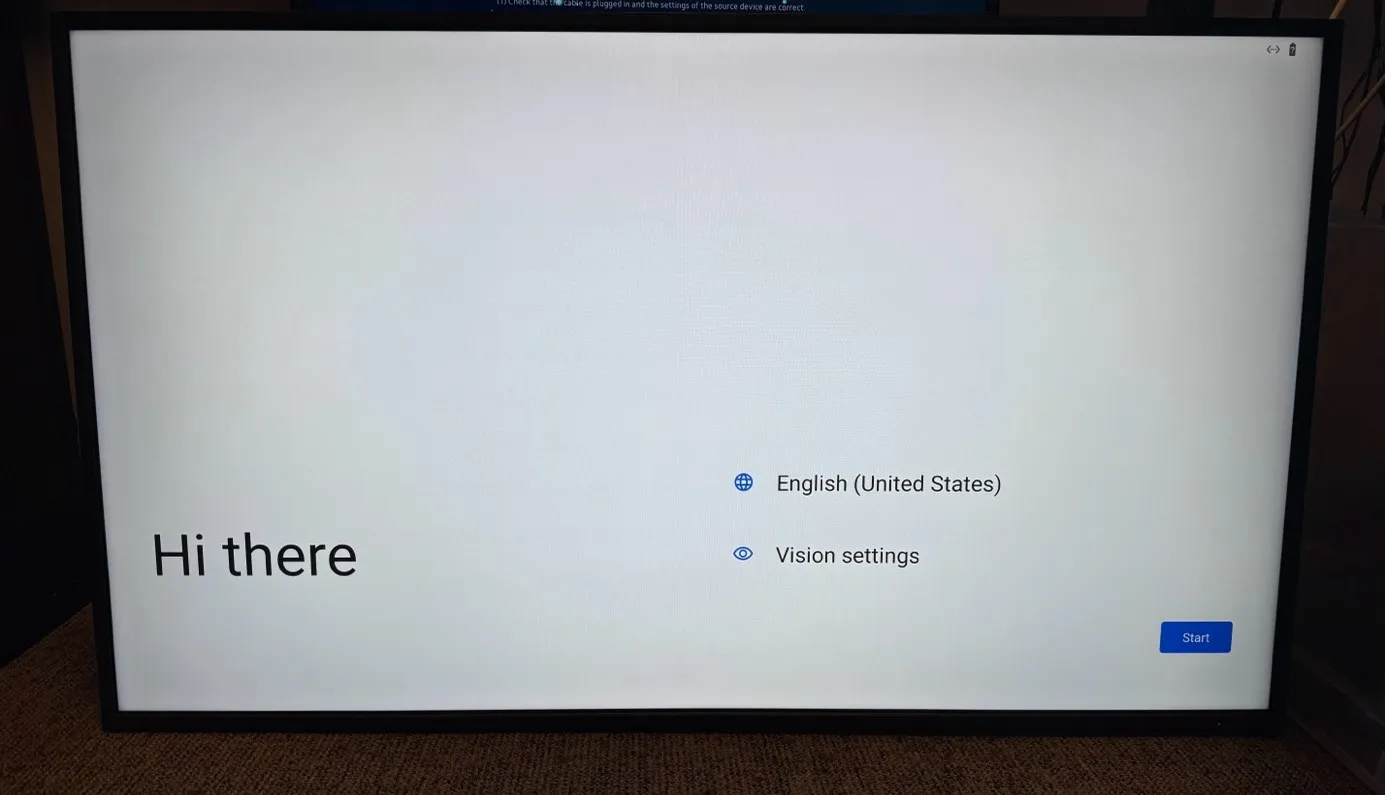
-
Salta i due passaggi successivi e, dopo aver attivato o disattivato le impostazioni come preferisci, accetta i termini di servizio di Google.
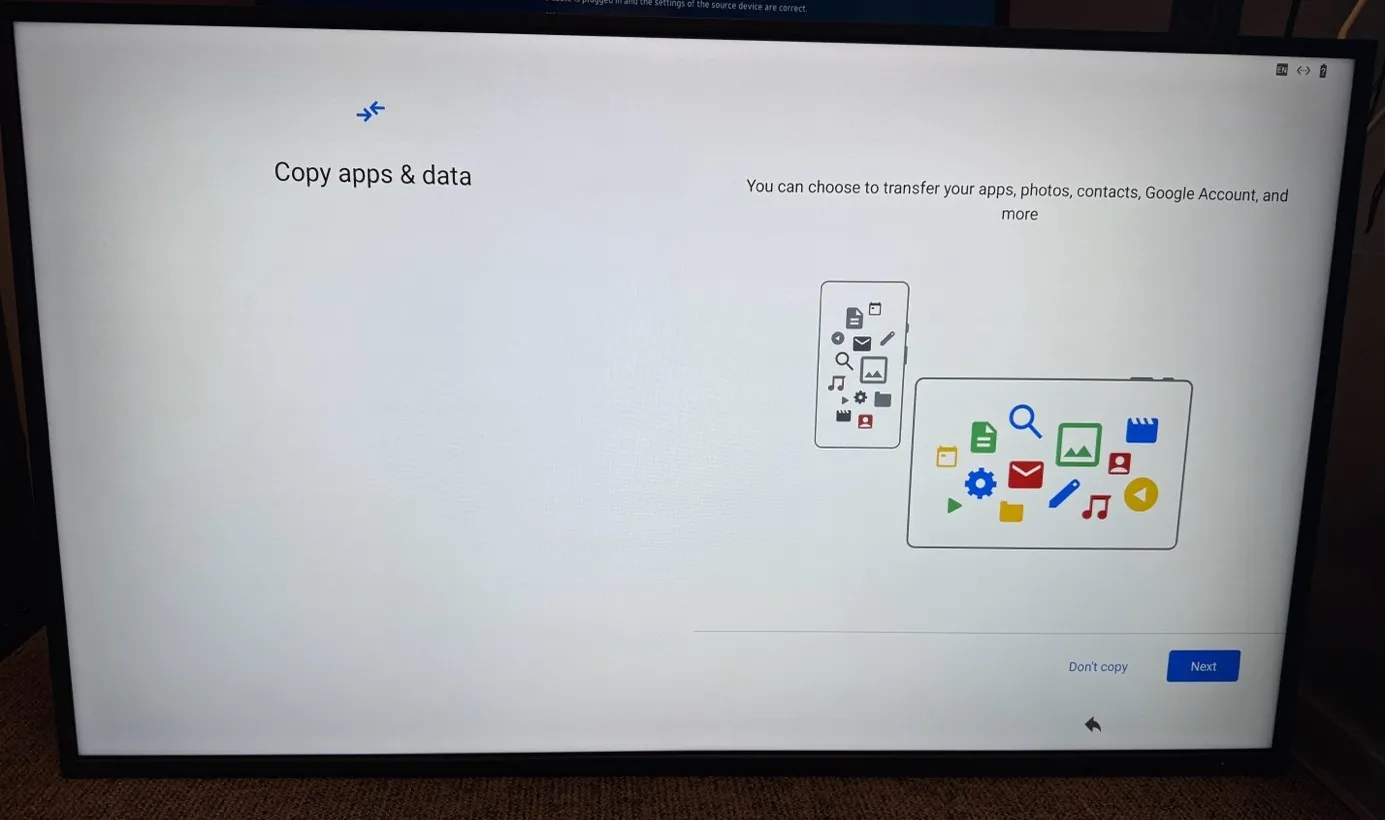
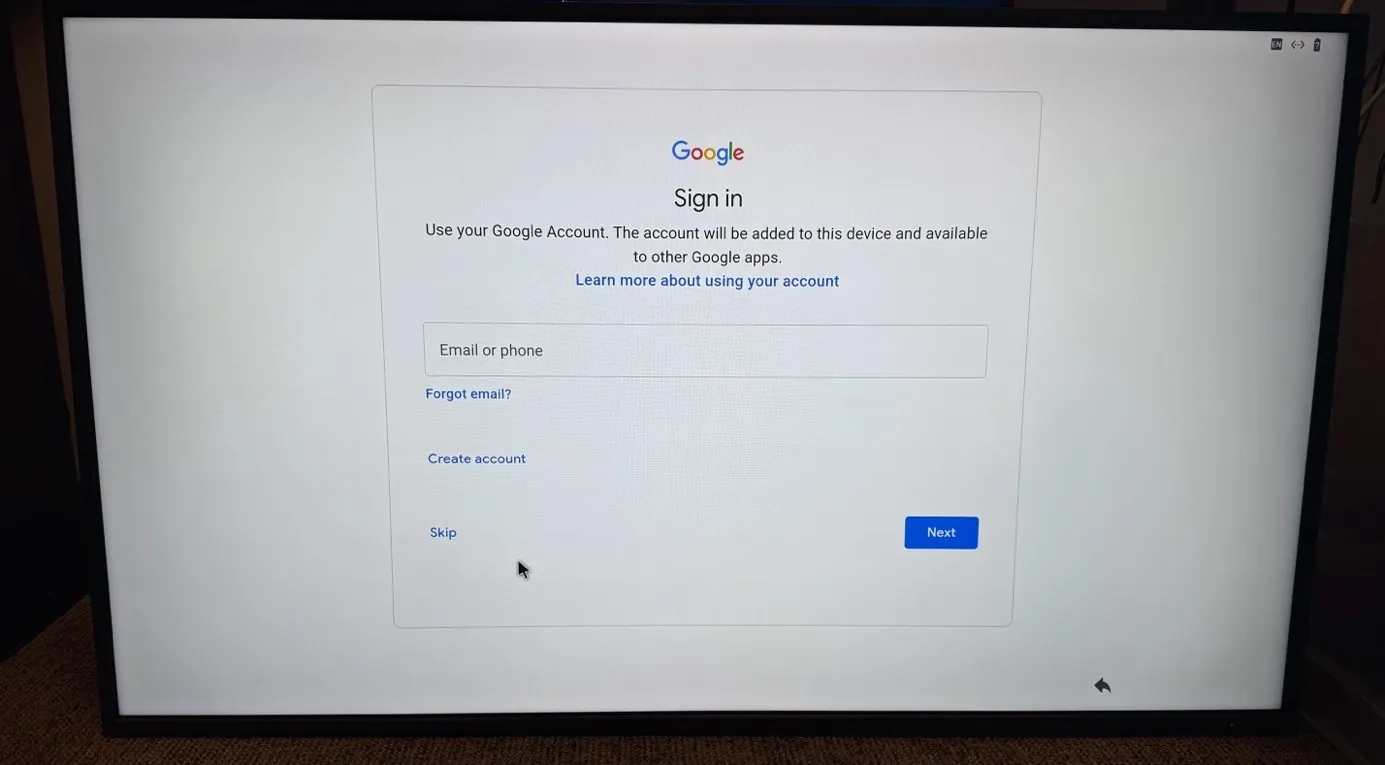
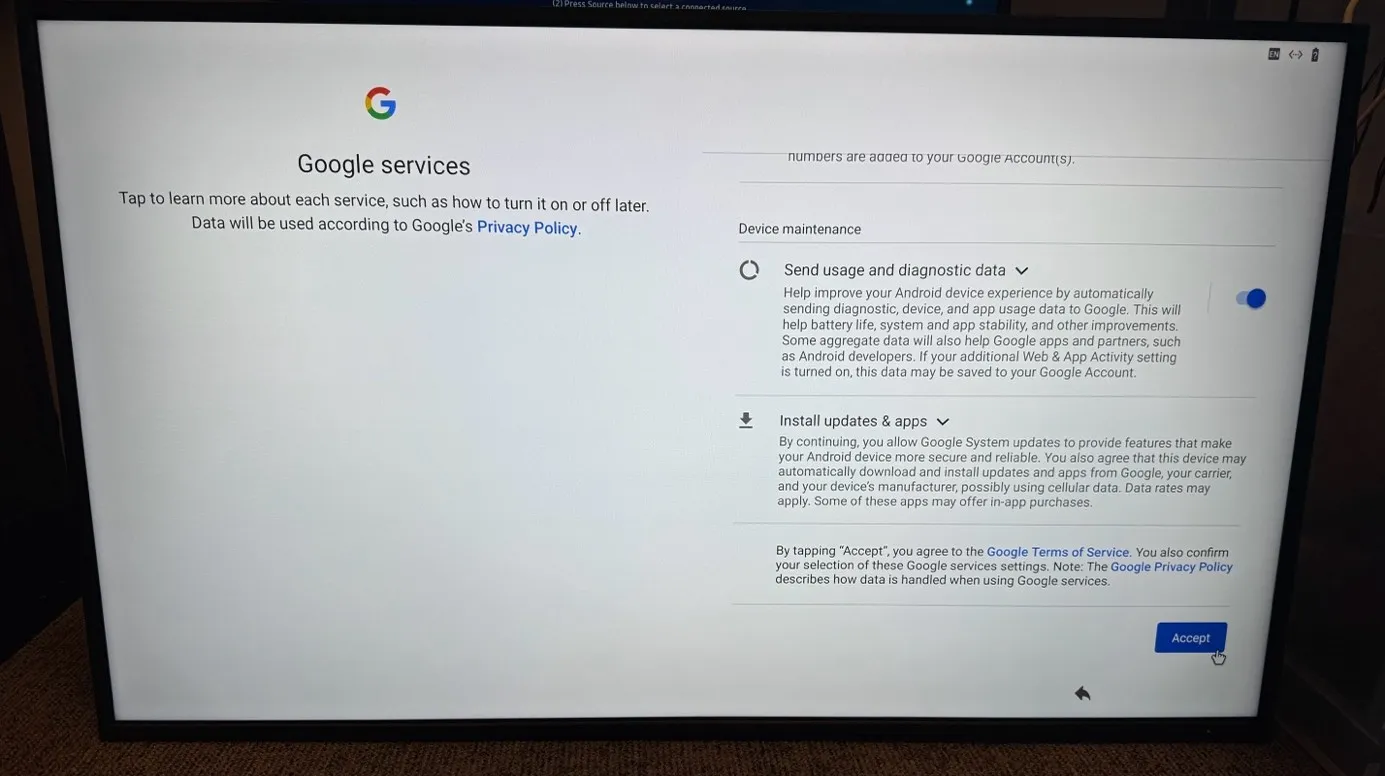
-
Salta l’impostazione del PIN, poi accetta l’EULA e l’informativa sulla privacy di BenQ.
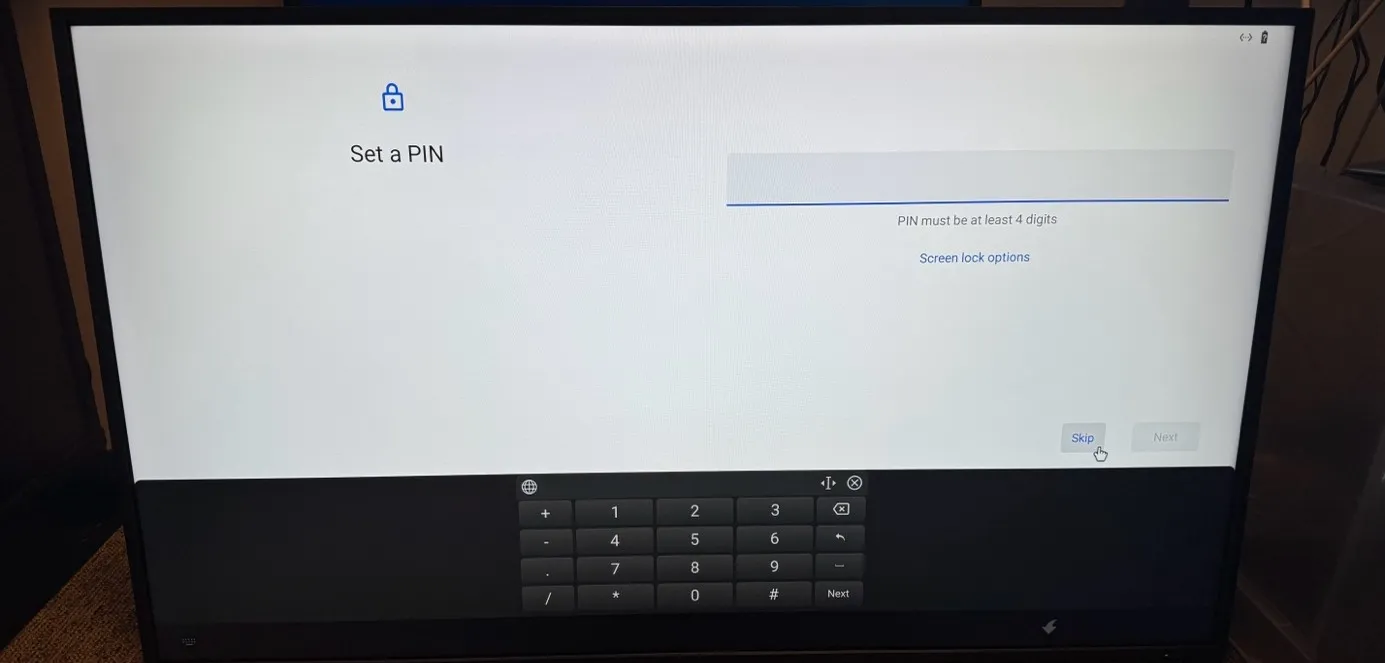
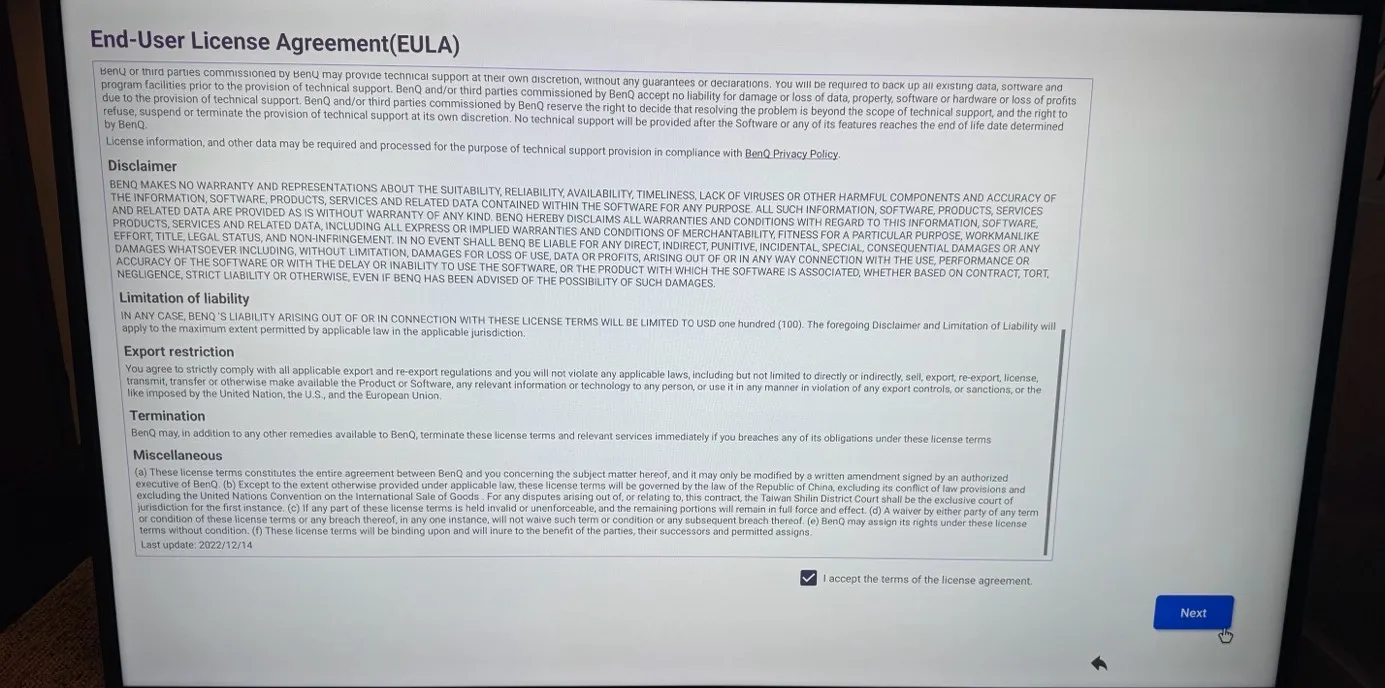
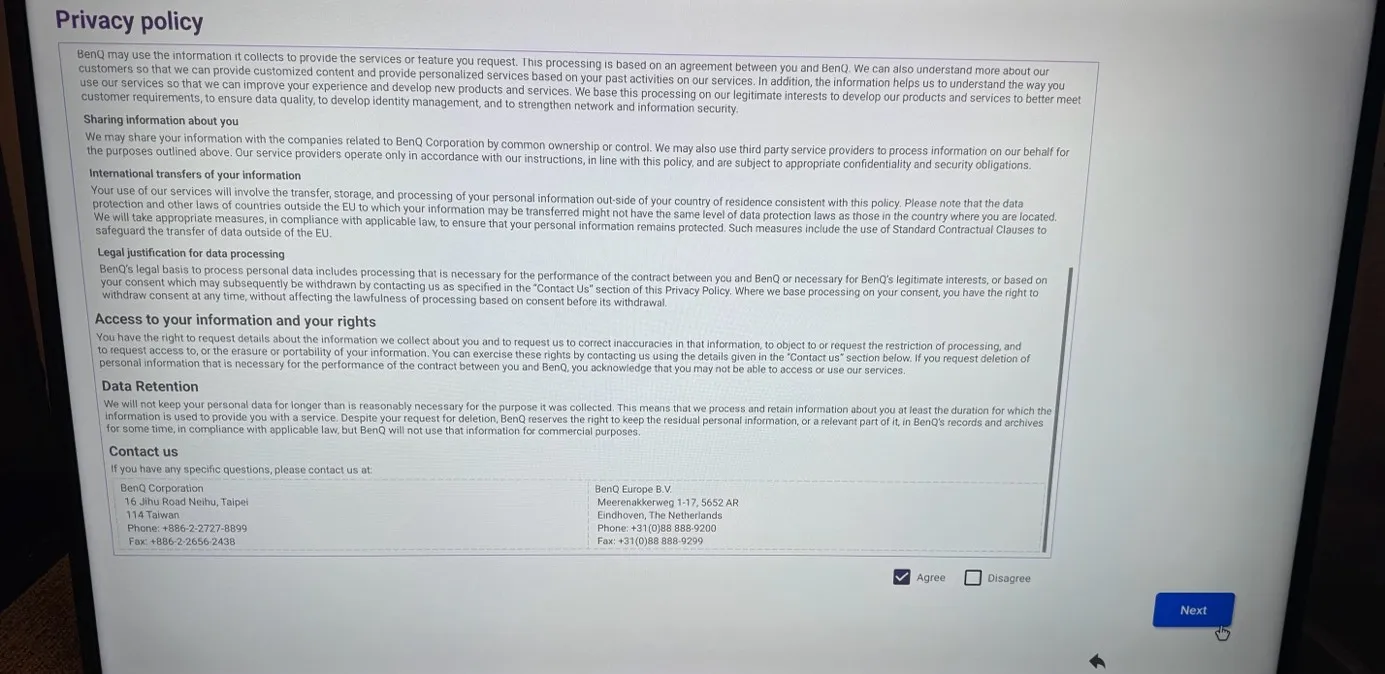
-
Nel passaggio successivo, abilita BenQ services prima di selezionare Next. Il display si riavvia quindi automaticamente.
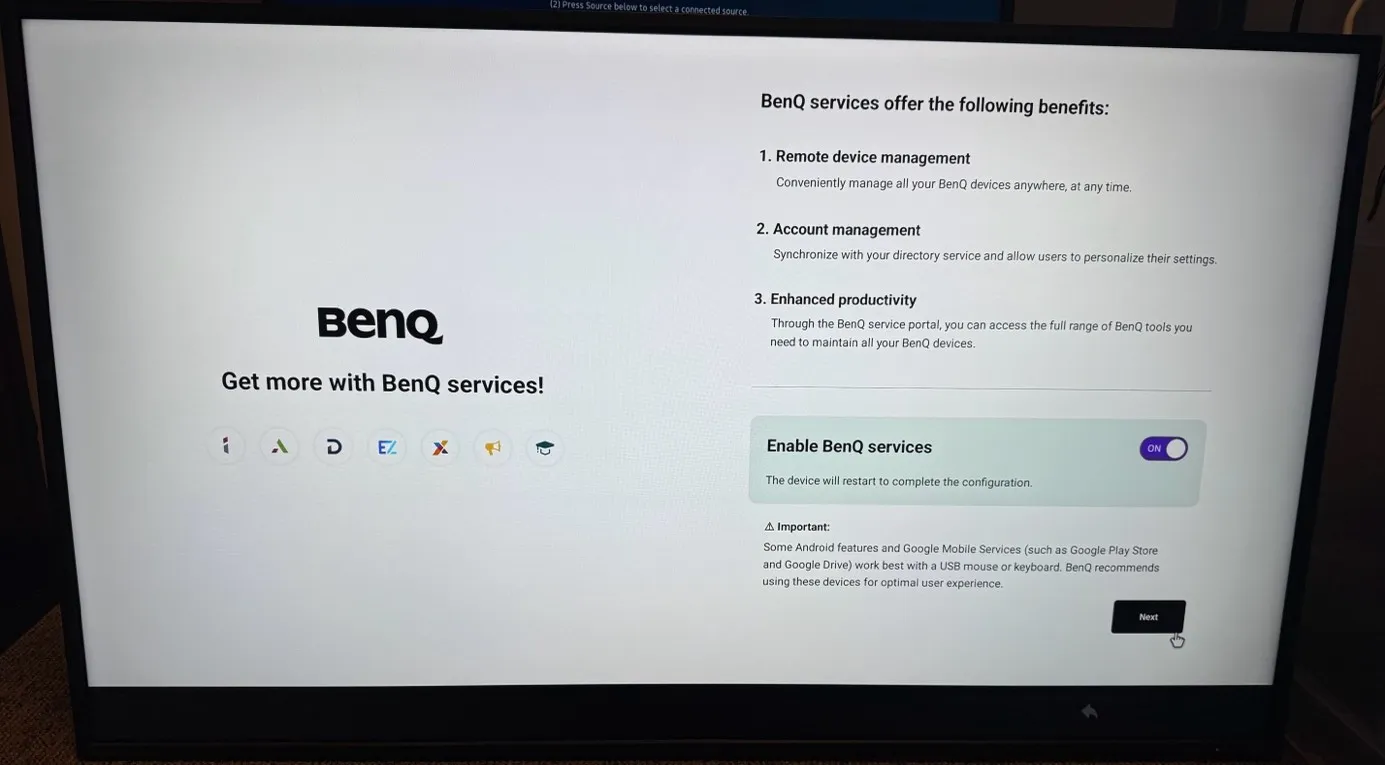
-
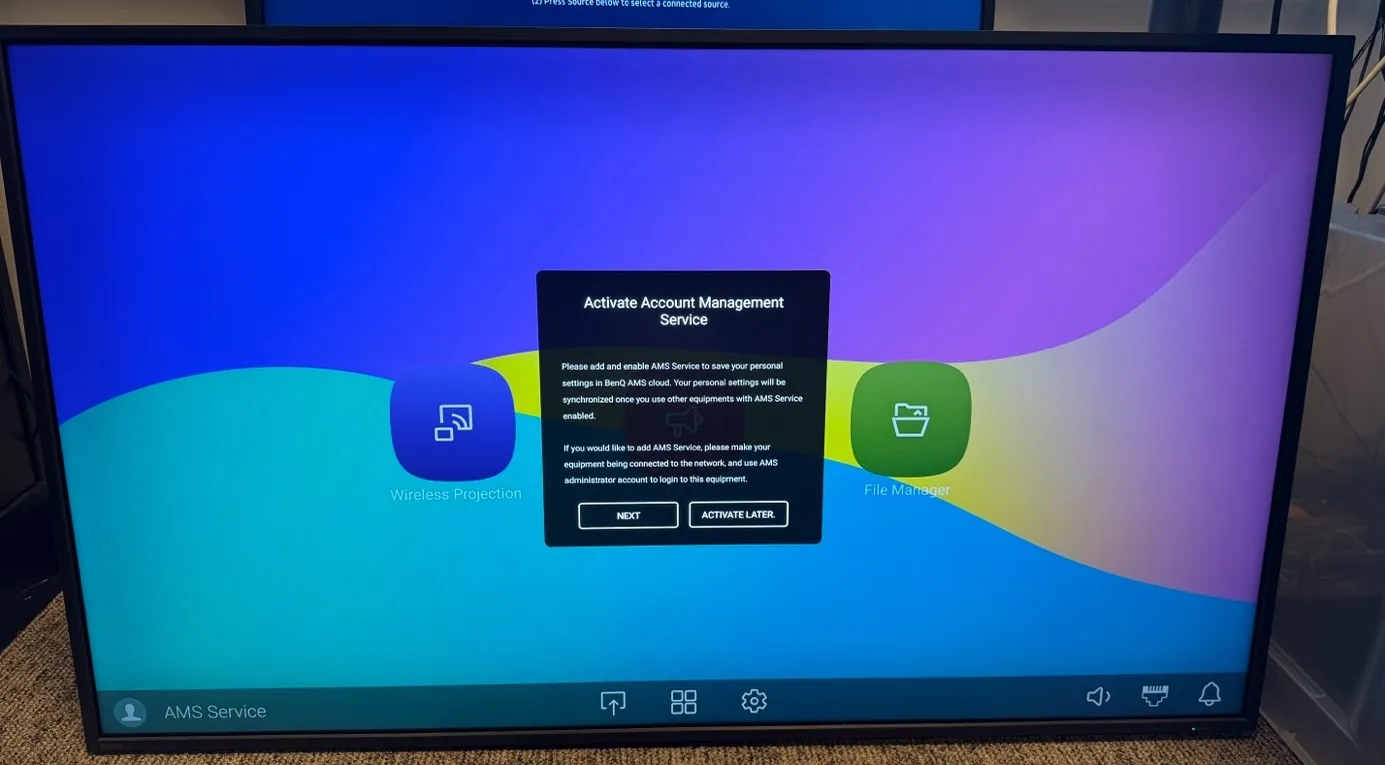
Dopo il riavvio compare un popup con la richiesta Activate Account Management Service. Qui è importante selezionare Activate later: altrimenti, a ogni avvio il display mostra una finestra di accesso invece di avviare LoopSign automaticamente.
Installare l’app LoopSign Player
Sezione intitolata “Installare l’app LoopSign Player”Aprire il BenQ App Store
Sezione intitolata “Aprire il BenQ App Store”-
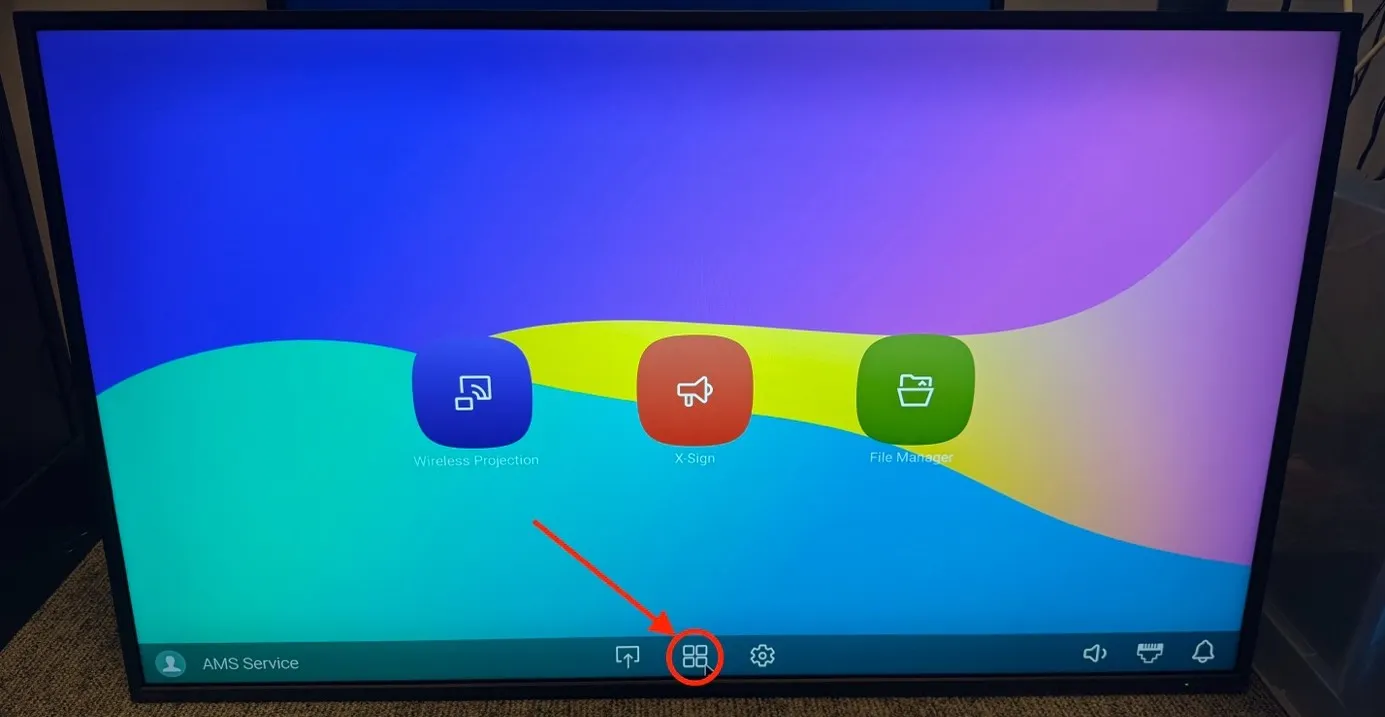
Dalla schermata Home del display, apri l’app drawer.
-
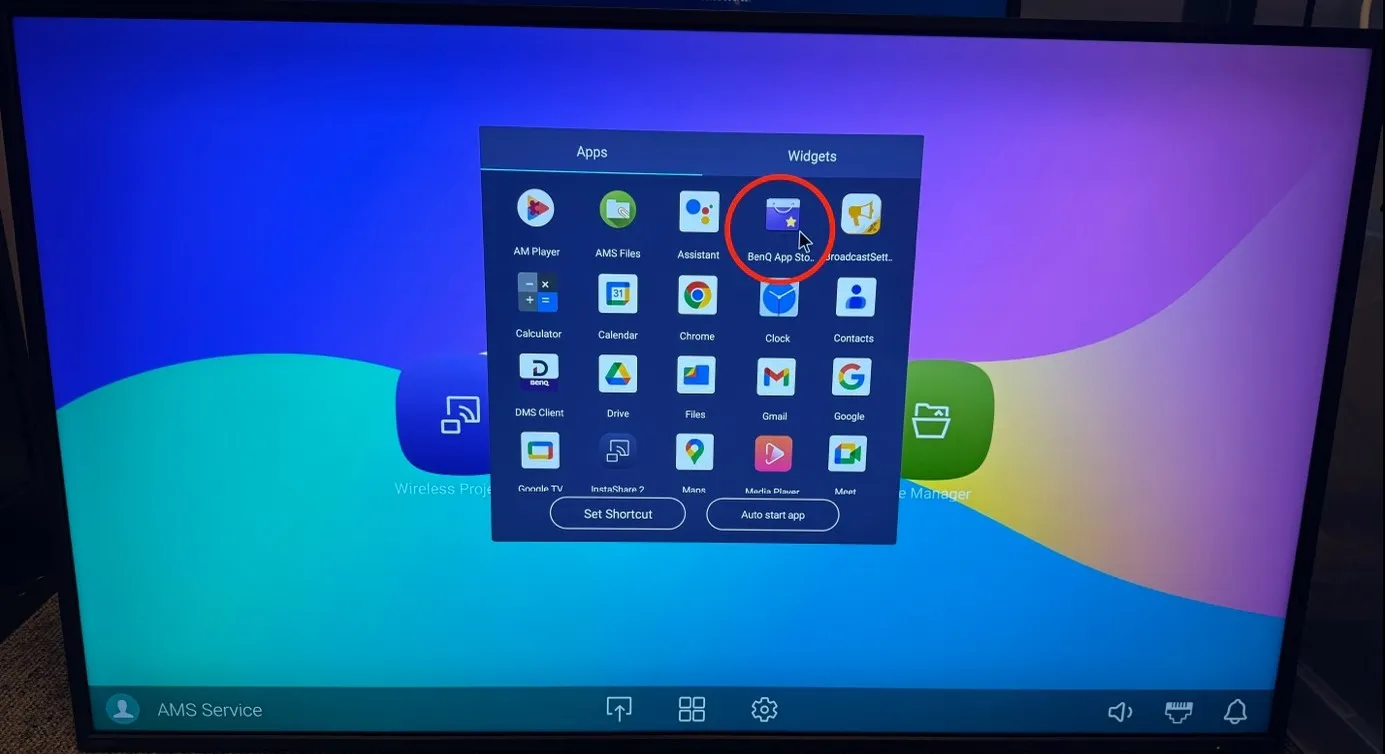
Seleziona BenQ App Store.
Installare l’app BenQ Control e l’app LoopSign Player
Sezione intitolata “Installare l’app BenQ Control e l’app LoopSign Player”-
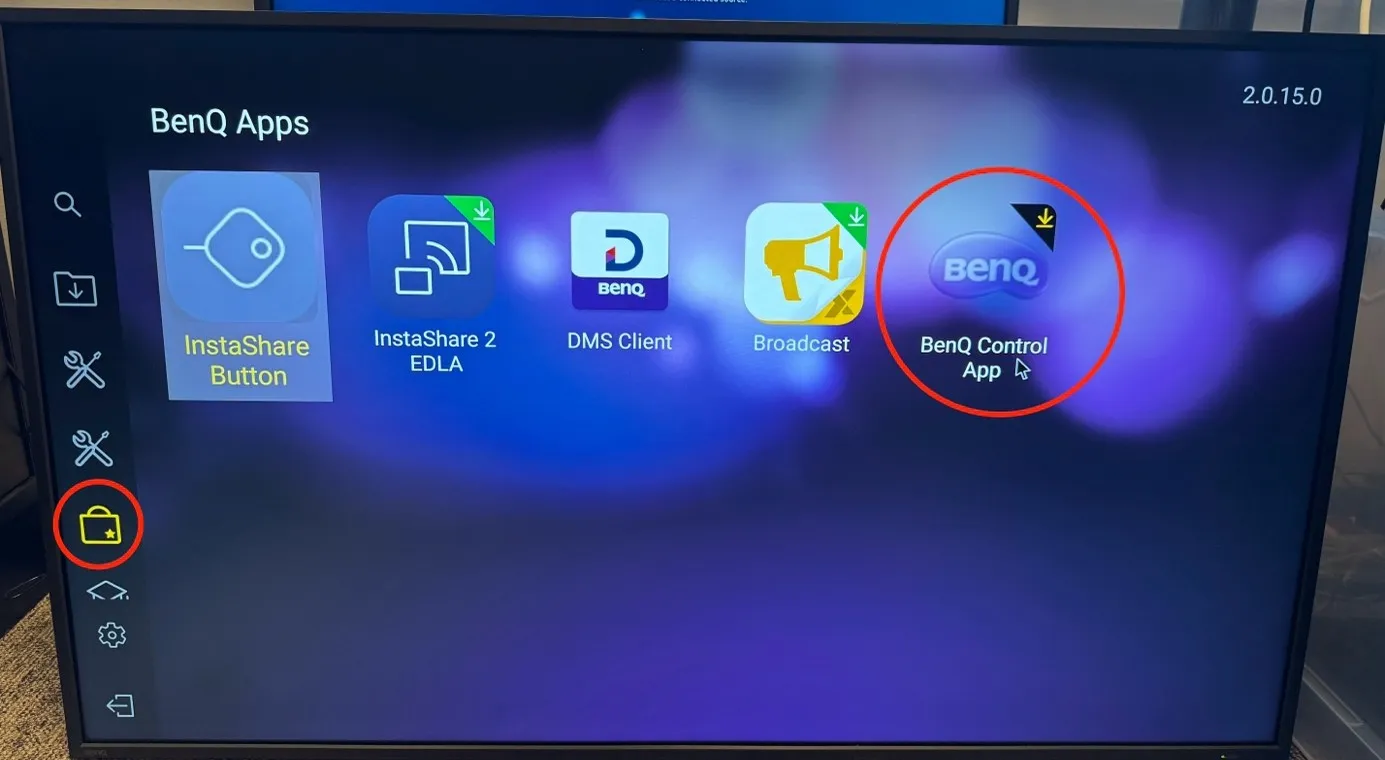
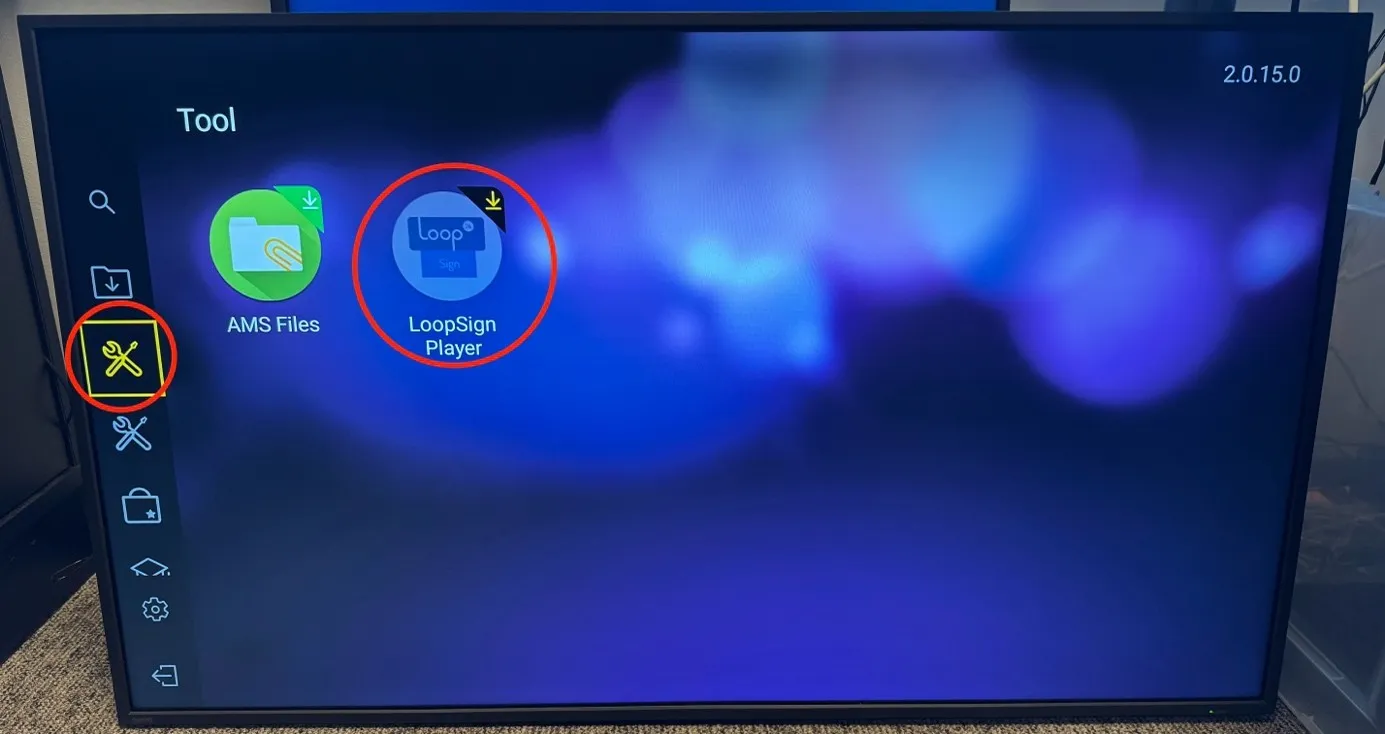
Nel BenQ App Store, seleziona l’icona a forma di valigetta nel menu a sinistra, poi seleziona BenQ Control App per installarla.
-
Poi seleziona l’icona degli strumenti nel menu a sinistra e seleziona LoopSign Player per installarla.
Configurare le impostazioni del display per il risparmio energia e la pianificazione
Sezione intitolata “Configurare le impostazioni del display per il risparmio energia e la pianificazione”-
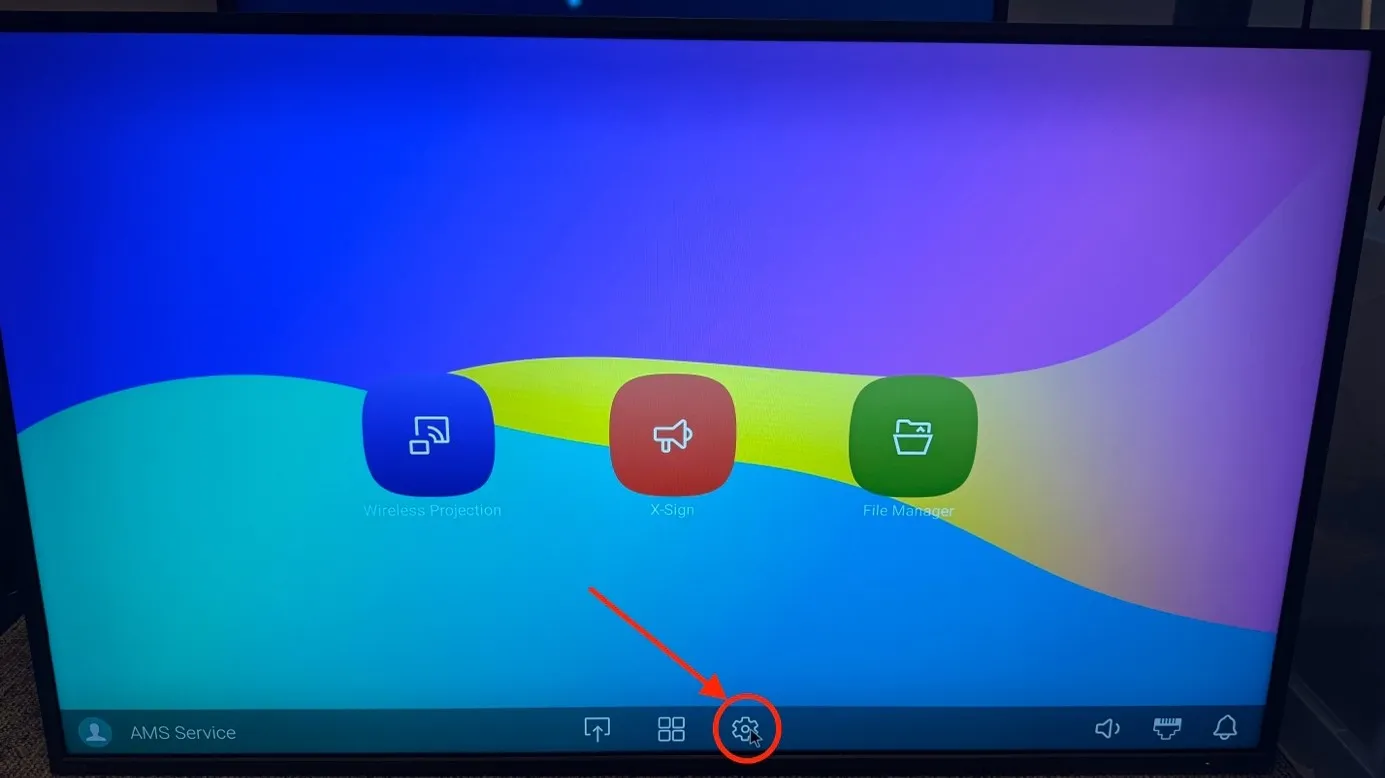
Torna alla schermata Home e seleziona l’ingranaggio per aprire il menu delle impostazioni del display.
-
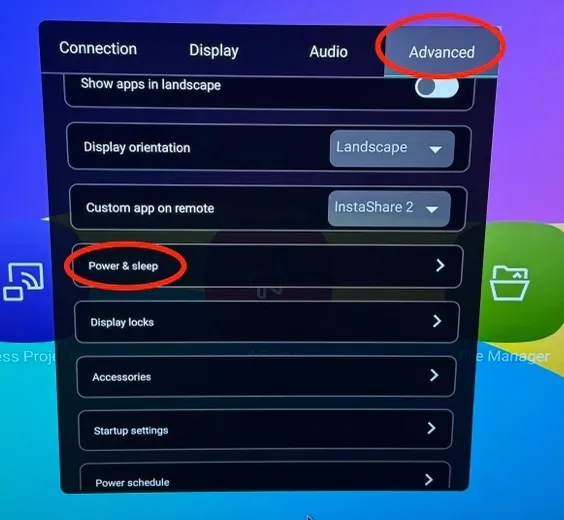
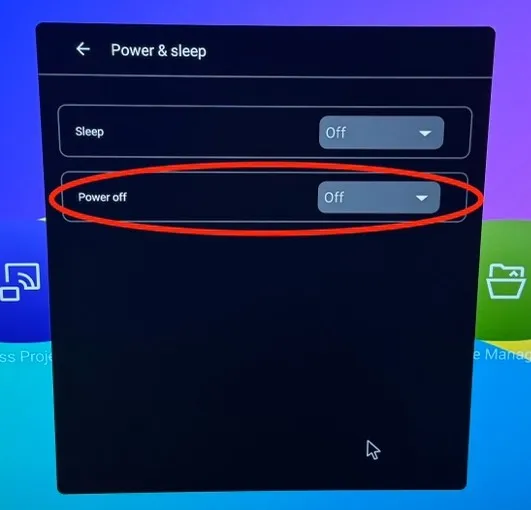
Nella scheda Advanced, apri Power & sleep e imposta Power off su Off.
-
Apri Startup settings e imposta Startup source su Android e Power switch su On.
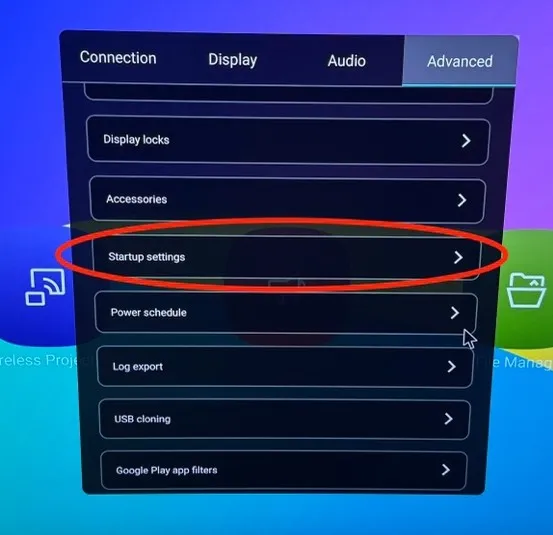
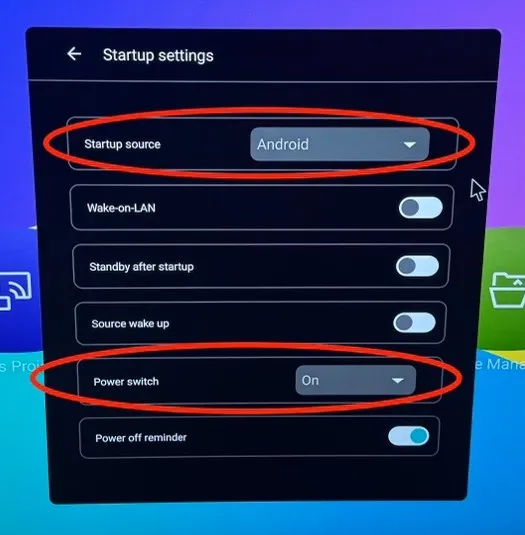
-
Apri Power schedule e imposta la pianificazione o le pianificazioni che preferisci per l’accensione e lo spegnimento automatici del display. Ricordati di abilitare ogni pianificazione selezionando la relativa casella di controllo dopo averne impostato i dettagli.
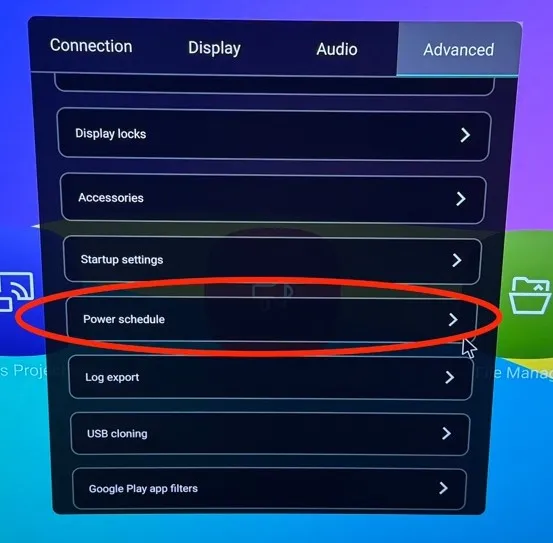
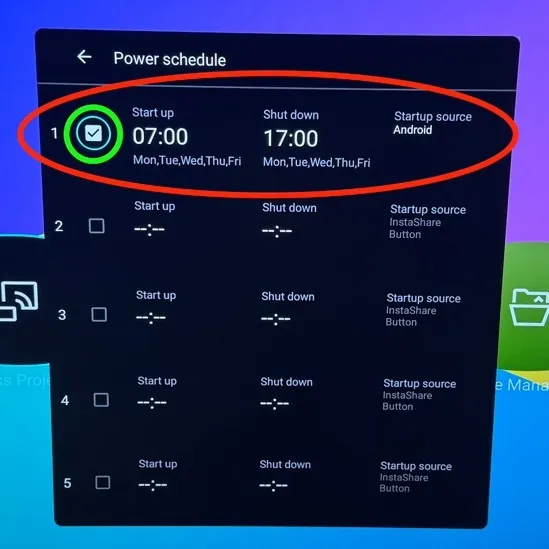
Aprire l’app LoopSign Player
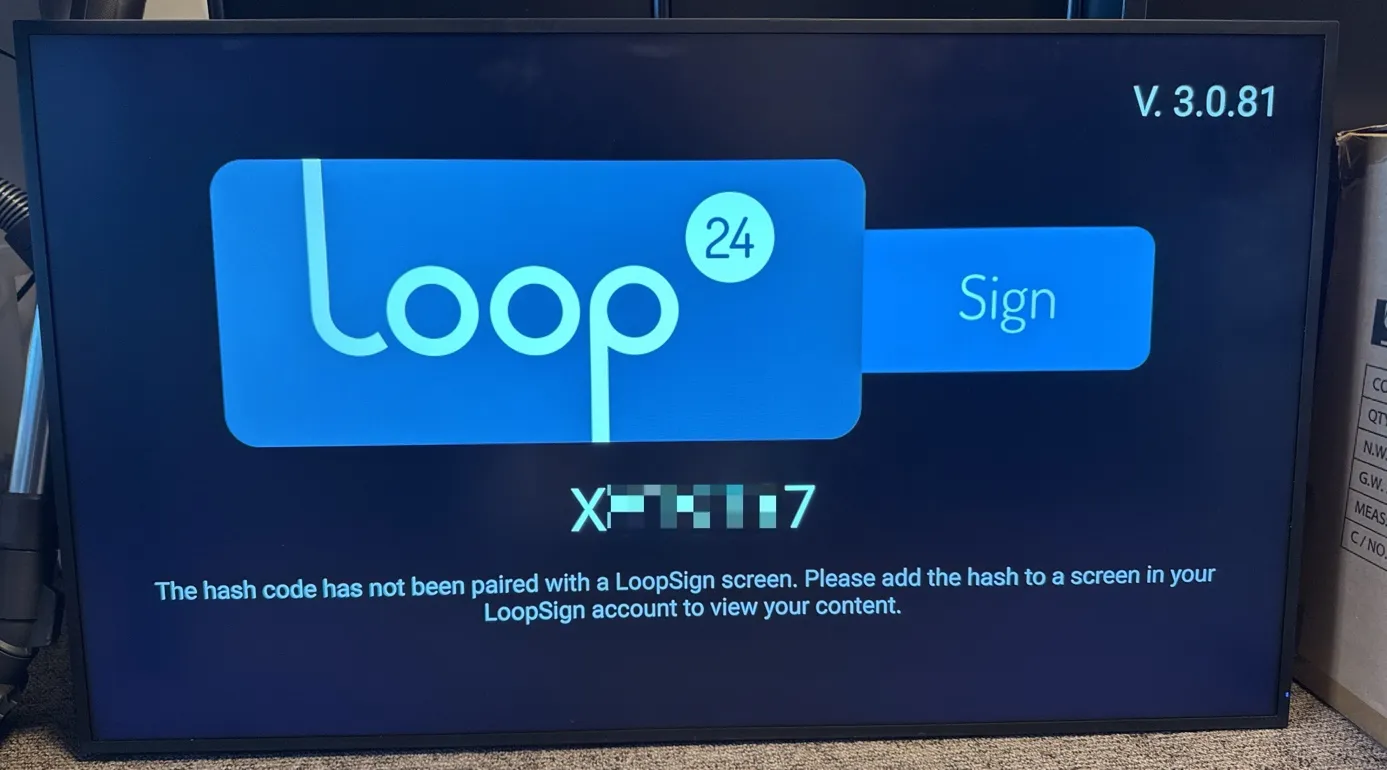
Sezione intitolata “Aprire l’app LoopSign Player”L’app LoopSign Player va avviata manualmente una volta. Dopodiché si apre automaticamente a ogni avvio del display. Trovi l’app nell’app drawer della schermata Home. Usa il codice hash univoco visualizzato sul display per registrarlo nel tuo account LoopSign e mostrare i tuoi contenuti.
Registrare il display nel tuo account LoopSign
Sezione intitolata “Registrare il display nel tuo account LoopSign”Con il codice hash visualizzato sul display, aggiungi il display al tuo account e assegnagli uno schermo da riprodurre: Registrare un display nel tuo account LoopSign.
Le visite vengono contate con Umami sul server di Loop24 a Stoccolma. Non vengono usati cookie né memorizzati indirizzi IP.
Microsoft, Windows, Microsoft Edge, Entra, Exchange, Microsoft 365, Outlook, Power BI and Teams are trademarks of the Microsoft group of companies. Android, Google Play, Google Workspace, Google Sheets and Google Slides are trademarks of Google LLC. App Store is a service mark of Apple Inc. Other product and company names belong to their owners; they say what LoopSign, LoopMeeting, LoopBooking and LoopVisit work with, and imply no affiliation or endorsement.