
BenQ serie BH
Per installare LoopSign sul tuo display BenQ serie BH, devi installare l’app LoopSign Player. Segui questa guida per preparare il display e installare l’app.
Impostazioni generali
Sezione intitolata “Impostazioni generali”Per prima cosa assicurati che il display abbia il fuso orario, l’ora e la data corretti e una pianificazione di accensione/spegnimento automatico. Data e ora corrette sono essenziali per LoopSign. Per i dettagli, consulta il manuale d’uso del display.
Impostare il fuso orario, l’ora e la data
Sezione intitolata “Impostare il fuso orario, l’ora e la data”-
Premi ⌂ Menu sul telecomando.
-
Seleziona Settings, poi System nel menu Android.
-
Scegli Date & time.
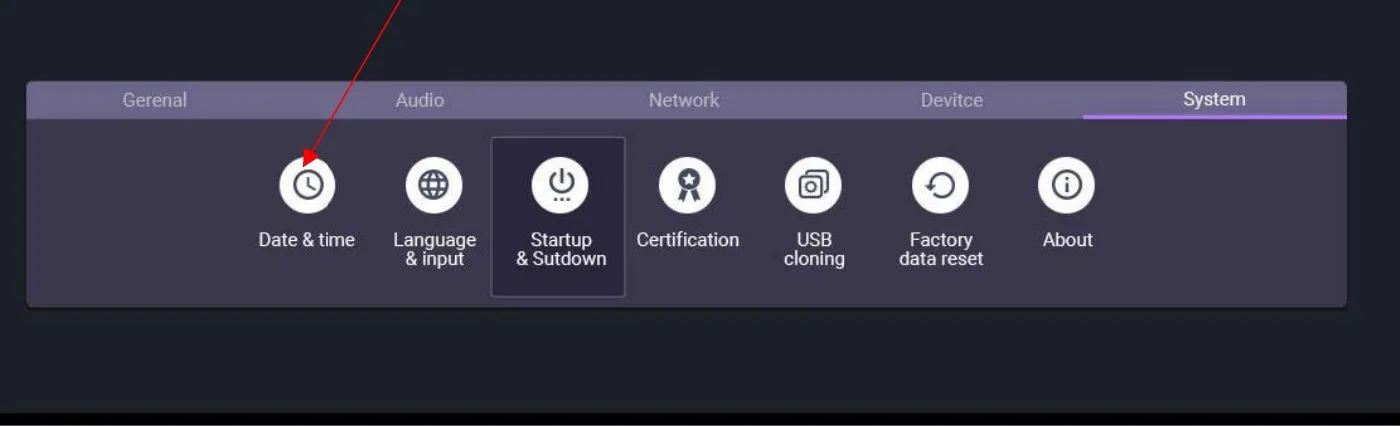
-
Imposta l’ora, la data e il fuso orario corretti per la tua località.
-
Esci dai menu.
Impostare la pianificazione di accensione/spegnimento automatico
Sezione intitolata “Impostare la pianificazione di accensione/spegnimento automatico”Ti consigliamo vivamente di configurare l’accensione/spegnimento automatico in base alle tue esigenze. Spegnere il display quando non serve ne prolunga la vita utile. Anche se il display deve restare acceso 24/7, pianifica uno spegnimento/accensione breve ogni notte (ad esempio spegnimento alle 02:59 e accensione alle 03:00) per dare al display un riavvio giornaliero.
-
Premi ⌂ Menu sul telecomando.
-
Seleziona Settings, poi System e seleziona Startup & Shutdown.
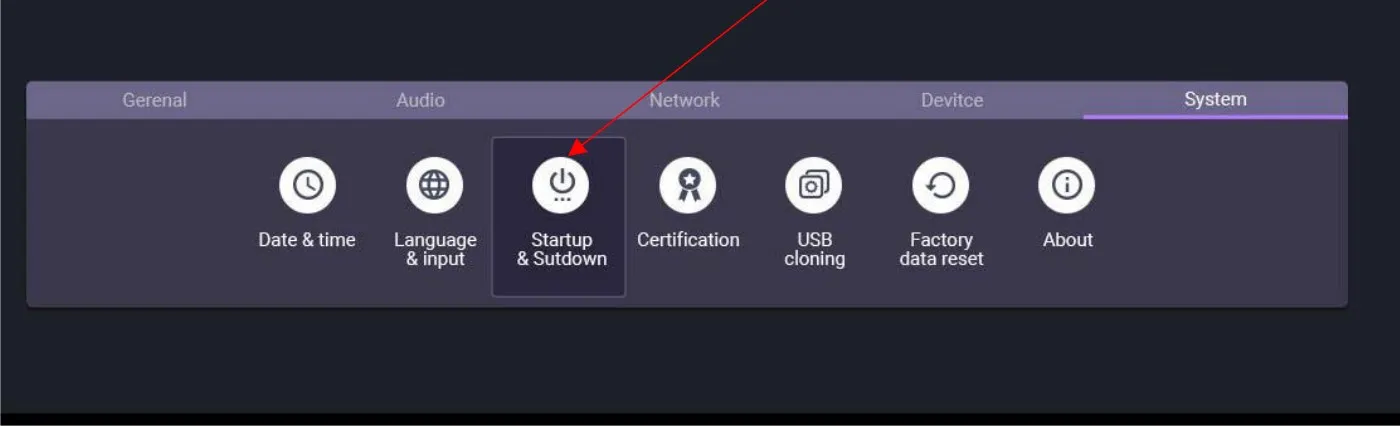
-
Seleziona Startup channel e impostalo su Android.
-
Seleziona Add task per impostare la pianificazione di accensione/spegnimento.
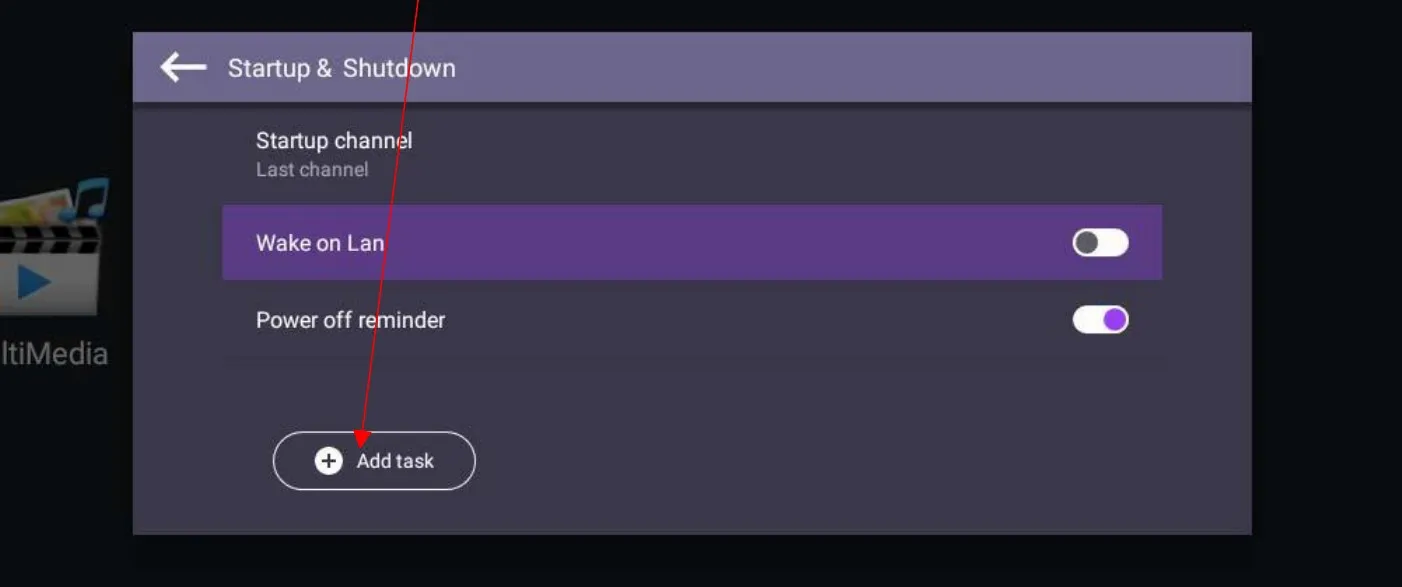
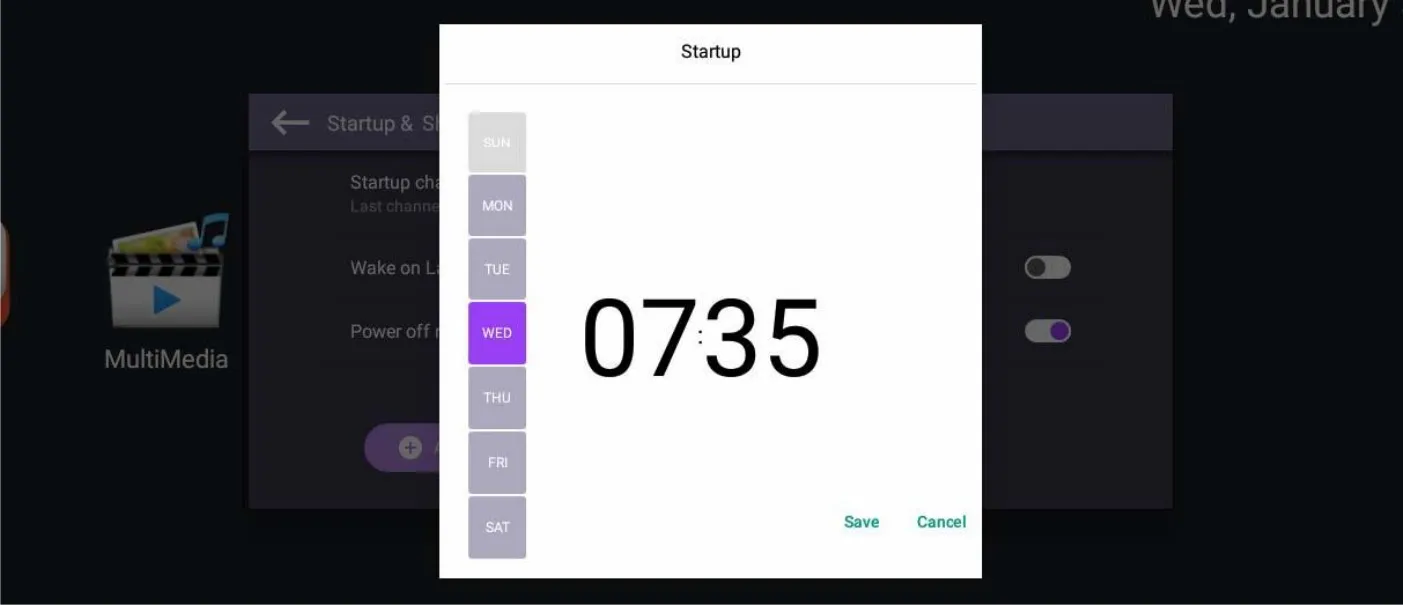
Installare l’app LoopSign Player
Sezione intitolata “Installare l’app LoopSign Player”-
Ottieni l’app LoopSign Player dalla pagina Download: usa LoopSign Player (installazione con URL).
-
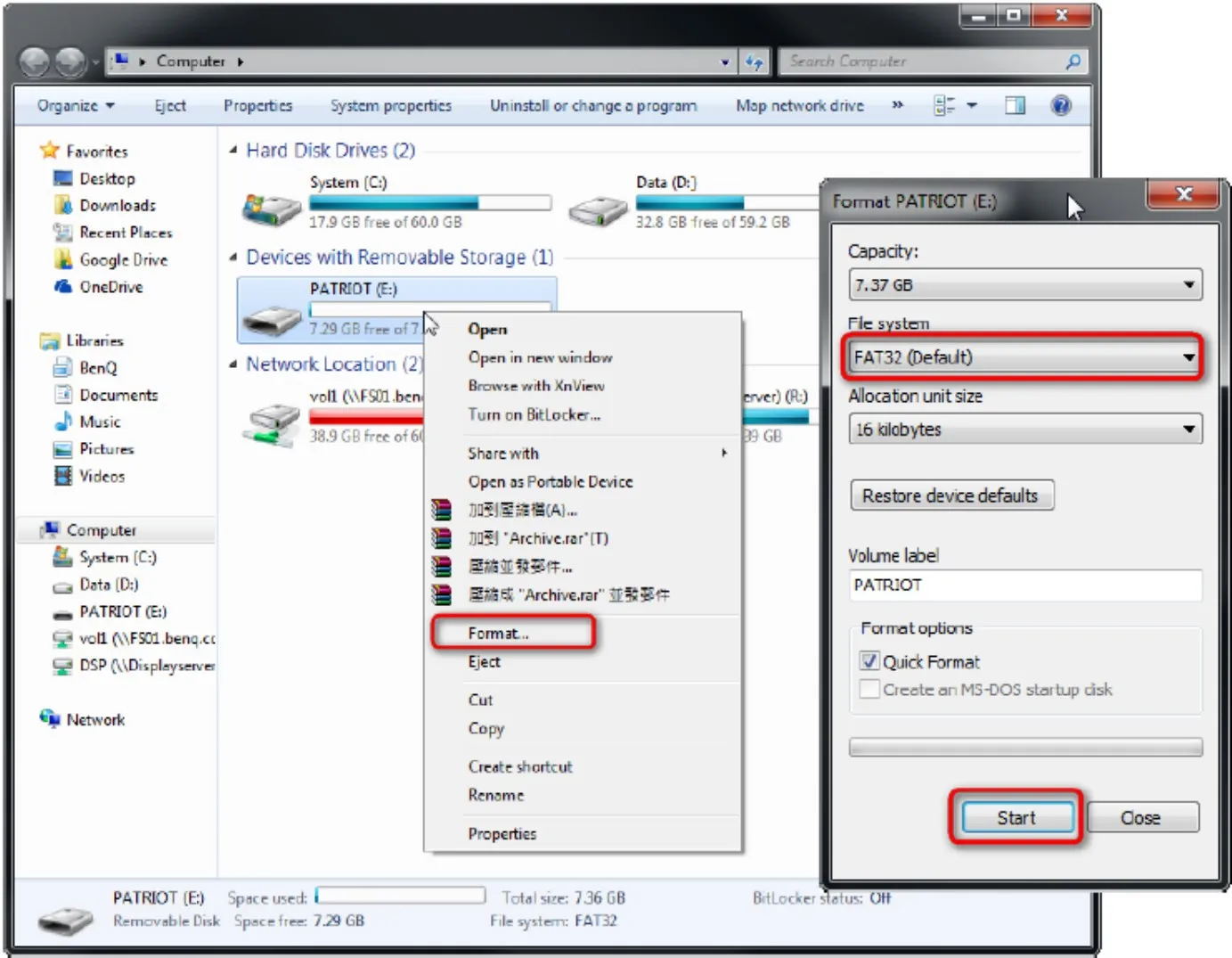
Gli schermi BenQ Bar Type e Digital Signage supportano solo chiavette USB formattate in FAT32, non in NTFS o in altri formati. Se la tua chiavetta USB è già in FAT32, salta questo passaggio. Altrimenti:
- Collega la chiavetta USB a un PC o a un portatile.
- Apri Computer e fai clic con il pulsante destro del mouse sulla chiavetta USB.
- Seleziona Formatta… e avvia la formattazione, come mostrato nell’immagine.
-
Copia il file APK scaricato sulla chiavetta USB e inseriscila in una porta USB del display.
-
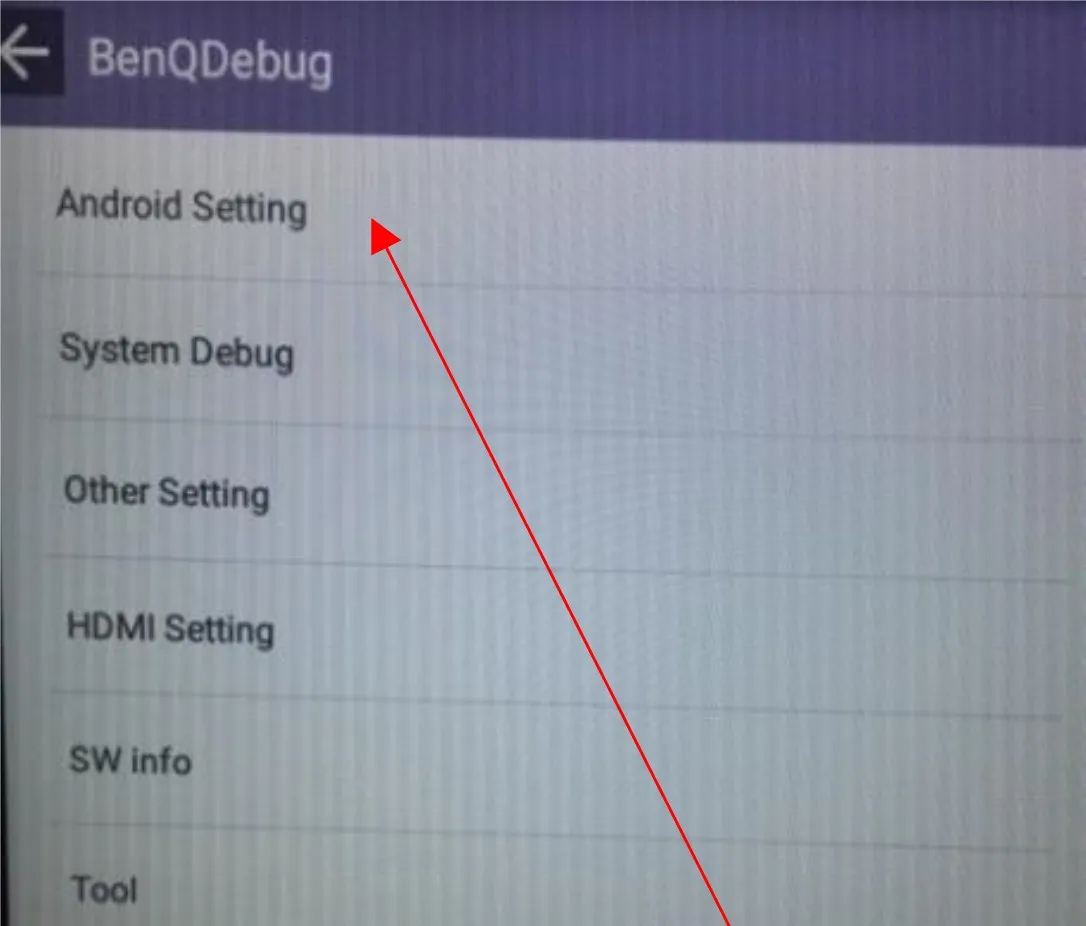
Apri il menu BenQDebug: premi questi pulsanti sul telecomando, uno dopo l’altro: Menu, Up, Up, Down, Down, Back.
-
Seleziona Android Setting.
-
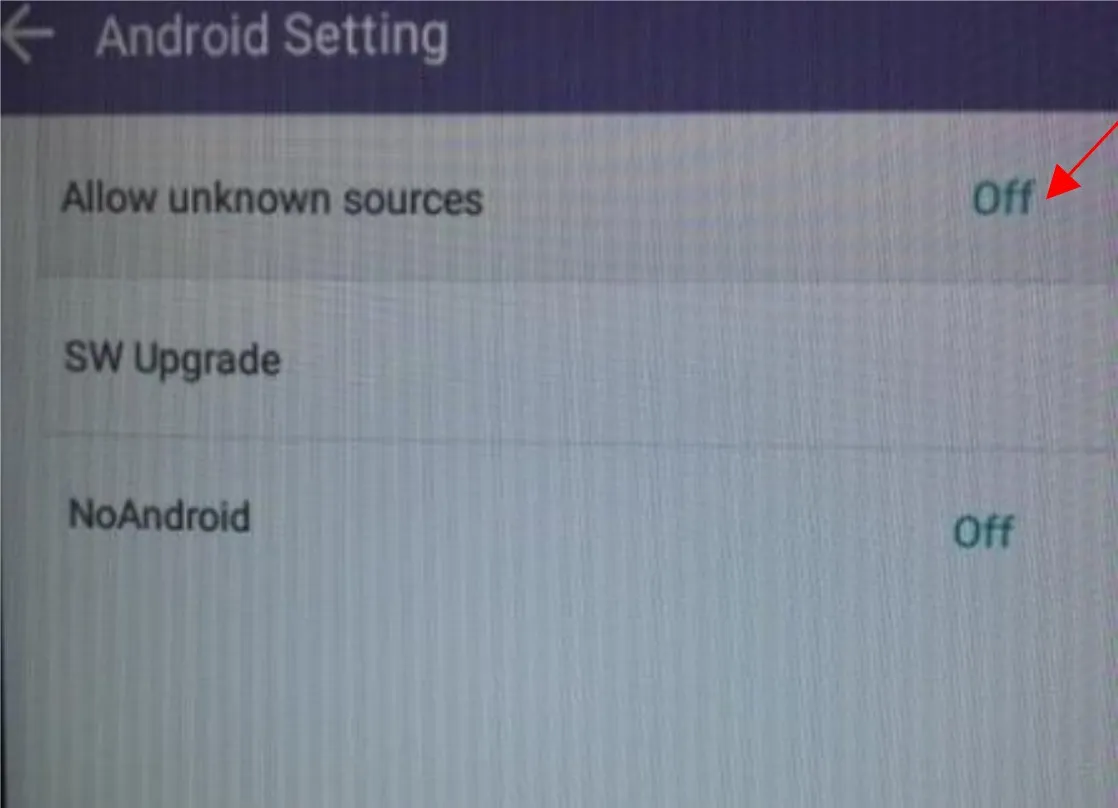
Imposta Allow unknown sources su On.
-
Ora puoi installare l’APK in Android: avvia l’app APKinstall o ES File Explorer, poi seleziona l’APK sulla chiavetta USB per avviare l’installazione.
Configurare l’app LoopSign Player
Sezione intitolata “Configurare l’app LoopSign Player”Al primo avvio l’app LoopSign Player apre la schermata di configurazione mostrata qui sotto.
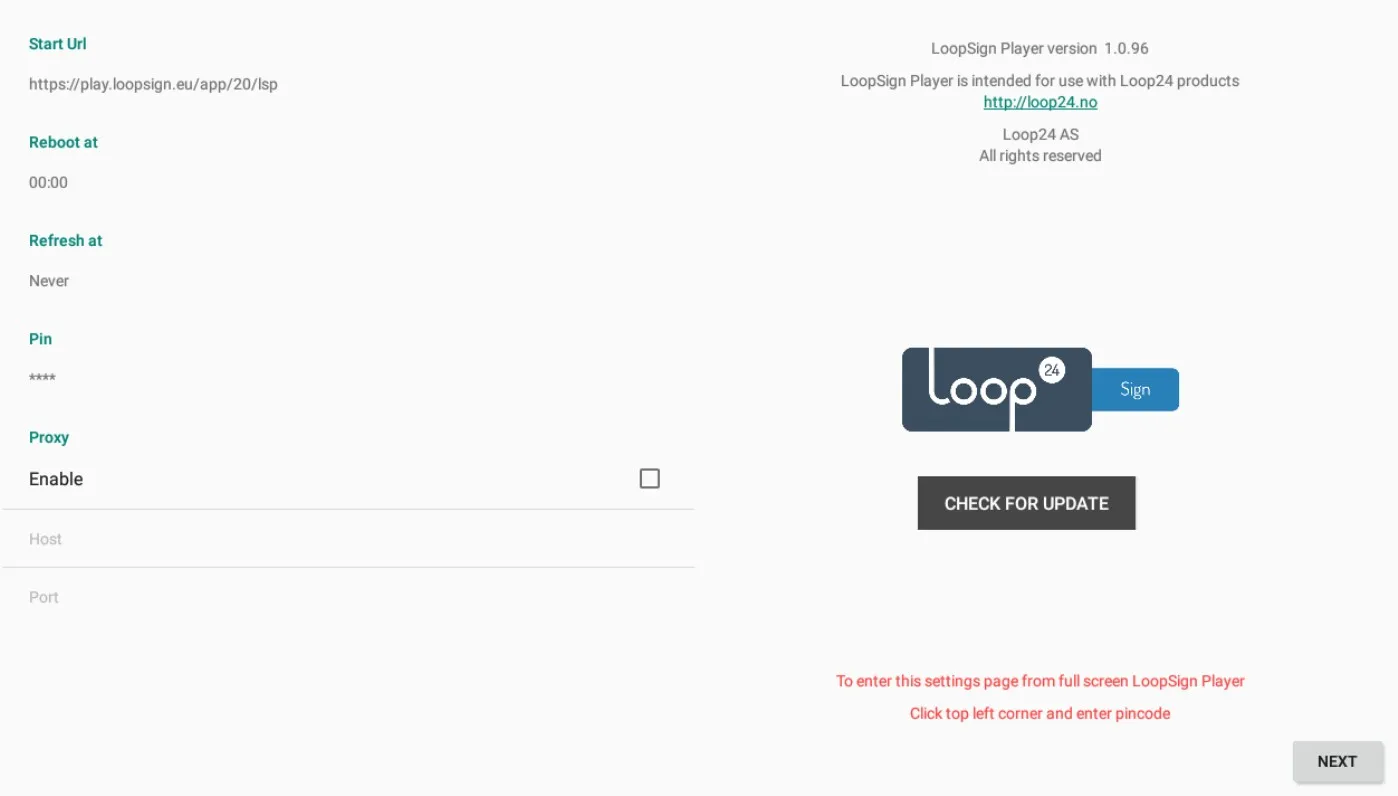
- Imposta l’URL iniziale,
https://play.loopsign.eu/app/xxx/xxxxxxxxx. Trovi l’URL corretto del tuo schermo in LoopSign, nella panoramica Gestione Schermi. - Imposta l’ora in cui il lettore deve eseguire il riavvio giornaliero.
- Imposta l’ora del giorno in cui l’app ricarica l’URL (si consigliano le 03:00).
- Facoltativamente, imposta un nuovo codice PIN (il PIN predefinito è 0000).
- Facoltativamente, configura un server proxy, se ne hai bisogno per raggiungere Internet.
- Seleziona NEXT. Dopo alcuni secondi si apre l’URL.
Per riaprire in seguito questa schermata di configurazione, seleziona l’angolo in alto a sinistra del display e inserisci il codice PIN (valore predefinito: 0000).
English: Format… · Manage Screens
Le visite vengono contate con Umami sul server di Loop24 a Stoccolma. Non vengono usati cookie né memorizzati indirizzi IP.
Microsoft, Windows, Microsoft Edge, Entra, Exchange, Microsoft 365, Outlook, Power BI and Teams are trademarks of the Microsoft group of companies. Android, Google Play, Google Workspace, Google Sheets and Google Slides are trademarks of Google LLC. App Store is a service mark of Apple Inc. Other product and company names belong to their owners; they say what LoopSign, LoopMeeting, LoopBooking and LoopVisit work with, and imply no affiliation or endorsement.