
EventTemple
Questa guida ti accompagna nei passaggi necessari per integrare EventTemple con il widget calendario di LoopSign.

LoopSign è uno dei primi provider di segnaletica digitale con un’integrazione EventTemple. Permette di mostrare il calendario degli eventi nelle tue sale su un grande schermo informativo.
1. Preparare EventTemple
Sezione intitolata “1. Preparare EventTemple”Per prima cosa ti serve il tuo ID organizzazione in EventTemple. Segui i passaggi qui sotto per trovarlo nella tua console EventTemple.
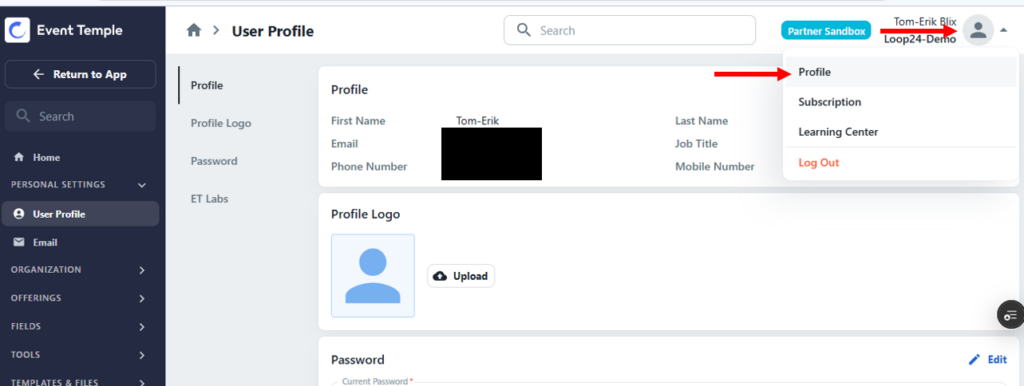
- Accedi alla tua console EventTemple.
- Seleziona il tuo profilo nell’angolo in alto a destra e seleziona Profile.
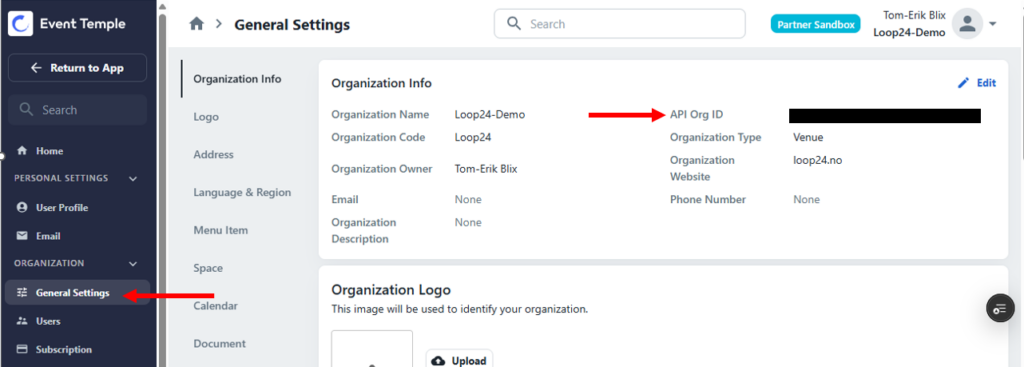
- Seleziona ORGANIZATION, poi General Settings. Il tuo ID organizzazione in EventTemple è visualizzato in alto a destra. Prendine nota: va inserito in ID organizzazione EventTemple in LoopSign.
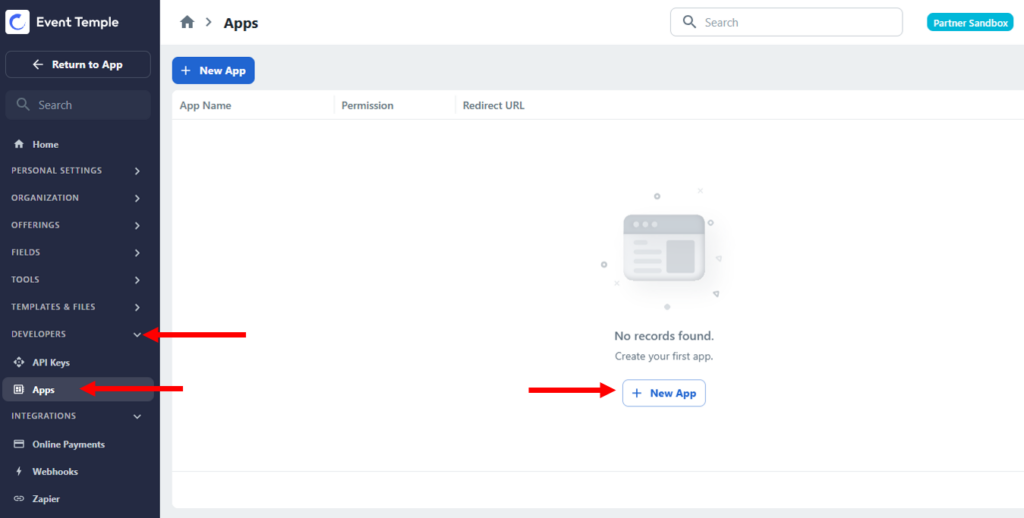
- Seleziona Developers, poi Apps, poi New App. Assegnale un nome, ad esempio LoopSign.
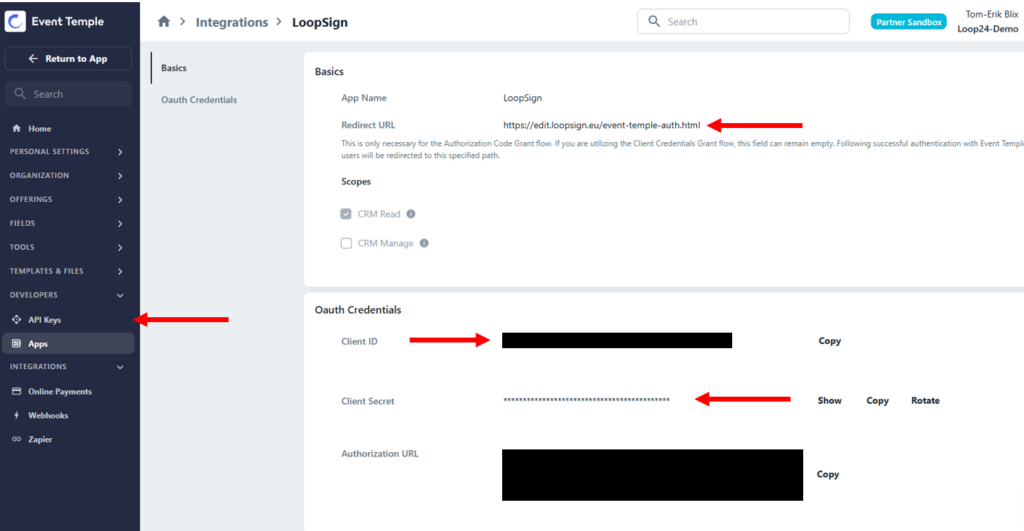
- Seleziona Edit e aggiungi l’URL di reindirizzamento https://edit.loopsign.eu/event-temple-auth.html.
- Prendi nota dell’ID client (App Client ID in LoopSign) e copia il segreto client (App Client secret in LoopSign).
2. Collegare il widget calendario
Sezione intitolata “2. Collegare il widget calendario”Ora accedi al tuo account LoopSign e crea un nuovo schermo o modificane uno esistente. Aggiungi il widget calendario e personalizzalo come preferisci; per saperne di più sulla personalizzazione, guarda questo video: Come usare il widget calendario
Segui i passaggi qui sotto per connetterti a EventTemple.
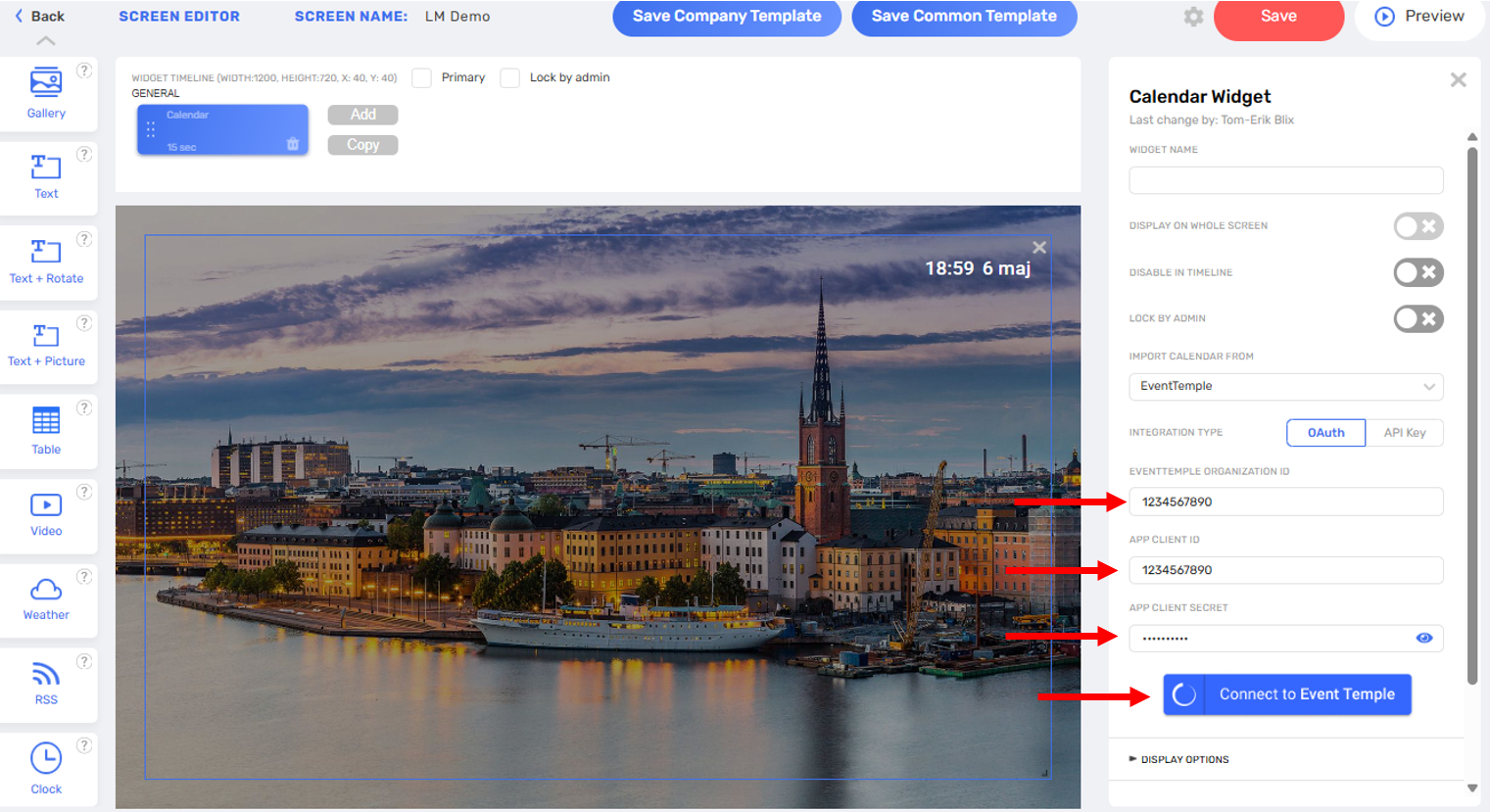
- Nel widget calendario, in Importa calendario da, seleziona EventoTempio.
- Incolla il tuo ID organizzazione in EventTemple, l’ID client dell’app e il segreto client dell’app.
- Seleziona Connect to Event Temple. Questa opzione non è visibile finché non hai incollato l’ID organizzazione in EventTemple.
- Accedi con il tuo account EventTemple per autorizzare l’integrazione.
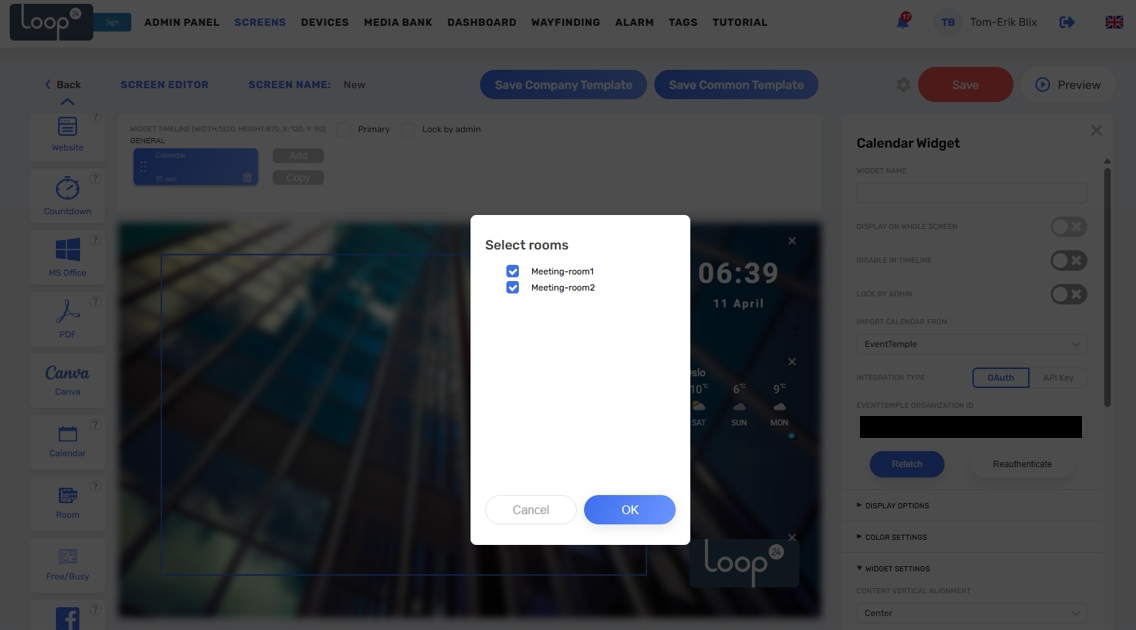
- Seleziona le sale che vuoi mostrare nella panoramica.
Prosegui con tutte le personalizzazioni che desideri: un’immagine o dei colori di sfondo, immagini di orientamento e molto altro.
English: EventTemple Organization ID · Import calendar from · EventTemple
Le visite vengono contate con Umami sul server di Loop24 a Stoccolma. Non vengono usati cookie né memorizzati indirizzi IP.
Microsoft, Windows, Microsoft Edge, Entra, Exchange, Microsoft 365, Outlook, Power BI and Teams are trademarks of the Microsoft group of companies. Android, Google Play, Google Workspace, Google Sheets and Google Slides are trademarks of Google LLC. App Store is a service mark of Apple Inc. Other product and company names belong to their owners; they say what LoopSign, LoopMeeting, LoopBooking and LoopVisit work with, and imply no affiliation or endorsement.