
EventTemple
Denne vejledning fører dig gennem de trin, der skal til for at integrere EventTemple med LoopSigns kalenderwidget.

LoopSign er en af de første udbydere af digital skiltning, der har en integration med EventTemple. Den gør det muligt at vise din kalender over begivenheder i lokalerne på en stor infoskærm.
1. Forbered EventTemple
Sektion kaldt “1. Forbered EventTemple”Først skal du bruge dit organisations-id i EventTemple. Følg trinnene nedenfor for at finde det i din EventTemple-konsol.
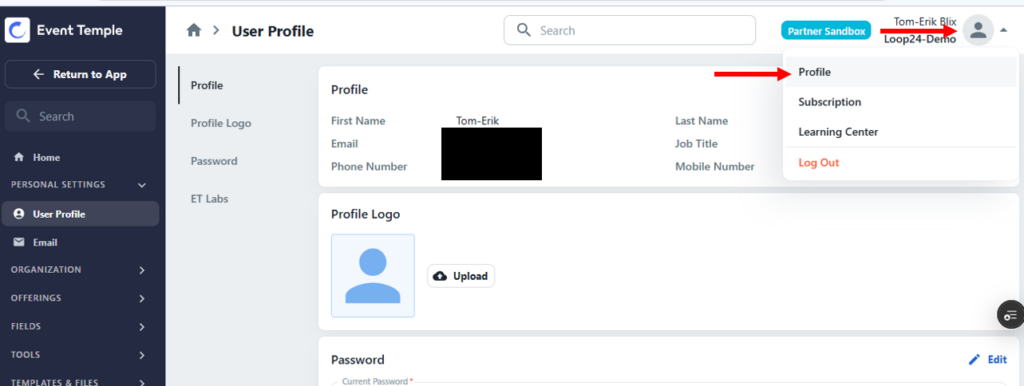
- Log på din EventTemple-konsol.
- Vælg din profil i øverste højre hjørne, og vælg Profile.
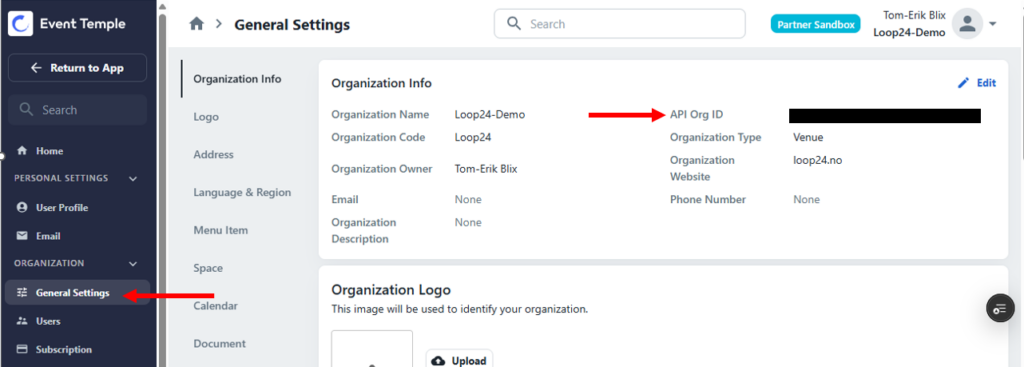
- Vælg ORGANIZATION og derefter General Settings. Dit organisations-id i EventTemple vises øverst til højre. Notér det; det skal bruges i EventTemple organisations-ID i LoopSign.
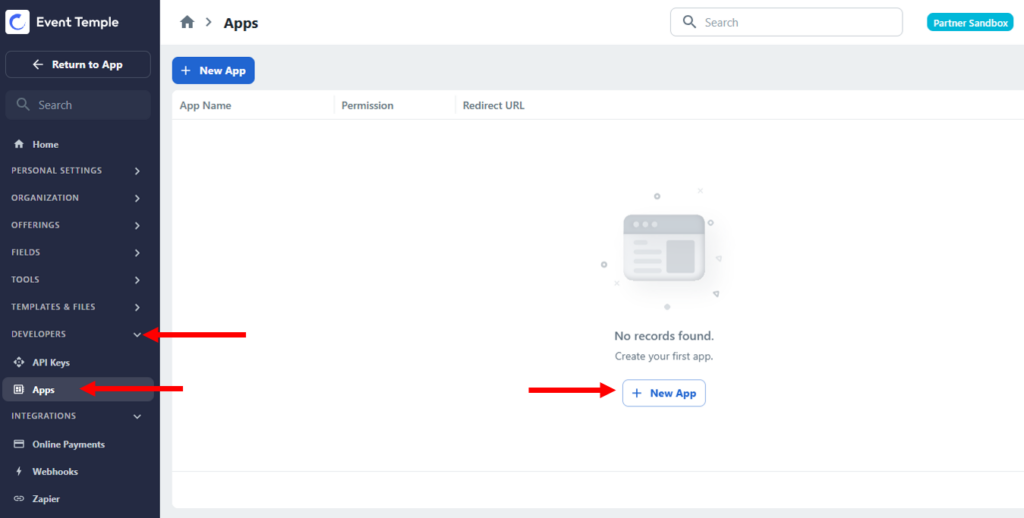
- Vælg Developers, derefter Apps og derefter New App. Giv appen et navn, for eksempel LoopSign.
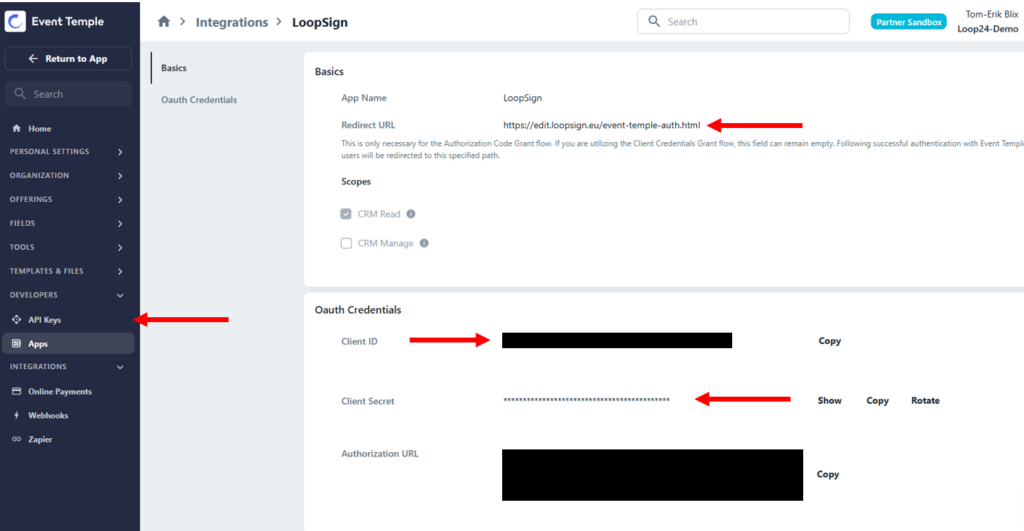
- Vælg Edit, og tilføj omdirigerings-URL’en https://edit.loopsign.eu/event-temple-auth.html.
- Notér klient-id’et (App Client ID i LoopSign), og kopiér klienthemmeligheden (App Client secret i LoopSign).
2. Forbind kalenderwidgeten
Sektion kaldt “2. Forbind kalenderwidgeten”Log nu på din LoopSign-konto, og opret en ny skærm, eller redigér en eksisterende. Tilføj kalenderwidgeten, og tilpas den, som du vil; se denne video for at få mere at vide om tilpasning: Sådan bruger du kalenderwidgeten
Følg trinnene nedenfor for at oprette forbindelse til EventTemple.
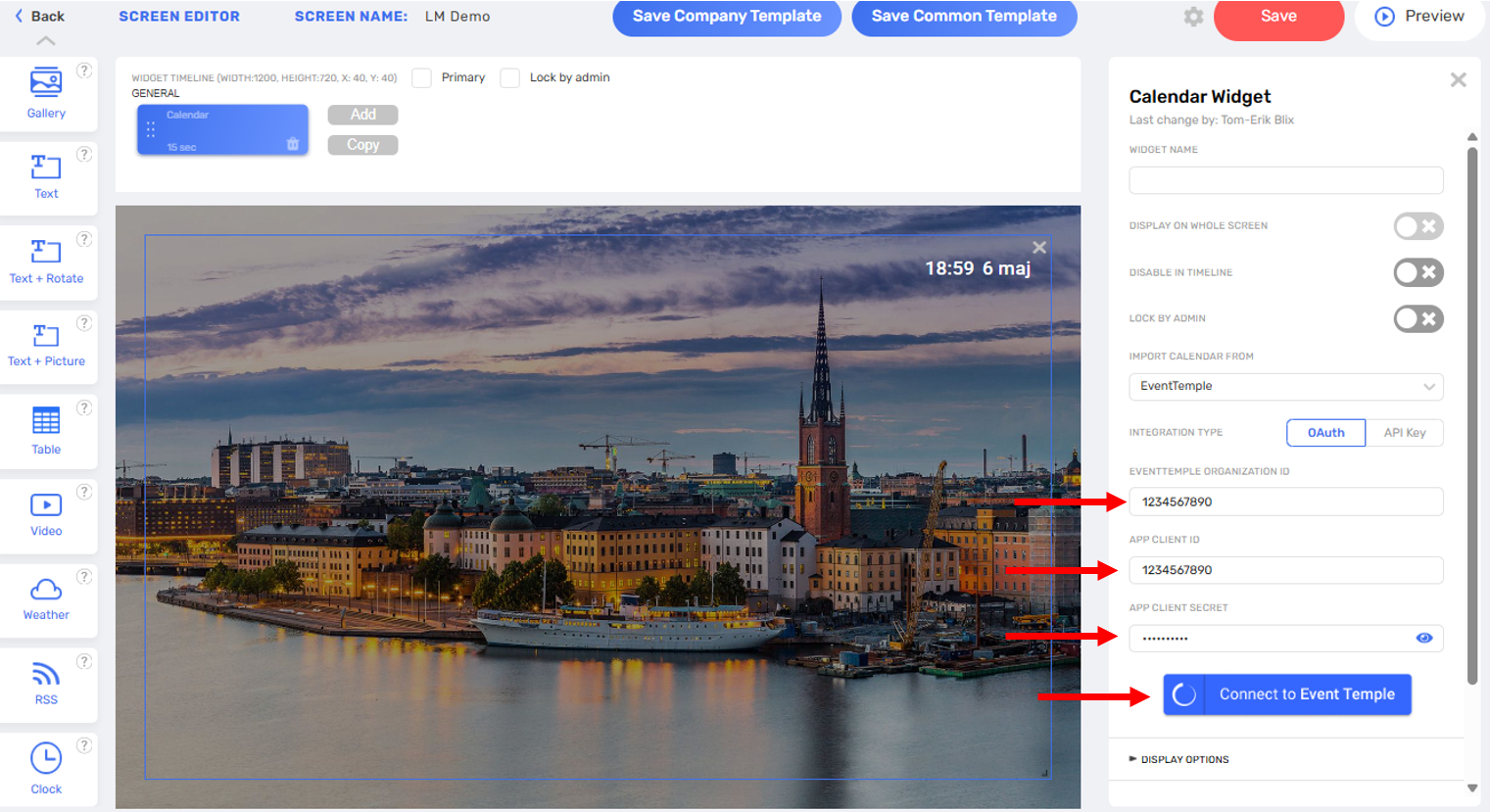
- I kalenderwidgeten skal du under Importer kalender fra vælge EventTempel.
- Sæt dit organisations-id i EventTemple, appens klient-id og appens klienthemmelighed ind.
- Vælg Connect to Event Temple. Denne mulighed er ikke synlig, før du har sat dit organisations-id i EventTemple ind.
- Log på med din EventTemple-konto for at autorisere.
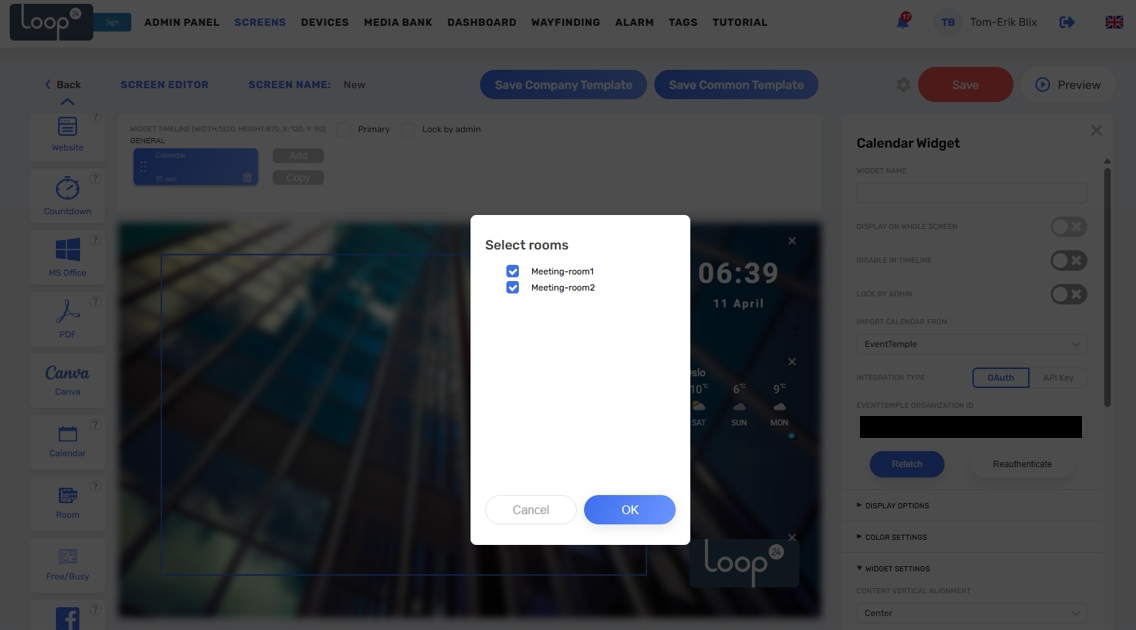
- Vælg de lokaler, du vil vise i oversigten.
Fortsæt med den tilpasning, du ønsker: et baggrundsbillede eller farver, vejvisningsbilleder og meget mere.
English: EventTemple Organization ID · Import calendar from · EventTemple
Besøg tælles med Umami på Loop24’s egen server i Stockholm. Der bruges ingen cookies, og ingen IP-adresser gemmes.
Microsoft, Windows, Microsoft Edge, Entra, Exchange, Microsoft 365, Outlook, Power BI and Teams are trademarks of the Microsoft group of companies. Android, Google Play, Google Workspace, Google Sheets and Google Slides are trademarks of Google LLC. App Store is a service mark of Apple Inc. Other product and company names belong to their owners; they say what LoopSign, LoopMeeting, LoopBooking and LoopVisit work with, and imply no affiliation or endorsement.