
Microsoft 365
Denne vejledning fører dig gennem de trin, der skal til for at gøre din Microsoft 365-lejer klar til LoopSign. Følg trinnene omhyggeligt, og spring ikke nogen af dem over, medmindre de er markeret som valgfri.
1. Introduktion
Sektion kaldt “1. Introduktion”LoopSigns kalenderwidget til Microsoft 365 kommunikerer direkte med Microsoft 365-lejeren via Microsoft Graph API’erne over HTTPS med TLS 1.2-kryptering.
2. Forudsætninger
Sektion kaldt “2. Forudsætninger”LoopSigns kalenderwidget skal bruge en tjenestekonto med rettigheder til at læse ressourcekalenderne (mødelokalernes kalendere); tjenestekontoen skal have fulde rettigheder til mødelokalerne.
LoopSign kræver, at alle de lokaler, der skal vises, er med i en eller flere lokalelister. Som standard er lokalerne ikke organiseret i lister, så hvis dit Exchange-miljø ikke er konfigureret med lokalelister, skal du oprette dem.
3. Opret tjenestekontoen
Sektion kaldt “3. Opret tjenestekontoen”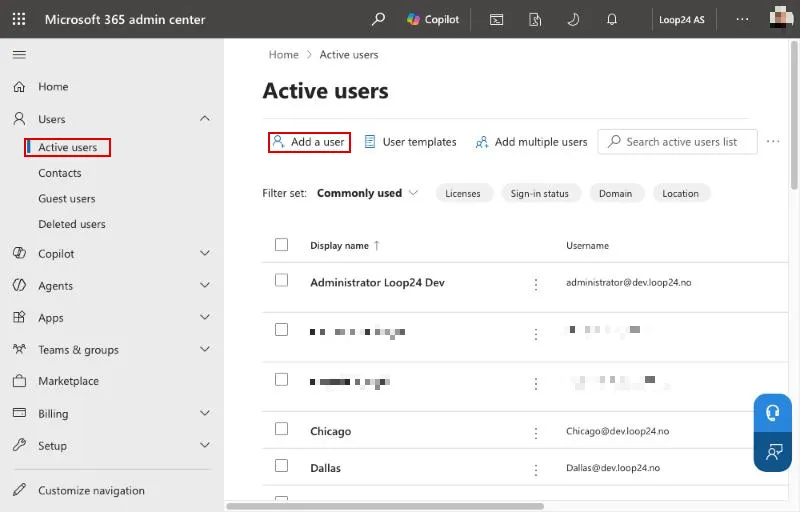
Multifaktorgodkendelse (MFA) anbefales ikke på tjenestekontoen: den knytter kontoen til én person, og integrationen kan holde op med at virke, når denne person forlader virksomheden. Adgangskoden må aldrig udløbe.
- Gå til https://admin.microsoft.com/, og log på som administrator i Microsoft 365.
- Vælg Aktive brugere, og vælg Tilføj en bruger.
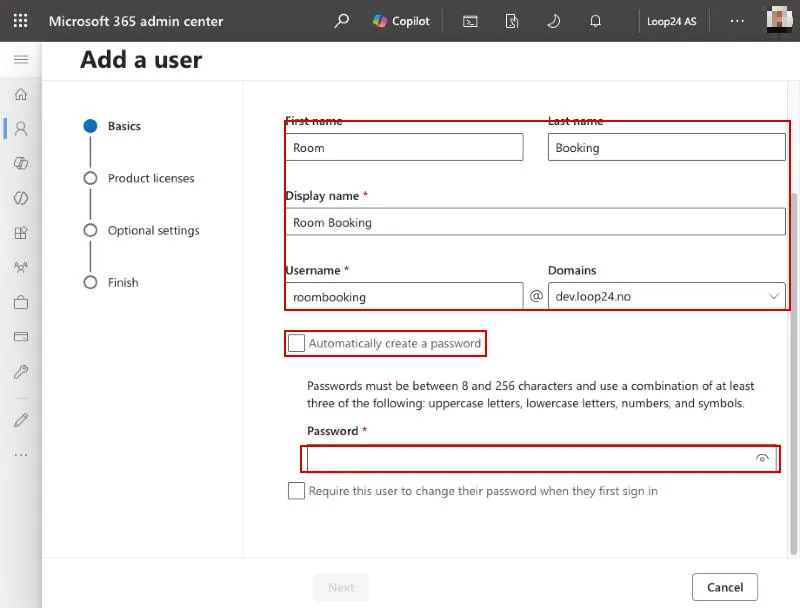
- Opret en ny bruger, der skal være tjenestekontoen. Fjern markeringen af Automatisk oprettelse af en adgangskode, angiv selv adgangskoden, og sørg for, at den indstilling, der kræver, at brugeren skifter adgangskode ved første logon, ikke er markeret. Vælg Næste.
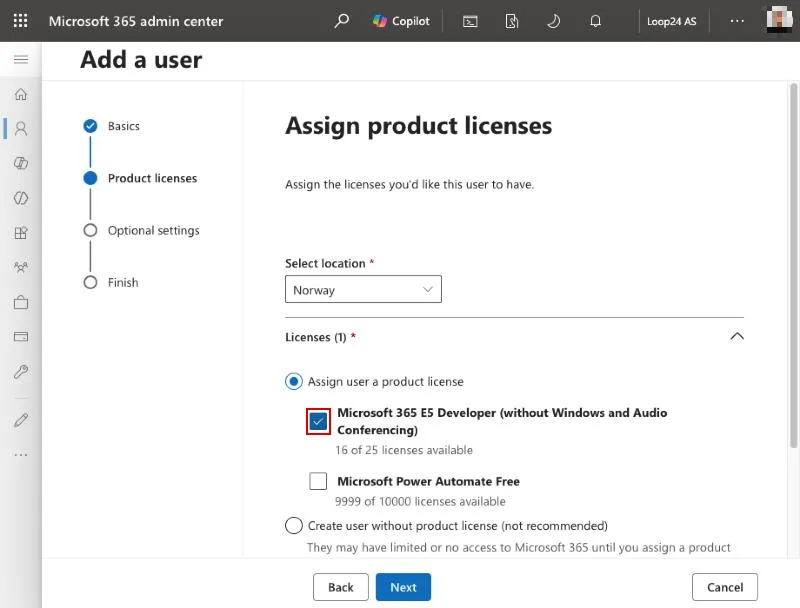
- Tildel en licens, og vælg Næste. Tjenestekontoen skal have en postkasse og derfor en Microsoft 365-licens, der omfatter Exchange Online Plan 1 eller 2 (mindst Microsoft 365 Business Basic).
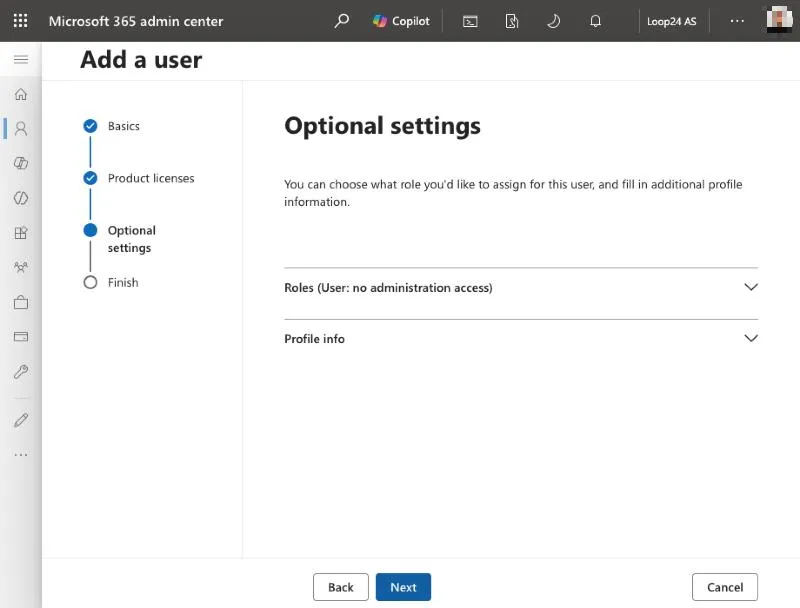
- Der skal ikke angives flere indstillinger (det er en almindelig bruger). Vælg Næste og derefter Udfør.
4. Tildel tjenestekontoen rettigheder til mødelokalerne
Sektion kaldt “4. Tildel tjenestekontoen rettigheder til mødelokalerne”LoopSign kan kun oprette forbindelse til lokaler, hvor tjenestekontoen har fulde delegerede tilladelser.
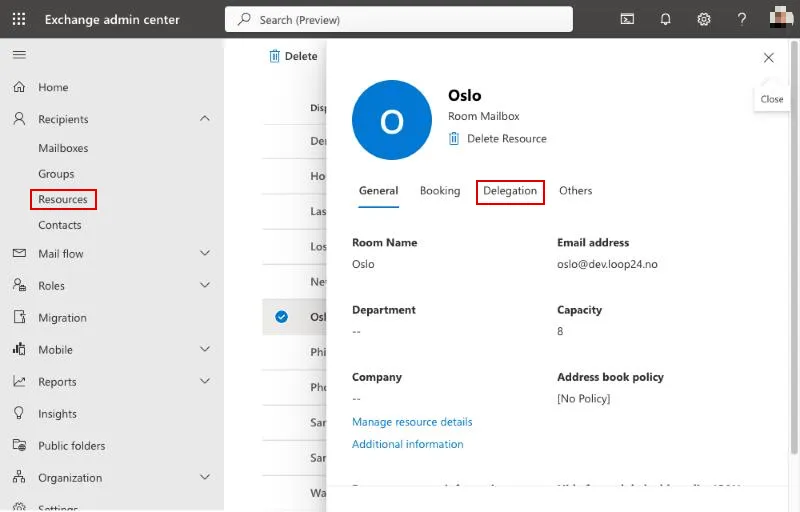
- Åbn Exchange Administration, https://admin.exchange.microsoft.com/, og log på som administrator.
- Vælg Ressourcer i venstre menu, vælg den ressource (det lokale), du vil tilføje tjenestekontoen til, og vælg fanen Delegering.
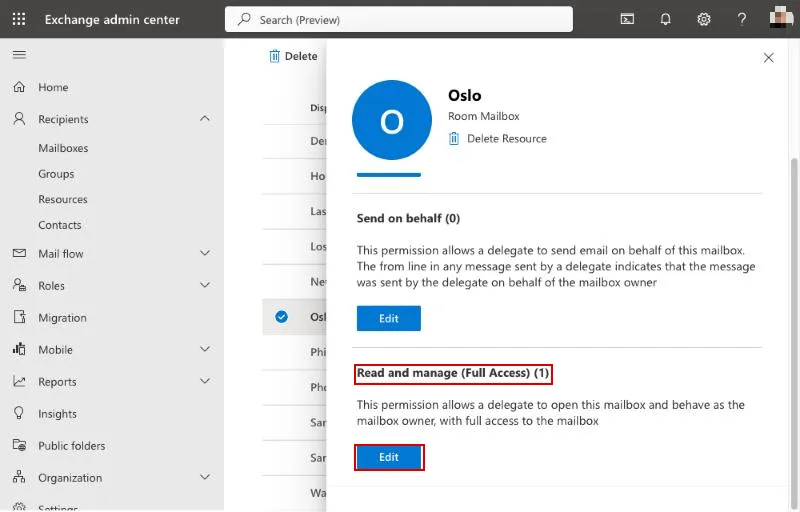
- Under Læs og administrer (Fuld adgang) skal du vælge Rediger.
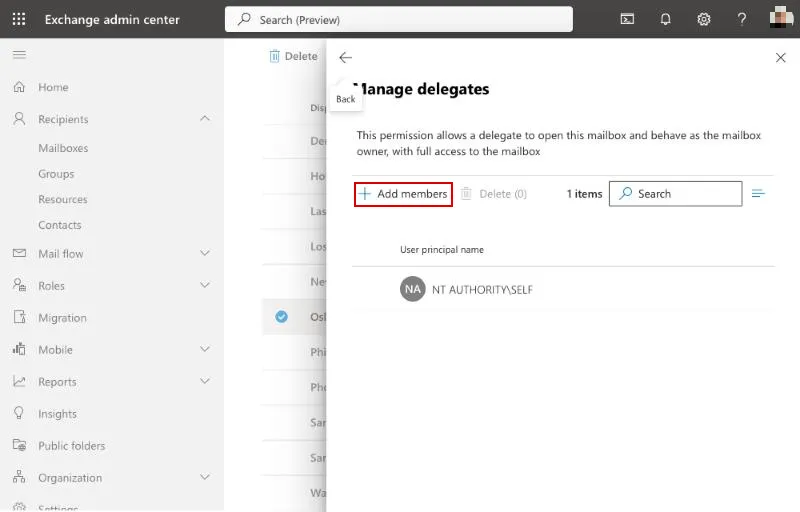
- Vælg Tilføj medlemmer.
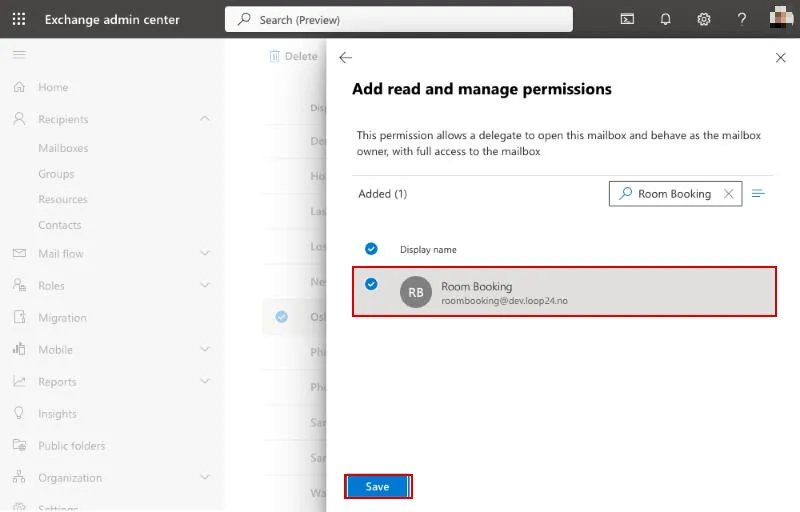
- Søg efter den tjenestekonto, du oprettede i afsnit 3, markér den, og vælg Gem.
- Gentag disse trin for alle de ressourcer (lokaler), som LoopSign skal vise.
5. Opret lokalelister
Sektion kaldt “5. Opret lokalelister”LoopSign kan kun se lokaler, der er medlemmer af en lokaleliste. Hvis du ikke har nogen lokalelister, skal du have mindst én, for at LoopSign kan fungere. Hvis du opretter et nyt lokale, skal det føjes til en lokaleliste, før LoopSign kan vise det.
Bemærk, at ændringer i Microsoft 365-miljøet (når du opretter, ændrer eller sletter lokaler og lokalelister) kan tage op til 48 timer, før de bliver tilgængelige via Microsoft Graph API’en. Hvis dine ændringer ikke er tilgængelige for LoopSign, må du derfor være tålmodig.
- Åbn Exchange Administration, https://admin.exchange.microsoft.com/, og log på som administrator.
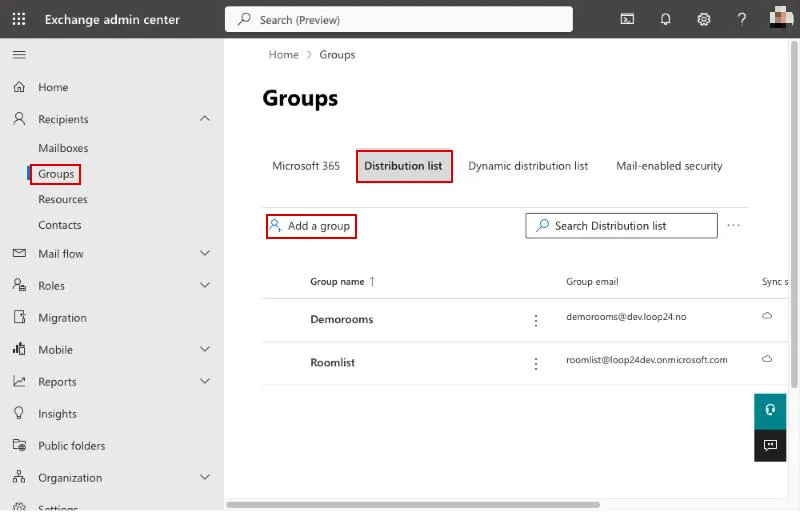
- Vælg Grupper i venstre menu, vælg fanen Distributionsliste, og vælg Tilføj en gruppe.
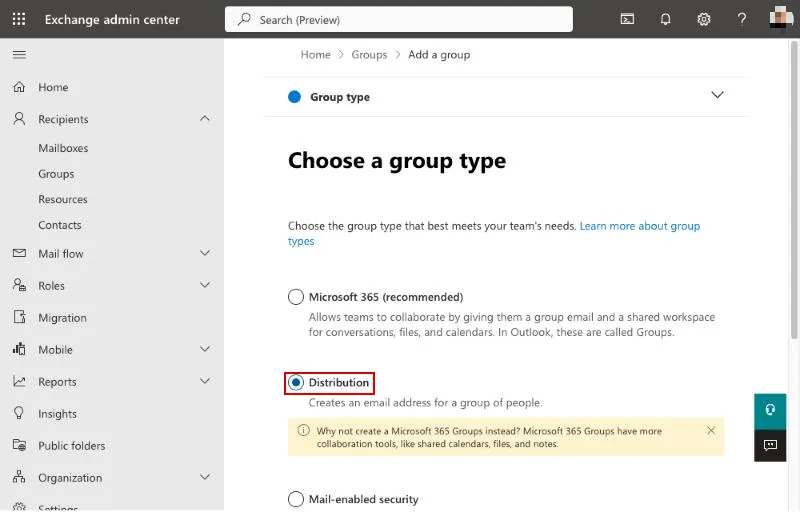
- Indstil gruppetypen til Distribution, og vælg Næste.
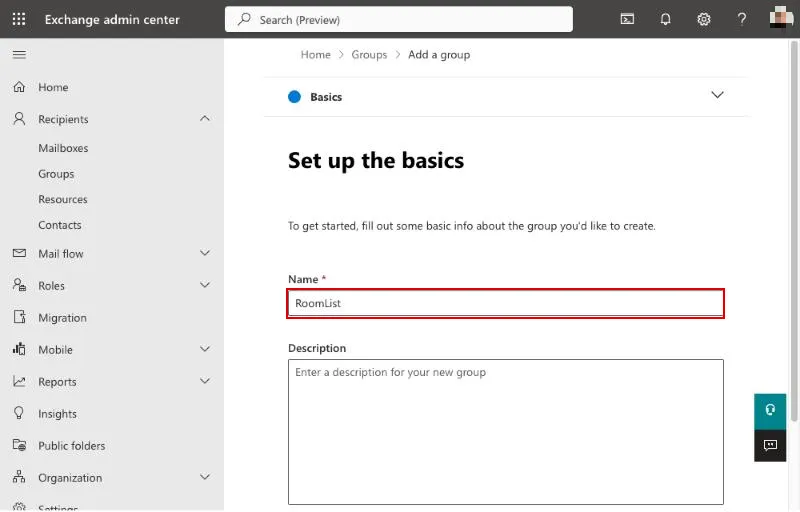
- Giv lokalelisten et navn, og vælg Næste.
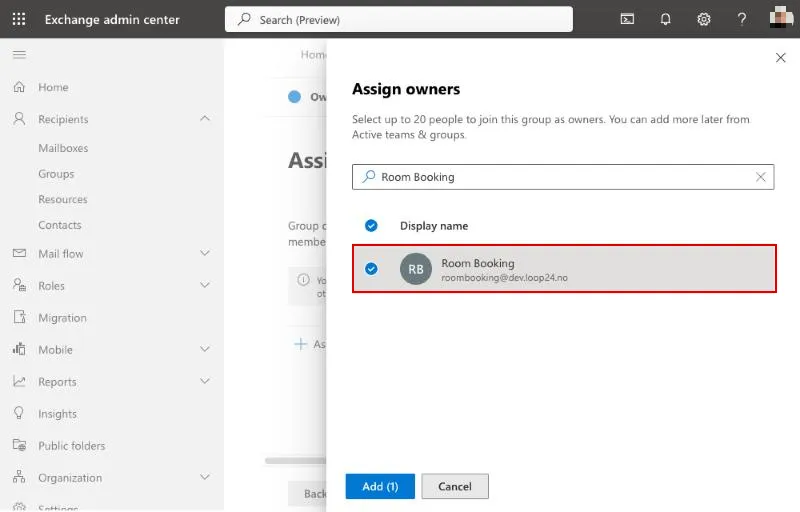
- Vælg Tildel ejere, markér en ejer (en administrator eller tjenestekontoen), vælg Tilføj og derefter Næste.
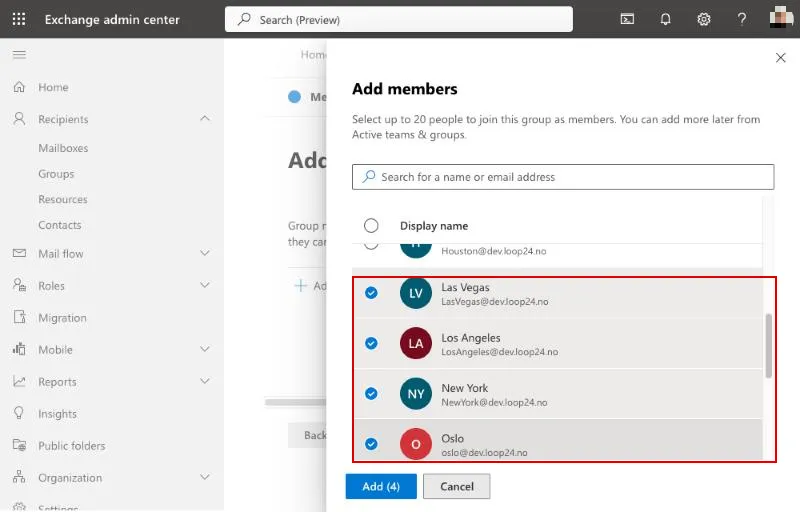
- Vælg Tilføj medlemmer, markér alle de lokaler, der skal være medlemmer af denne lokaleliste, vælg Tilføj og derefter Næste.
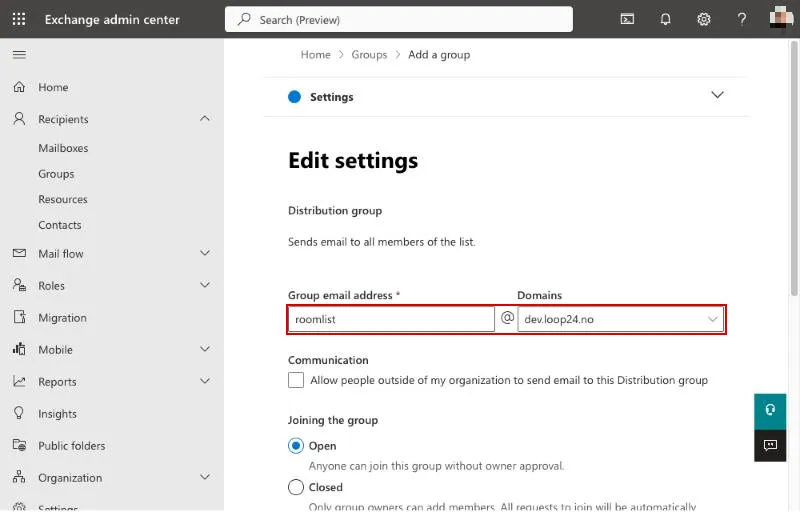
- Angiv en mailadresse til lokalelisten, vælg Næste og derefter Opret gruppe.
Lokalelisten er nu en distributionsliste og skal konverteres til en lokaleliste.
5.1 Konvertér distributionslisten til en lokaleliste
Sektion kaldt “5.1 Konvertér distributionslisten til en lokaleliste”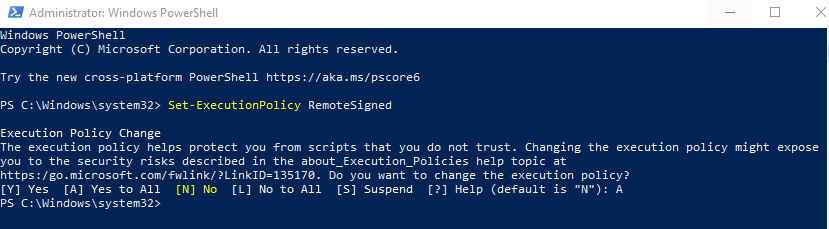
Konverteringen sker med PowerShell. Hvis du ikke er fortrolig med PowerShell, kan denne opgave være lidt kompliceret. Du skal have rettigheder som global administrator for at udføre den.
Start PowerShell ved at højreklikke på Windows-logoet (knappen Start) og vælge Terminal (administrator) eller Windows PowerShell (administrator), afhængigt af din Windows-version.
Kør følgende kommando, og acceptér ændringen af udførelsespolitikken (A):
Set-ExecutionPolicy RemoteSigned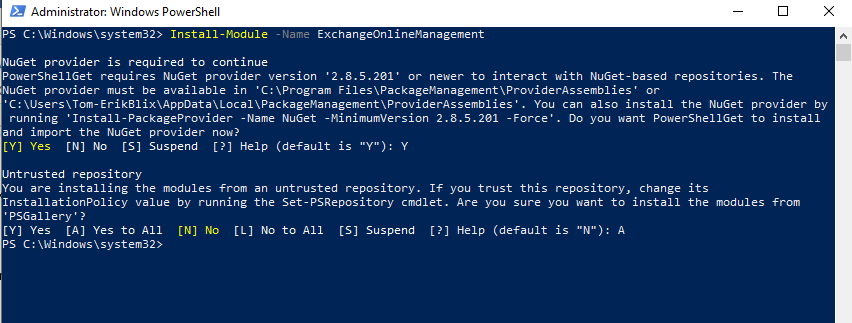
Installér det PowerShell-modul, der skal bruges til at administrere Exchange Online:
Install-Module -Name ExchangeOnlineManagement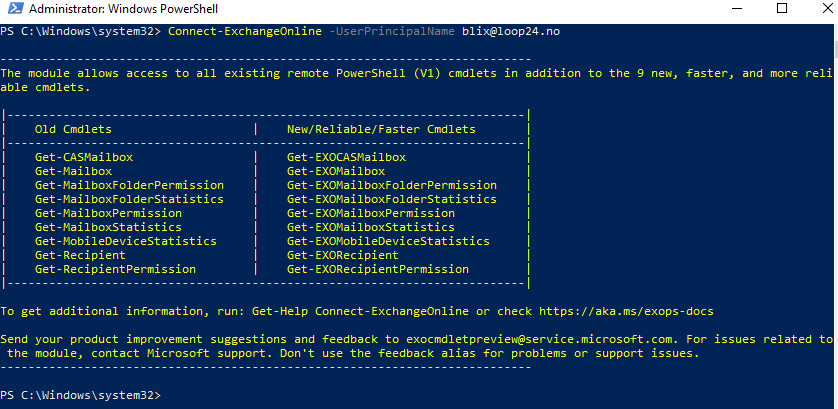
Opret forbindelse fra PowerShell til Exchange Online som administrator, og log på med dine logonoplysninger, hvis du bliver bedt om det:
Connect-ExchangeOnline -UserPrincipalName admin.name@yourdomain.com
Konvertér distributionslisten til en lokaleliste:
Set-DistributionGroup -Identity "Your Distribution List Name" -RoomList5.2 Valgfrit: tilføj nye lokaler til en lokaleliste
Sektion kaldt “5.2 Valgfrit: tilføj nye lokaler til en lokaleliste”Hvis du senere skal tilføje flere lokaler til en eksisterende lokaleliste, skal du åbne PowerShell og logge på din Microsoft 365-lejer som beskrevet i afsnit 5.1 og derefter køre:
Add-DistributionGroupMember -Identity "Room list" -Member "Meeting Room"6. Valgfrit: vis mødeemnet
Sektion kaldt “6. Valgfrit: vis mødeemnet”Som standard viser begivenheder i mødelokalernes kalendere arrangørens navn i stedet for begivenhedens egentlige titel.
Det er en funktion til beskyttelse af personlige oplysninger, og du bør ændre denne adfærd med omtanke. Hvis din organisation vil beholde mødeemnerne i lokalernes kalendere (så de kan vises på LoopSign-skærmen), kan det nemt gøres med en PowerShell-kommando.
Kør følgende kommando for at aktivere visning af emnet:
Get-Mailbox -RecipientTypeDetails RoomMailbox | Set-CalendarProcessing -AddOrganizerToSubject $false -DeleteSubject $false -DeleteComments $false -RemovePrivateProperty $falseSe Indstillinger for lokalekalenderen og Microsofts side om Set-CalendarProcessing for at læse, hvad hver indstilling gør, og om aflyste møder, der bliver stående i et lokales kalender.
English: tenant · service account · resource calendar · room list · multi-factor authentication · Active users · Add a user · Next · mailbox · Finish · delegated permissions · Exchange admin center · Resources · Delegation · Read and manage (Full Access) · Edit · Save · Groups · Add a group · Add · Create group · distribution list · Terminal (Admin) · Windows PowerShell (Admin) · execution policy
Besøg tælles med Umami på Loop24’s egen server i Stockholm. Der bruges ingen cookies, og ingen IP-adresser gemmes.
Microsoft, Windows, Microsoft Edge, Entra, Exchange, Microsoft 365, Outlook, Power BI and Teams are trademarks of the Microsoft group of companies. Android, Google Play, Google Workspace, Google Sheets and Google Slides are trademarks of Google LLC. App Store is a service mark of Apple Inc. Other product and company names belong to their owners; they say what LoopSign, LoopMeeting, LoopBooking and LoopVisit work with, and imply no affiliation or endorsement.