
Politik for adgangsbegrænsning
Denne vejledning fører dig gennem de trin, der skal til for at oprette en adgangspolitik, der begrænser LoopMeeting-virksomhedsprogrammets adgang (det, der blev registreret i Registrér virksomhedsprogrammet, og tilføj serveren). Følg trinnene omhyggeligt, og spring ikke nogen af dem over, medmindre de er markeret som valgfri.
1. Introduktion
Sektion kaldt “1. Introduktion”LoopMeeting er en Android-app, der leveres sammen med Android-baserede touchskærme i forskellige konfigurationer. LoopMeeting kommunikerer direkte med Microsoft 365-lejeren via Microsoft Graph API’en eller EWS API’en over HTTPS med TLS 1.2 eller nyere. Microsoft deaktiverer EWS i Exchange Online, permanent fra den 1. april 2027: se Skift fra EWS til Microsoft Graph.
Hvis du vil begrænse LoopMeeting-programmet til et udvalg af dine ressourcer i Exchange Online (Microsoft 365), kan du vælge at indføre en adgangspolitik som beskrevet nedenfor.
Når en adgangspolitik er anvendt, har LoopMeeting-programmet kun adgang til de ressourcer og postkasser, der er angivet i den mailaktiverede sikkerhedsgruppe. Hvis du ikke kender de konsekvenser, en adgangspolitik kan have for din LoopMeeting-installation, bør du overveje, om den er nødvendig i dit miljø.
Referencer:
- https://learn.microsoft.com/en-us/graph/auth-limit-mailbox-access
- https://learn.microsoft.com/en-us/powershell/exchange/connect-to-exchange-online-powershell
2. Forudsætninger
Sektion kaldt “2. Forudsætninger”Sørg for, at ressourcepostkasserne for dine mødelokaler er konfigureret korrekt, og at LoopMeeting fungerer, som det skal.
3. Opret en sikkerhedsgruppe
Sektion kaldt “3. Opret en sikkerhedsgruppe”Opret en sikkerhedsgruppe for at begrænse de ressourcer og postkasser, som LoopMeeting har adgang til.
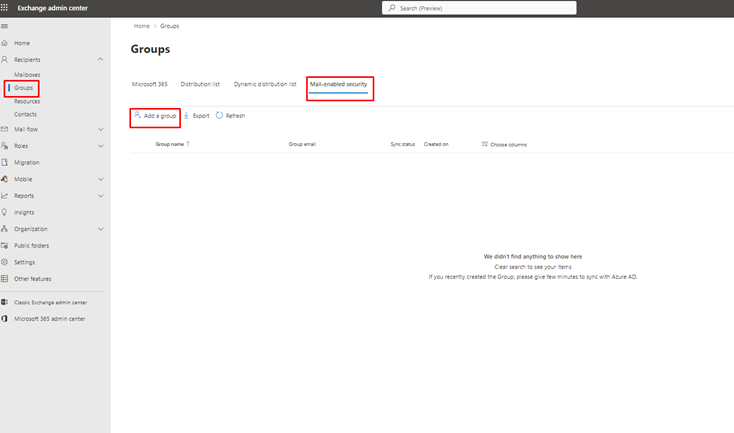
- Log på Exchange Administration, https://admin.exchange.microsoft.com/, gå til Grupper, og vælg Tilføj en gruppe.
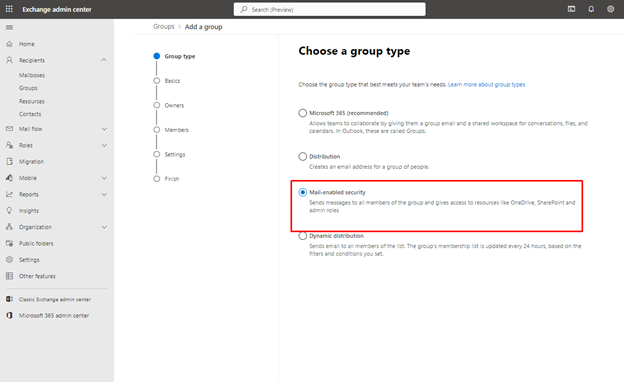
- Vælg Mailaktiveret sikkerhed, vælg Næste, og indtast et navn.
- Gå videre til næste trin, tilføj en ejer af gruppen, og indtast en mailadresse. Vælg Næste og derefter Opret gruppe.
4. Tilføj ressourcer og brugere til sikkerhedsgruppen
Sektion kaldt “4. Tilføj ressourcer og brugere til sikkerhedsgruppen”Når gruppen er oprettet, skal du åbne gruppens indstillinger og vælge Medlemmer og derefter tilføje alle de lokaler og brugere, som LoopMeeting skal have adgang til.
5. Opret forbindelse til Microsoft 365 med PowerShell
Sektion kaldt “5. Opret forbindelse til Microsoft 365 med PowerShell”Start PowerShell som administrator, og opret forbindelse med moderne godkendelse. Du starter PowerShell som administrator ved at højreklikke på PowerShell-programmet og vælge Kør som administrator.
Kør følgende kommandoer. Acceptér ændringen af udførelsespolitikken (A), og erstat brugernavnet med din globale administrators.
Set-ExecutionPolicy RemoteSignedInstall-Module -Name ExchangeOnlineManagementConnect-ExchangeOnline -UserPrincipalName admin.name@yourdomain.com6. Anvend adgangspolitikken for programmet
Sektion kaldt “6. Anvend adgangspolitikken for programmet”Anvend adgangspolitikken på LoopMeeting-programmet med følgende kommando. Erstat securitygroupemail@yourdomain.com med mailadressen fra afsnit 3.
New-ApplicationAccessPolicy -AppId 7cf2e89d-c1dd-4d03-bf84-7e9714ee95de -PolicyScopeGroupId securitygroupemail@yourdomain.com -AccessRight RestrictAccess -Description "Restrict LoopMeeting app to members of mail-enabled security group securitygroupemail@yourdomain.com"6.1 Valgfrit: test din politik
Sektion kaldt “6.1 Valgfrit: test din politik”Test den nyoprettede adgangspolitik for programmet ved at køre disse kommandoer. Erstat {EmailAddressInSecurityGroup} med en mailadresse, der er med i sikkerhedsgruppen (for eksempel lokaleadministratoren); AccessCheckResult er så Granted. Erstat {EmailAddressNotInsecurityGroup} med en mailadresse, der ikke er medlem af sikkerhedsgruppen; AccessCheckResult er så Denied.
Test-ApplicationAccessPolicy -Identity {EmailAddressInSecurityGroup} -AppId 7cf2e89d-c1dd-4d03-bf84-7e9714ee95deTest-ApplicationAccessPolicy -Identity {EmailAddressNotInsecurityGroup} -AppId 7cf2e89d-c1dd-4d03-bf84-7e9714ee95de7. Valgfrit: fjern adgangspolitikken for programmet
Sektion kaldt “7. Valgfrit: fjern adgangspolitikken for programmet”Kør denne PowerShell-kommando for at fjerne adgangspolitikken for programmet. Erstat identiteten med id’et for din adgangspolitik.
Remove-ApplicationAccessPolicy -Identity "596ade3a-1abe-4c5b-b7d5-a169c4b05d4a\7a774f0c-7a6f-11e0-85ad-07fb4824019b:S-1-5-21-724521725-2336880675-2689004279-1821338;8b6ce428-cca2-459a-ac50-d38bcc932258"Du kan læse mere på https://learn.microsoft.com/en-us/powershell/module/exchange/remove-applicationaccesspolicy.
English: access policy · enterprise application · tenant · mailbox · mail-enabled security group · resource mailbox · security group · Exchange admin center · Groups · Add a group · Mail-enabled security · Next · Create group · Members · modern authentication · Run as administrator · execution policy · application access policy
Besøg tælles med Umami på Loop24’s egen server i Stockholm. Der bruges ingen cookies, og ingen IP-adresser gemmes.
Microsoft, Windows, Microsoft Edge, Entra, Exchange, Microsoft 365, Outlook, Power BI and Teams are trademarks of the Microsoft group of companies. Android, Google Play, Google Workspace, Google Sheets and Google Slides are trademarks of Google LLC. App Store is a service mark of Apple Inc. Other product and company names belong to their owners; they say what LoopSign, LoopMeeting, LoopBooking and LoopVisit work with, and imply no affiliation or endorsement.