
Nexudus
Denne vejledning fører dig gennem de trin, der skal til for at gøre dit Nexudus-miljø klar til at oprette forbindelse til LoopMeeting. Følg trinnene omhyggeligt, og spring ikke nogen af dem over, medmindre de er markeret som valgfri.
1. Introduktion
Sektion kaldt “1. Introduktion”LoopMeeting er en Android-app, der er forudinstalleret på LoopMeetings Android-paneler. LoopMeeting kommunikerer direkte med Nexudus via Nexudus’ API’er over HTTPS med TLS-kryptering.
2. Forudsætninger
Sektion kaldt “2. Forudsætninger”Du skal have en RoomConfig-konto, https://lm.roomconfig.com. LoopMeeting-appen skal bruge en tjenestekonto i Nexudus med administratorrettigheder.
3. Opret en tjenestekonto i Nexudus
Sektion kaldt “3. Opret en tjenestekonto i Nexudus”- Log på dit Nexudus-dashboard, https://dashboard.nexudus.com/dashboards/now, med din administratorkonto.
- Vælg Operations i venstre menu, og vælg User accounts.
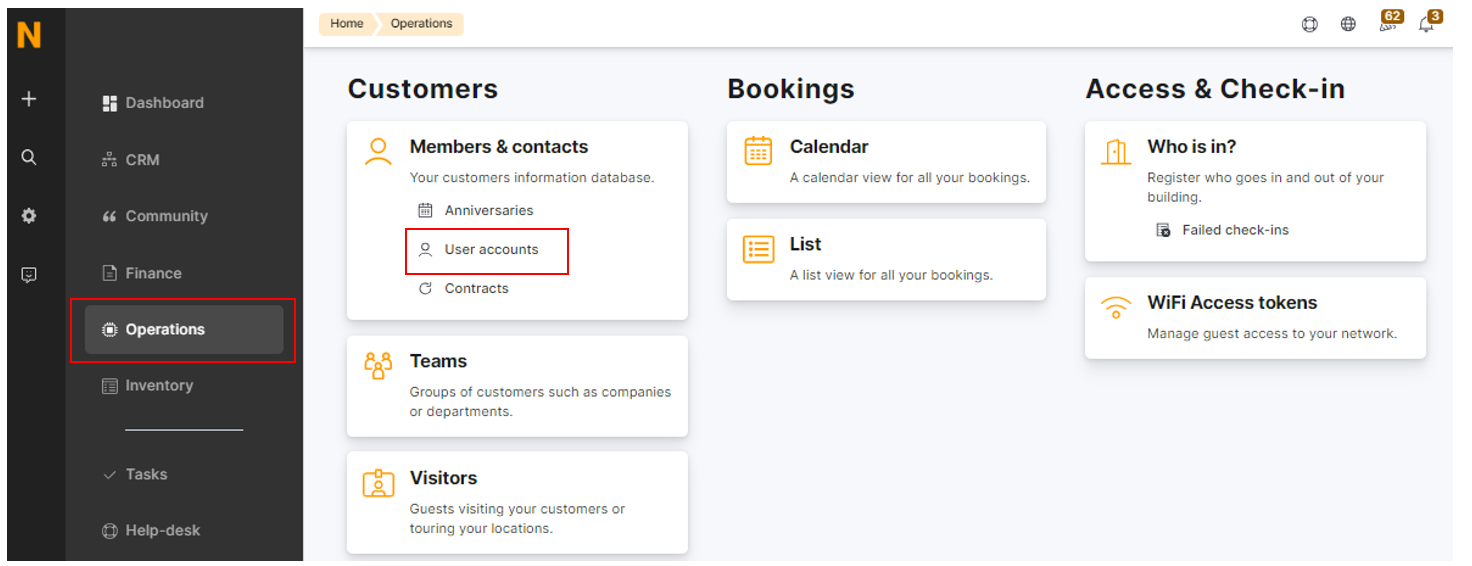
- Vælg Add User i øverste venstre hjørne.
- Udfyld et navn til kontoen, og brug en gyldig mailadresse (du skal bekræfte den senere).
- Angiv af sikkerhedshensyn en kompleks adgangskode.
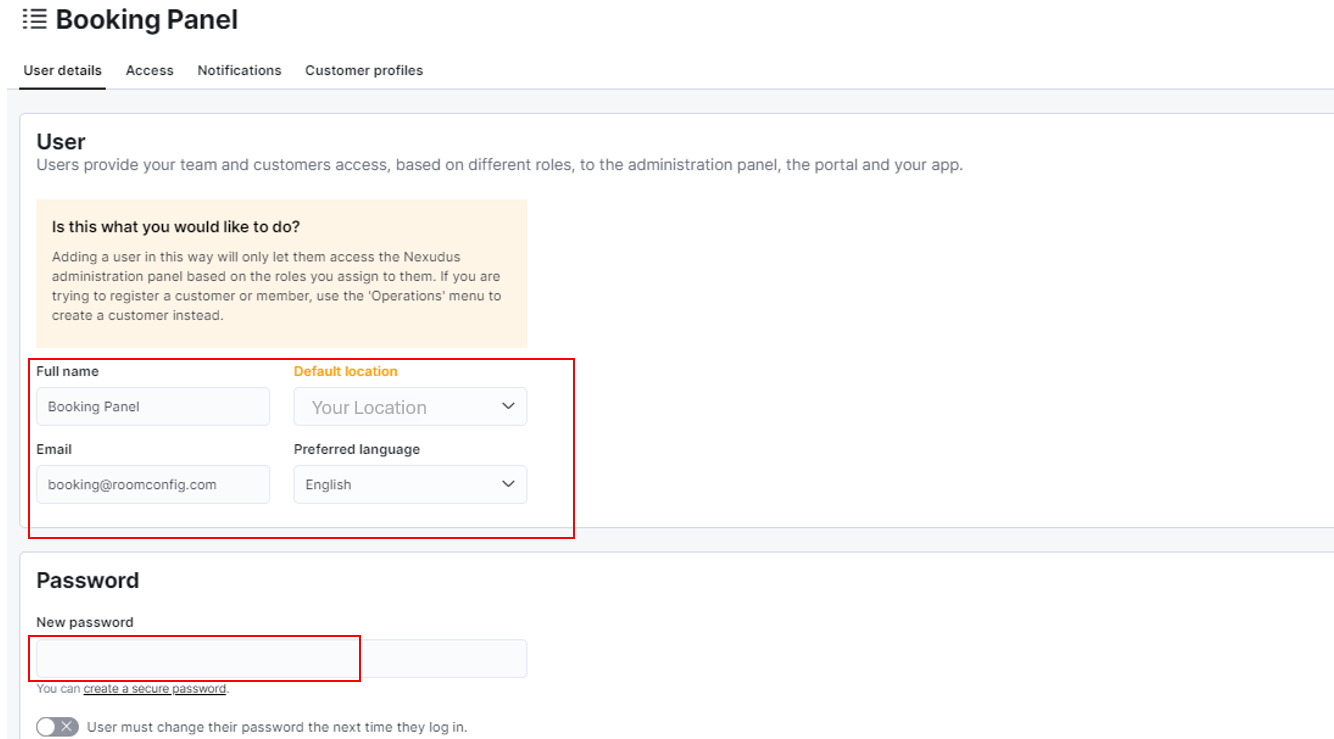
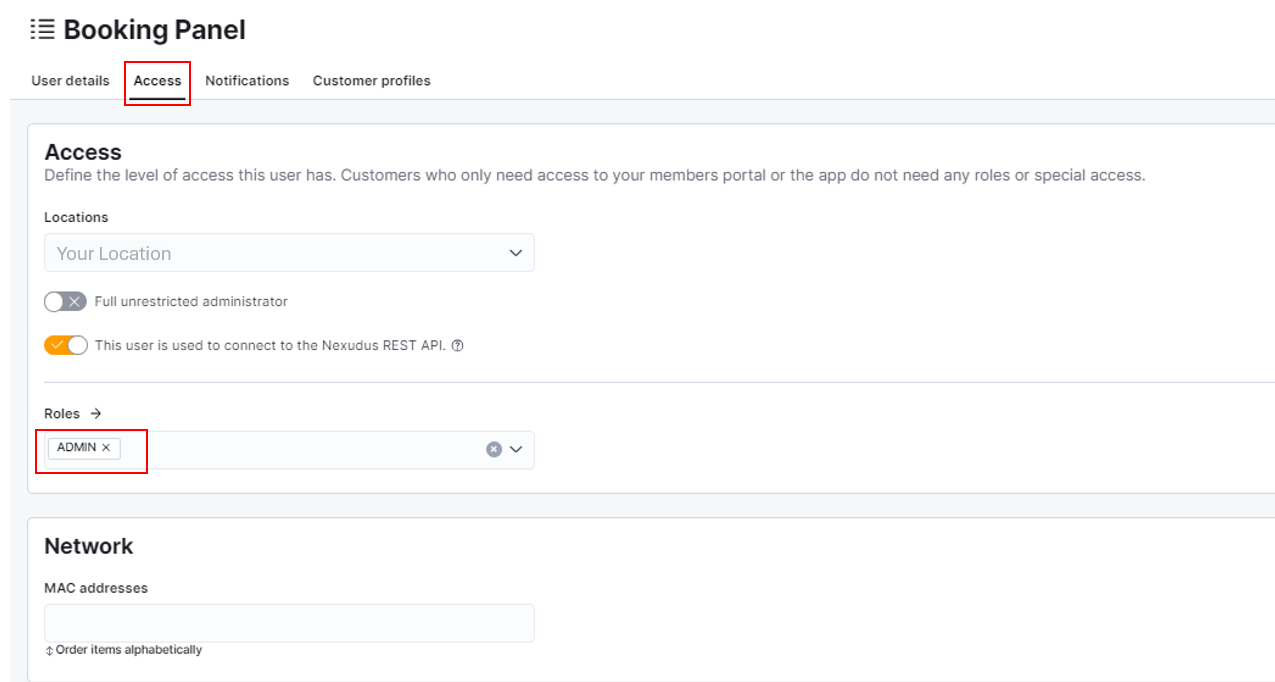
- Vælg Access i topmenuen.
- Aktivér indstillingen This user is used to connect to the Nexudus REST API.
- Vælg ADMIN under Roles.
- Gem indstillingerne.
4. Tilføj Nexudus-serveren i RoomConfig-portalen
Sektion kaldt “4. Tilføj Nexudus-serveren i RoomConfig-portalen”- Log på RoomConfig-portalen, https://lm.roomconfig.com.
- Vælg Server settings.
- Vælg Add server.
- Vælg Nexudus.
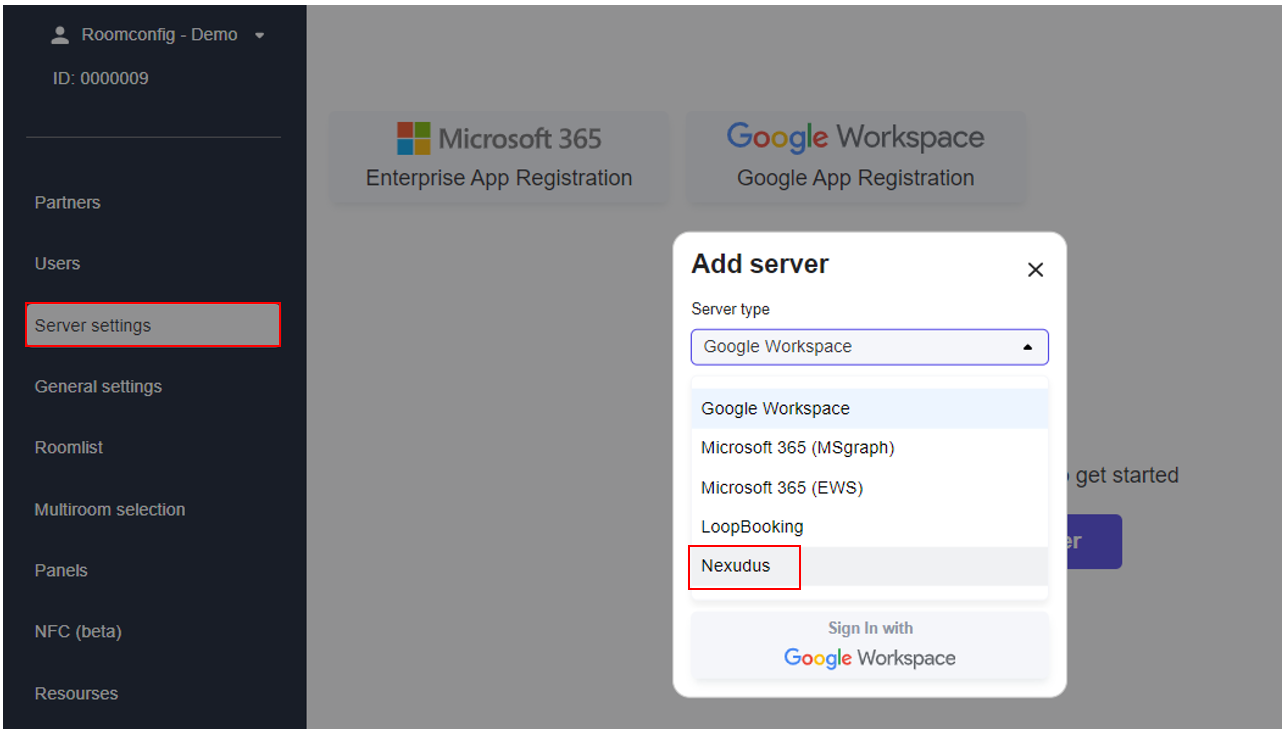
- Udfyld logonoplysningerne for den bruger, du oprettede i afsnit 3.
- Vælg knappen Test Connection. Hvis kontoen er i orden, skifter knappen til Create server.
- Vælg Create server.
Fortsæt nu til menupunktet Roomlist, og tilføj en lokaleliste. Du kan læse mere i Konfigurér portalen.
Besøg tælles med Umami på Loop24’s egen server i Stockholm. Der bruges ingen cookies, og ingen IP-adresser gemmes.
Microsoft, Windows, Microsoft Edge, Entra, Exchange, Microsoft 365, Outlook, Power BI and Teams are trademarks of the Microsoft group of companies. Android, Google Play, Google Workspace, Google Sheets and Google Slides are trademarks of Google LLC. App Store is a service mark of Apple Inc. Other product and company names belong to their owners; they say what LoopSign, LoopMeeting, LoopBooking and LoopVisit work with, and imply no affiliation or endorsement.