
Windows-pc (Microsoft Edge-kiosk)
Enhver Windows-pc, der er sluttet til et display, kan afspille LoopSign. Konfigureret som kiosk (Microsoft kalder det tildelt adgang) logger pc’en på en kioskkonto af sig selv, når den starter, og åbner din LoopSign-skærm i fuldskærm i Microsoft Edge. Intet andet kan bruges på pc’en, og hvis Microsoft Edge lukkes, starter den igen af sig selv.
Før du går i gang
Sektion kaldt “Før du går i gang”- En pc med Windows 11 eller Windows 10 i udgaven Pro, Enterprise, Education eller IoT Enterprise (LTSC inklusive). Windows Home kan ikke køre en kiosk: se Microsofts krav.
- De fleste udgaver af Windows 10 nåede slutdatoen for support den 14. oktober 2025 (Microsofts meddelelse). Brug Windows 11 til en ny afspiller.
- Opdatér Windows og Microsoft Edge til de nyeste versioner.
- Indstil den korrekte tidszone, tid og dato, og lad Windows indstille tiden automatisk. Korrekt tid og dato er afgørende for LoopSign.
- Slut pc’en til netværket. Vi anbefaler altid kraftigt, at du slutter den til via Ethernet, men Wi-Fi fungerer som regel også, hvis forbindelsen er stærk og stabil.
- Udfør konfigurationen på selve pc’en, logget på med en administratorkonto. Kiosken kører på pc’ens eget display og understøttes ikke via Fjernskrivebord. Kontrol af brugerkonti skal være slået til, som den er som standard.
Find URL’en til din LoopSign-skærm
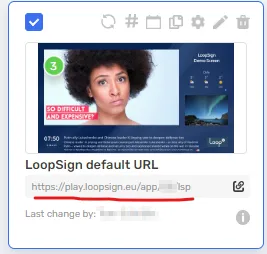
Sektion kaldt “Find URL’en til din LoopSign-skærm”Du finder URL’en i LoopSign under skærmens miniature. Den har formen https://play.loopsign.eu/app/xxx/xxxxxxxxx.
Forbered pc’en
Sektion kaldt “Forbered pc’en”Foretag disse indstillinger først, mens du er logget på med administratorkontoen. De gælder for hele pc’en, kioskkontoen inklusive.
Hold displayet tændt
Sektion kaldt “Hold displayet tændt”Pc’en må ikke slukke displayet eller gå i slumretilstand. Se også Microsofts strømindstillinger.
- Windows 11: åbn Indstillinger → System → Strøm & batteri → Timeouts for skærm, slumre- og dvaletilstand. Sæt Sluk min skærm efter og Få min enhed i slumretilstand efter til Aldrig.
- Windows 10: åbn Indstillinger → System → Strøm & slumretilstand. Sæt tiderne for skærm og slumretilstand til Aldrig.
Hold opdateringsgenstarter uden for displayets afspilningstid
Sektion kaldt “Hold opdateringsgenstarter uden for displayets afspilningstid”Windows genstarter af sig selv for at færdiginstallere opdateringer. Aktive timer fortæller den, hvornår den ikke må: sæt dem til de timer, displayet skal afspille (Microsofts vejledning til aktive timer).
- Windows 11: åbn Indstillinger → Windows Update → Avancerede indstillinger → Aktive timer. Vælg Manuelt under Juster aktive timer, og angiv start- og sluttidspunktet.
- Windows 10: åbn Indstillinger → Opdatering og sikkerhed → Windows Update → Skift aktive timer. Angiv start- og sluttidspunktet, og vælg Gem.
Efter en genstart på grund af en opdatering logger pc’en på kioskkontoen af sig selv og viser LoopSign igen.
Genstart pc’en hver nat
Sektion kaldt “Genstart pc’en hver nat”Vi anbefaler en genstart hver nat, selv hvis displayet skal afspille indhold 24/7: pc’en får en daglig genstart, og Microsoft Edge en frisk start.
-
Start PowerShell ved at højreklikke på Windows-logoet (knappen Start) og vælge Terminal (administrator) eller Windows PowerShell (administrator), afhængigt af din Windows-version.
-
Kør denne kommando. Den opretter en planlagt opgave, der genstarter pc’en kl. 03:00 hver nat. Skift
03:00til et tidspunkt uden for de timer, displayet skal afspille.Terminal window schtasks /create /tn "LoopSign nightly restart" /tr "shutdown /r /f /t 0" /sc daily /st 03:00 /ru System /f
Kør schtasks /delete /tn "LoopSign nightly restart" /f for at fjerne opgaven. Microsofts reference: schtasks create og shutdown.
Tillad video med lyd
Sektion kaldt “Tillad video med lyd”Kun nødvendigt, hvis dine LoopSign-skærme afspiller video med lyd. Som standard afspiller Microsoft Edge ikke videoer med lyd automatisk, og i en kiosk er dens indstillinger uden for rækkevidde. Microsoft Edge-politikken AutoplayAllowlist tillader det for LoopSign (Microsofts politikreference).
-
Kør i PowerShell som administrator (som i Genstart pc’en hver nat):
Terminal window reg add "HKLM\SOFTWARE\Policies\Microsoft\Edge\AutoplayAllowlist" /v 1 /t REG_SZ /d "https://play.loopsign.eu" /f -
Slå lyden til i videowidgetens indstillinger i LoopSign: se Videowidget.
Konfigurér kiosken
Sektion kaldt “Konfigurér kiosken”- Windows 11: åbn Indstillinger → Konti → Andre brugere, og under Konfigurer en kiosk vælger du Kom i gang. Windows 10: skriv
kioski søgefeltet i Indstillinger, vælg Konfigurer en kiosk (tildelt adgang) og derefter Kom i gang. - Under Opret en konto skriver du et navn til kioskkontoen under Tilføj et navn, for eksempel LoopSign, og vælger Næste. Windows opretter en lokal konto, der logger på af sig selv, når pc’en starter.
- Under Vælg en kioskapp vælger du Microsoft Edge og derefter Næste.
- Under Hvordan skal denne kiosk bruges? vælger du Som digital skiltning eller interaktivt display og derefter Næste. Microsoft Edge viser din LoopSign-skærm i fuldskærm, uden browserens knapper.
- Under Angiv URL’en til dit websted indsætter du URL’en til din LoopSign-skærm.
- Hvis dialogboksen viser Genstart Microsoft Edge, når ingen har brugt den i, skal du vælge 4 timer. Microsoft Edge genstarter så og åbner din LoopSign-skærm igen, hver gang ingen har brugt pc’en i fire timer, hvilket på en infoskærm betyder hver fjerde time. Standardværdien, 5 minutter, ville genstarte den hvert femte minut.
- Vælg Næste og derefter Luk.
- Genstart pc’en.
Kontrollér konfigurationen
Sektion kaldt “Kontrollér konfigurationen”Efter genstarten bør pc’en logge på kioskkontoen af sig selv og vise din LoopSign-skærm i fuldskærm. Fra nu af ændrer du, hvad displayet afspiller, i LoopSign, ikke på pc’en.
Forlad eller fjern kiosken
Sektion kaldt “Forlad eller fjern kiosken”- Tryk på Ctrl+Alt+Delete, og log på med en administratorkonto for at forlade kiosken.
- Log på med en administratorkonto, og åbn kioskindstillingerne for at holde op med at bruge pc’en som kiosk. Windows 11: Indstillinger → Konti → Andre brugere → Kiosk. Windows 10: siden Konfigurer en kiosk, som i trin 1 i Konfigurér kiosken. Under Kioskoplysninger udvider du Microsoft Edge og vælger Fjern kiosk.
Microsofts dokumentation
Sektion kaldt “Microsofts dokumentation”- Configure a single-app kiosk with Assigned Access
- Configure Microsoft Edge kiosk mode
- Assigned Access recommendations: de indstillinger, Microsoft anbefaler til kiosk-pc’er, for eksempel strøm, opdateringer og tastaturgenveje
English: Settings · Power & battery · Screen, sleep, & hibernate timeouts · Turn my screen off after · Make my device sleep after · Never · Power & sleep · Advanced options · Active hours · Manually · Adjust active hours · Update & Security · Change active hours · Save · Terminal (Admin) · Windows PowerShell (Admin) · Accounts · Other users · Set up a kiosk · Get started · Set up a kiosk (assigned access) · Create an account · Add a name · Next · Choose a kiosk app · How will this kiosk be used? · As a digital sign or interactive display · Enter your website's URL · Restart Microsoft Edge after someone has not used it for · 4 hours · 5 minutes · Close · Kiosk info · Remove kiosk
Besøg tælles med Umami på Loop24’s egen server i Stockholm. Der bruges ingen cookies, og ingen IP-adresser gemmes.
Microsoft, Windows, Microsoft Edge, Entra, Exchange, Microsoft 365, Outlook, Power BI and Teams are trademarks of the Microsoft group of companies. Android, Google Play, Google Workspace, Google Sheets and Google Slides are trademarks of Google LLC. App Store is a service mark of Apple Inc. Other product and company names belong to their owners; they say what LoopSign, LoopMeeting, LoopBooking and LoopVisit work with, and imply no affiliation or endorsement.