
IADEA- og Meetio-paneler
Denne vejledning viser, hvordan du installerer LoopMeeting på et IADEA XDS-1078- eller et Meetio MR-IE10-panel: du indlæser ny firmware på panelet, installerer LoopMeeting-appen fra et USB-drev og indstiller panelet til at starte appen i kiosktilstand.
1. Indlæs ny firmware på panelet
Sektion kaldt “1. Indlæs ny firmware på panelet”Ny firmware sikrer, at Meetio-softwaren ikke længere ligger på panelet.
- Gå til IADEAs supportside, XDS-1078 Firmware (Android 7.1 OS), og download firmwaren med Chrome eller Firefox. Hvis dit panel har en anden Android-version, skal du vælge den version, der svarer til din model.
- Kopiér firmwaren til rodmappen på et USB-drev.
- Tænd panelet, og slut en USB-mus til det.
- Gå fra menuen Basic settings til Advanced → System → Firmware Update.
- Sæt USB-drevet i, og fjern det ikke, før panelet er genstartet og igen viser menuen Basic settings.
Hvis Meetio-softwaren stadig ligger på panelet
Sektion kaldt “Hvis Meetio-softwaren stadig ligger på panelet”Hvis Meetio-softwaren stadig er der efter firmwareopdateringen, skal du også installere IADEAs tilføjelsesprogram:
- Download tilføjelsesprogrammet: https://s3.us-east-1.amazonaws.com/download.us.iadea.com/support/add_on/addon-Neutral-Android7(1.0.2).pkg
- Forbered et USB-drev, der er formateret som FAT32, og læg den downloadede
.pkg-fil i dets rodmappe. Sørg for, at det er den eneste.pkg-fil der, så du undgår en konflikt. - Sæt USB-drevet i panelet.
- Åbn Androids indstillingsapp på panelet, og gå til System → Update → Manual through USB.
Installationen starter, og panelet nulstilles automatisk.
2. Kopiér LoopMeeting-appen til et USB-drev
Sektion kaldt “2. Kopiér LoopMeeting-appen til et USB-drev”- Download LoopMeeting-appen til paneler af andre mærker: https://dl.loop24.no/lmoem.zip
- Udpak filen, og kopiér APK-filen til et USB-drev. Du kan bruge det samme USB-drev som til firmwareopdateringen.
- Sæt USB-drevet i panelet, og start panelet.
3. Indstil tidszonen
Sektion kaldt “3. Indstil tidszonen”-
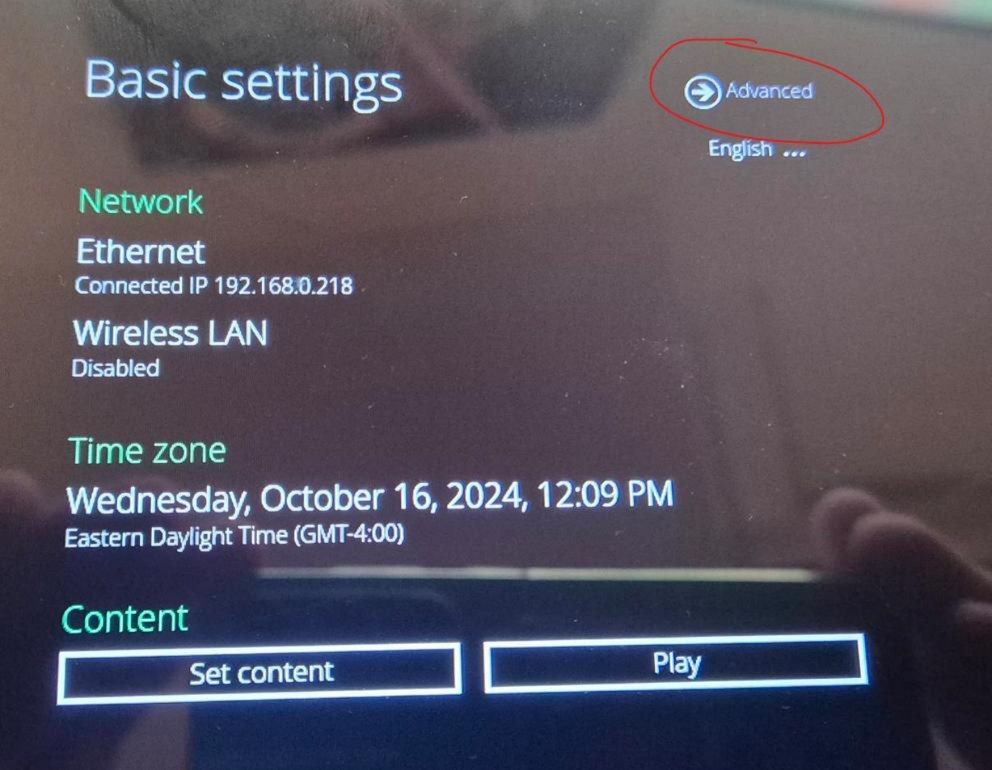
Vælg Advanced.
-
Vælg området Time zone.
-
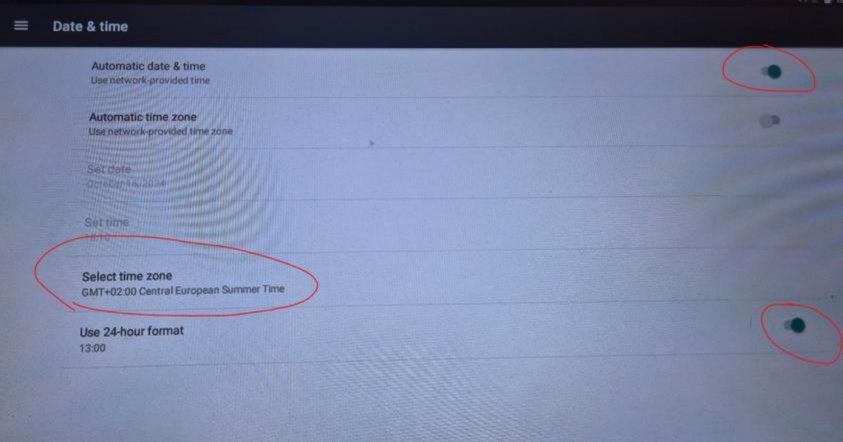
Indstil den rigtige tidszone, og aktivér Use 24-hour format og Automatic date & time.
-
Gå tilbage med tilbagepilen i den nederste menu.
4. Installér appen
Sektion kaldt “4. Installér appen”-
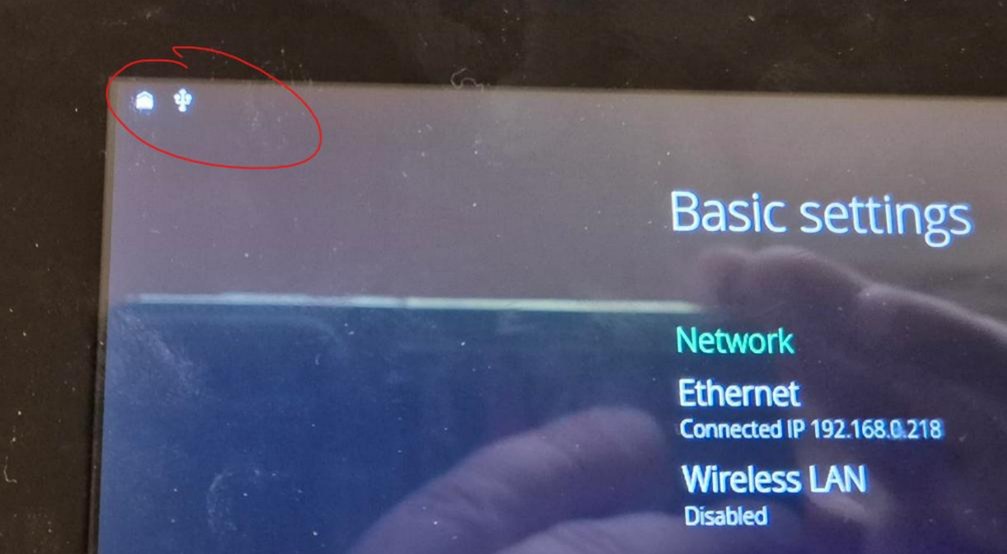
Træk fingeren nedad fra toppen af skærmen, og vælg USB-ikonet.
-
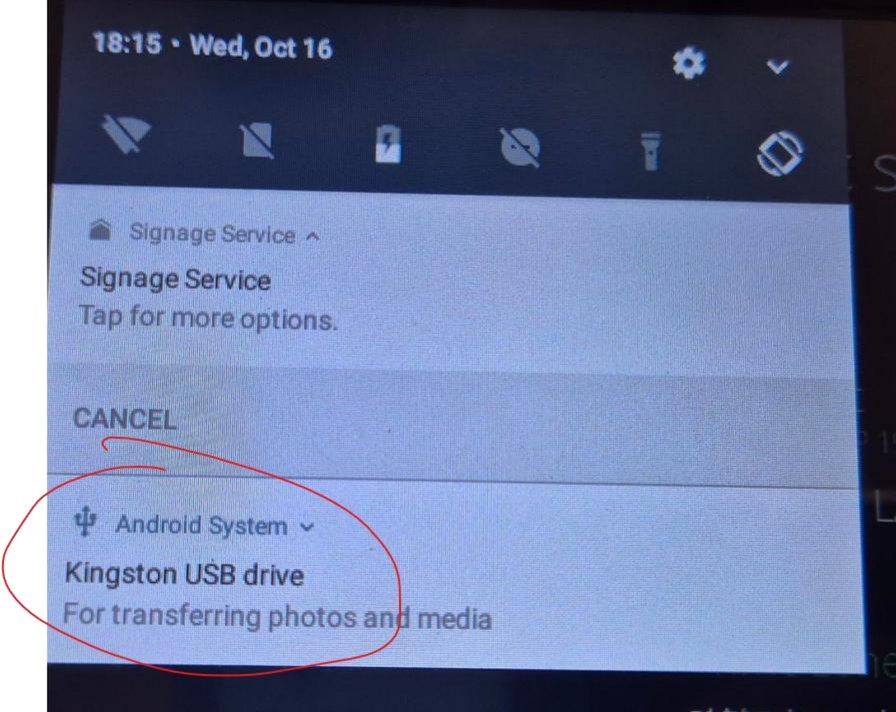
Vælg dit USB-drev.
-
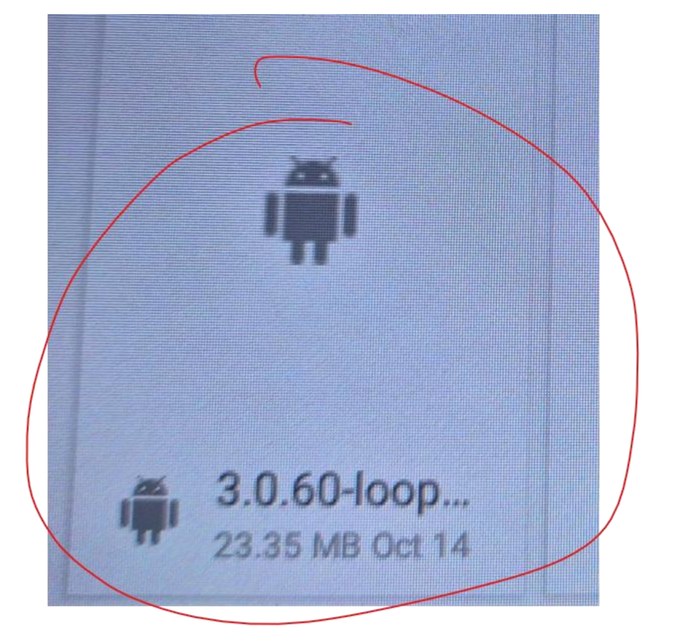
Find APK-filen til LoopMeeting, og vælg den.
-
Bekræft, at panelet må installere fra Unknown sources, og vælg filen igen for at installere den.
-
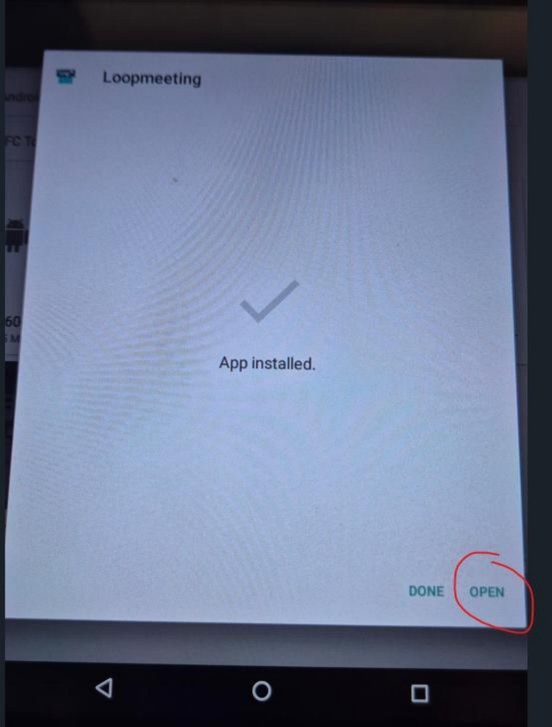
Når appen er installeret, skal du vælge OPEN. Spring ikke dette trin over: når du åbner appen, angiver den vigtige grundlæggende indstillinger.
5. Start appen automatisk i kiosktilstand
Sektion kaldt “5. Start appen automatisk i kiosktilstand”-
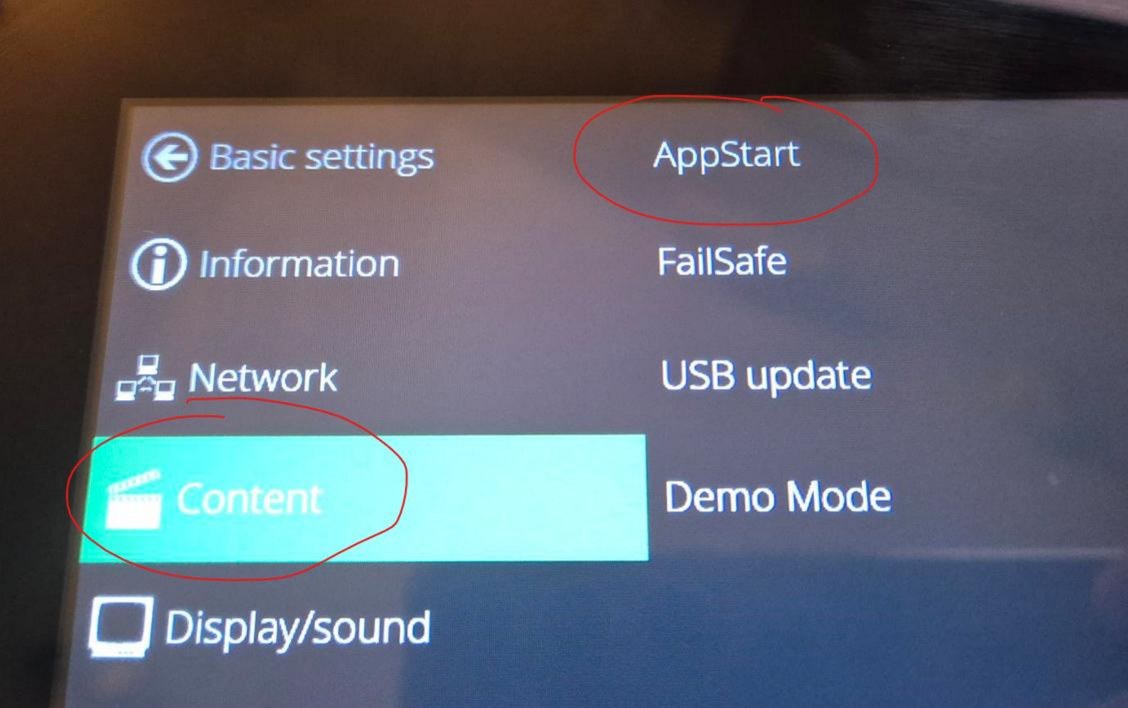
Afslut appen, eller genstart panelet, for at komme tilbage til startskærmen. Vælg derefter Advanced.
-
Vælg Content og derefter AppStart.
-
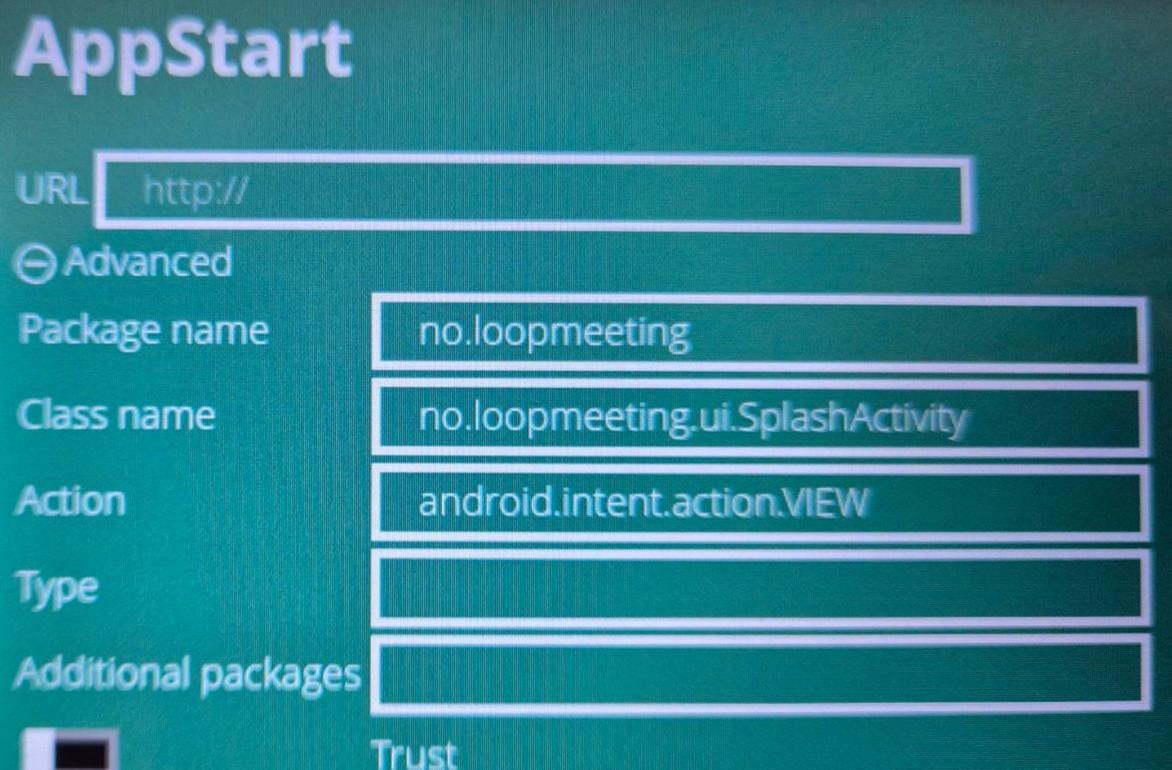
Udfyld felterne præcis som vist her. Det sikrer, at appen starter automatisk i kiosktilstand.
- Package name:
no.loopmeeting - Class name:
no.loopmeeting.ui.SplashActivity - Action:
android.intent.action.VIEW
- Package name:
-
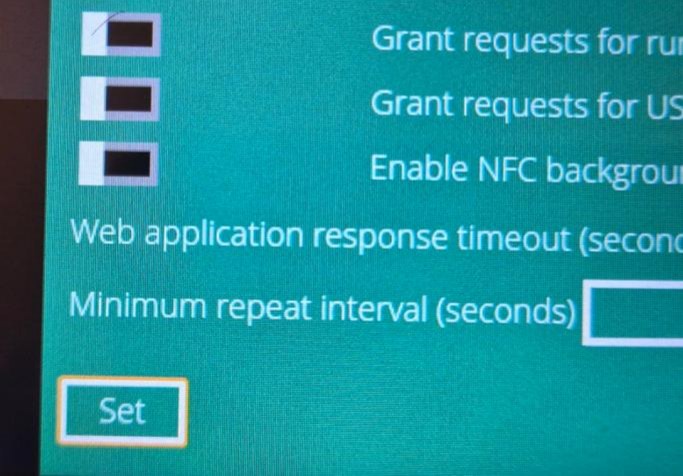
Rul ned, og vælg Set.
-
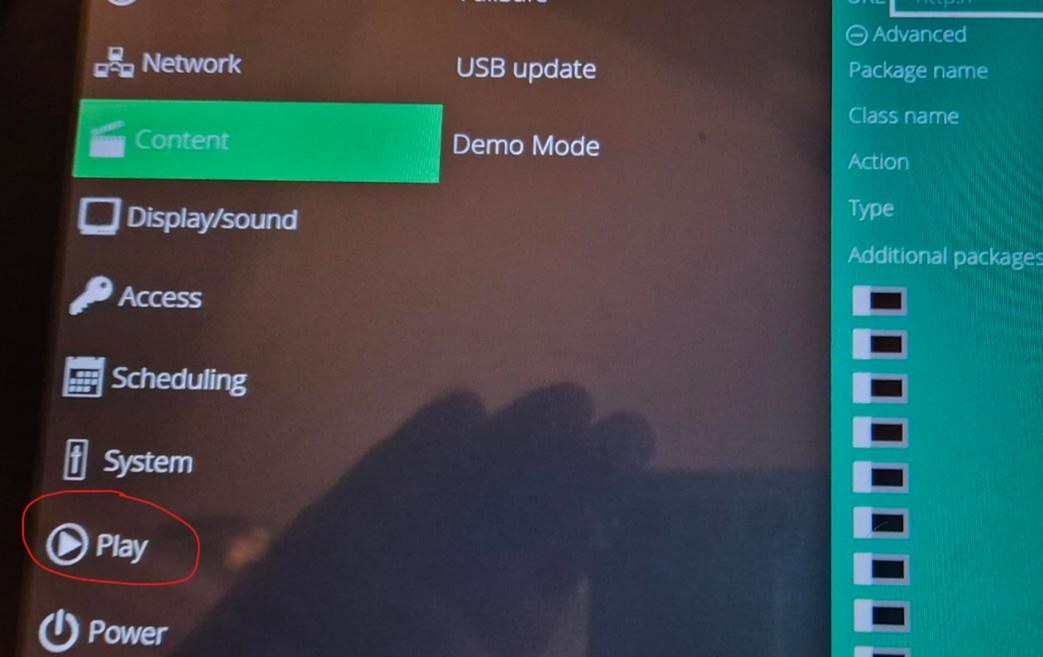
Vælg Play i menuen. Panelet viser kortvarigt “Screen pinned”, og LoopMeeting-appen starter.
Panelet er nu klar til at blive registreret i RoomConfig-portalen: Konfigurér portalen, afsnit 6.
Besøg tælles med Umami på Loop24’s egen server i Stockholm. Der bruges ingen cookies, og ingen IP-adresser gemmes.
Microsoft, Windows, Microsoft Edge, Entra, Exchange, Microsoft 365, Outlook, Power BI and Teams are trademarks of the Microsoft group of companies. Android, Google Play, Google Workspace, Google Sheets and Google Slides are trademarks of Google LLC. App Store is a service mark of Apple Inc. Other product and company names belong to their owners; they say what LoopSign, LoopMeeting, LoopBooking and LoopVisit work with, and imply no affiliation or endorsement.