
Appregistrering i Microsoft 365
Denne vejledning fører dig gennem de trin, der skal til for at gøre din Microsoft 365-lejer klar til LoopSign-programmet. Følg trinnene omhyggeligt.
1. Registrér LoopSign-programmet i Microsoft Entra ID
Sektion kaldt “1. Registrér LoopSign-programmet i Microsoft Entra ID”For at LoopSign kan fungere, skal det registreres som et virksomhedsprogram i Microsoft Entra ID (tidligere Azure AD). Det skal kun gøres én gang, af den globale administrator.
- Log på din LoopSign-konto, https://edit.loopsign.eu. Hvis du ikke har en konto, skal du oprette en til din virksomhed.
- Tilføj en ny skærm i LoopSign, giv den et navn, og redigér skærmen. Du kan læse mere om, hvordan du tilføjer en skærm, i denne vejledning.
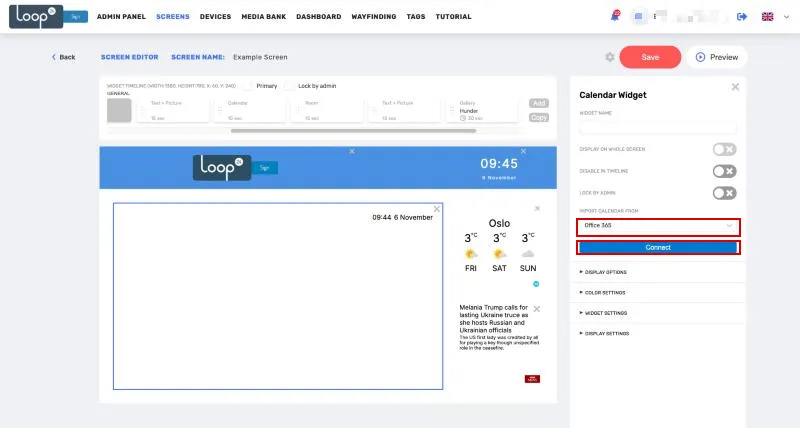
- Træk kalenderwidgeten over i skærmeditoren, og vælg knappen Opret forbindelse.
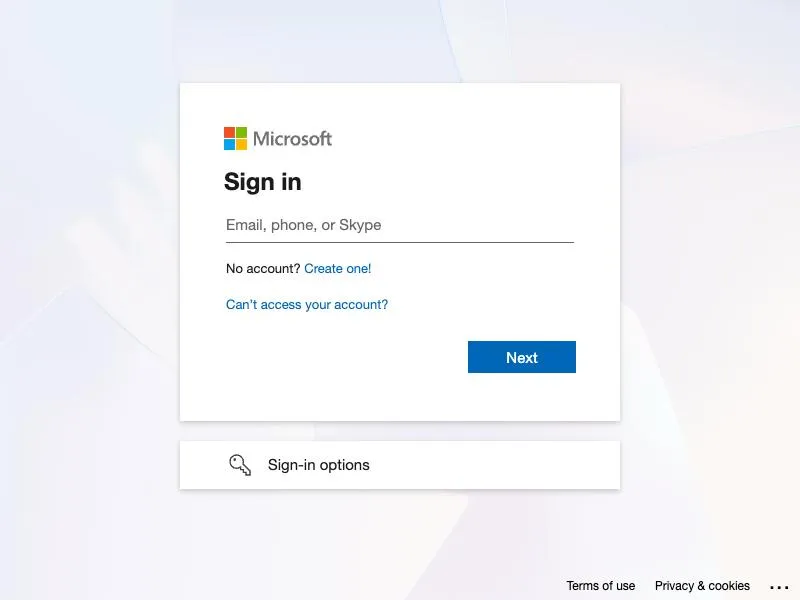
- Log på med din konto som global administrator.
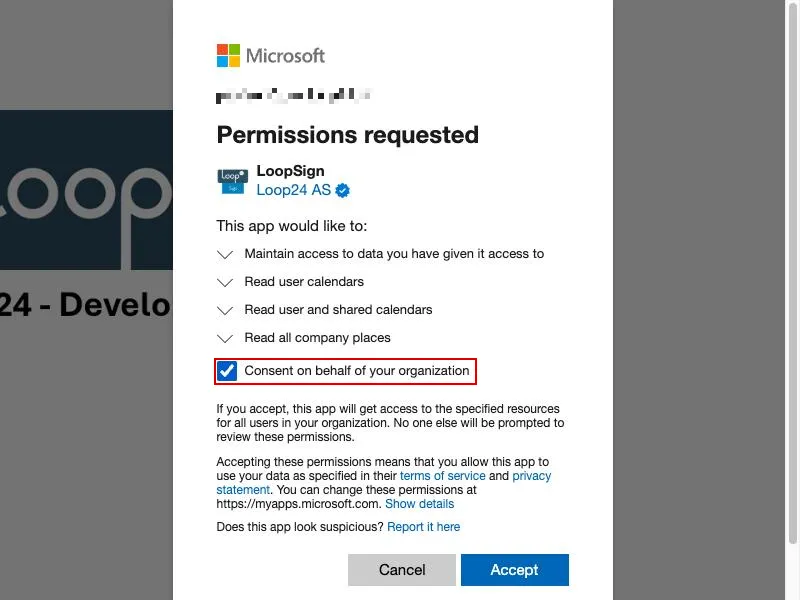
- Markér Samtykke på vegne af din organisation, og vælg Accepter.
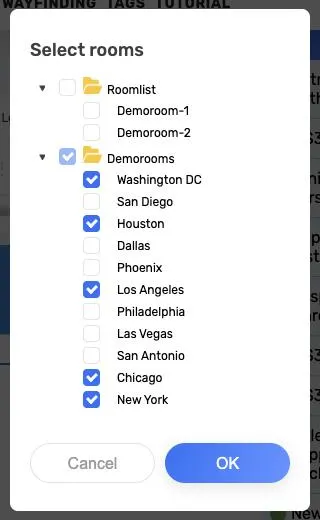
- Vælg de lokaler, du vil vise, bare for at sikre, at der er forbindelse.
Skærmeditoren skulle nu se ud som på billedet nedenfor med de lokaler, du har valgt. Med en konto uden fuld adgang til lokalepostkasserne, for eksempel kontoen som global administrator, kan widgeten kun vise, om hvert lokale er ledigt eller optaget. Arrangøren af hvert møde vises, når skærmen er forbundet med tjenestekontoen, der har fuld adgang til lokalerne (afsnit 3 og 4 i vejledningen Microsoft 365), og mødeemnet først efter PowerShell-kommandoen i vejledningens afsnit 6. Du skal ikke bekymre dig om layout og farver; der er masser af muligheder for at ændre designet senere.
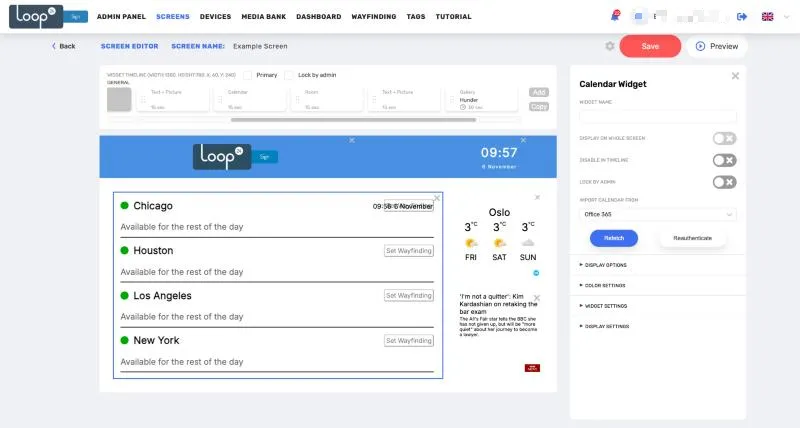
Nu kan du gemme og lukke LoopSign-editoren og endda slette den skærm, du har oprettet: formålet med denne opgave var at få LoopSign-programmet registreret blandt dine virksomhedsprogrammer i Microsoft Entra ID.
2. Tildel tjenestekontoen til programmet
Sektion kaldt “2. Tildel tjenestekontoen til programmet”Log derefter på Microsoft Entra-administrationscenteret med din konto som global administrator.
-
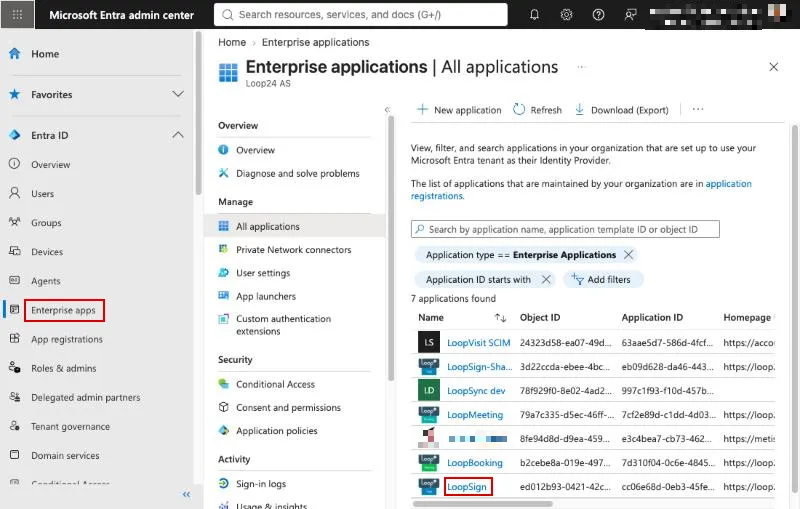
Udvid Entra ID i venstre menu.
-
Vælg Virksomhedsprogrammer.
-
Find og vælg programmet LoopSign på listen.
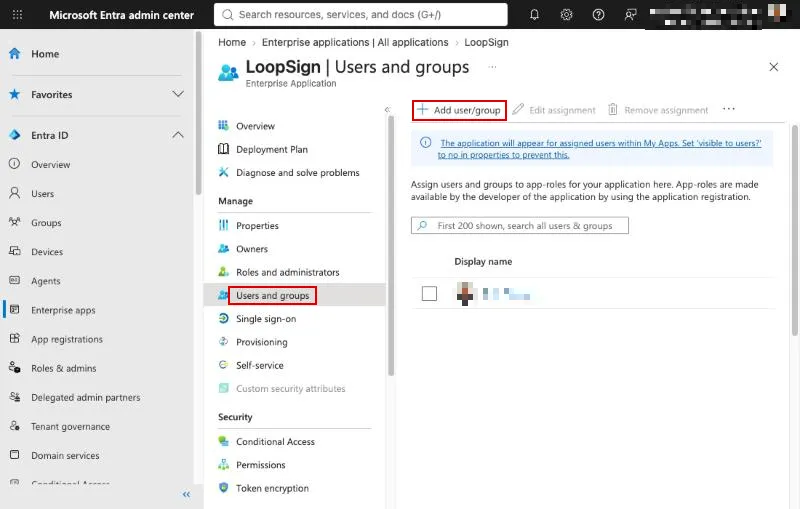
- Vælg Brugere og grupper i sidemenuen.
- Vælg Tilføj bruger/gruppe i topmenuen.
- Tilføj den bruger, du oprettede i vejledningen Microsoft 365 (afsnit 3, Opret tjenestekontoen).
- Tildel brugeren til programmet.
2.1 Valgfrit: begræns programmet til tildelte konti
Sektion kaldt “2.1 Valgfrit: begræns programmet til tildelte konti”Som standard kan alle konti i din lejer logge på LoopSign-programmet; det ændrer det ikke, at du tildeler tjenestekontoen. Det er ikke påkrævet, men du kan begrænse programmet til de konti, der er tildelt det:
- I LoopSign-programmet skal du vælge Egenskaber i sidemenuen.
- Angiv Tildeling påkrævet? til Ja, og vælg Gem.
En konto, der ikke er tildelt programmet, kan ikke længere logge på via det. Tildel alle konti, der bruges til at forbinde kalenderwidgeten.
3. Giv administratorsamtykke, hvis det er nødvendigt
Sektion kaldt “3. Giv administratorsamtykke, hvis det er nødvendigt”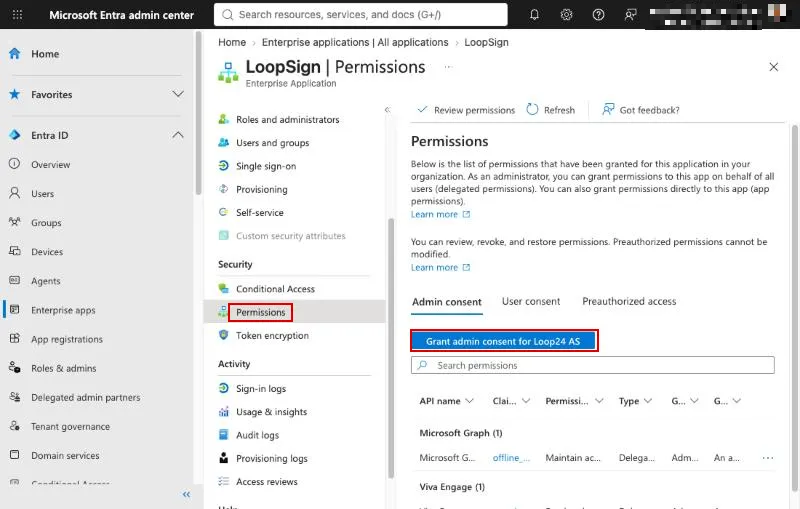
Hvis en bruger tidligere har forsøgt at tilføje programmet uden ret til at give administratorsamtykke, skal du som global administrator sørge for at give programmet samtykke på vegne af organisationen: vælg Tilladelser i venstre menu, og vælg Giv administratorsamtykke for (Company) (indrammet med rødt).
Det var det: din organisation er nu klar til at vise mødelokalernes tidsplaner i LoopSign.
English: tenant · enterprise application · Connect · Consent on behalf of your organization · Accept · room mailbox · service account · Users and groups · Add user/group · Properties · Assignment required? · Yes · Save · admin consent · Permissions · Grant admin consent for (Company)
Besøg tælles med Umami på Loop24’s egen server i Stockholm. Der bruges ingen cookies, og ingen IP-adresser gemmes.
Microsoft, Windows, Microsoft Edge, Entra, Exchange, Microsoft 365, Outlook, Power BI and Teams are trademarks of the Microsoft group of companies. Android, Google Play, Google Workspace, Google Sheets and Google Slides are trademarks of Google LLC. App Store is a service mark of Apple Inc. Other product and company names belong to their owners; they say what LoopSign, LoopMeeting, LoopBooking and LoopVisit work with, and imply no affiliation or endorsement.