
Philips D-Line BDL5050D
Det er meget nemt at udrulle LoopSign til dit Philips D-Line BDL5050D-display: LoopSign bruger sin Android-app på Philips’ tilpassede Android-styresystem til at afspille indhold.
Vi anbefaler altid kraftigt, at du slutter displayet til via Ethernet, men Wi-Fi fungerer som regel også, hvis forbindelsen er stærk og stabil.
Gennemgå menuen til førstegangskonfiguration
Sektion kaldt “Gennemgå menuen til førstegangskonfiguration”Når du har tændt displayet for første gang, skal du gennemgå trinnene i menuen til førstegangskonfiguration.
-
Vælg sproget.
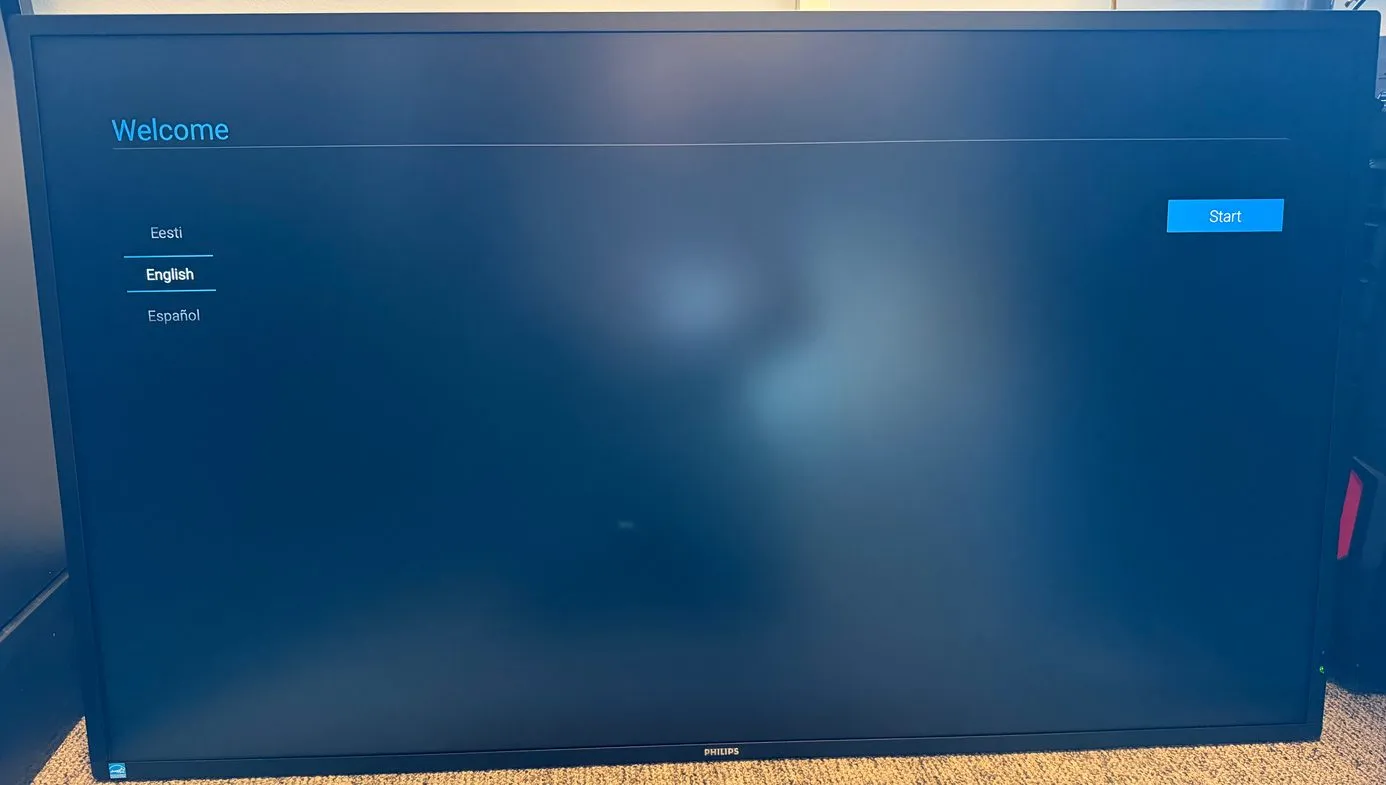
-
Vælg din tidszone, og vælg derefter Next.
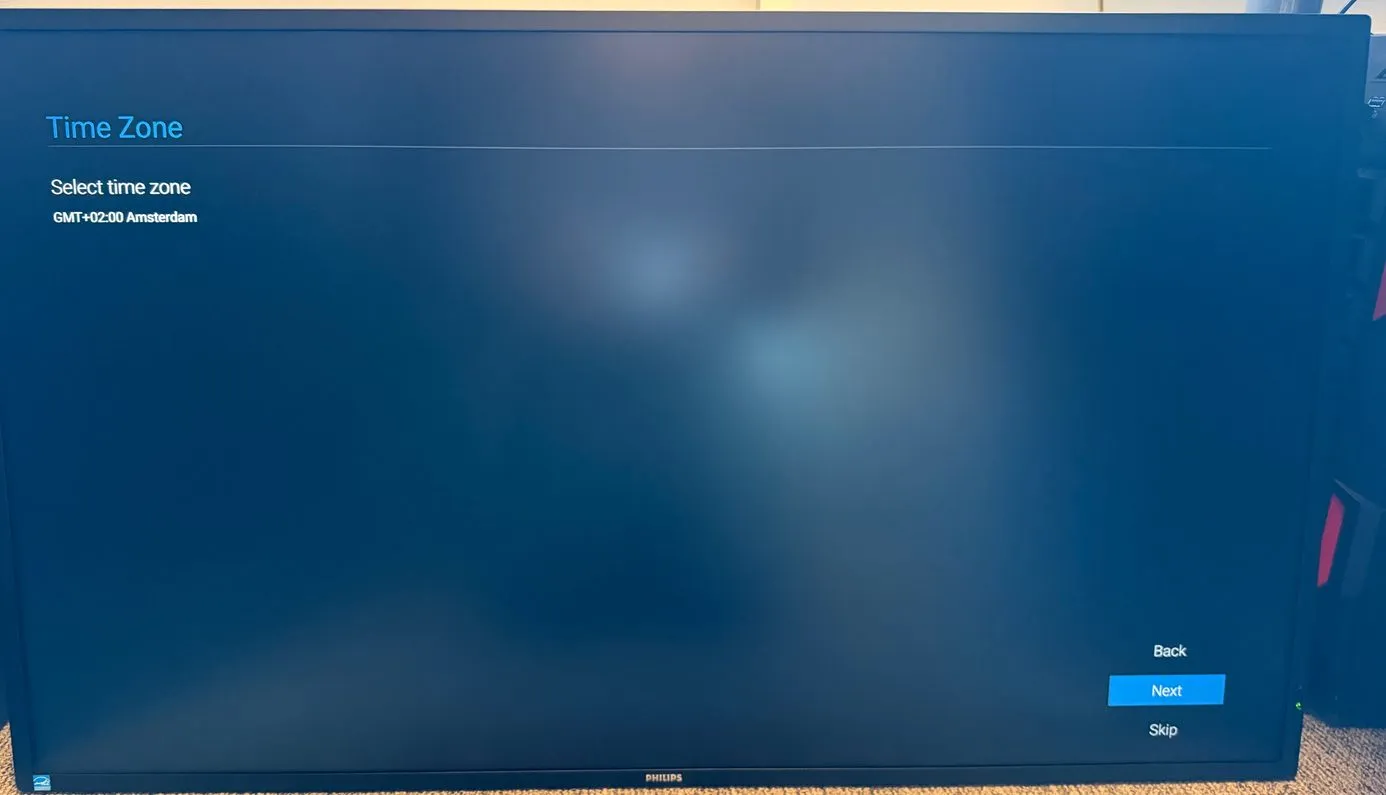
-
Spring de næste to trin over.
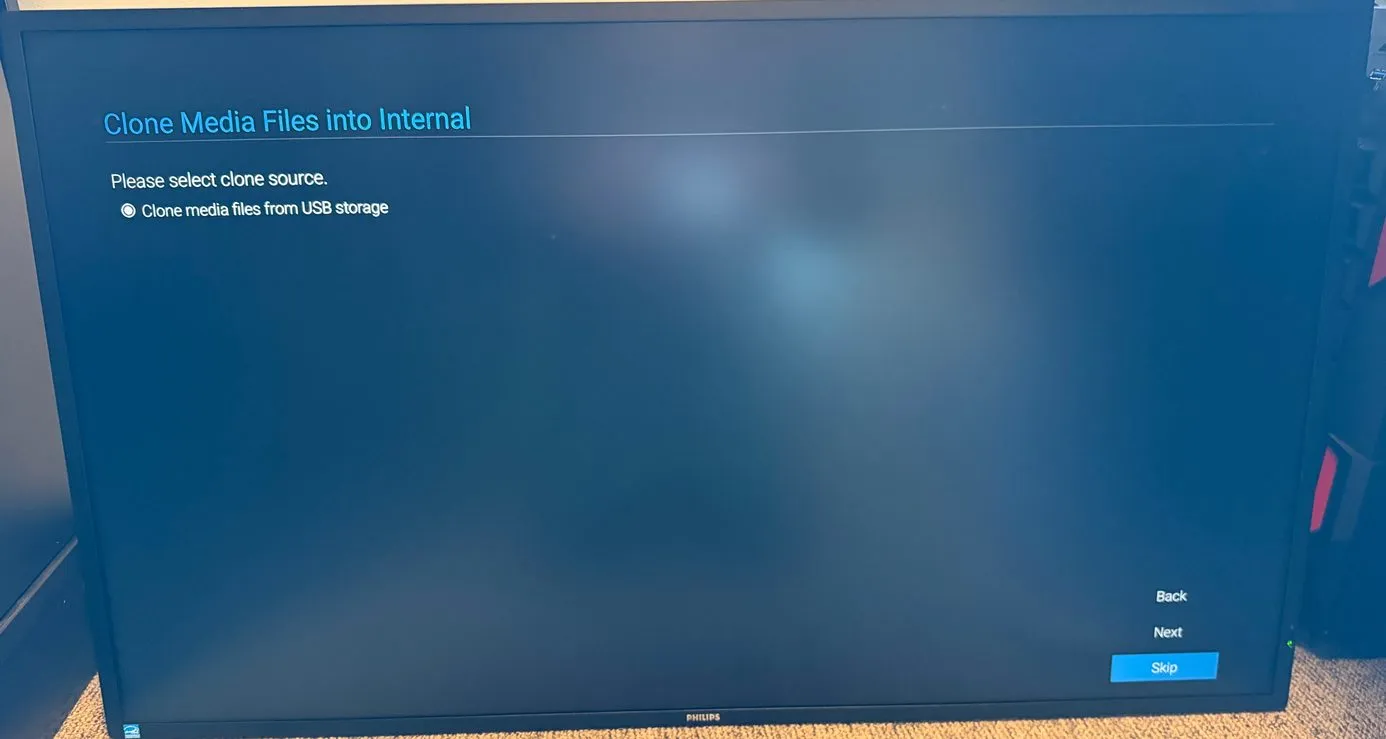
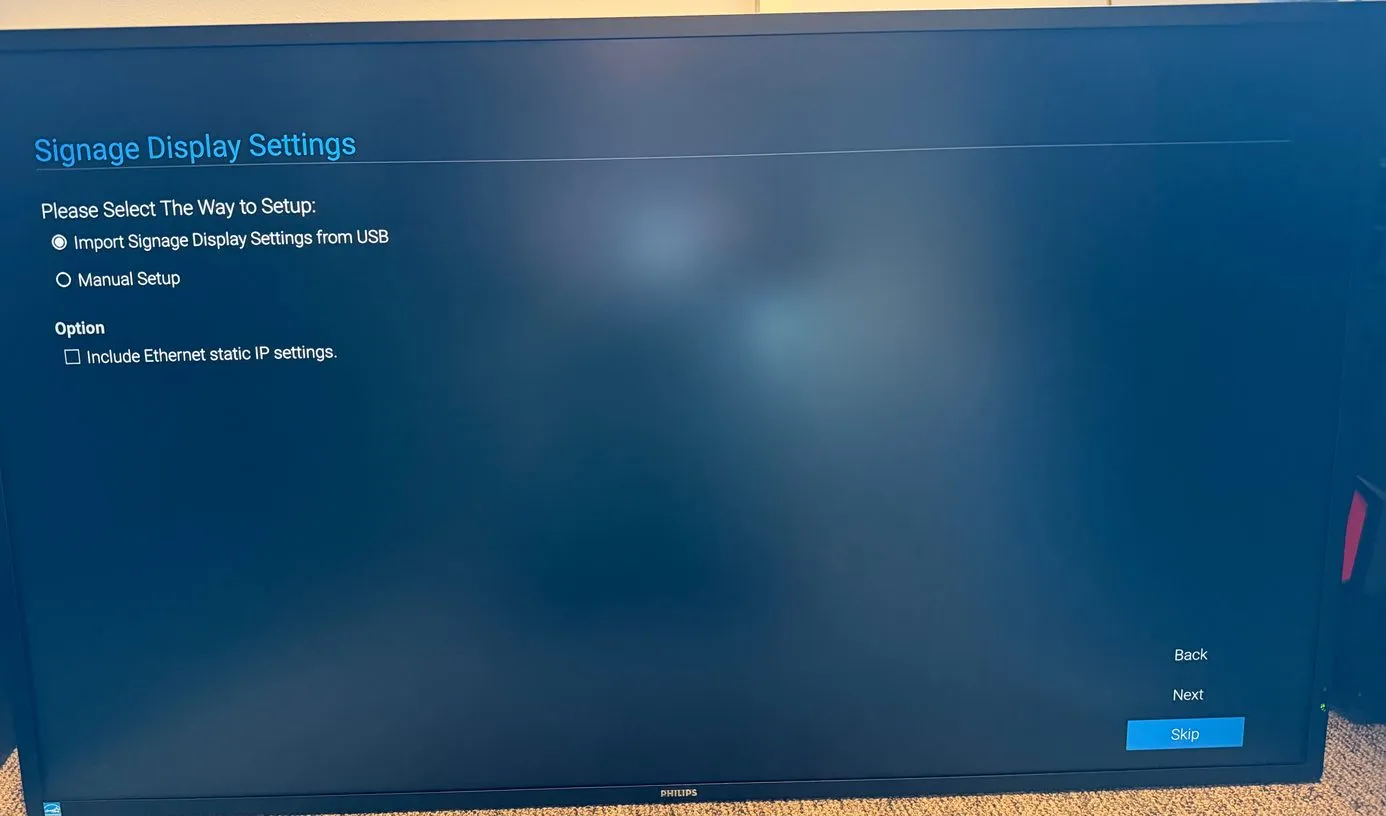
-
I Security Setting skal du sørge for, at Unknown Sources Installation er markeret, og derefter vælge Next.
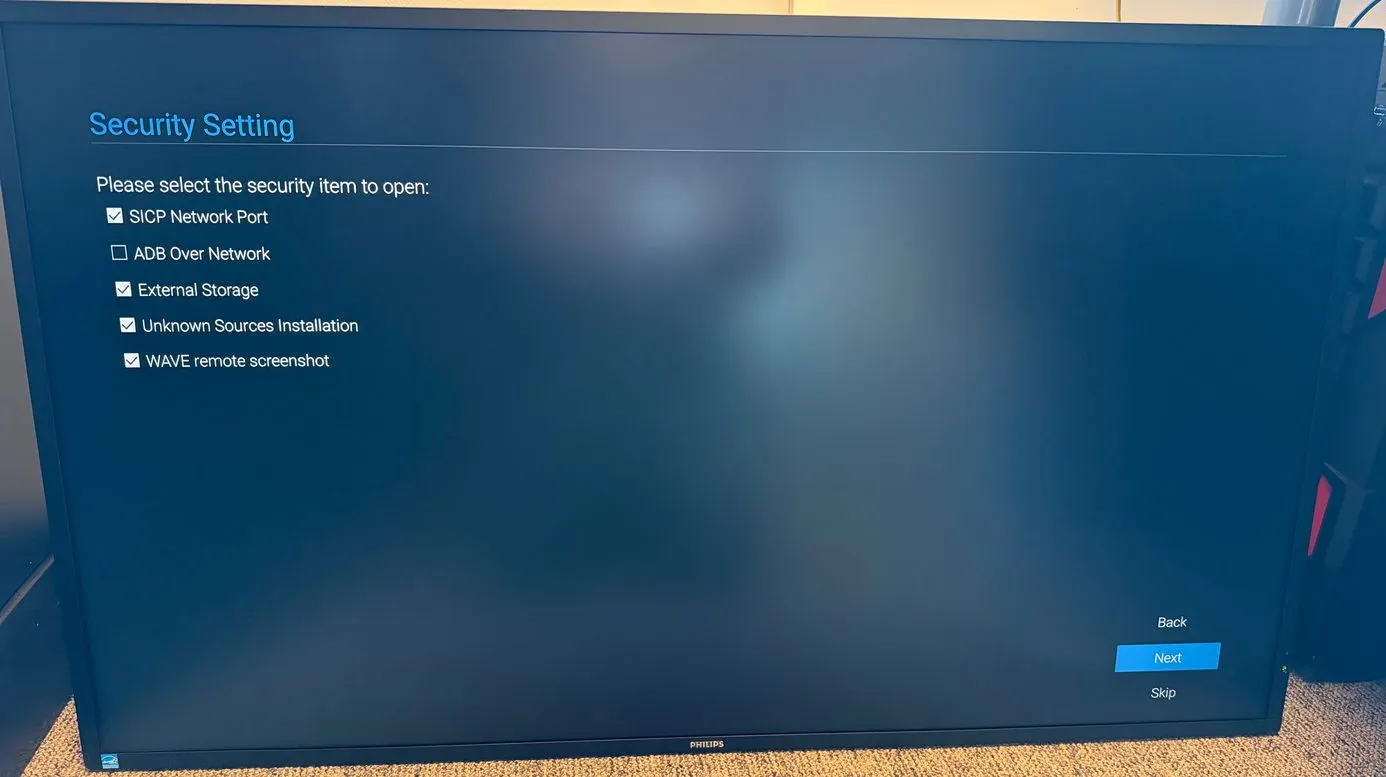
-
Lad Admin Password og SFTP stå på Disable, og vælg Next i begge trin.
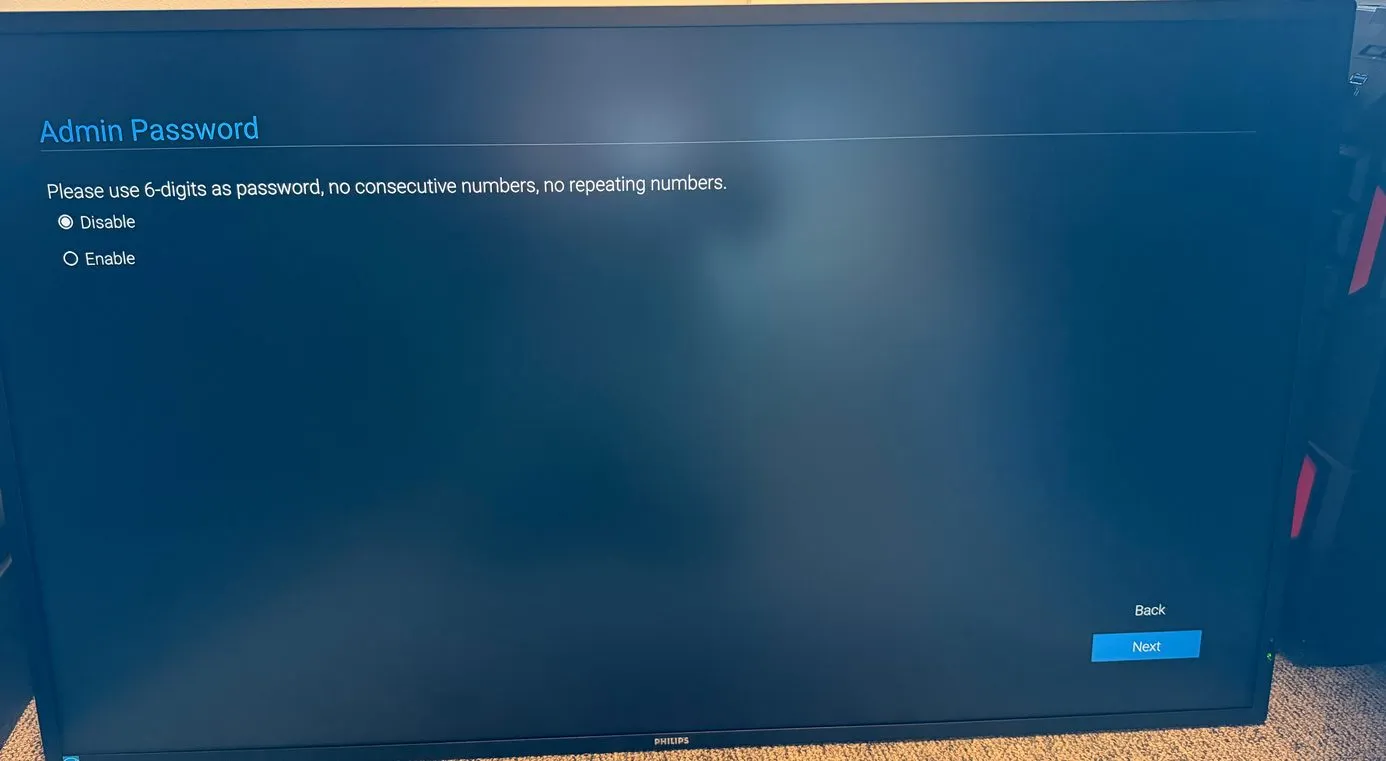
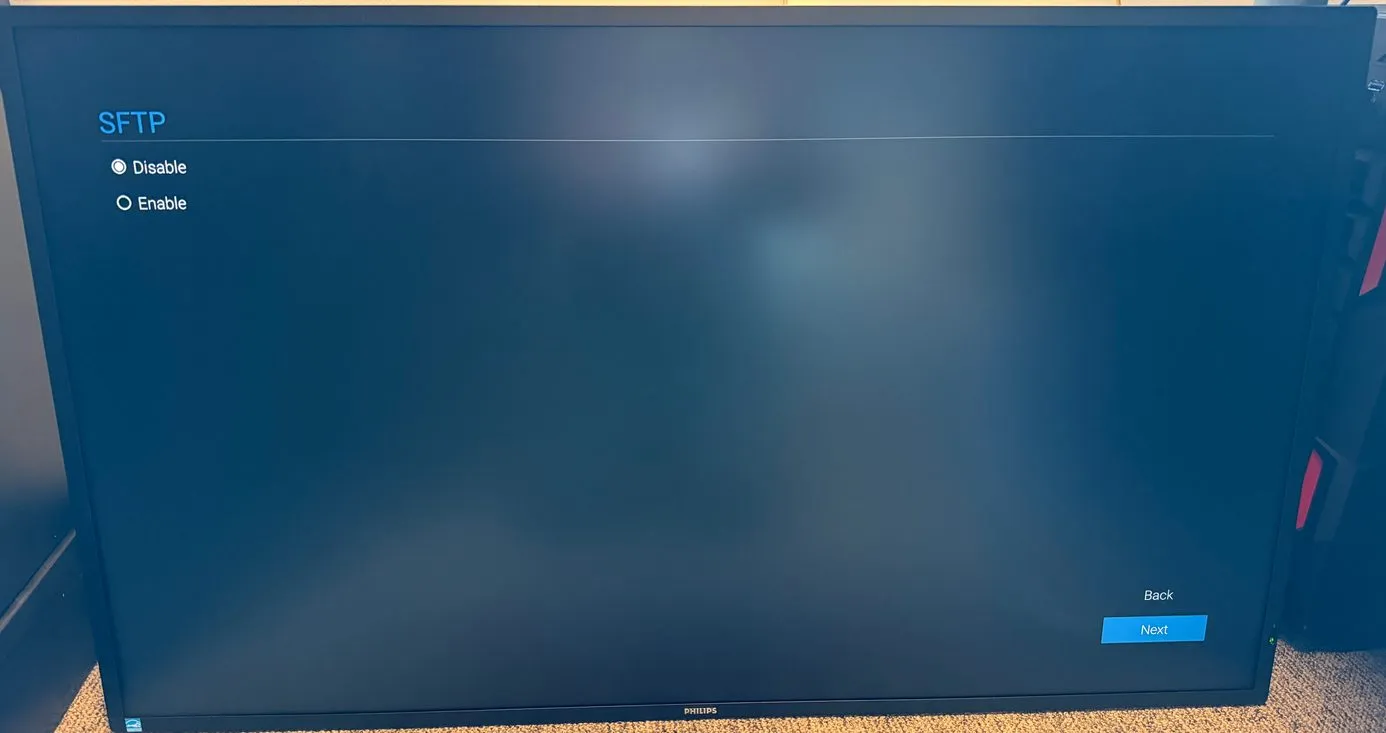
-
Opret forbindelse til netværket (Ethernet anbefales kraftigt).
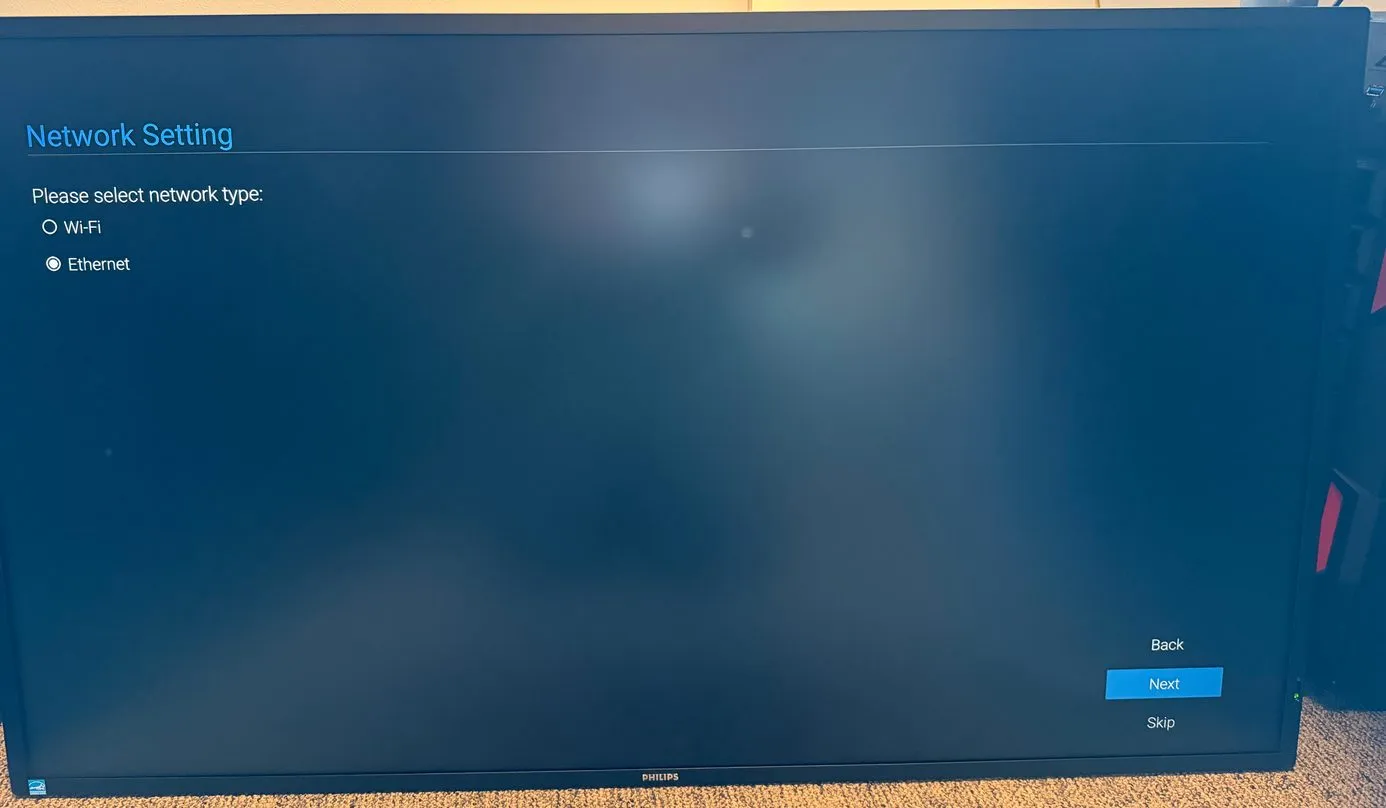
-
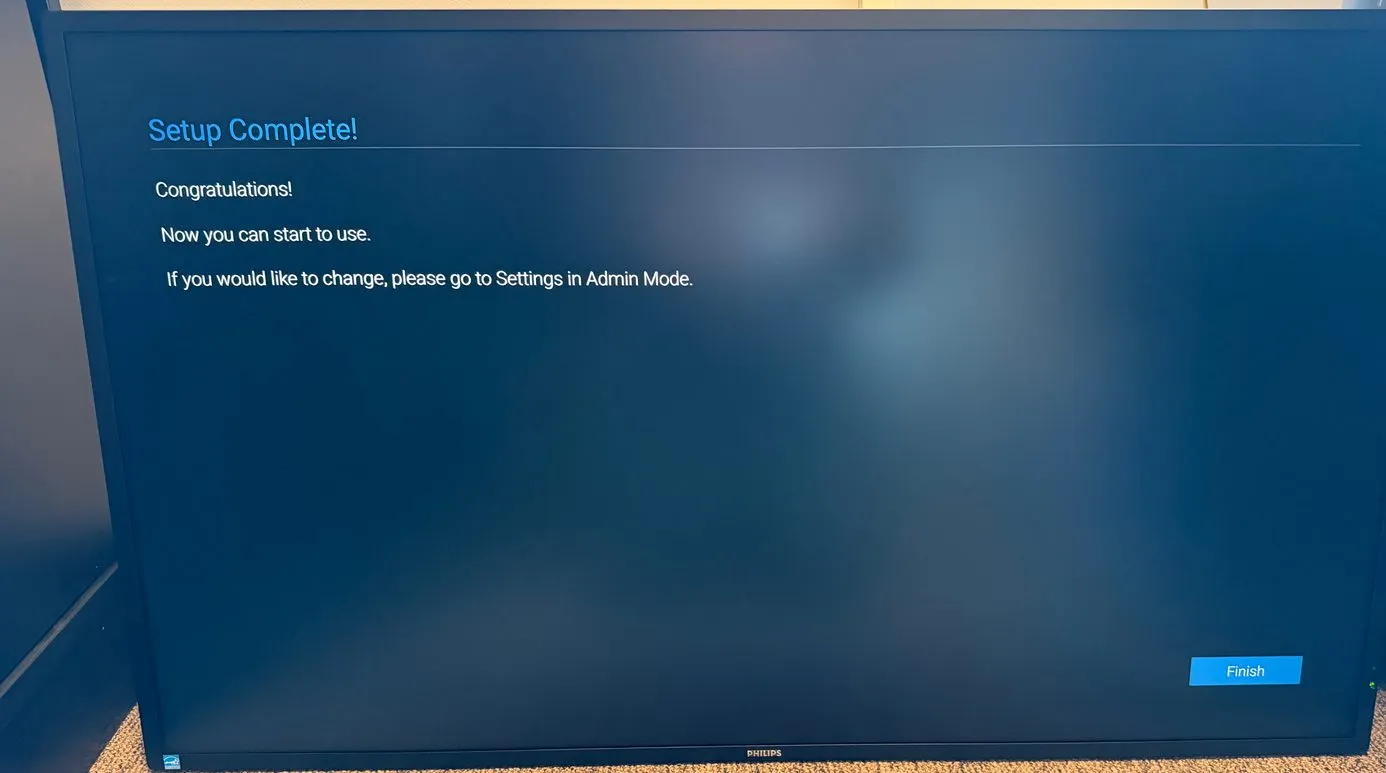
Afslut førstegangskonfigurationen.
Installér og konfigurér LoopSign Player-appen
Sektion kaldt “Installér og konfigurér LoopSign Player-appen”Installér LoopSign Player-appen
Sektion kaldt “Installér LoopSign Player-appen”Download LoopSign Player-appen enten direkte på displayet med den indbyggede browser eller til din computer: læg den på et USB-drev (FAT32 anbefales), og slut drevet til displayet.
Du finder den på siden Download: brug LoopSign Player (anbefales).
-
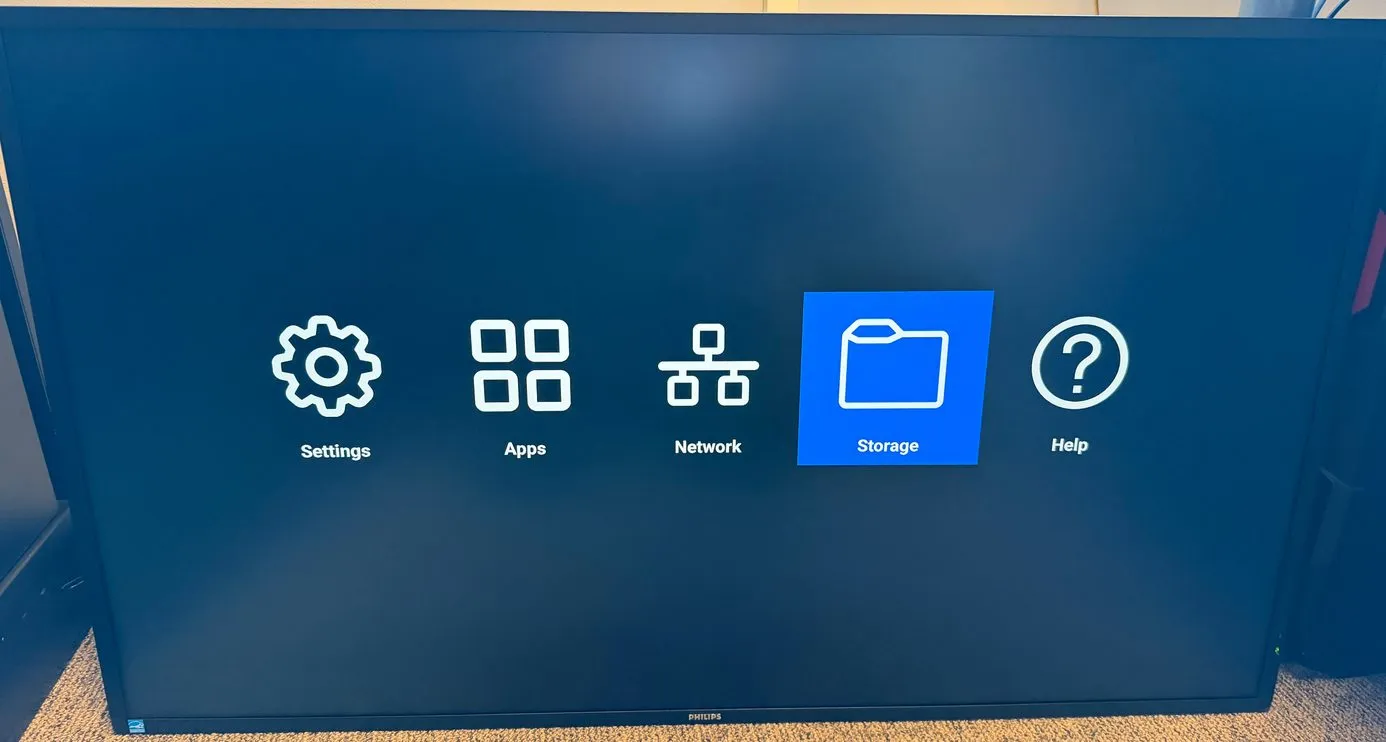
Tryk på følgende sekvens på fjernbetjeningen for at åbne Android-menuen: Home + 1888.
-
Åbn Storage.
-
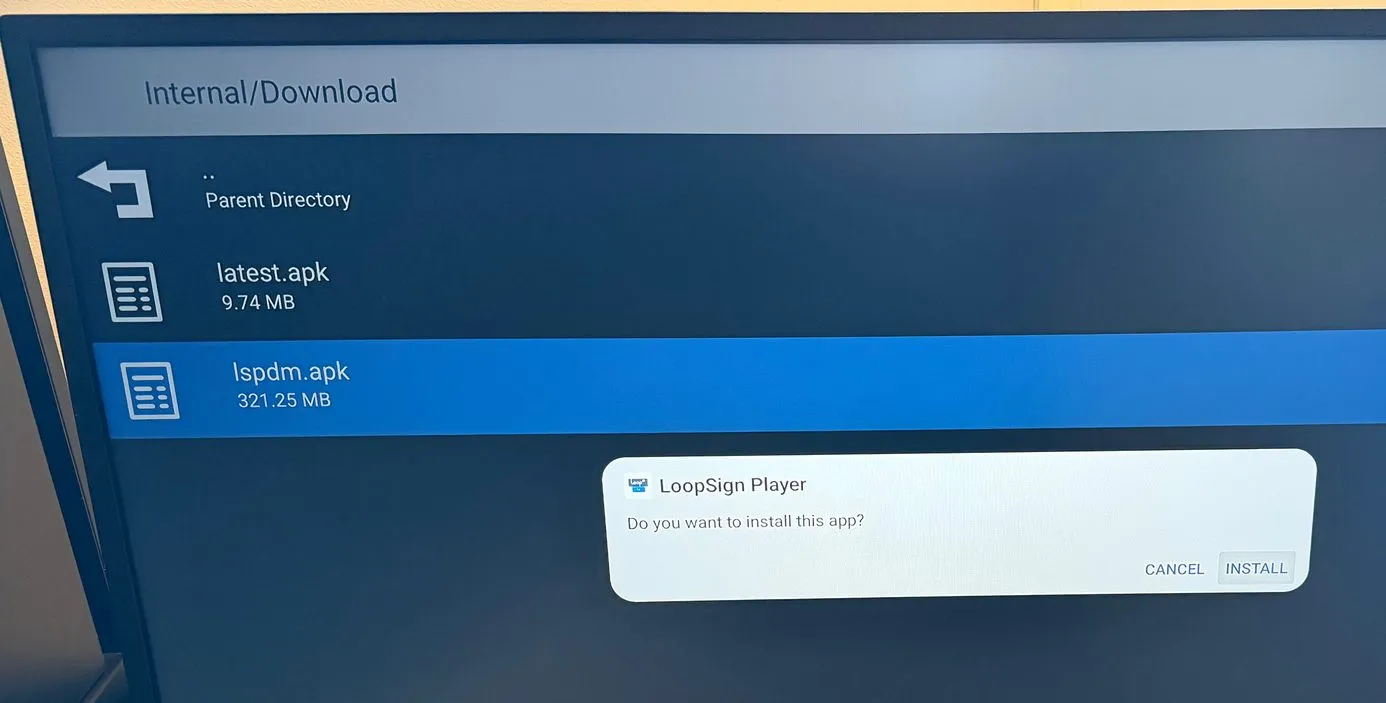
Find appfilen til LoopSign Player. En fil, du har downloadet med displayets indbyggede browser, ligger i Internal/Download.
-
Installér den (INSTALL).
-
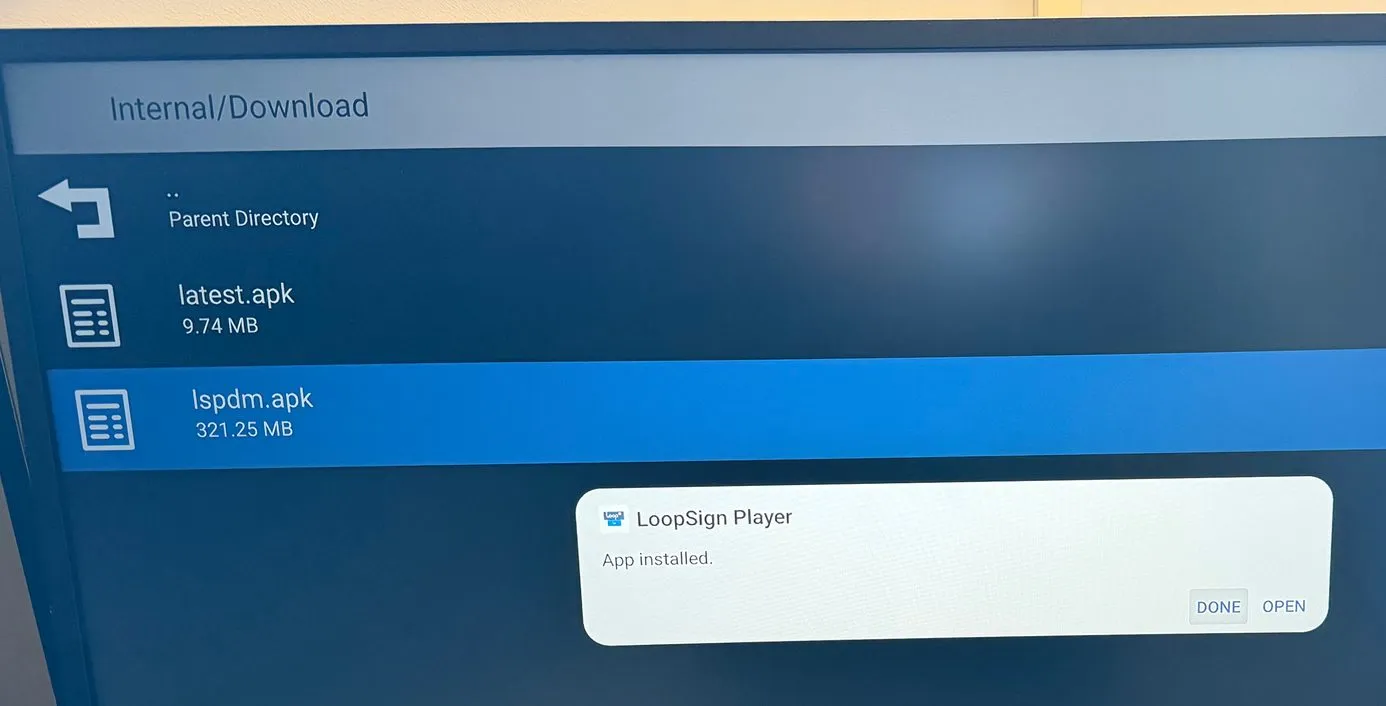
Når appen er installeret, skal du vælge DONE.
Indstil LoopSign Player som Custom app
Sektion kaldt “Indstil LoopSign Player som Custom app”-
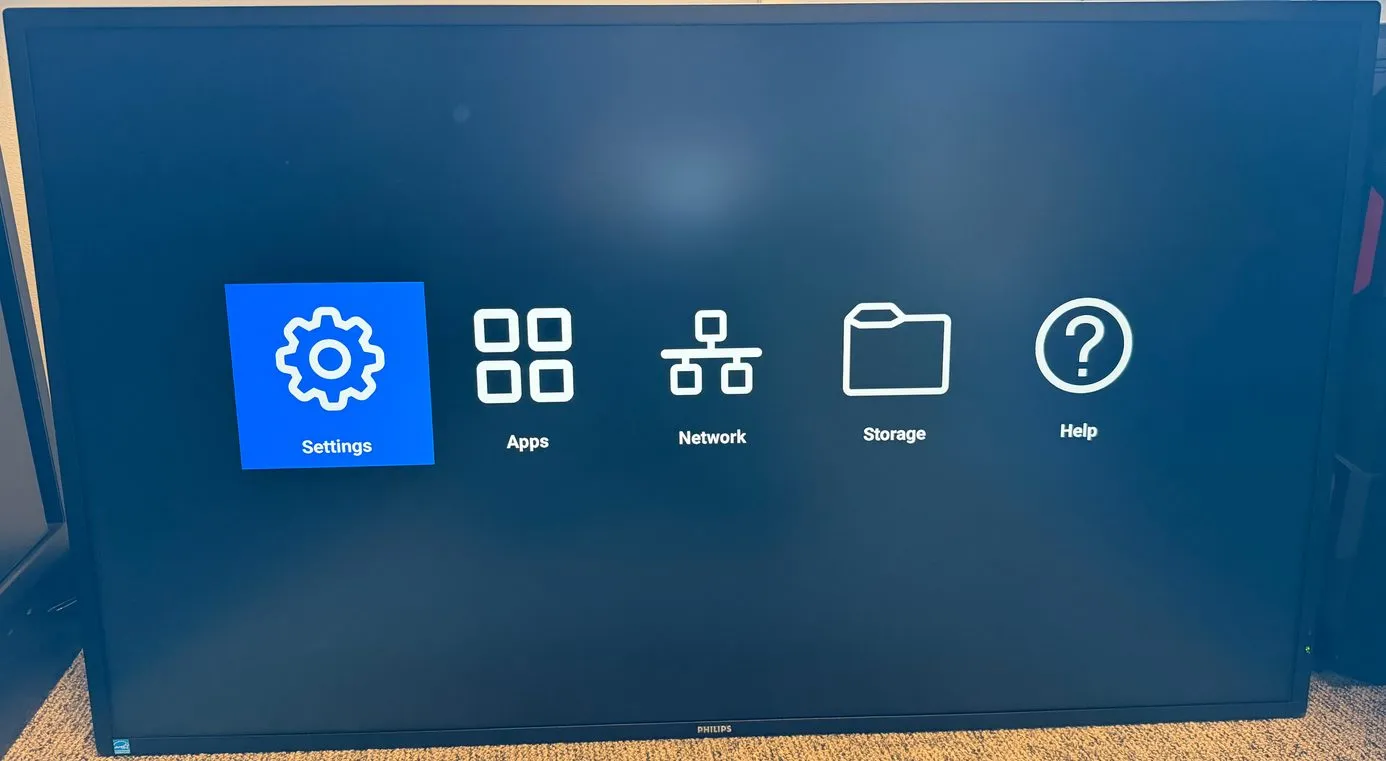
Åbn Settings fra Android-menuen.
-
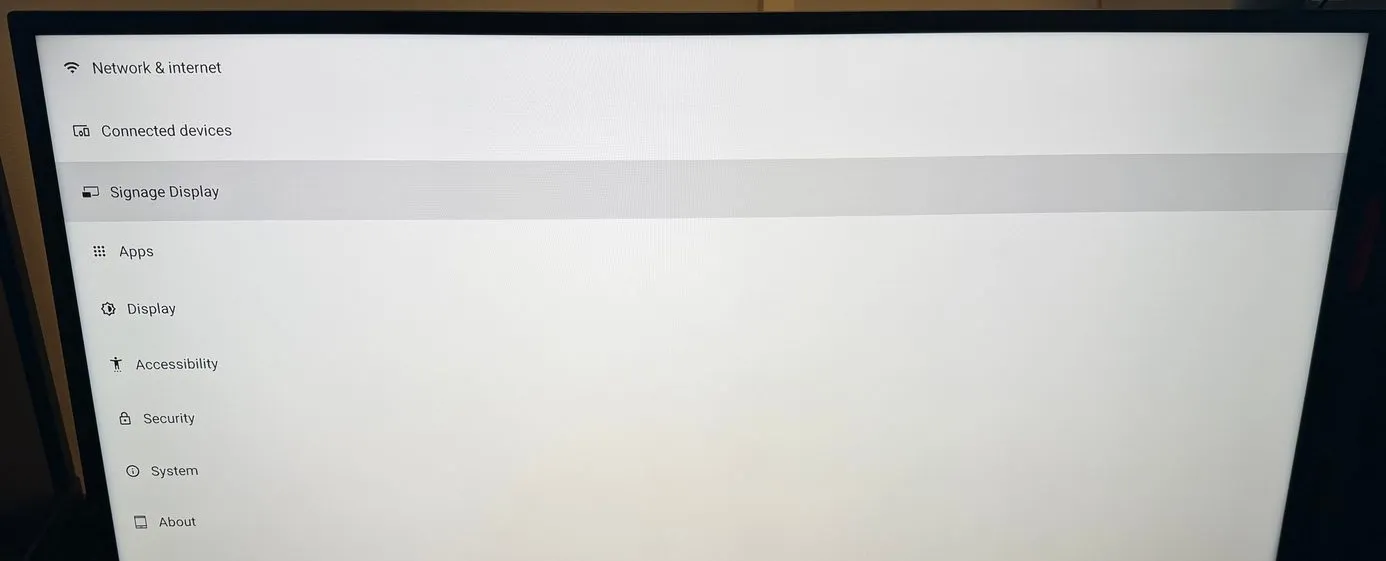
Gå til Signage Display.
-
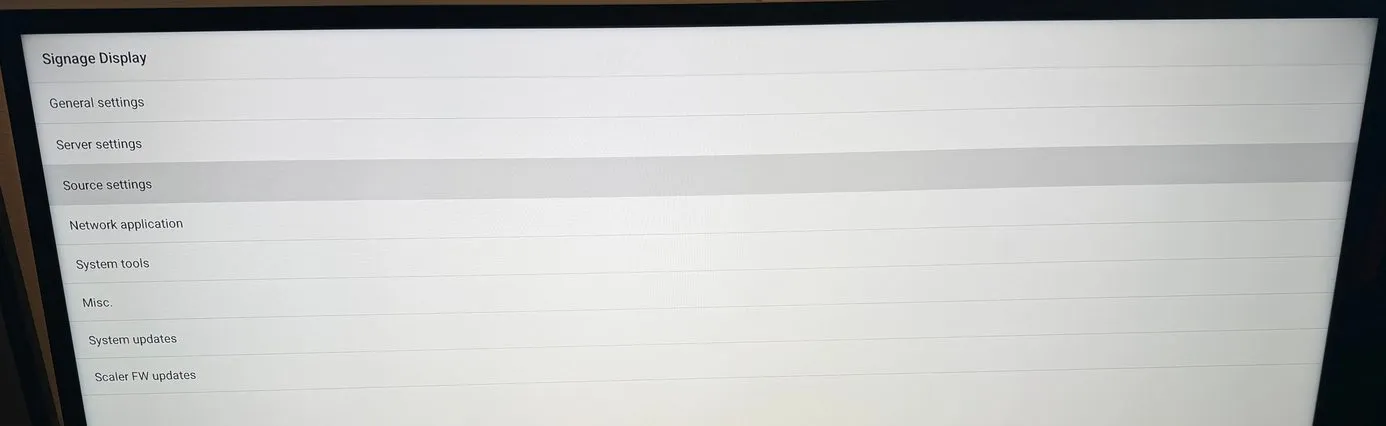
Gå til Source settings.
-
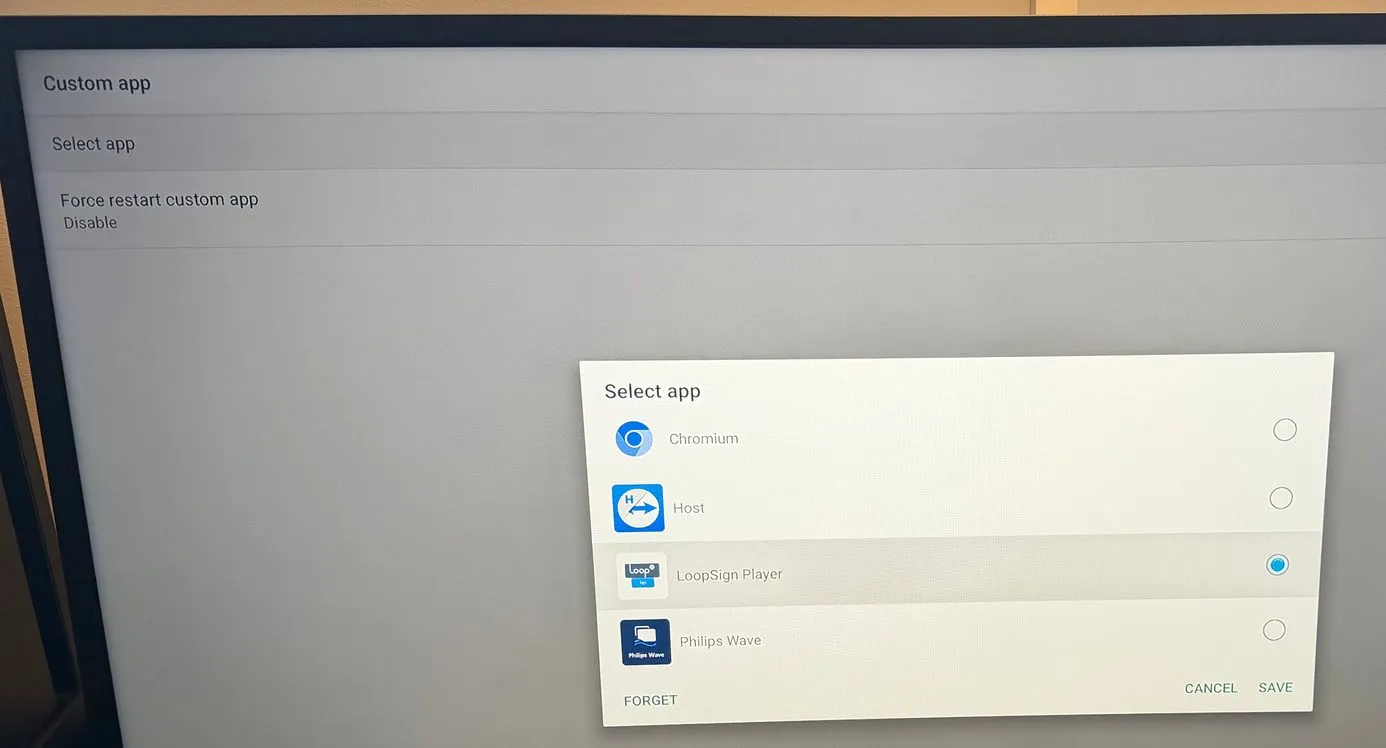
Åbn Custom app.

-
Åbn Select app, indstil LoopSign Player som Custom app, og gem (SAVE).
Indstil systemets skriftstørrelse til standard
Sektion kaldt “Indstil systemets skriftstørrelse til standard”-
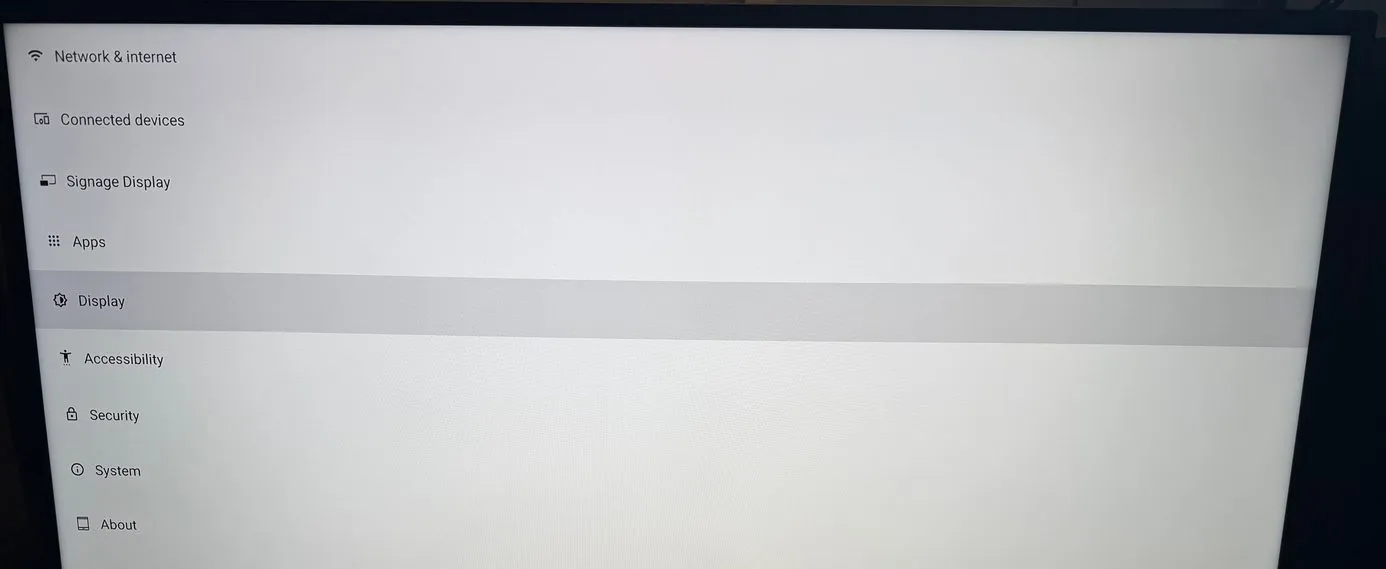
Gå til Settings → Display fra Android-menuen.
-
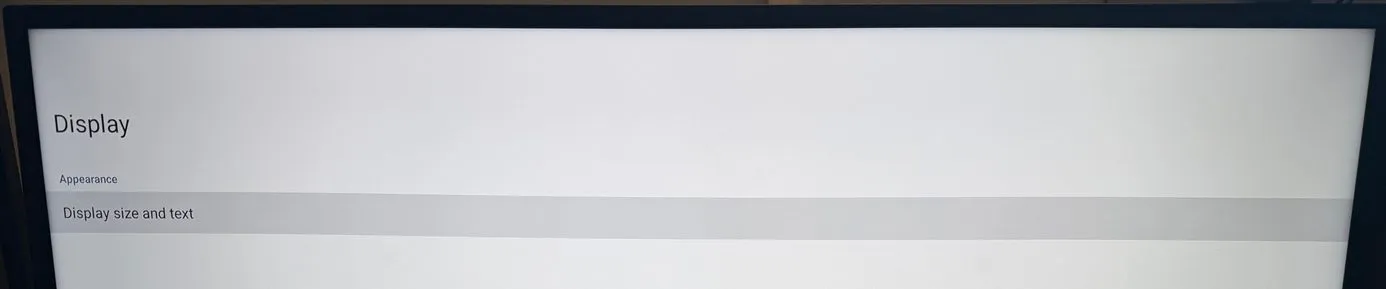
Åbn Display size and text.
-
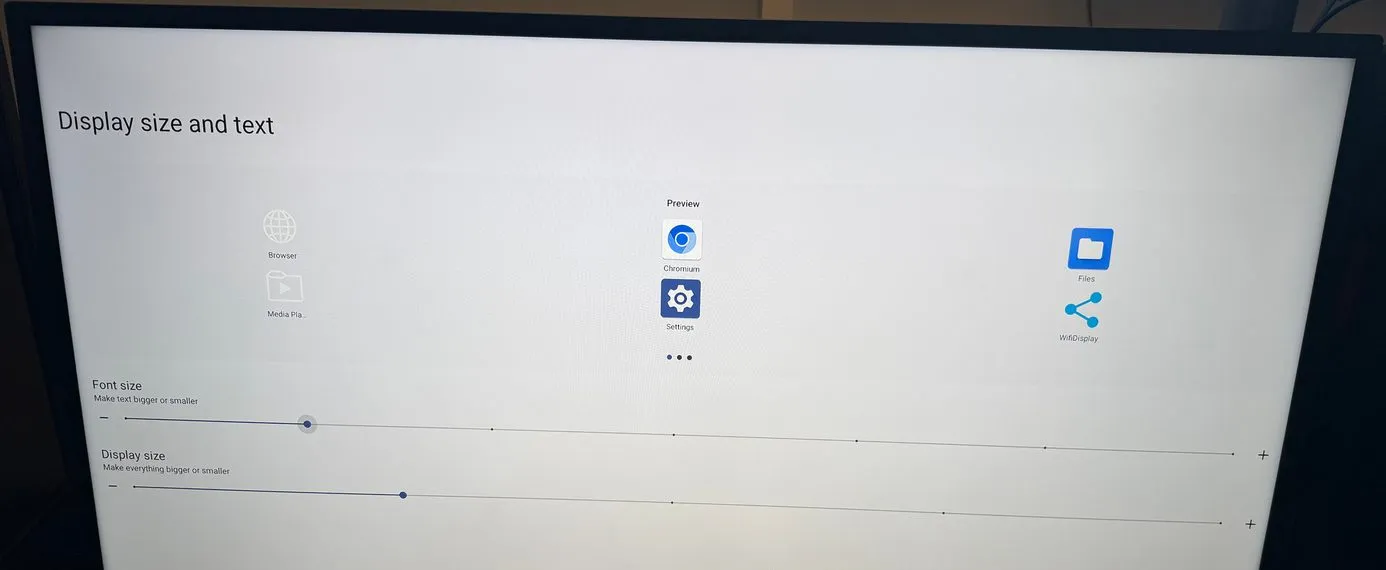
Indstil skyderen Font size til standardstørrelsen, som er den anden position fra venstre.
Justér opstart og strømbesparelse
Sektion kaldt “Justér opstart og strømbesparelse”Indstil tilstanden ved tænding og opstartskilden
Sektion kaldt “Indstil tilstanden ved tænding og opstartskilden”-
Tryk på knappen Home på fjernbetjeningen for at åbne displayets almindelige menu.
-
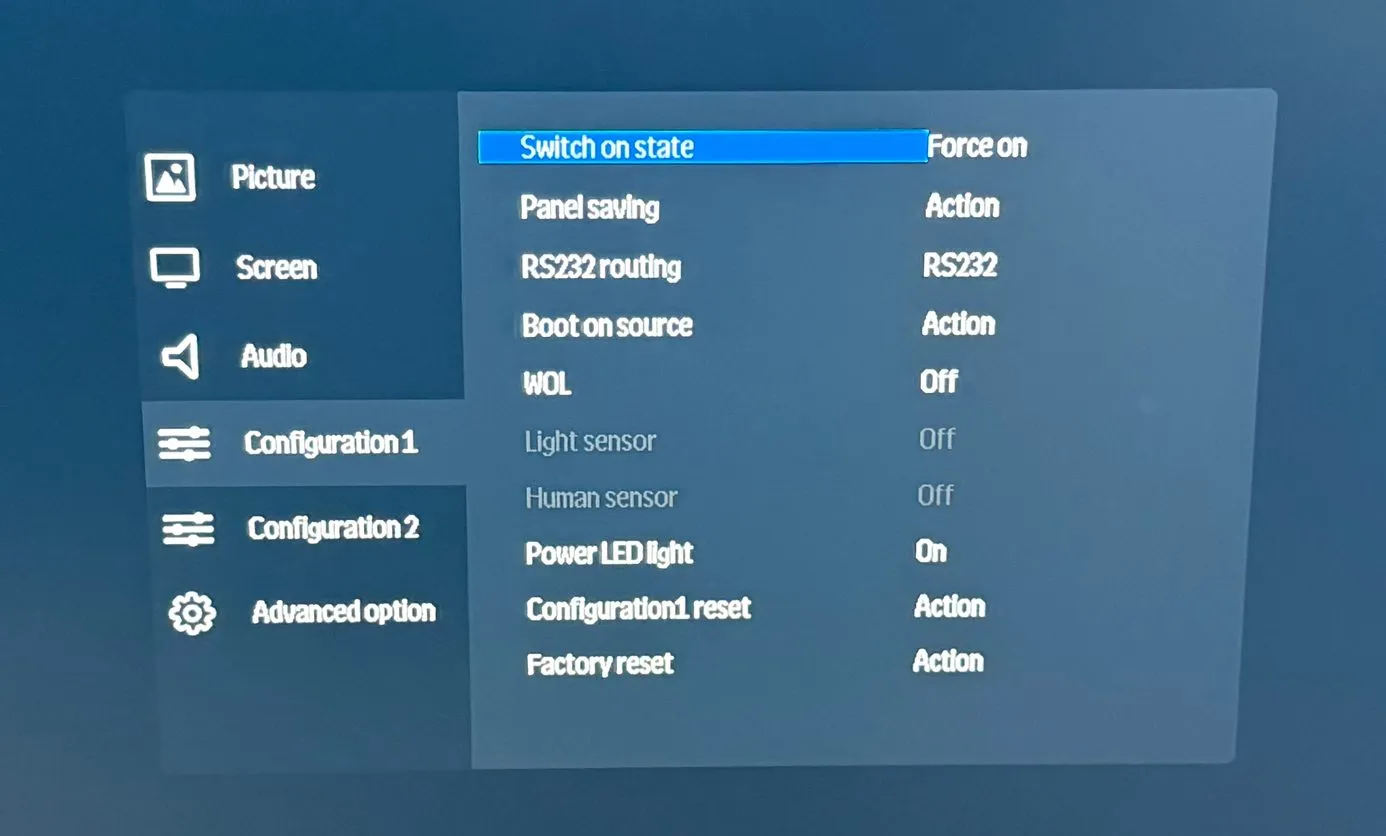
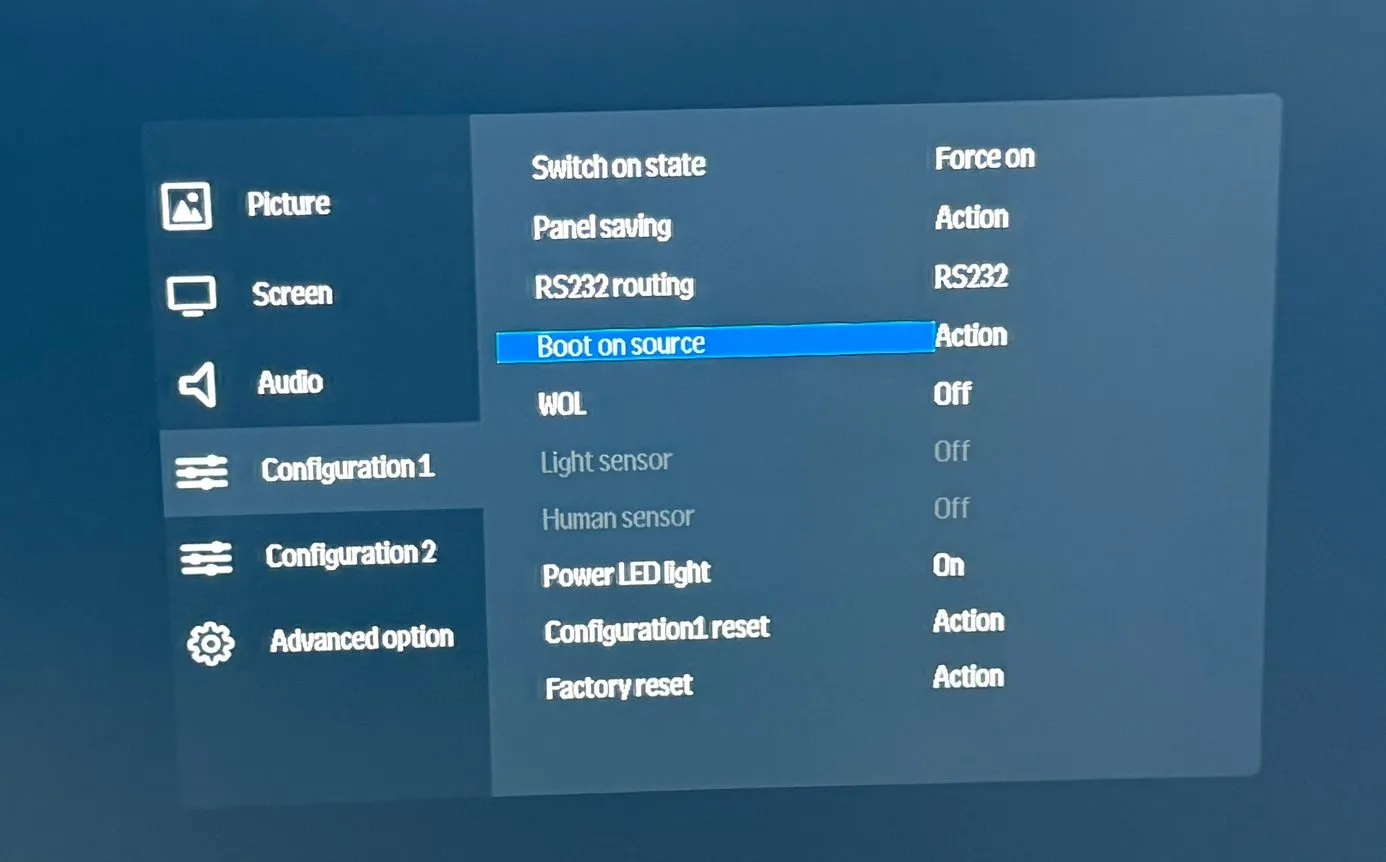
Gå til Configuration 1, og indstil Switch on state til Force on, så displayet tænder af sig selv, når strømmen kommer tilbage.
-
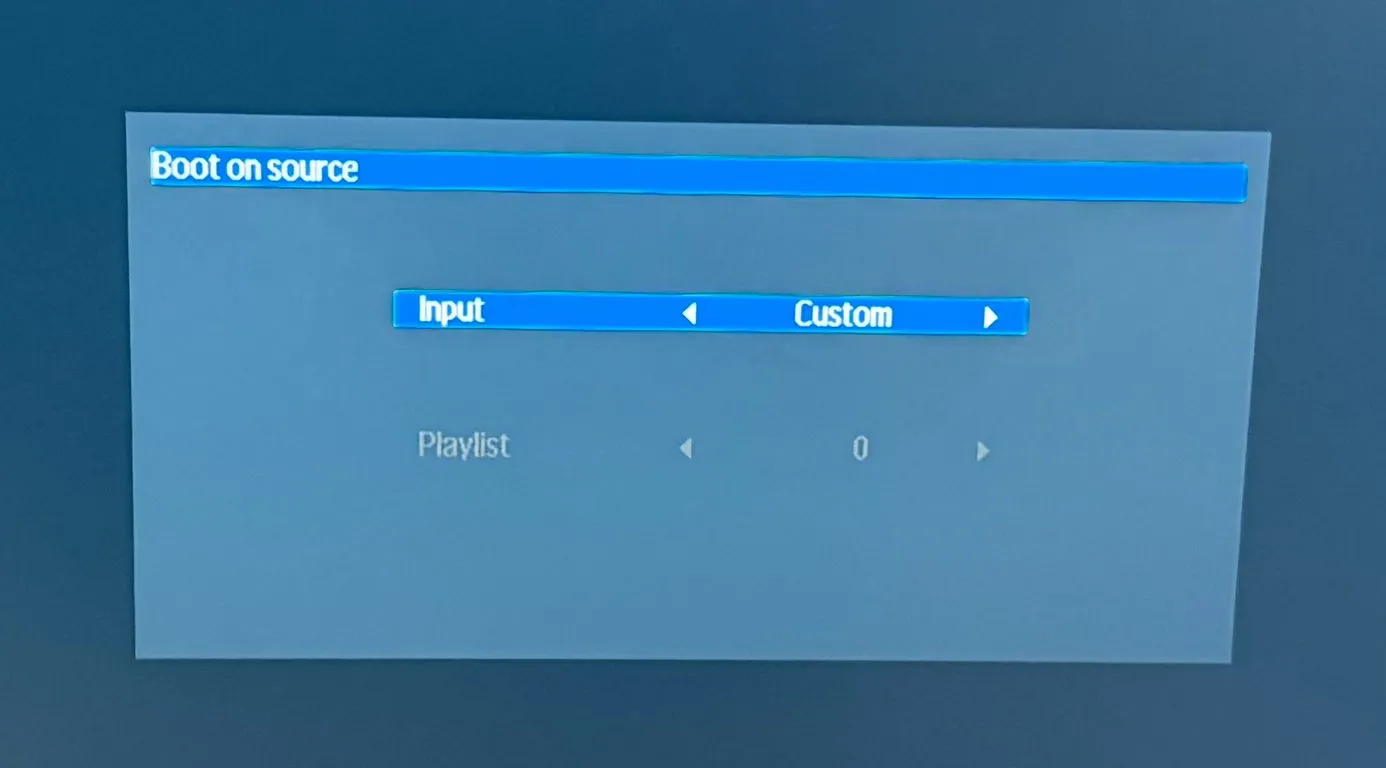
Gå til Boot on source.
-
Indstil Input til Custom, så displayet starter i LoopSign Player-appen.
Indstil strømsparetilstanden
Sektion kaldt “Indstil strømsparetilstanden”-
Tryk på knappen Home på fjernbetjeningen for at åbne displayets almindelige menu.
-
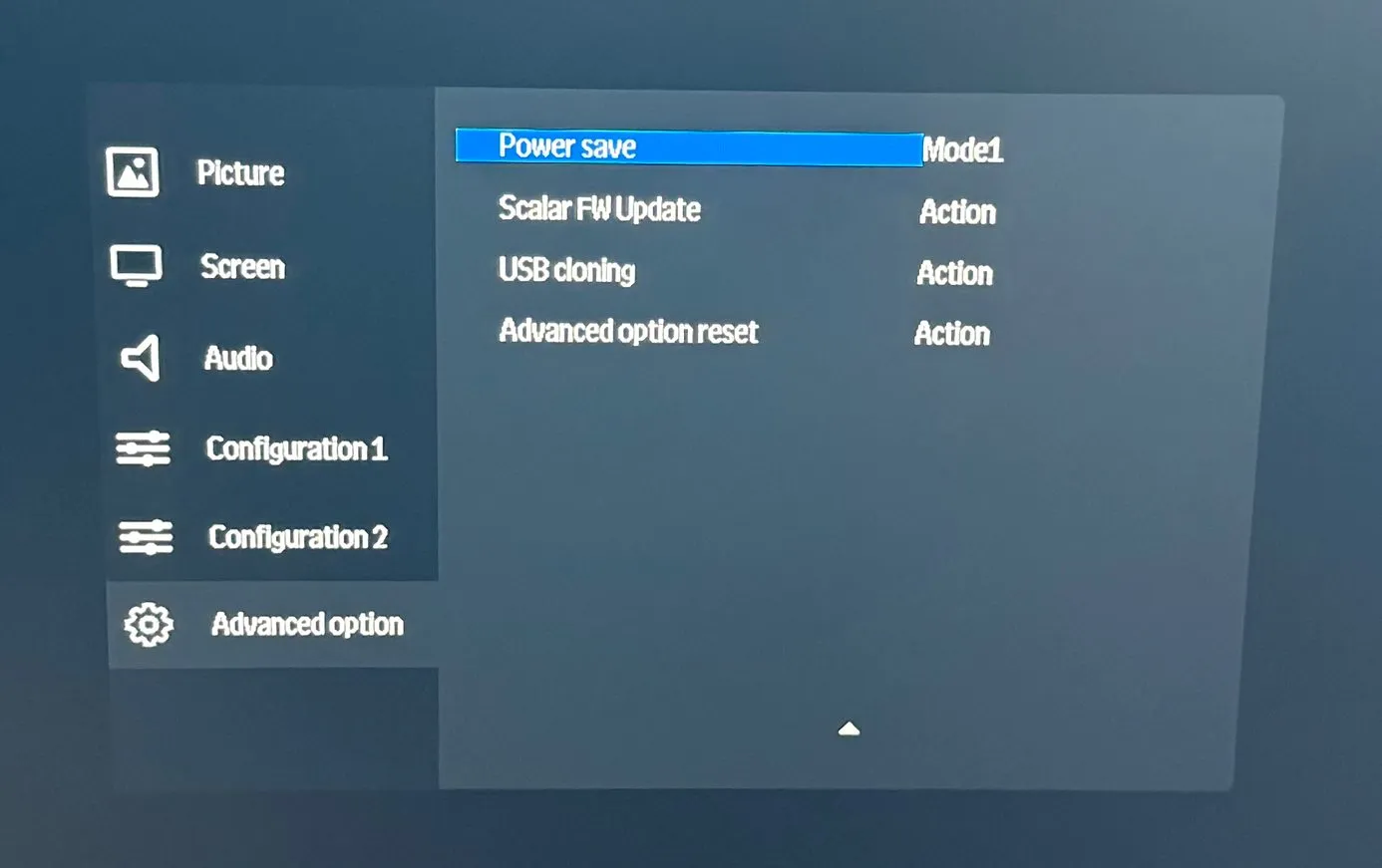
Gå til Advanced option, og rul ned til Power save.
-
Indstil Power save til Mode1.
Indstil dato, tid og tænd/sluk-tidsplan
Sektion kaldt “Indstil dato, tid og tænd/sluk-tidsplan”Kontrollér dato- og tidsindstillingerne
Sektion kaldt “Kontrollér dato- og tidsindstillingerne”Sørg for, at displayets dato- og tidsindstillinger er korrekte.
-
Tryk på knappen Home på fjernbetjeningen for at åbne displayets almindelige menu.
-
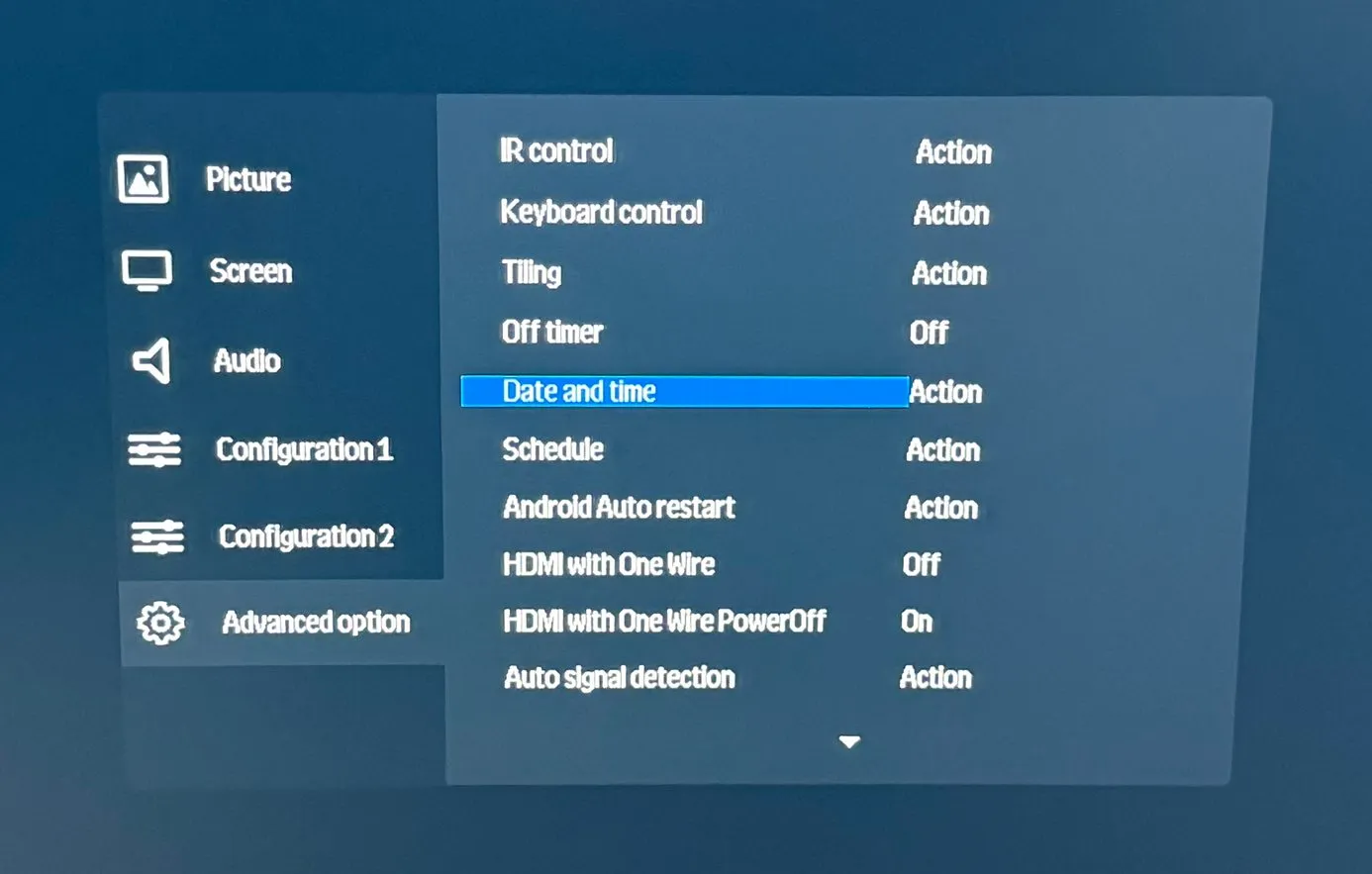
Gå til Advanced option → Date and time.
-
Kontrollér, at indstillingerne er korrekte.
Indstil tænd/sluk-tidsplanen for displayet
Sektion kaldt “Indstil tænd/sluk-tidsplanen for displayet”-
Tryk på knappen Home på fjernbetjeningen for at åbne displayets almindelige menu.
-
Gå til Advanced option → Schedule.
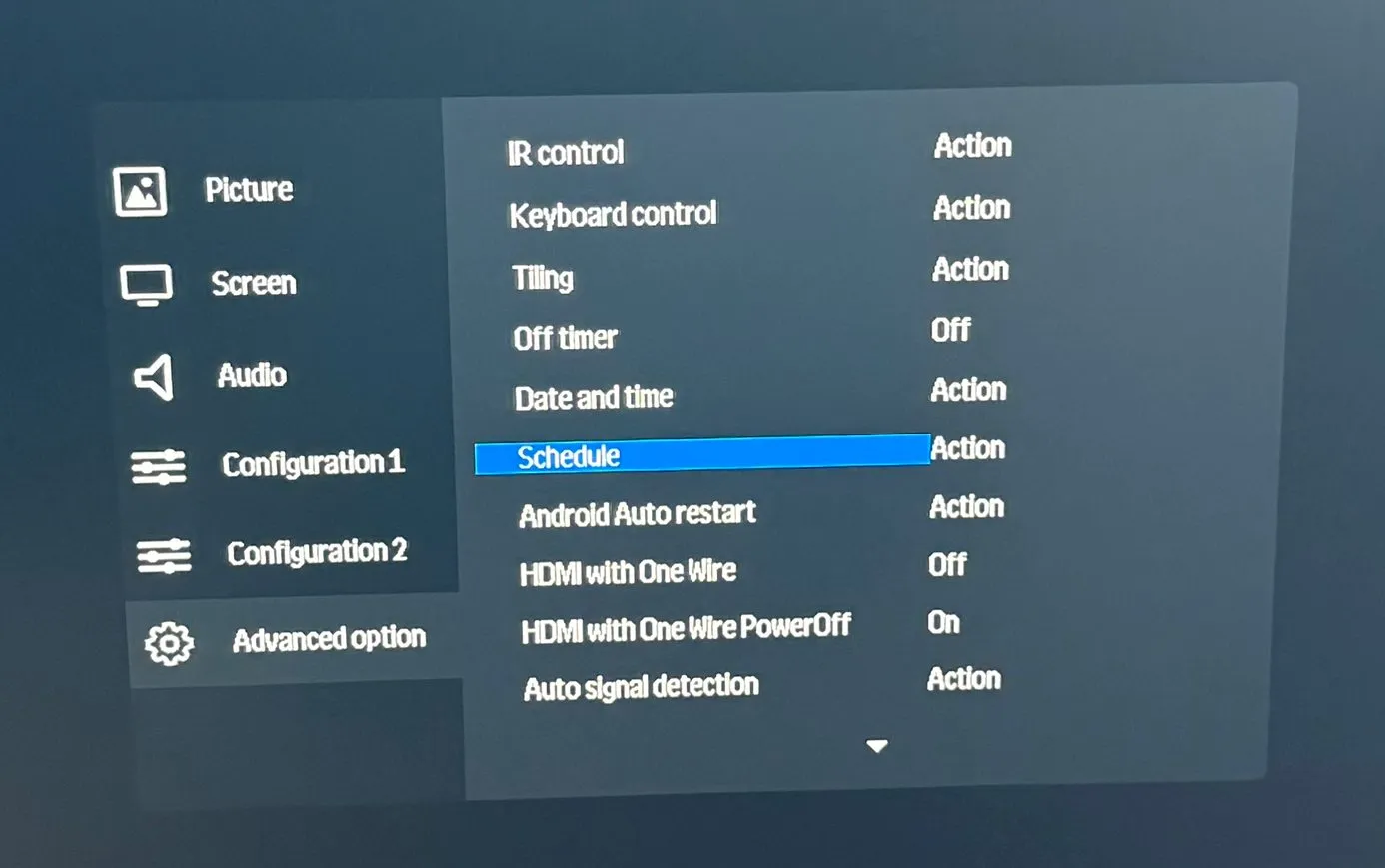
-
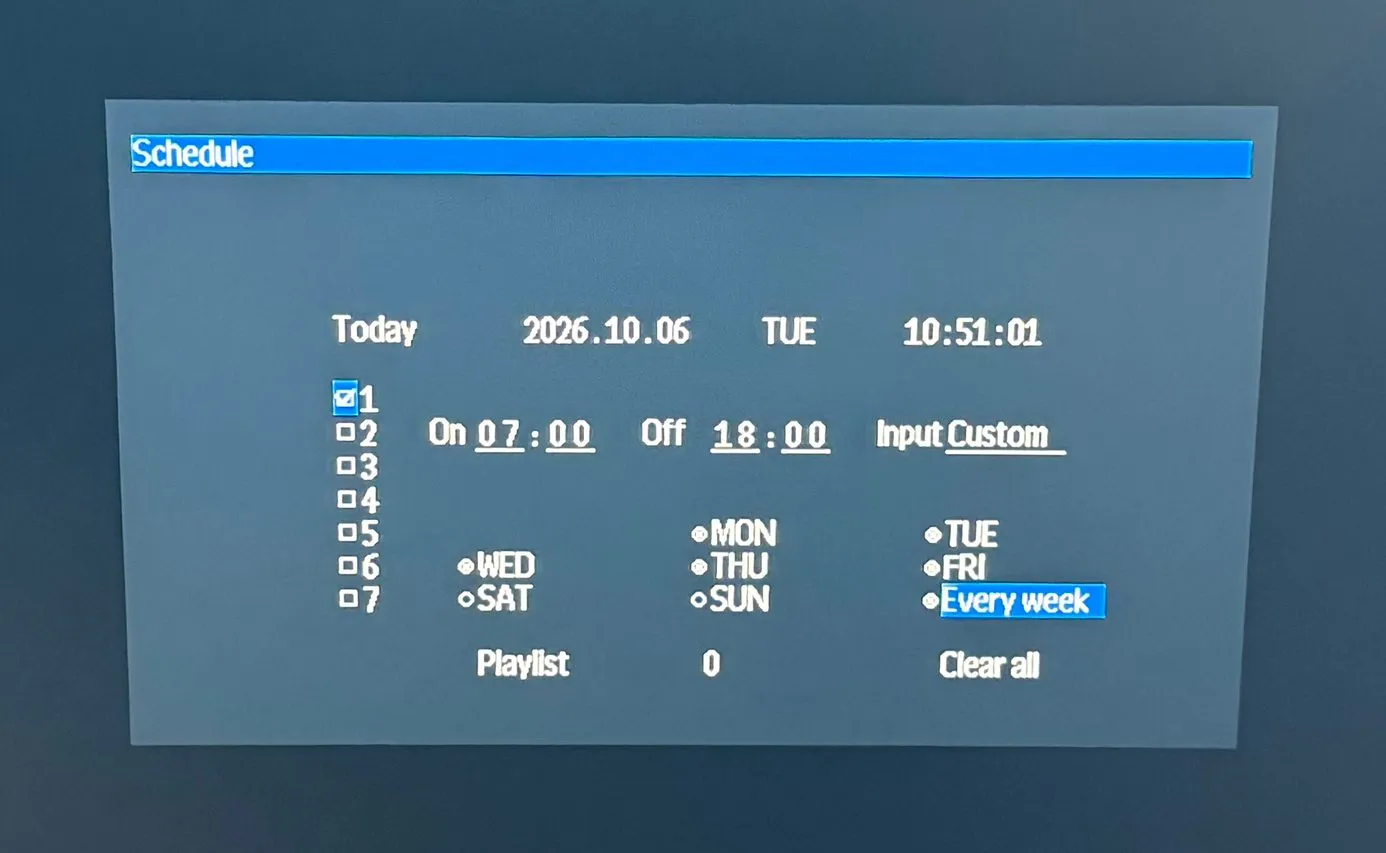
Indstil den eller de tidsplaner, du foretrækker. Markér tidsplanens nummer for at aktivere den, indstil tidspunkterne On og Off, indstil Custom som indgang (Input), og vælg dagene og Every week.
Åbn LoopSign Player-appen
Sektion kaldt “Åbn LoopSign Player-appen”-
Vælg kilden Custom med fjernbetjeningen for at åbne LoopSign Player-appen.
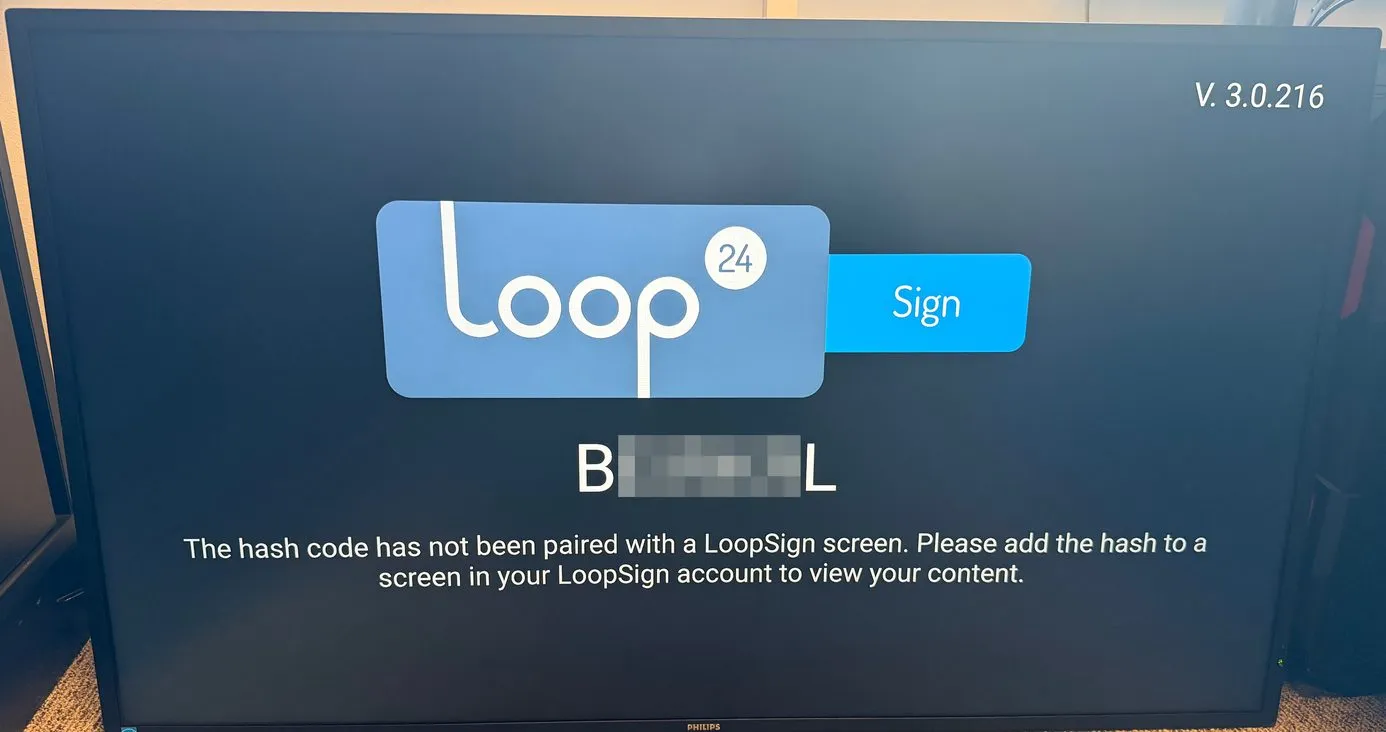
Brug den unikke hash-kode, der vises på displayet, til at registrere det på din LoopSign-konto og vise dit indhold.
Registrér displayet på din LoopSign-konto
Sektion kaldt “Registrér displayet på din LoopSign-konto”Brug hash-koden på displayet til at tilføje det til din konto og give det en skærm at afspille: Registrér et display på din LoopSign-konto.
Besøg tælles med Umami på Loop24’s egen server i Stockholm. Der bruges ingen cookies, og ingen IP-adresser gemmes.
Microsoft, Windows, Microsoft Edge, Entra, Exchange, Microsoft 365, Outlook, Power BI and Teams are trademarks of the Microsoft group of companies. Android, Google Play, Google Workspace, Google Sheets and Google Slides are trademarks of Google LLC. App Store is a service mark of Apple Inc. Other product and company names belong to their owners; they say what LoopSign, LoopMeeting, LoopBooking and LoopVisit work with, and imply no affiliation or endorsement.