
Philips D-Line BDL5050D
LoopSignin käyttöönotto Philips D-Line BDL5050D -näyttölaitteessasi on erittäin helppoa: LoopSign toistaa sisältöä Android-sovelluksellaan Philipsin mukautetussa Android-käyttöjärjestelmässä.
Suosittelemme aina ehdottomasti kytkemään näyttölaitteen verkkoon Ethernetillä, mutta Wi-Fi toimii yleensä yhtä hyvin, jos yhteys on vahva ja vakaa.
Alkuasetusten valikon läpikäynti
Osio ”Alkuasetusten valikon läpikäynti”Kun olet käynnistänyt näyttölaitteen ensimmäisen kerran, käy läpi alkuasetusten valikon vaiheet.
-
Valitse kieli.
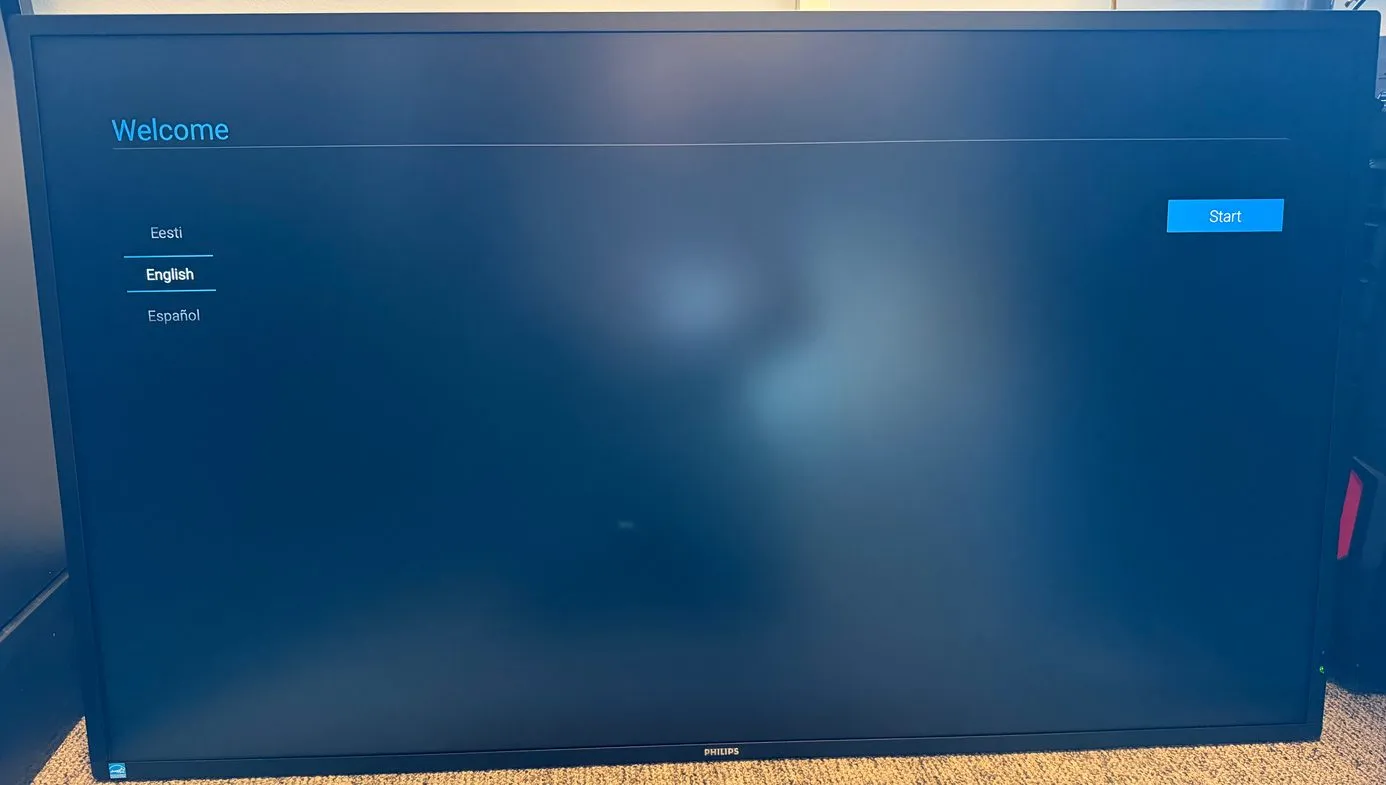
-
Valitse aikavyöhykkeesi ja valitse sitten Next.
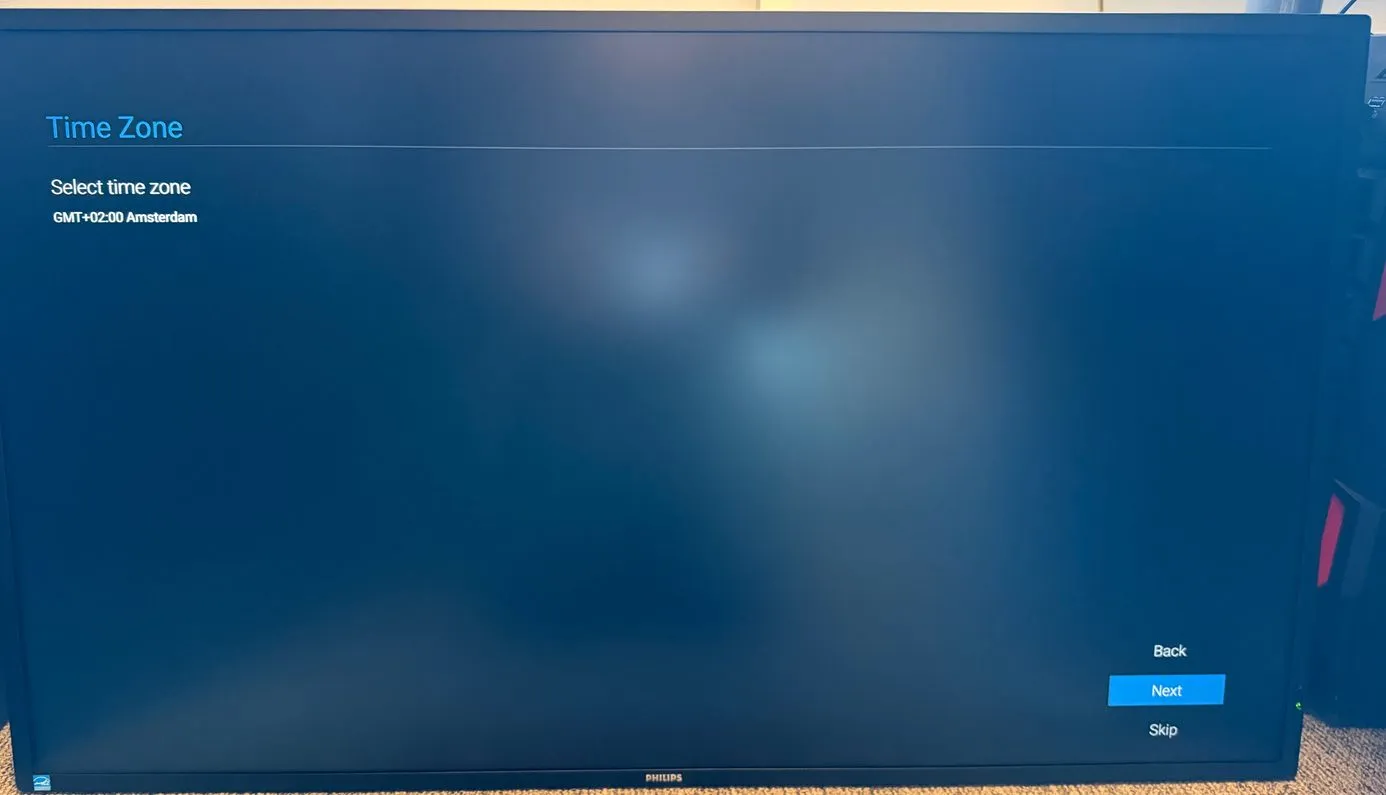
-
Ohita seuraavat kaksi vaihetta.
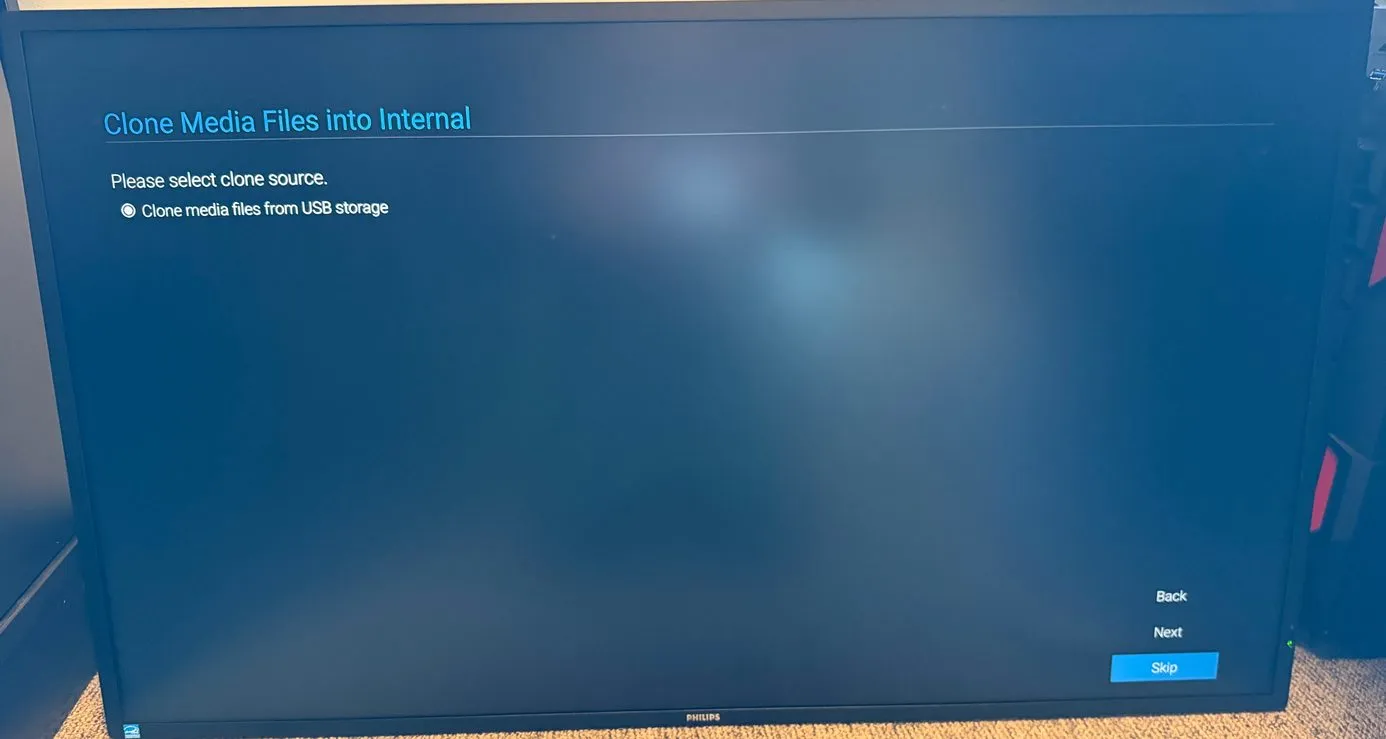
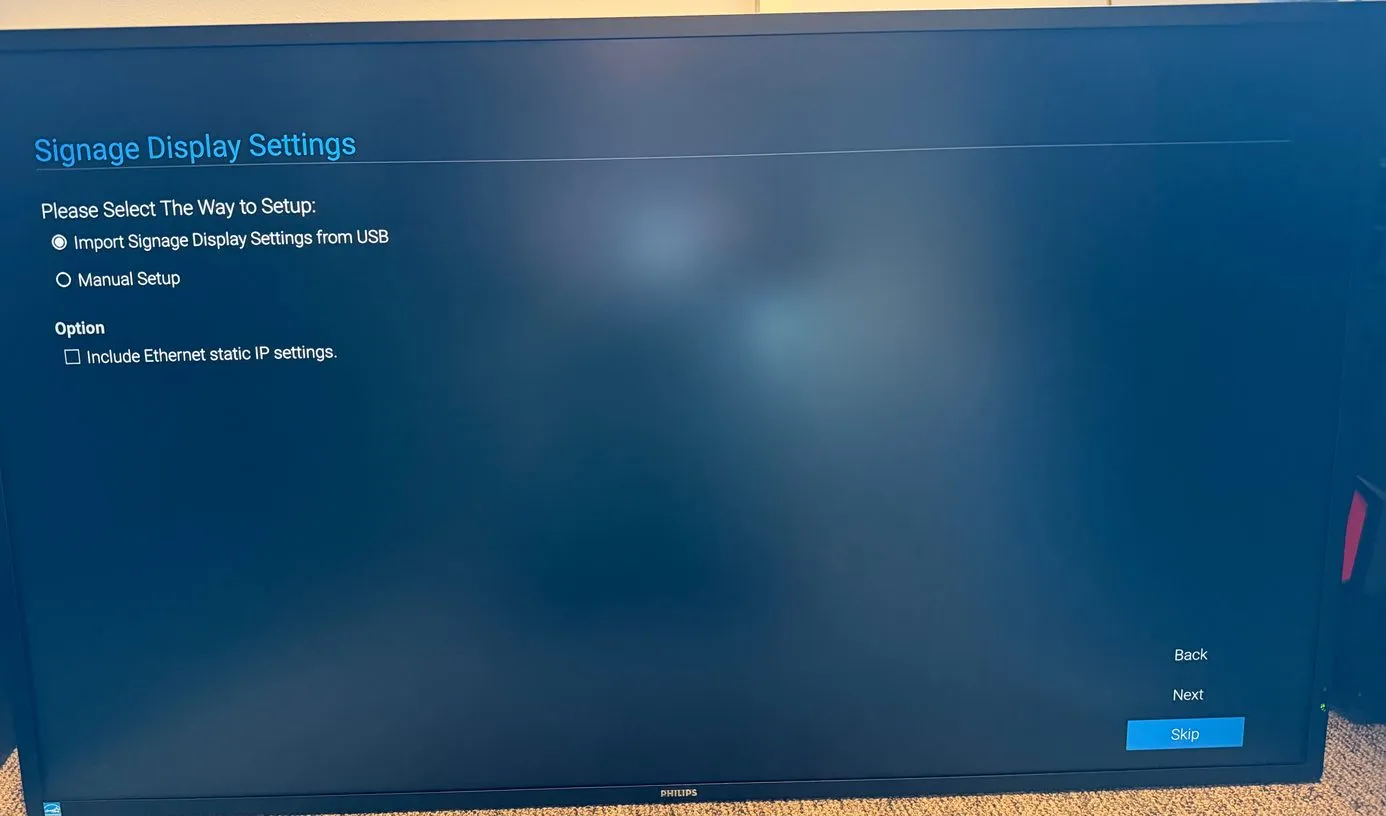
-
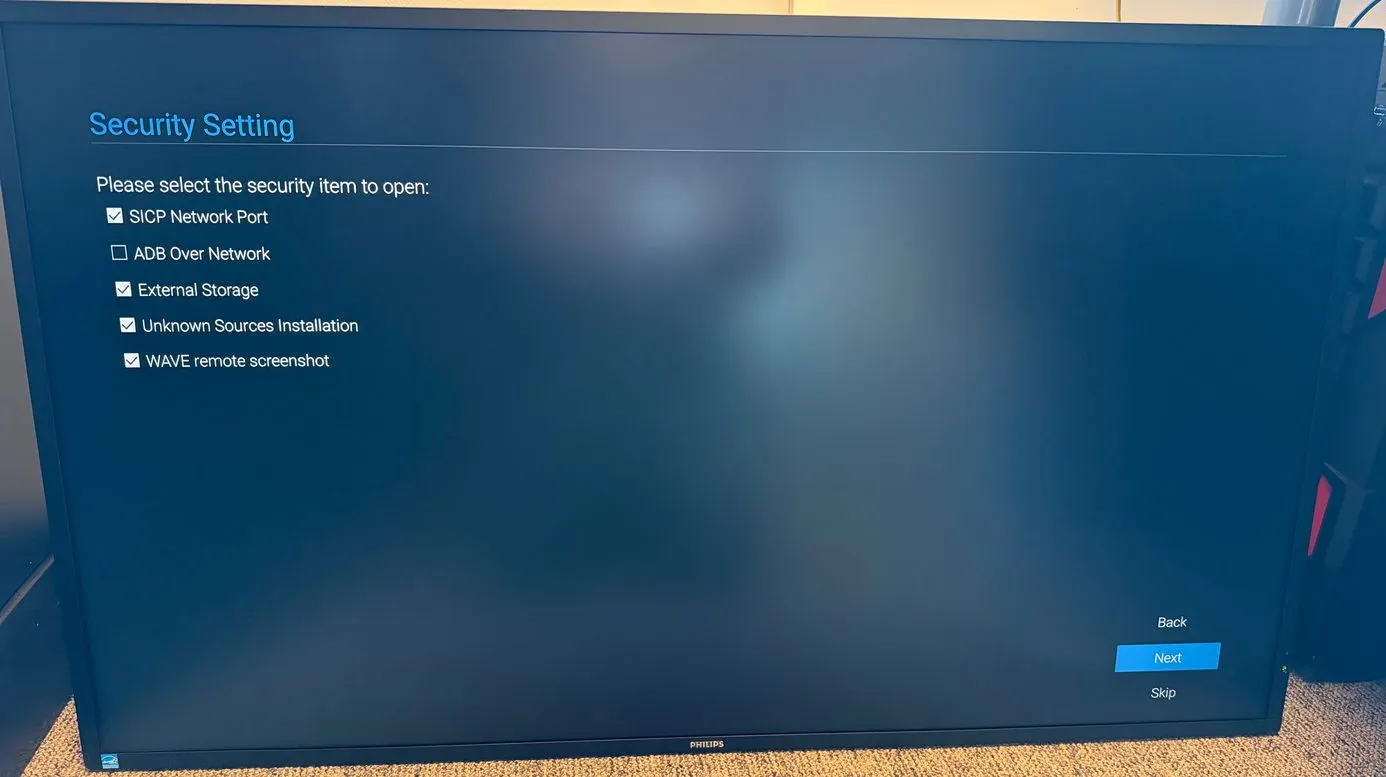
Varmista Security Setting -vaiheessa, että Unknown Sources Installation on rastitettu, ja valitse sitten Next.
-
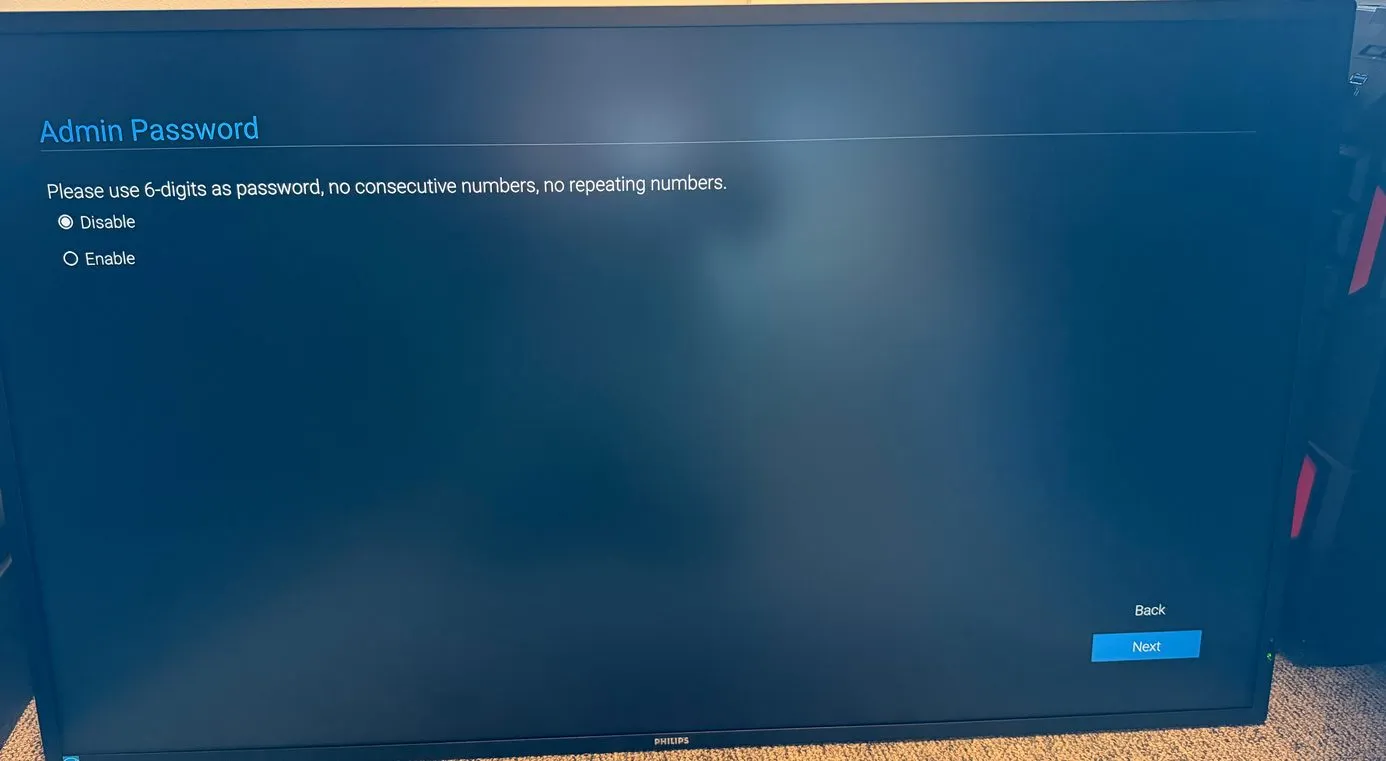
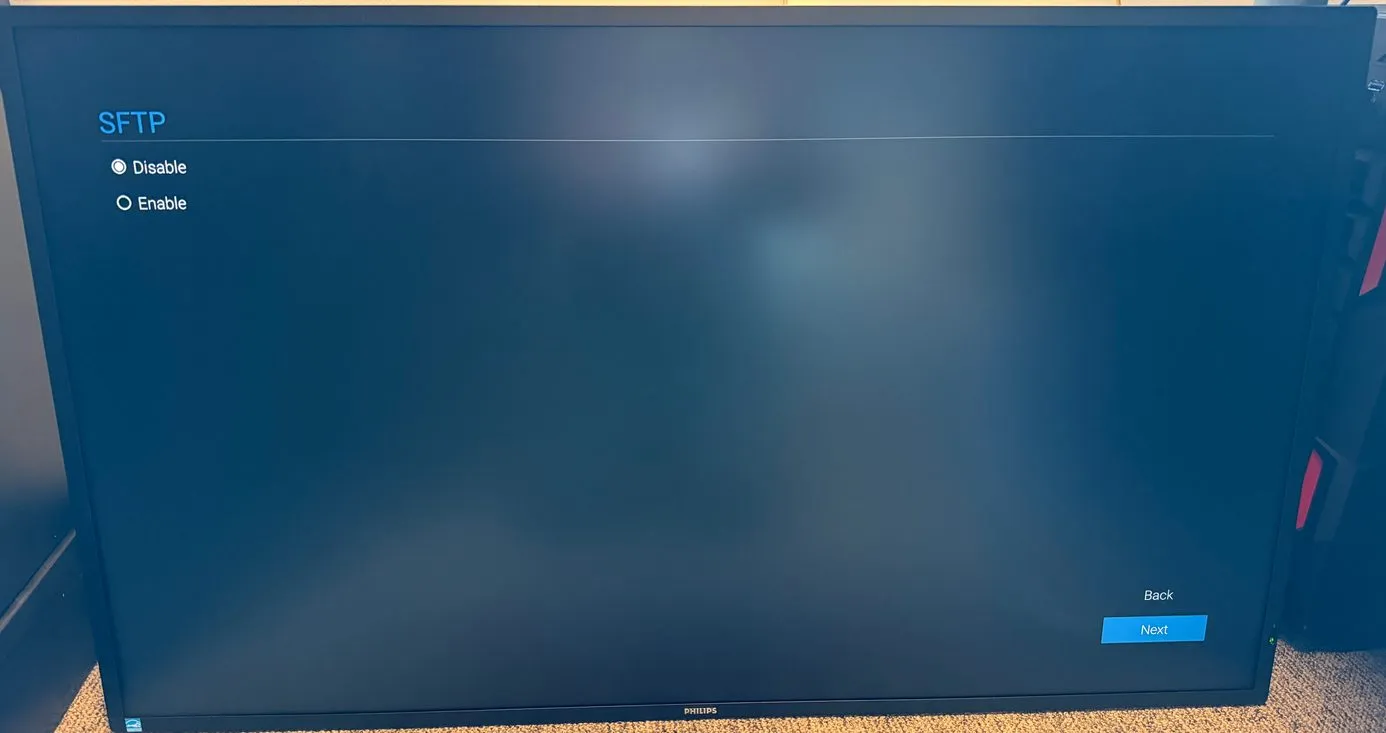
Jätä Admin Password ja SFTP arvoon Disable ja valitse kummassakin vaiheessa Next.
-
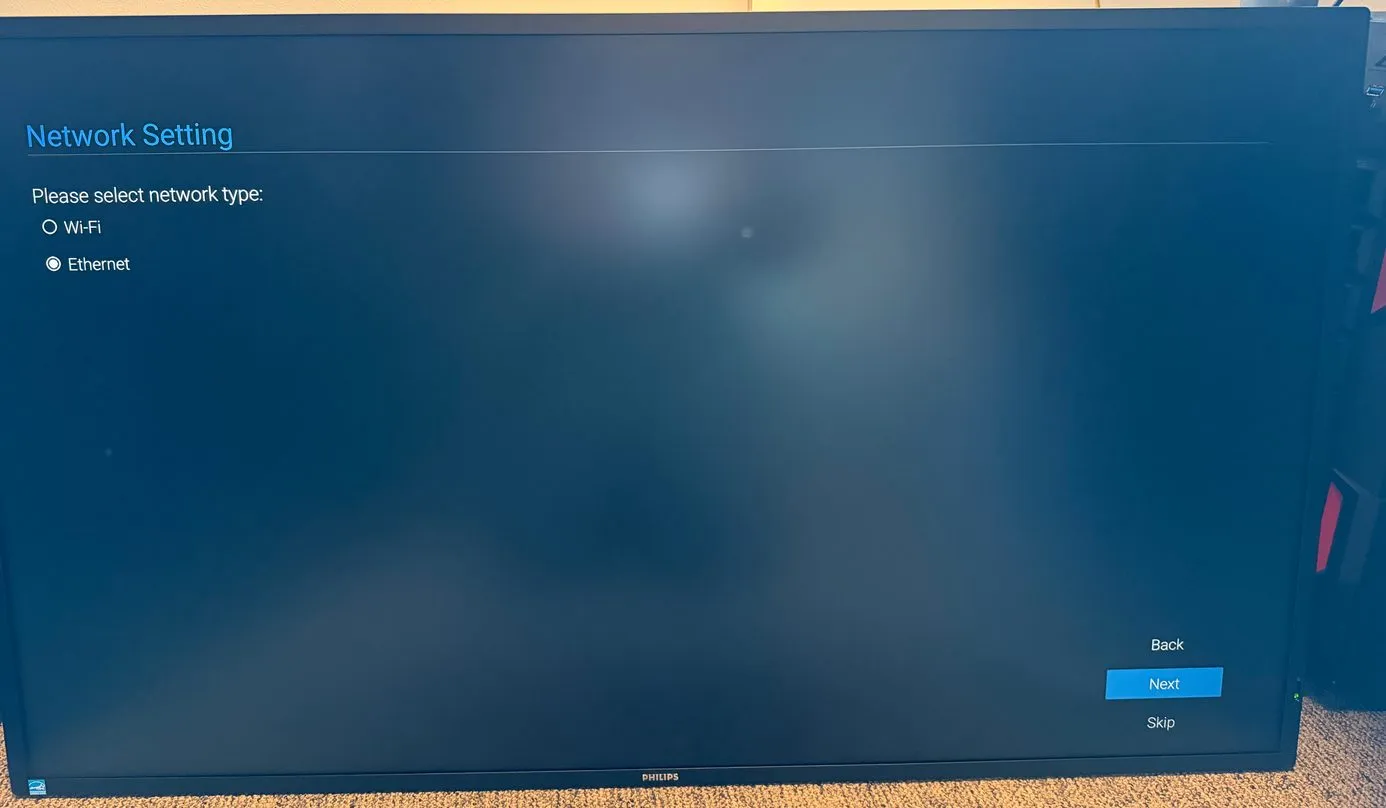
Muodosta yhteys verkkoon (Ethernet-yhteyttä suositellaan ehdottomasti).
-
Viimeistele alkuasetukset.
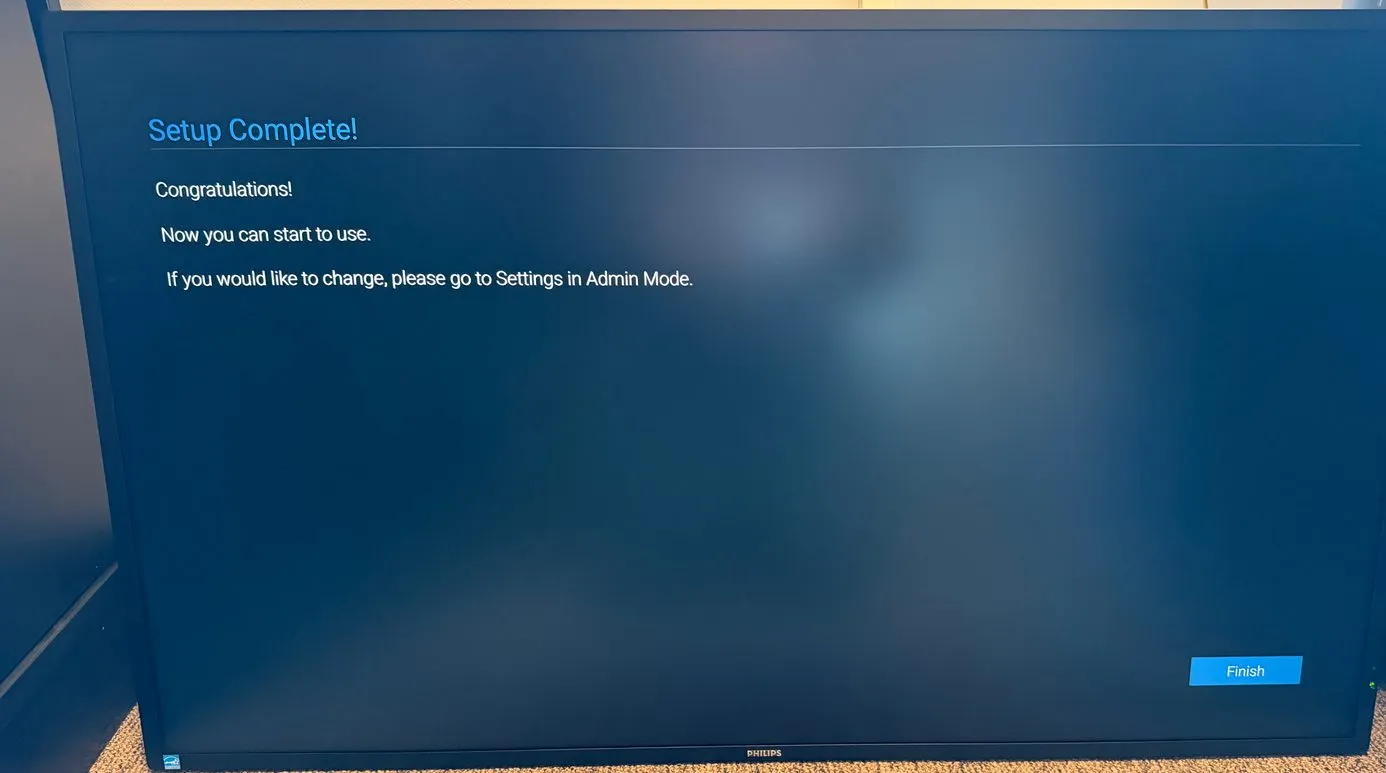
LoopSign Player -sovelluksen asentaminen ja määrittäminen
Osio ”LoopSign Player -sovelluksen asentaminen ja määrittäminen”LoopSign Player -sovelluksen asentaminen
Osio ”LoopSign Player -sovelluksen asentaminen”Lataa LoopSign Player -sovellus joko suoraan näyttölaitteeseen sen sisäänrakennetulla selaimella tai tietokoneellesi: tallenna se USB-muistitikulle (FAT32 suositeltu) ja kytke muistitikku näyttölaitteeseen.
Löydät sen sivulta Lataukset: käytä LoopSign Player (suositeltu) -sovellusta.
-
Avaa Androidin valikko painamalla kaukosäätimen painikkeita peräkkäin tässä järjestyksessä: Home + 1888.
-
Avaa Storage.
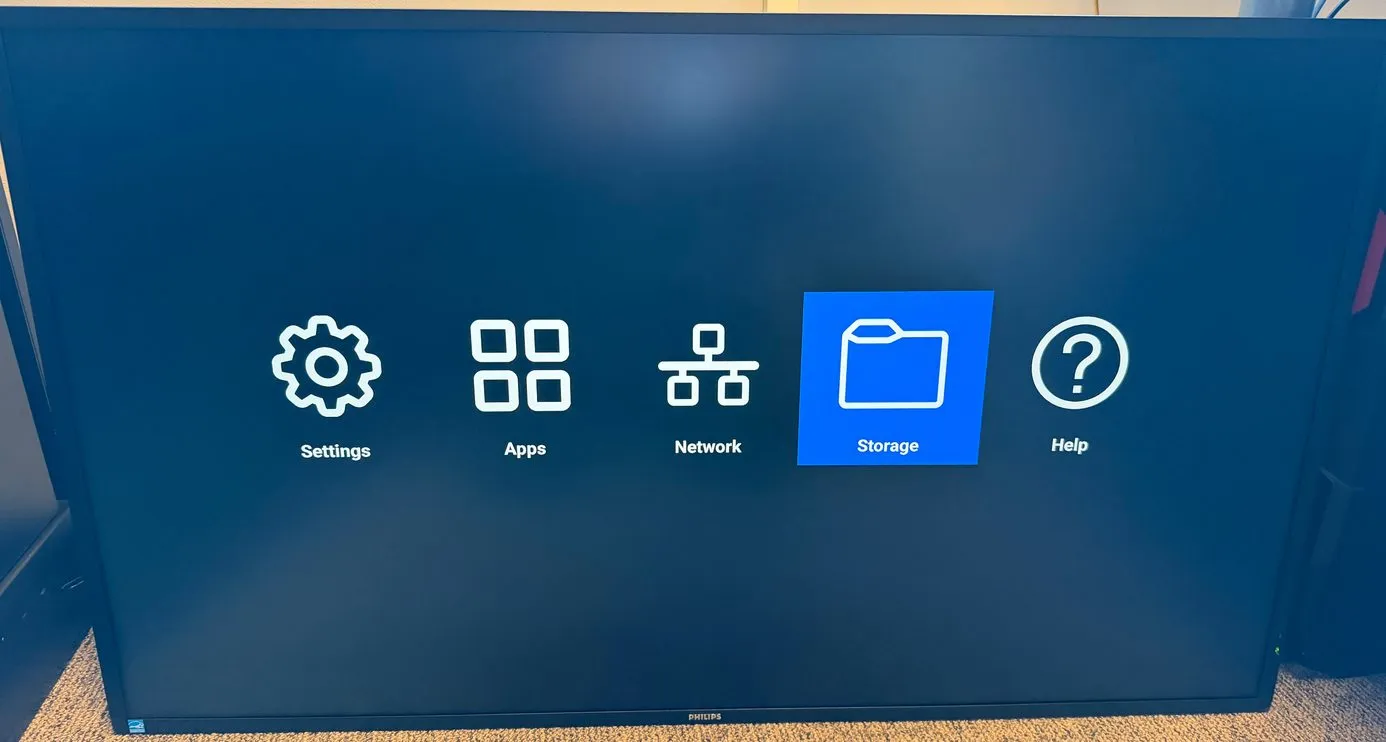
-
Etsi LoopSign Player -sovellustiedosto. Näyttölaitteen sisäänrakennetulla selaimella lataamasi tiedosto on kansiossa Internal/Download.
-
Asenna se (INSTALL).
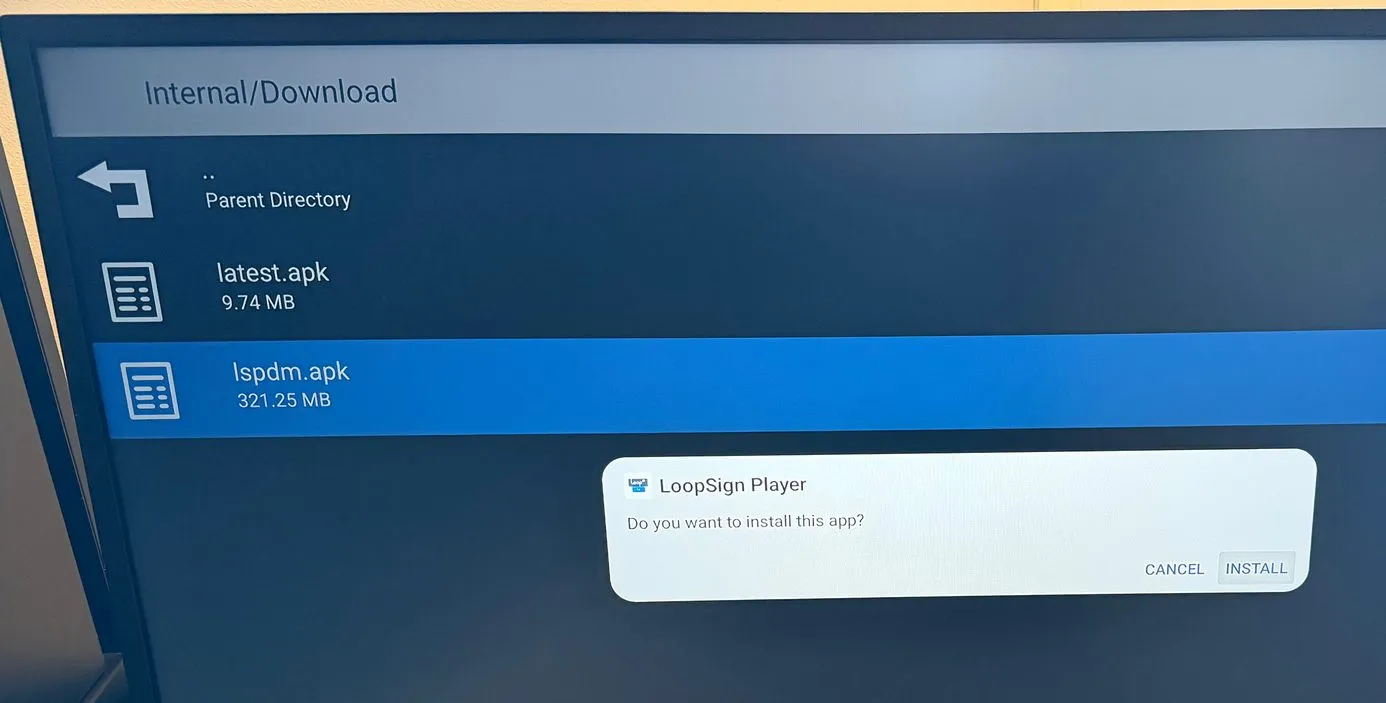
-
Kun sovellus on asennettu, valitse DONE.
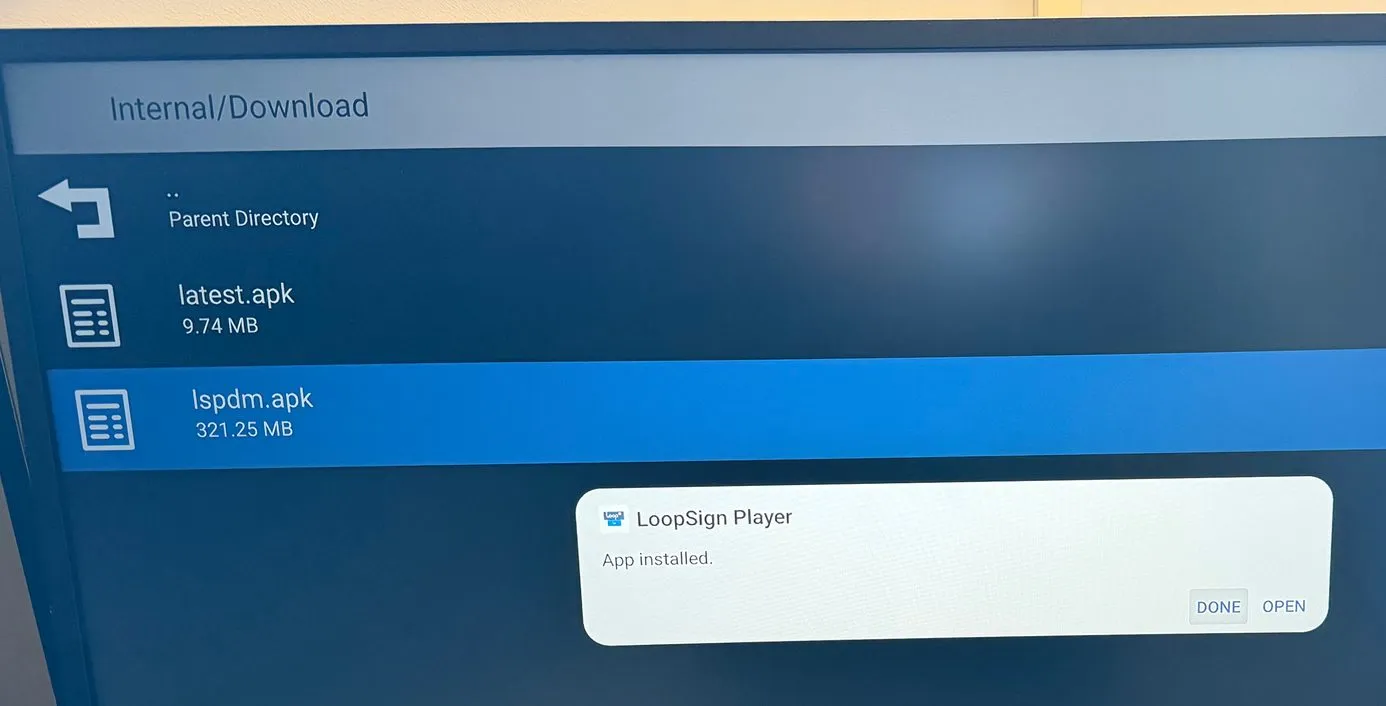
LoopSign Playerin asettaminen Custom app -sovellukseksi
Osio ”LoopSign Playerin asettaminen Custom app -sovellukseksi”-
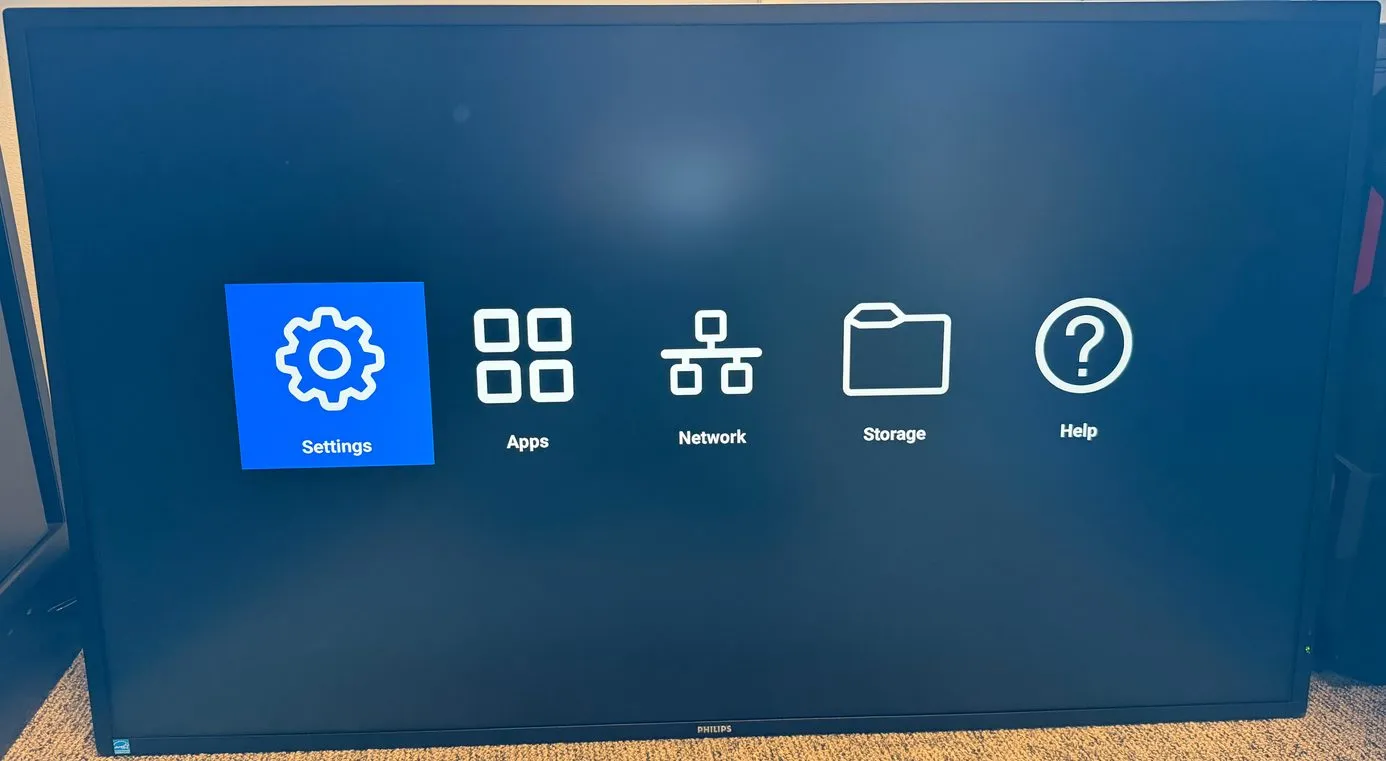
Avaa Androidin valikosta Settings.
-
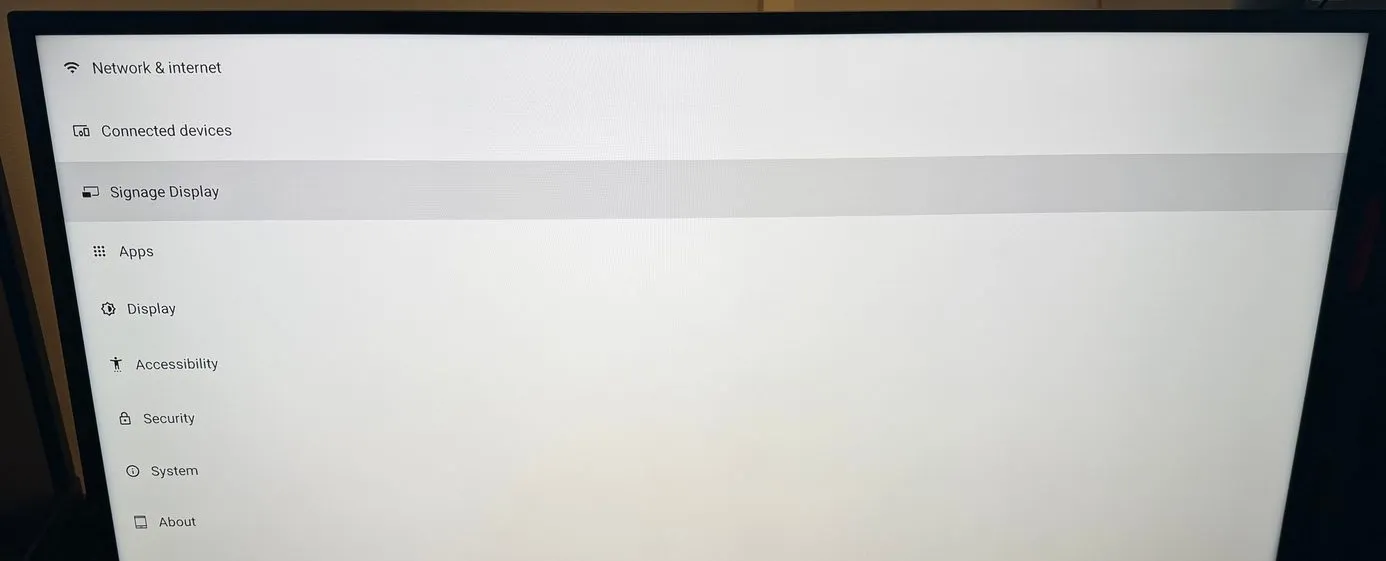
Siirry kohtaan Signage Display.
-
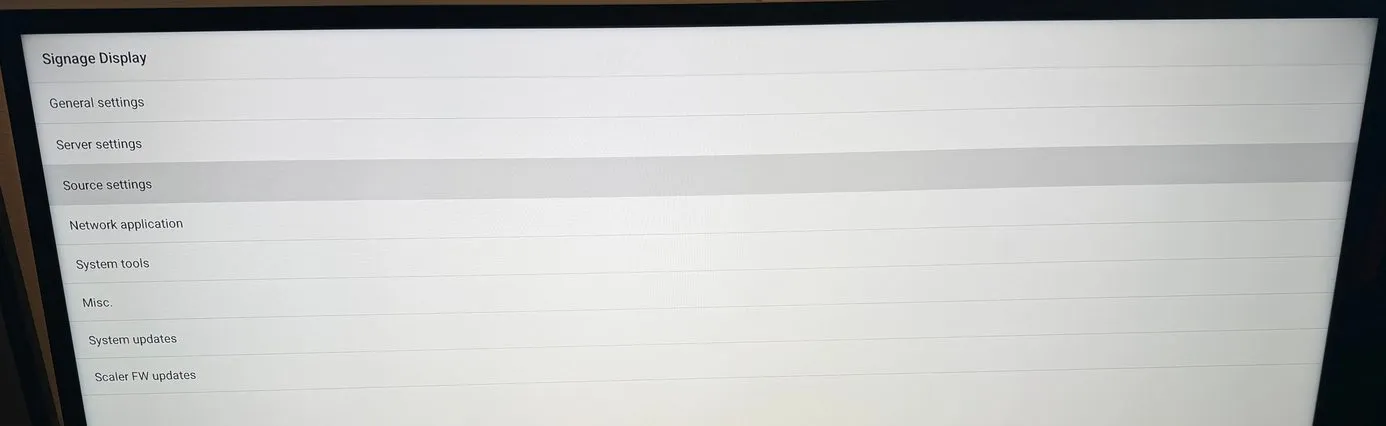
Siirry kohtaan Source settings.
-
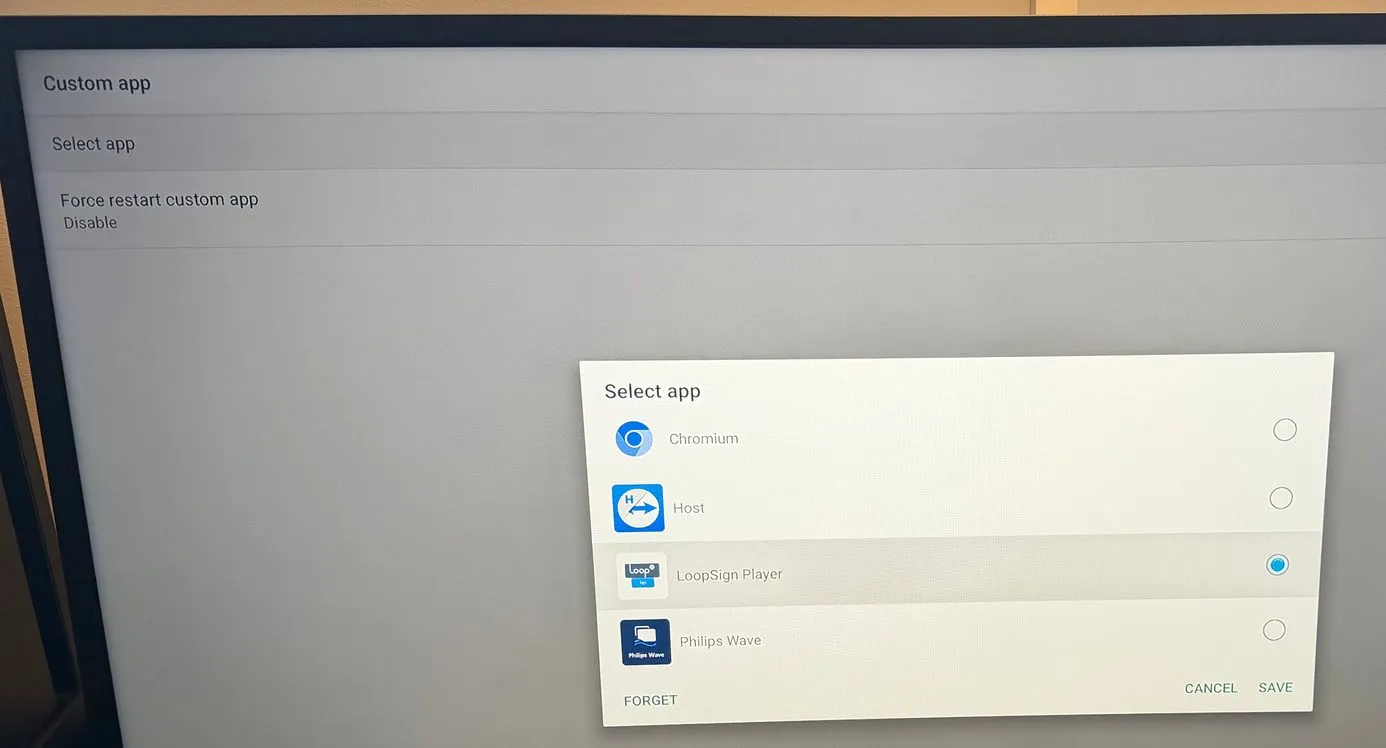
Avaa Custom app.

-
Avaa Select app, aseta LoopSign Player Custom app -sovellukseksi ja tallenna (SAVE).
Järjestelmän fonttikoon palauttaminen oletusarvoon
Osio ”Järjestelmän fonttikoon palauttaminen oletusarvoon”-
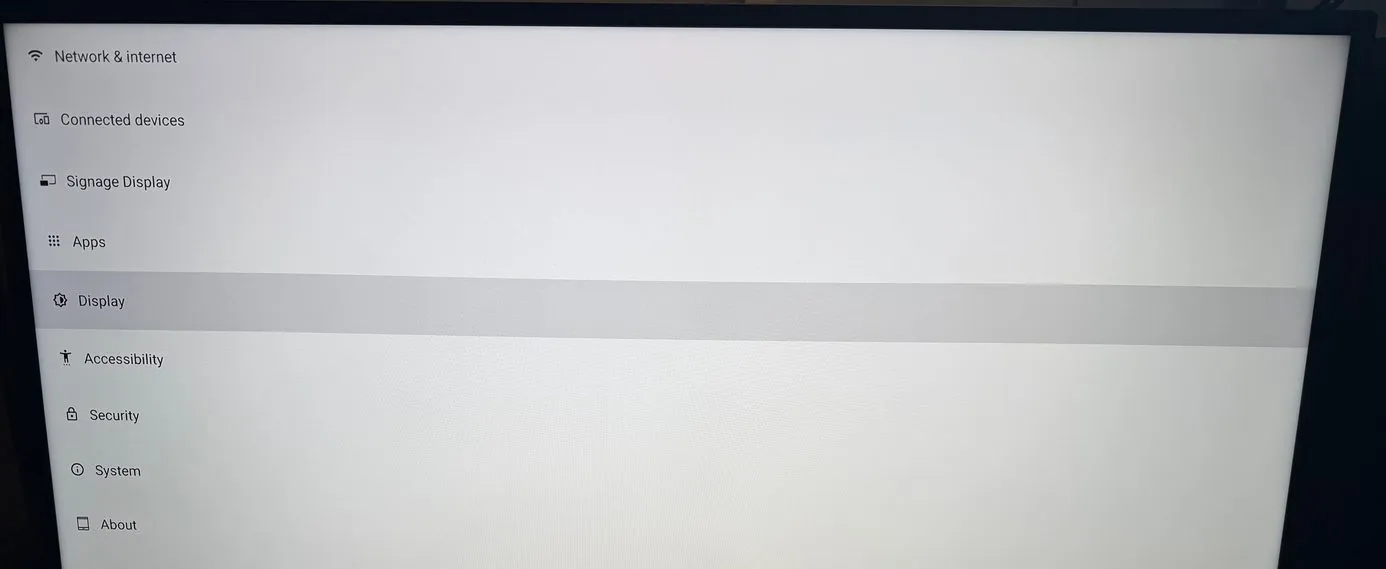
Siirry Androidin valikossa kohtaan Settings → Display.
-
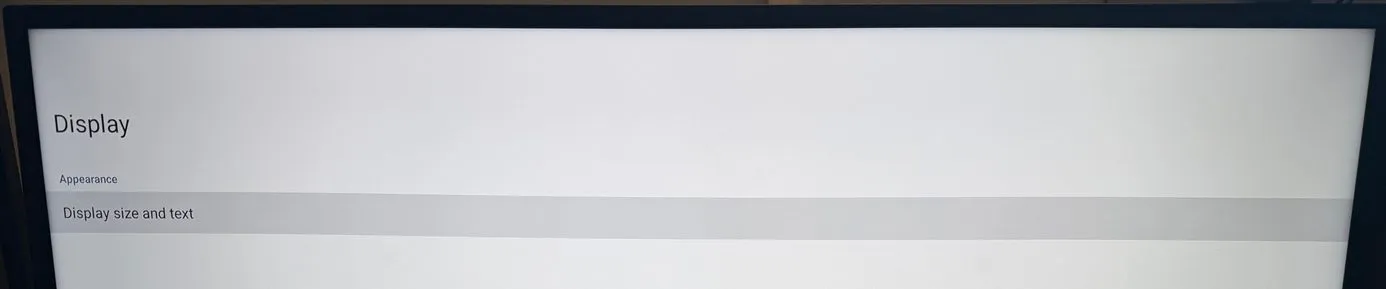
Avaa Display size and text.
-
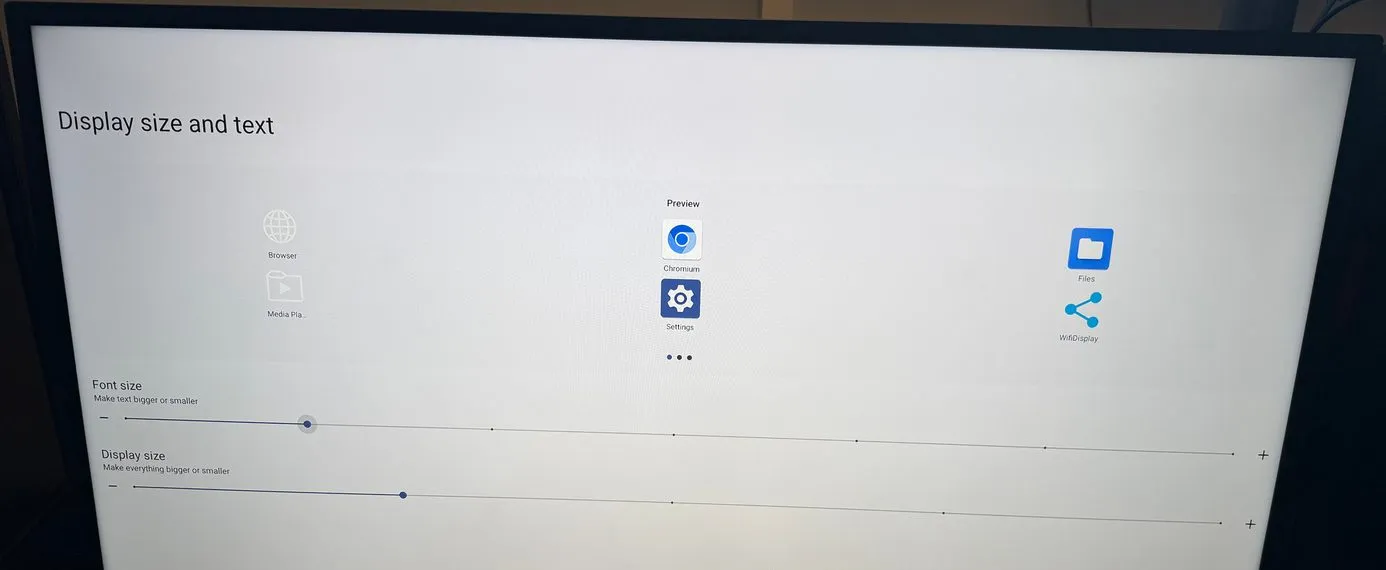
Aseta Font size -liukusäädin oletusarvoon eli toiseen kohtaan vasemmalta.
Käynnistys- ja virransäästöasetusten säätäminen
Osio ”Käynnistys- ja virransäästöasetusten säätäminen”Käynnistystilan ja käynnistyslähteen määrittäminen
Osio ”Käynnistystilan ja käynnistyslähteen määrittäminen”-
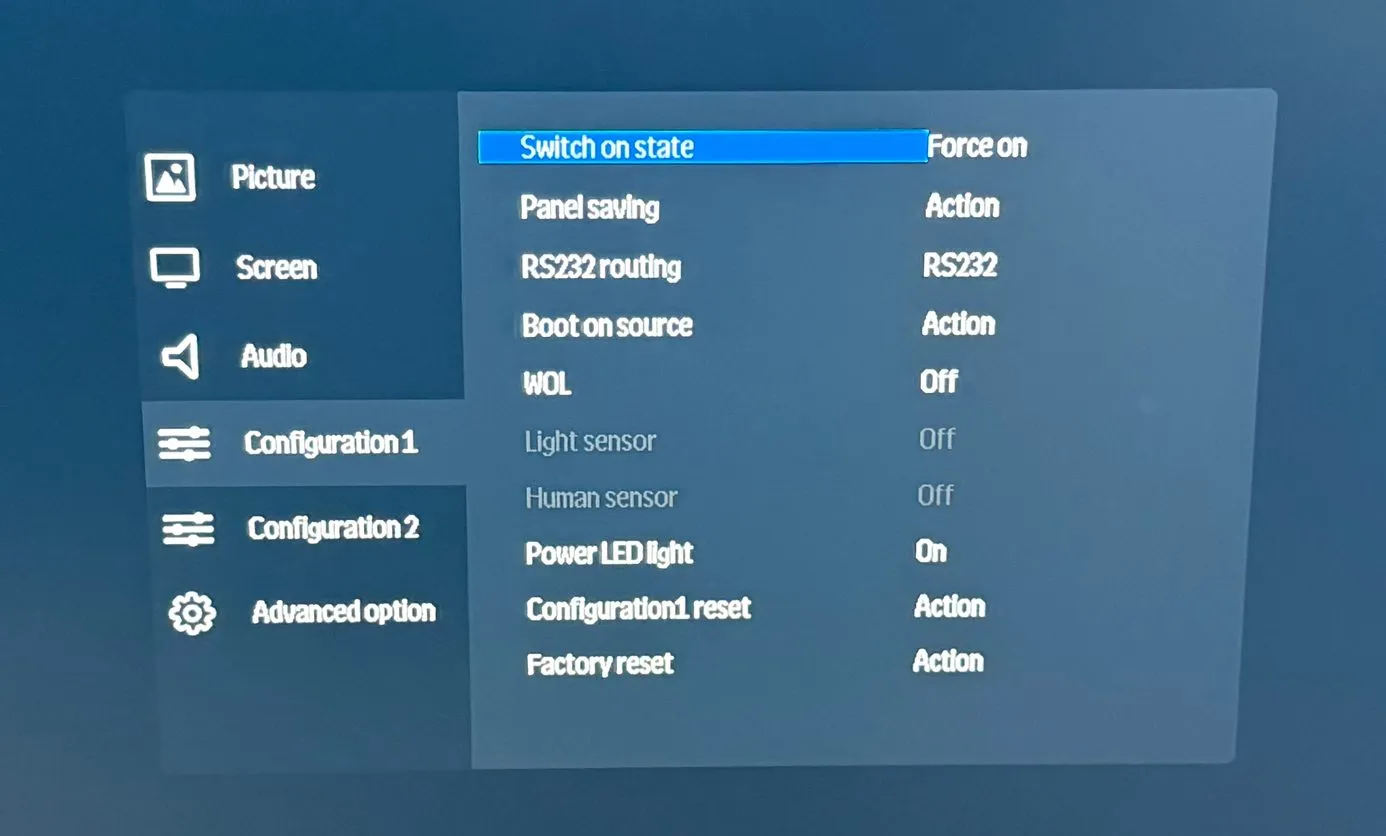
Avaa näyttölaitteen tavallinen valikko painamalla kaukosäätimen Home-painiketta.
-
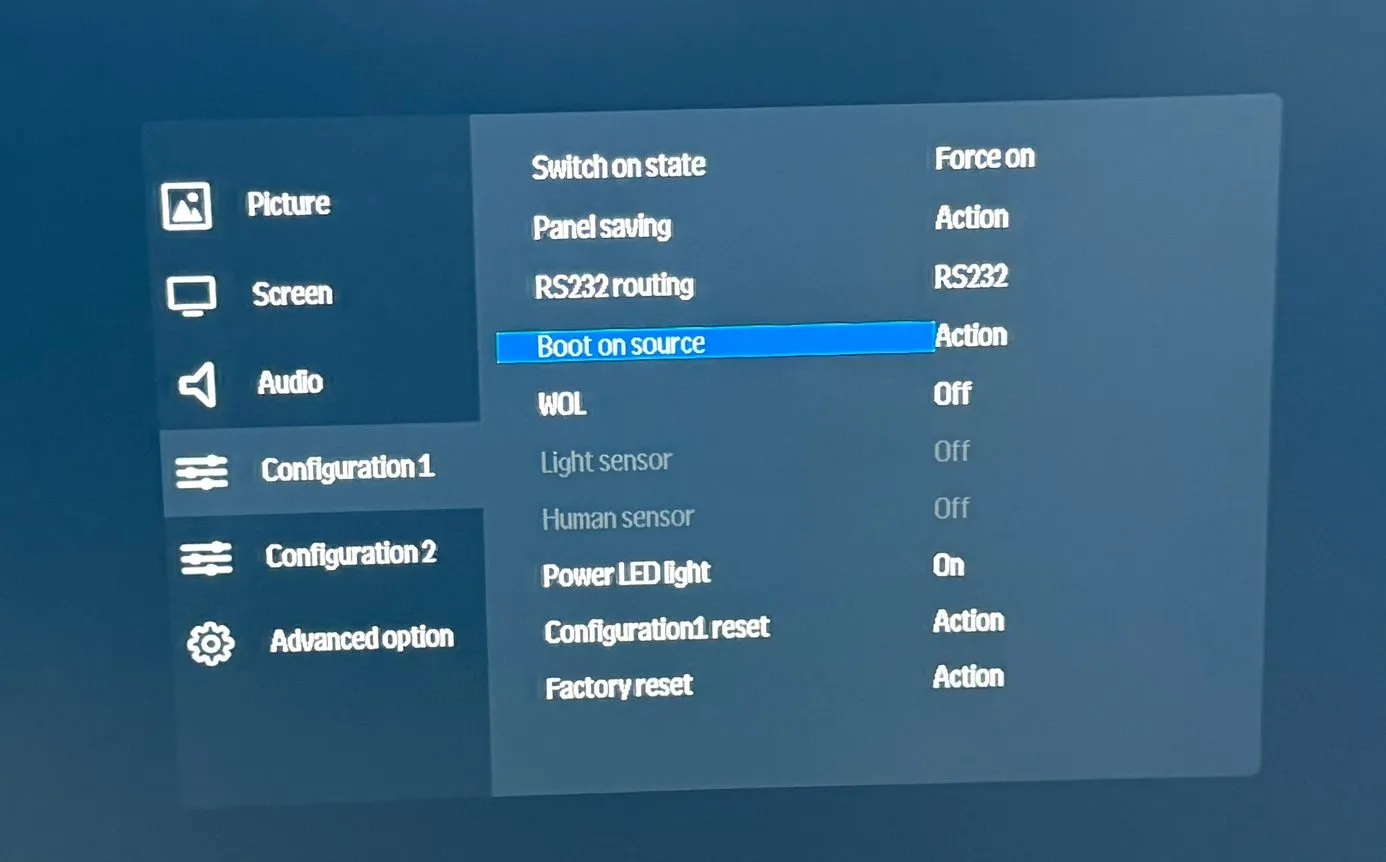
Siirry kohtaan Configuration 1 ja aseta Switch on state arvoon Force on, jotta näyttölaite käynnistyy itsestään, kun virta palaa.
-
Siirry kohtaan Boot on source.
-
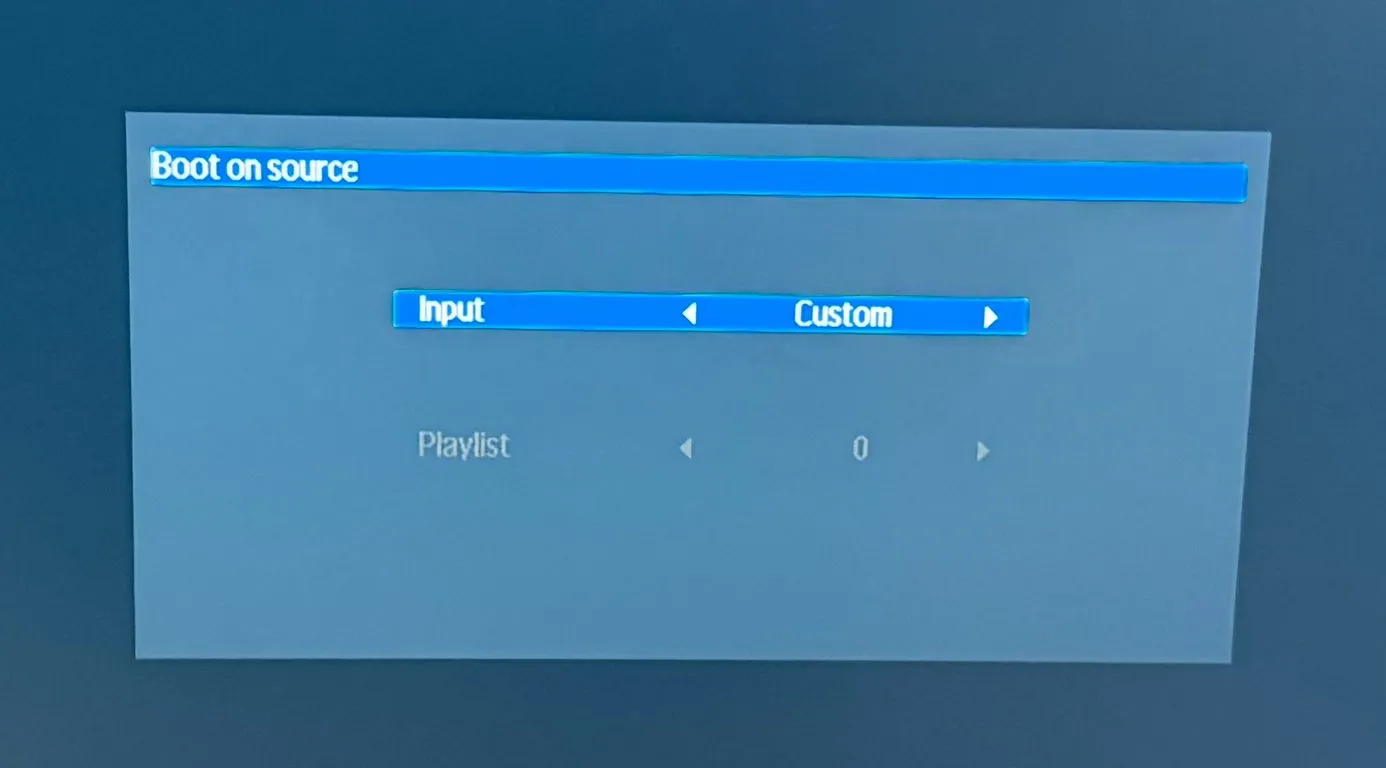
Aseta Input arvoon Custom, jotta näyttölaite käynnistyy LoopSign Player -sovellukseen.
Virransäästötilan määrittäminen
Osio ”Virransäästötilan määrittäminen”-
Avaa näyttölaitteen tavallinen valikko painamalla kaukosäätimen Home-painiketta.
-
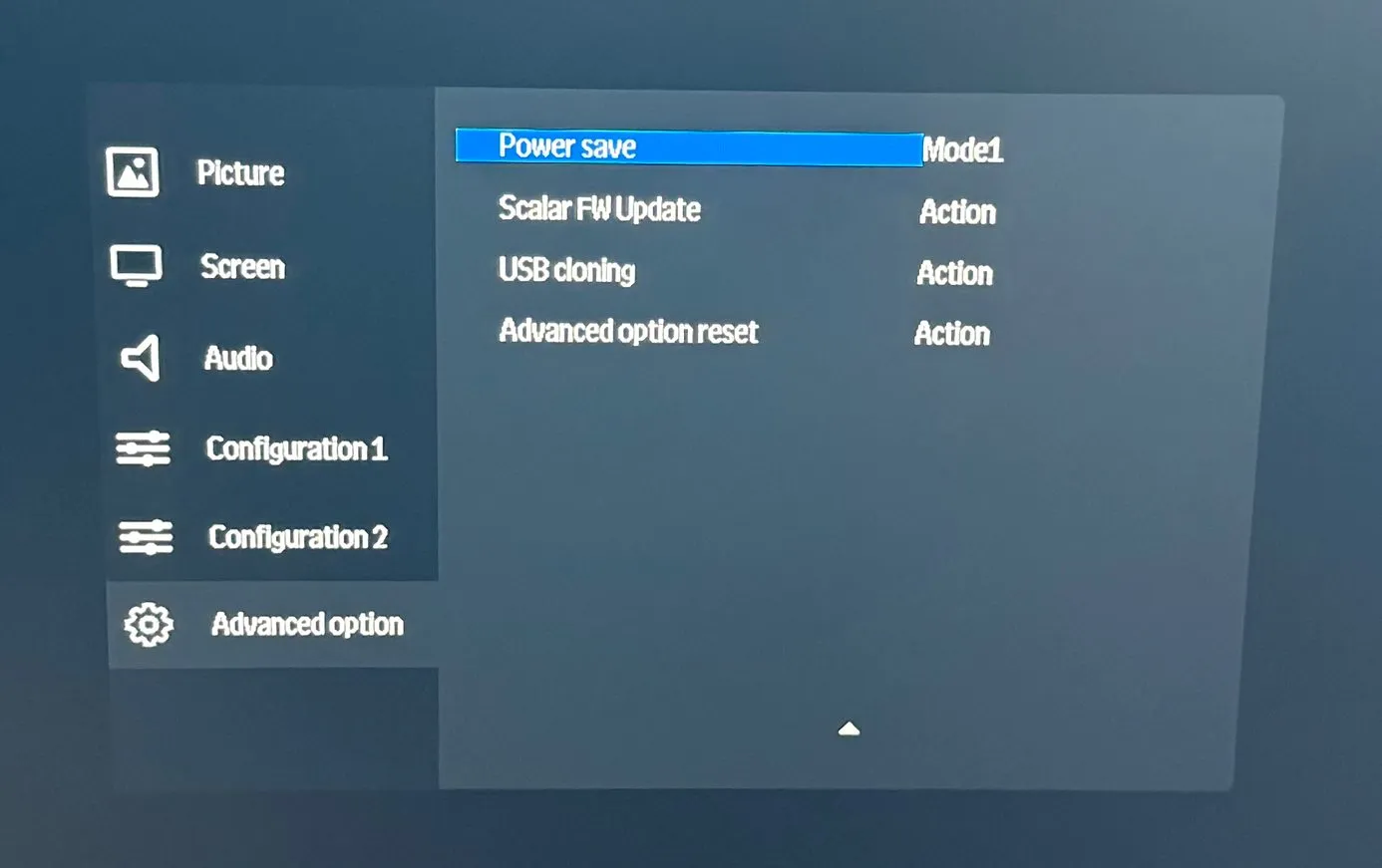
Siirry kohtaan Advanced option ja vieritä alas kohtaan Power save.
-
Aseta Power save arvoon Mode1.
Päivämäärän, kellonajan sekä käynnistys- ja sammutusaikataulun määrittäminen
Osio ”Päivämäärän, kellonajan sekä käynnistys- ja sammutusaikataulun määrittäminen”Päivämäärä- ja aika-asetusten tarkistaminen
Osio ”Päivämäärä- ja aika-asetusten tarkistaminen”Varmista, että näyttölaitteen päivämäärä- ja aika-asetukset ovat oikein.
-
Avaa näyttölaitteen tavallinen valikko painamalla kaukosäätimen Home-painiketta.
-
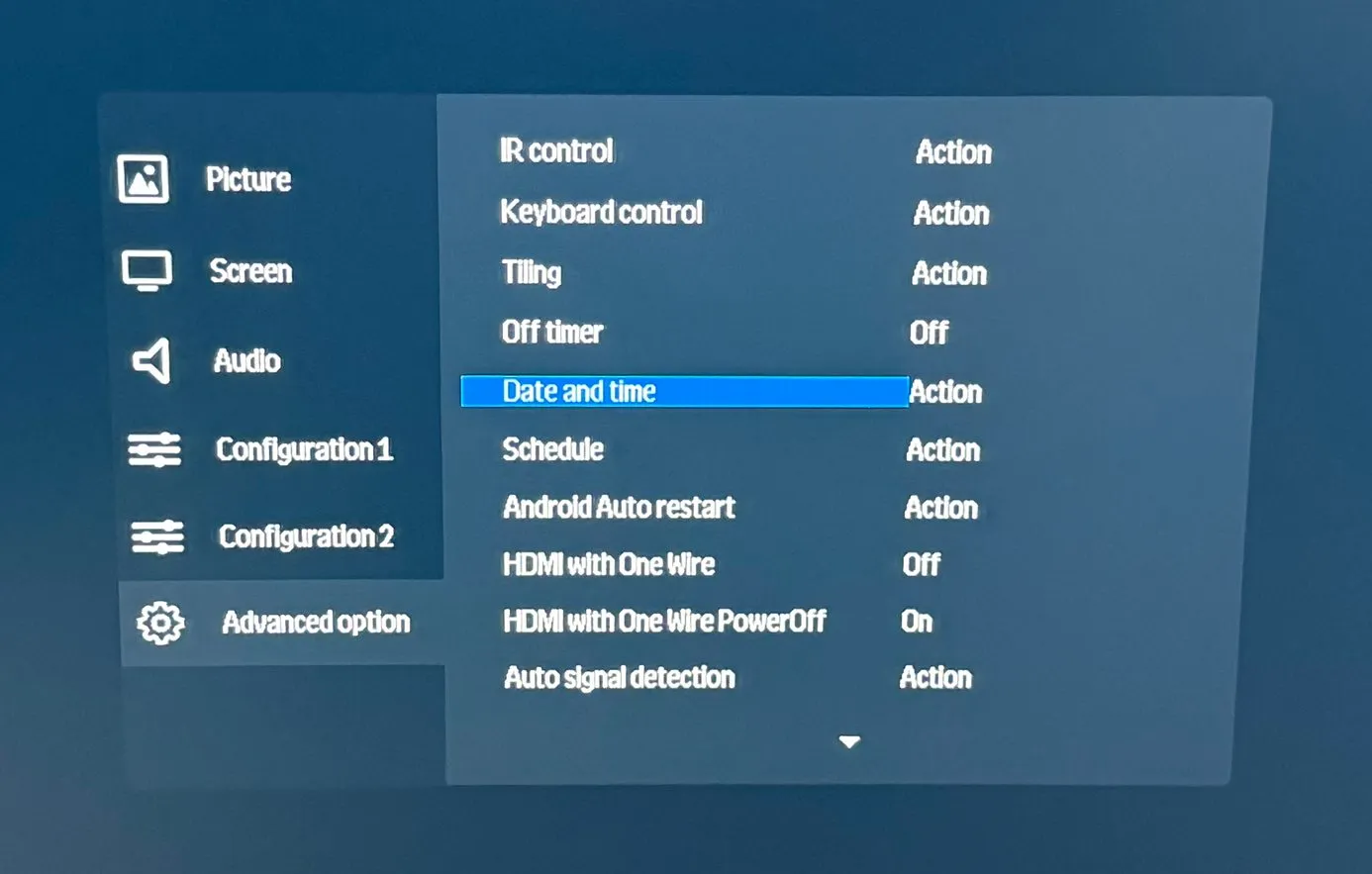
Siirry kohtaan Advanced option → Date and time.
-
Tarkista, että asetukset ovat oikein.
Näyttölaitteen käynnistys- ja sammutusaikataulun määrittäminen
Osio ”Näyttölaitteen käynnistys- ja sammutusaikataulun määrittäminen”-
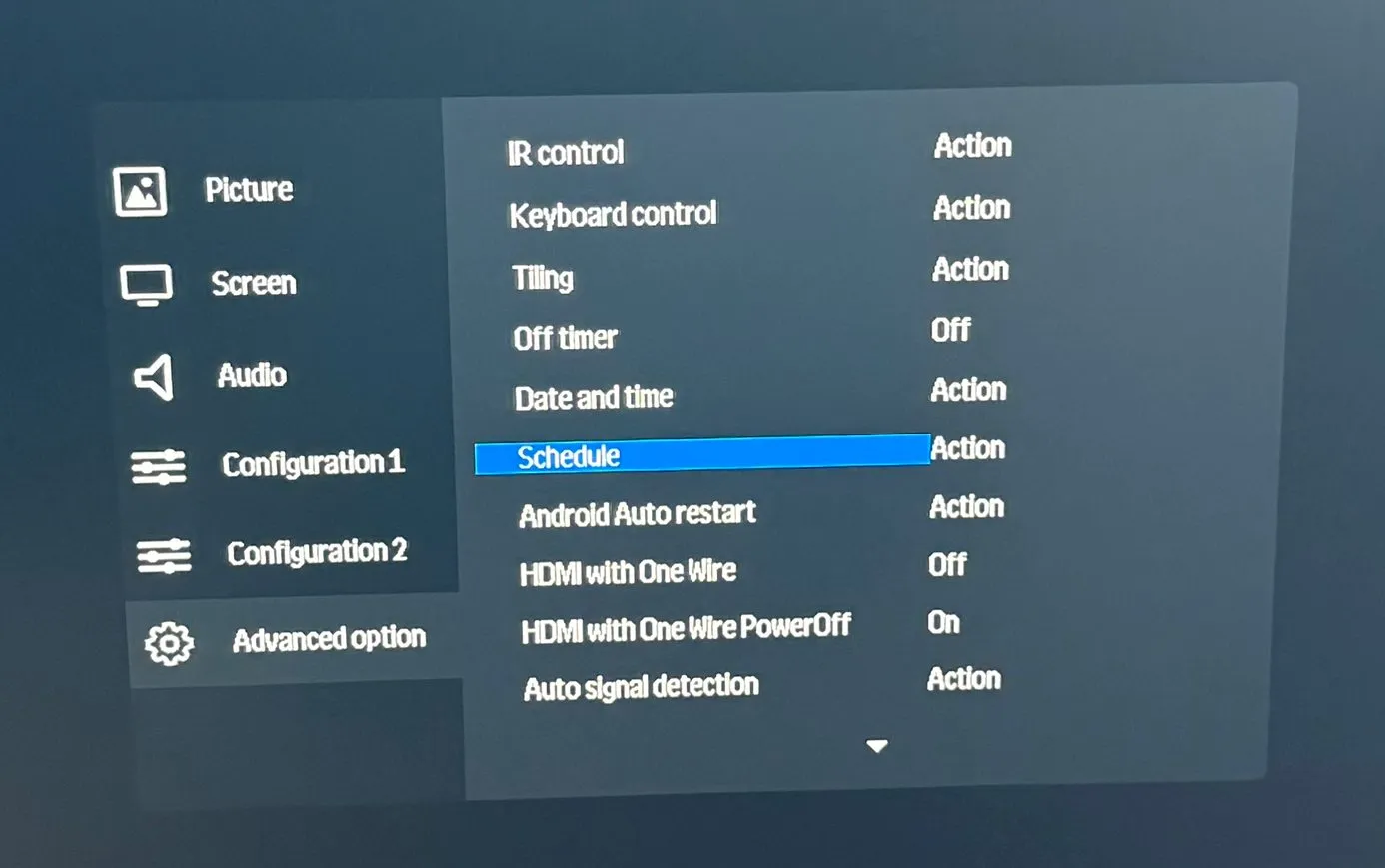
Avaa näyttölaitteen tavallinen valikko painamalla kaukosäätimen Home-painiketta.
-
Siirry kohtaan Advanced option → Schedule.
-
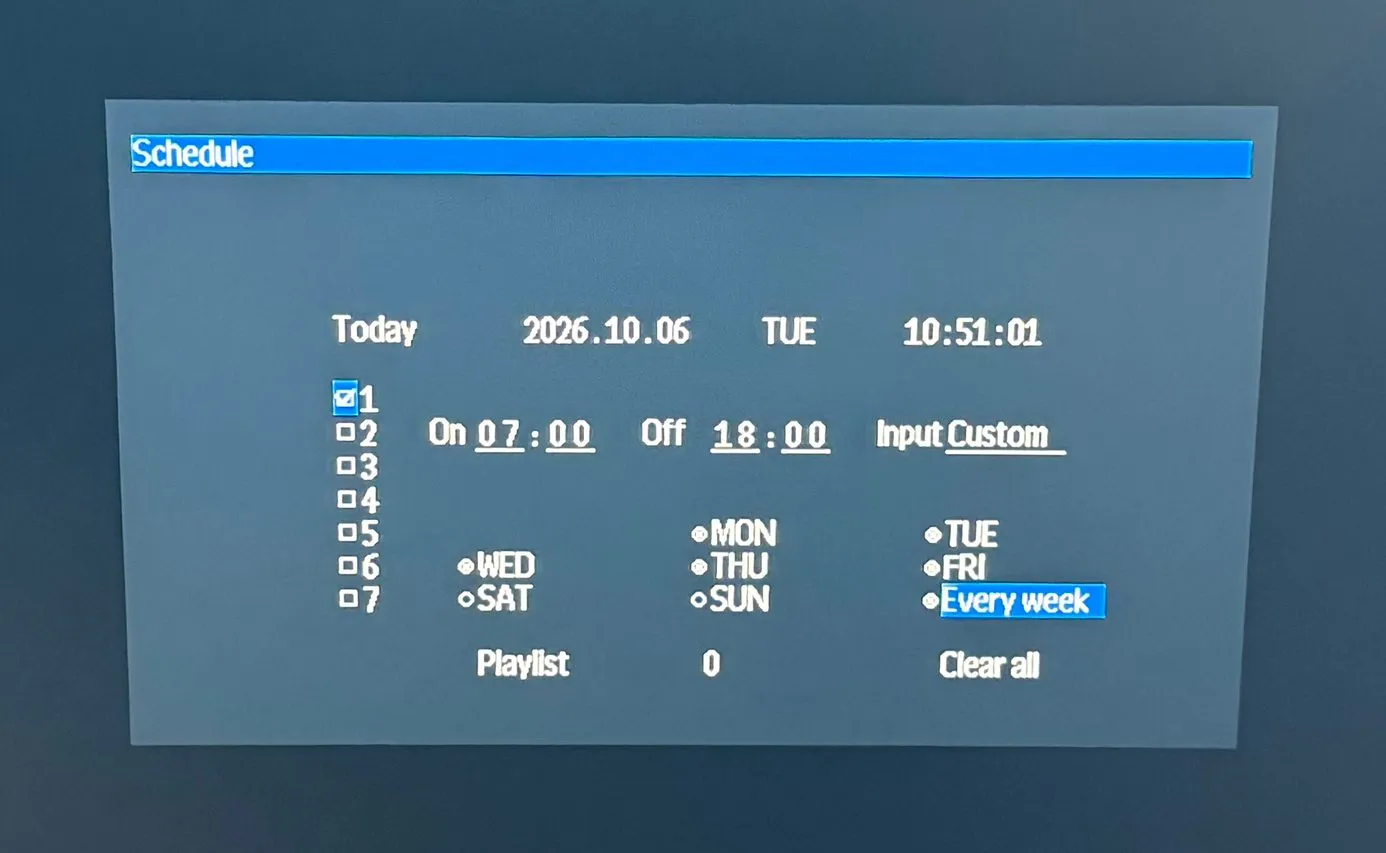
Määritä haluamasi aikataulu tai aikataulut. Ota aikataulu käyttöön rastittamalla sen numero, määritä On- ja Off-ajat, aseta Custom tuloksi (Input) ja valitse päivät sekä Every week.
LoopSign Player -sovelluksen avaaminen
Osio ”LoopSign Player -sovelluksen avaaminen”-
Avaa LoopSign Player -sovellus valitsemalla kaukosäätimellä Custom-lähde.
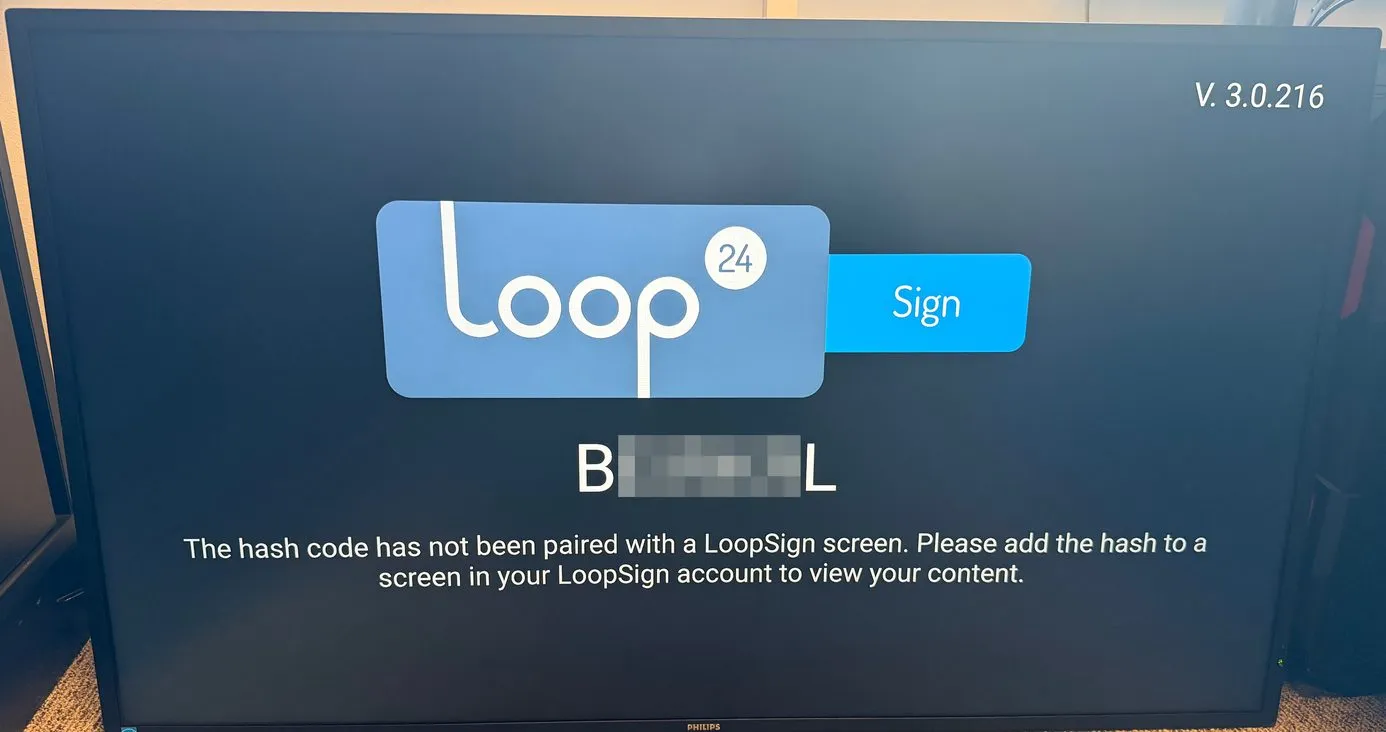
Rekisteröi näyttölaite LoopSign-tilillesi siinä näkyvällä yksilöllisellä hash-koodilla, niin voit näyttää sillä sisältöäsi.
Näyttölaitteen rekisteröinti LoopSign-tilille
Osio ”Näyttölaitteen rekisteröinti LoopSign-tilille”Lisää näyttölaite tilillesi siinä näkyvän hash-koodin avulla ja anna sille toistettavaksi LoopSign-näyttö: Näyttölaitteen rekisteröinti LoopSign-tilille.
Käynnit lasketaan Umamilla Loop24:n omalla palvelimella Tukholmassa. Evästeitä ei käytetä, eikä IP-osoitteita tallenneta.
Microsoft, Windows, Microsoft Edge, Entra, Exchange, Microsoft 365, Outlook, Power BI and Teams are trademarks of the Microsoft group of companies. Android, Google Play, Google Workspace, Google Sheets and Google Slides are trademarks of Google LLC. App Store is a service mark of Apple Inc. Other product and company names belong to their owners; they say what LoopSign, LoopMeeting, LoopBooking and LoopVisit work with, and imply no affiliation or endorsement.