
NEC/Sharp ME2-sarja
NEC/Sharp on tehnyt LoopSignin käyttöönotosta Android-alustallaan erittäin helppoa.
Alkumääritys ja laiteohjelmiston päivittäminen
Osio ”Alkumääritys ja laiteohjelmiston päivittäminen”Valitse vaaka- tai pystyasento ja muut asetukset haluamallasi tavalla.
Päivitä laiteohjelmisto jommallakummalla kahdesta tavasta:
- Lataa ja asenna uusin laiteohjelmisto esiasennetulla Updater-sovelluksella.
- Tai lataa uusin laiteohjelmisto tietokoneellesi ja asenna se sieltä.
LoopSign Player -sovelluksen asentaminen
Osio ”LoopSign Player -sovelluksen asentaminen”-
Lataa LoopSign Player -sovellus koneellesi: löydät sen sivulta Lataukset, käytä LoopSign Player (suositeltu) -sovellusta. Jos latasit
.zip-tiedoston, pura se. Kopioi APK-tiedosto USB-muistitikulle. -
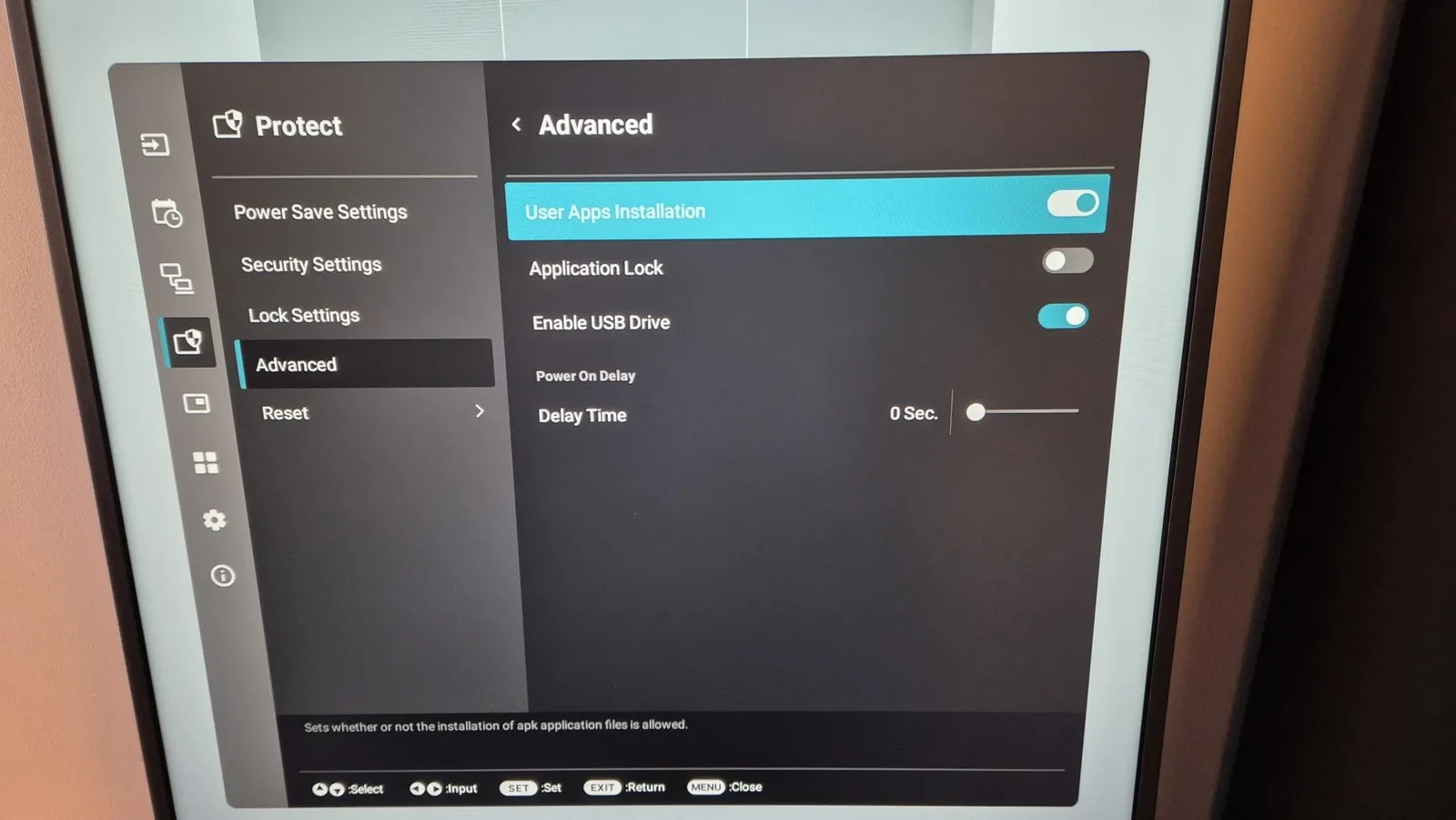
Paina kaukosäätimen Menu-painiketta ja valitse sivuvalikosta Protect.
-
Valitse Advanced ja ota User Apps Installation käyttöön.
-
Kytke USB-muistitikku, jolla LoopSign Playerin APK-tiedosto on, johonkin näyttölaitteen USB-porttiin.
-
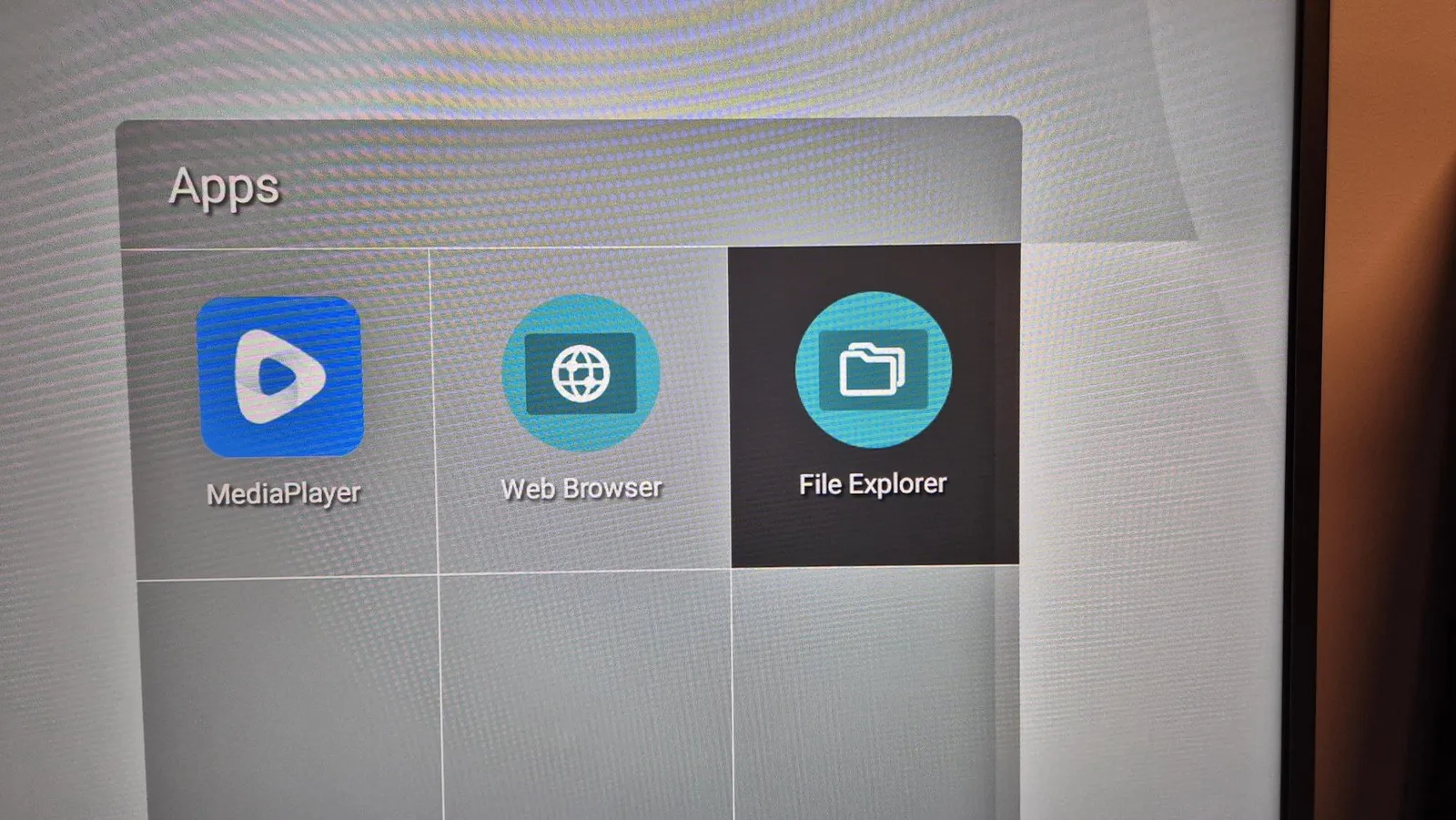
Käynnistä esiasennettu File Explorer -sovellus ja siirry USB-muistitikulle ja sieltä LoopSignin APK-tiedostoon.
-
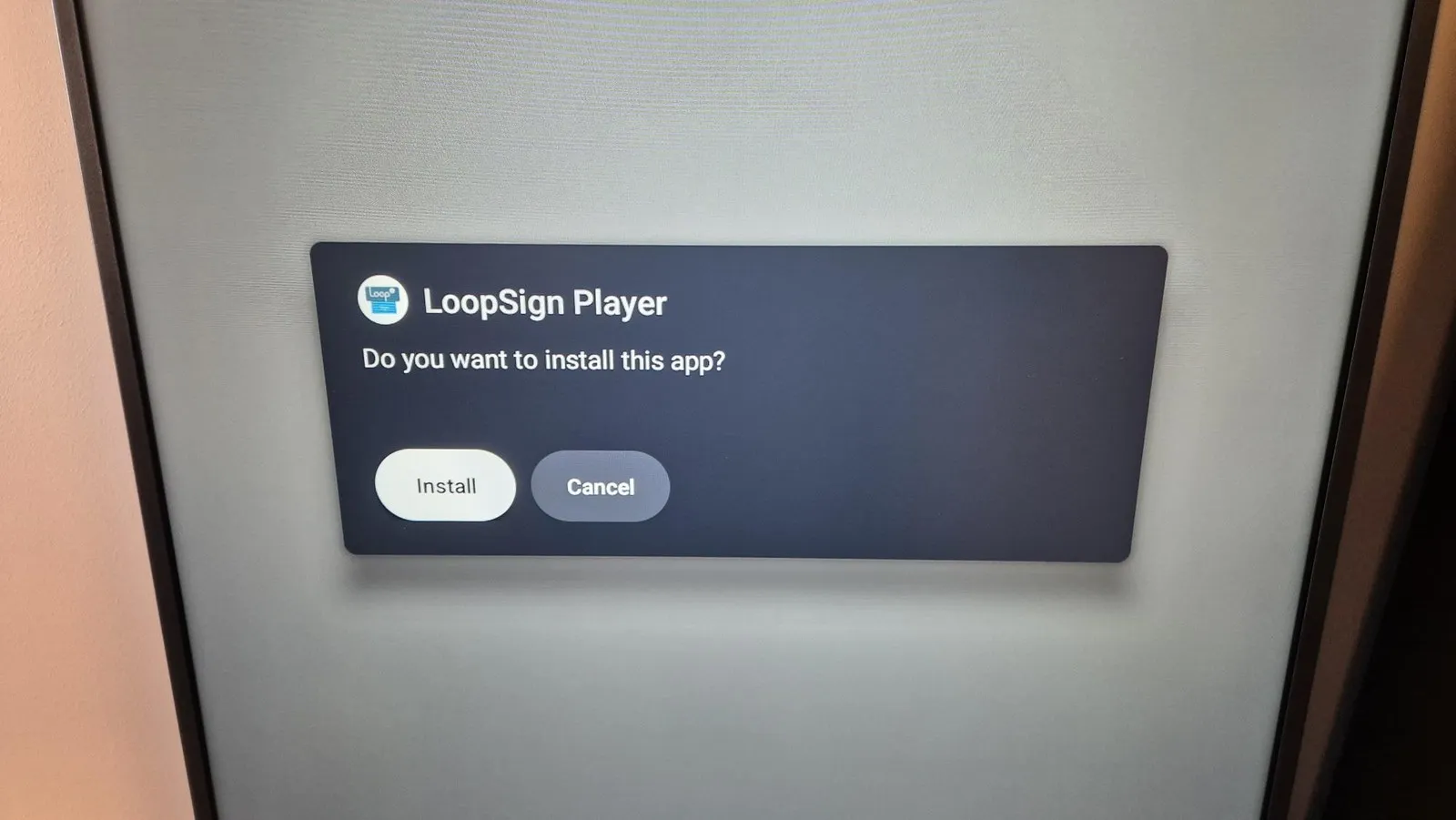
Asenna sovellus.
-
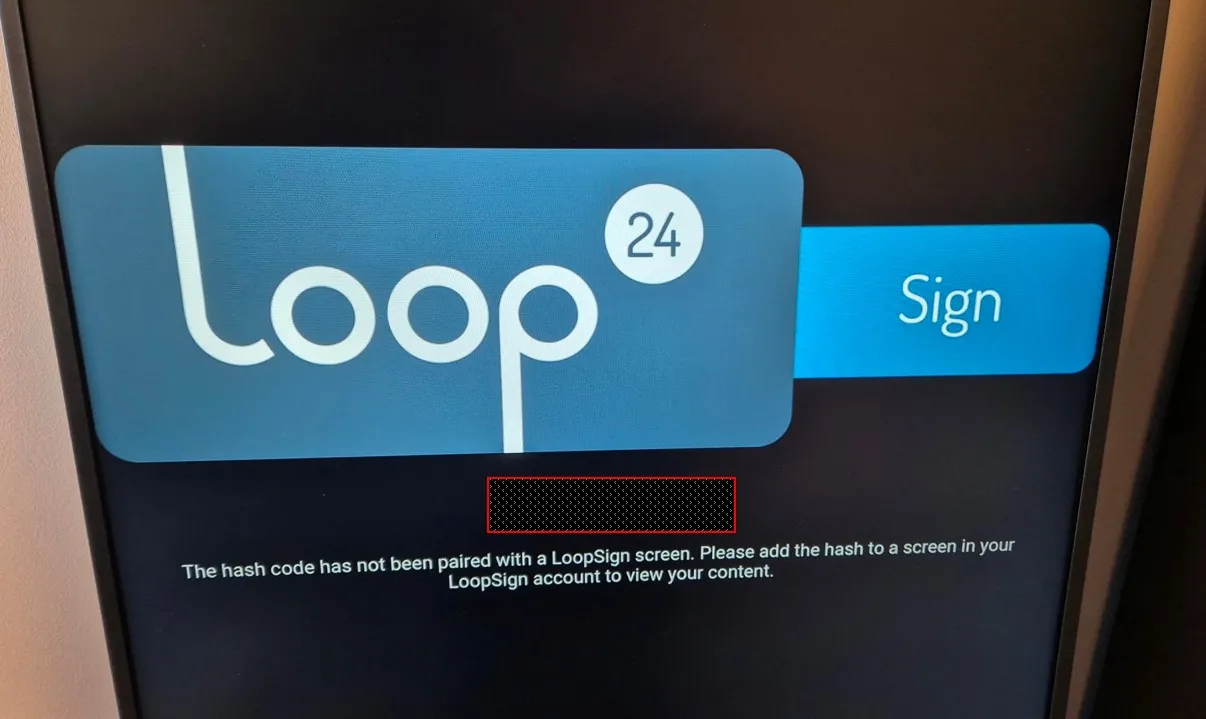
Avaa sovellus.
-
Kirjoita muistiin näyttölaitteessa näkyvä hash-koodi: tarvitset sitä myöhemmin, kun rekisteröit näyttölaitteen LoopSign-tilillesi.
LoopSign Playerin asettaminen käynnistyssovellukseksi
Osio ”LoopSign Playerin asettaminen käynnistyssovellukseksi”-
Paina kaukosäätimen Menu-painiketta.
-
Valitse Input Change.
-
Valitse Startup App.
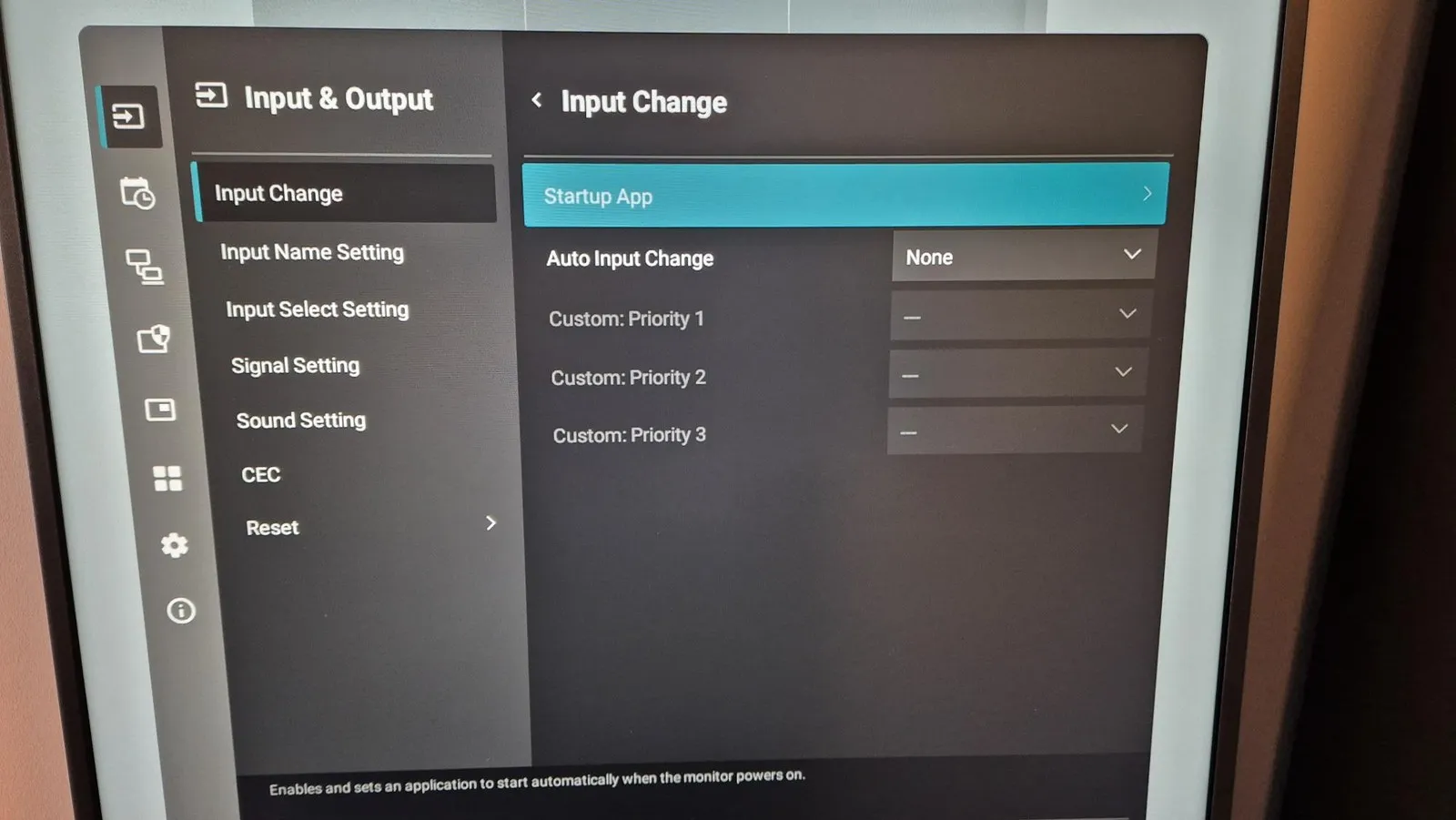
-
Valitse käynnistyssovellukseksi LoopSign Player.
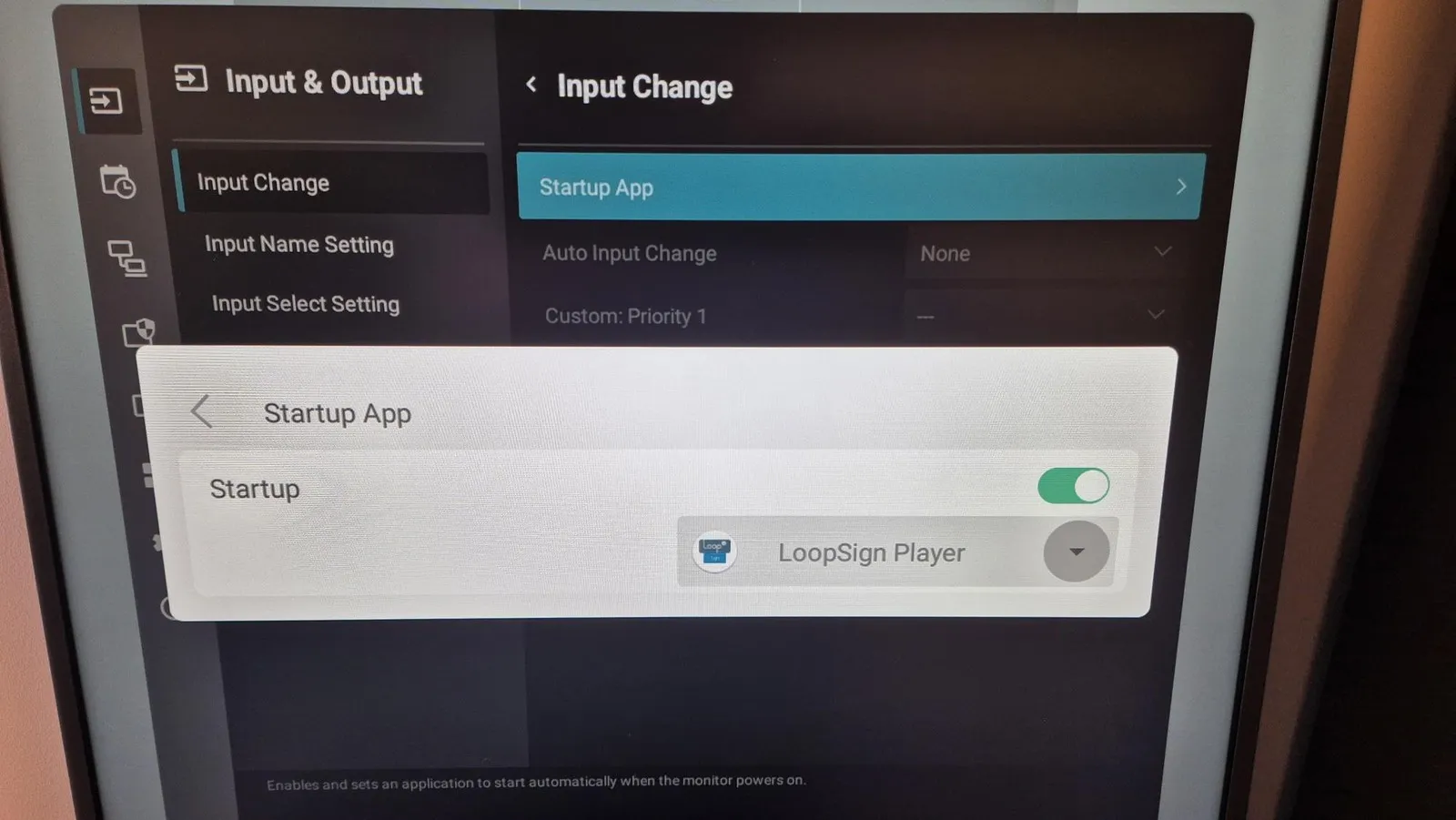
Käynnistys- ja sammutusaikataulun määrittäminen
Osio ”Käynnistys- ja sammutusaikataulun määrittäminen”-
Valitse valikosta Schedule ja määritä Power On Schedule ja Power Off Schedule haluamallasi tavalla.
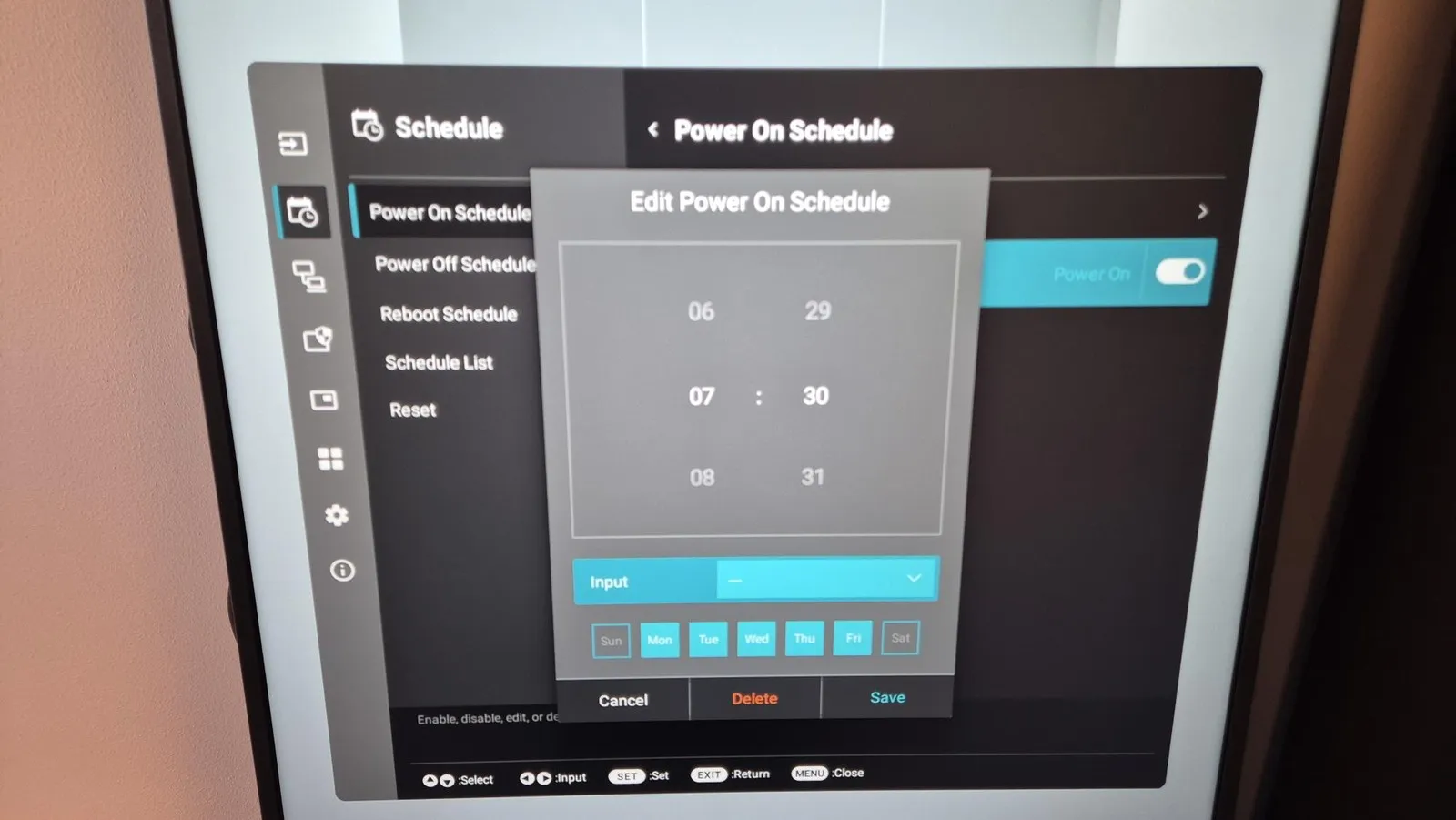
Näyttölaite kestää pidempään ja säästät energiaa, kun määrität aikataulun sen mukaan, milloin yleisösi on paikalla.
Näyttölaitteen rekisteröinti LoopSign-tilille
Osio ”Näyttölaitteen rekisteröinti LoopSign-tilille”Lisää näyttölaite tilillesi siinä näkyvän hash-koodin avulla ja anna sille toistettavaksi LoopSign-näyttö: Näyttölaitteen rekisteröinti LoopSign-tilille.
Käynnit lasketaan Umamilla Loop24:n omalla palvelimella Tukholmassa. Evästeitä ei käytetä, eikä IP-osoitteita tallenneta.
Microsoft, Windows, Microsoft Edge, Entra, Exchange, Microsoft 365, Outlook, Power BI and Teams are trademarks of the Microsoft group of companies. Android, Google Play, Google Workspace, Google Sheets and Google Slides are trademarks of Google LLC. App Store is a service mark of Apple Inc. Other product and company names belong to their owners; they say what LoopSign, LoopMeeting, LoopBooking and LoopVisit work with, and imply no affiliation or endorsement.