
Samsung Tizen 4.0–7.0
LoopSign Player -sovelluksen Samsung-versio edellyttää Samsungin ammattikäyttöön tarkoitettua näyttölaitetta, jossa on Tizen 4.0–7.0. Sopivia malleja ovat esimerkiksi QBR ja QMR (Tizen 4.0) sekä QBB, QMB, QBC ja QMC (Tizen 6.5 ja 7.0). Kuluttajatelevisioiden malleissa ei ole tarvittavia sisäänrakennettuja toimintoja, eivätkä ne toimi LoopSign Player -sovelluksen kanssa.
Uusin laiteohjelmisto on aina hyvä olla: tarkista asia jälleenmyyjältäsi.
Edellytykset
Osio ”Edellytykset”Varmista, että sinulla on Samsungin ammattikäyttöön tarkoitettu näyttölaite, jossa on Tizen 4.0–7.0 ja uusin laiteohjelmisto. Saat uusimman laiteohjelmiston jälleenmyyjältäsi, Samsungilta tai suoraan meiltä. Kuluttajamallit eivät sovellu infonäyttökäyttöön: niissä ei ole tarvittavia asetuksia ja toimintoja.
Custom App ja URL Launcher: nimet Tizen-versioittain
Osio ”Custom App ja URL Launcher: nimet Tizen-versioittain”Samsung on matkan varrella nimennyt useita valikon kohtia uudelleen. Toimintaperiaate on sama: vain nimet ovat muuttuneet. Tämän taulukon avulla voit soveltaa tämän ohjeen vaiheita käyttämäsi näyttölaitteen laiteohjelmistoon.
| Toiminto | Tizen 4.0 / 5.0 (SSSP6 / SSSP7) | Tizen 6.5 / 7.0 |
|---|---|---|
| Käynnistysohjelman / lähteen nimi | URL Launcher | Custom App |
| Asennuksen ja ylläpidon valintaikkuna | URL Launcher Settings (Home-valikosta) | App Management (Home → Favourites) |
| Kenttä, johon sovelluksen URL-osoite annetaan | Install Web App | Install Custom App |
| Käynnistysohjelman ottaminen käyttöön mediasoittimena | MENU → System → Play via → URL Launcher | Player Selection = Custom App (valittu ohjatussa määrityksessä); Custom App -ruutu on aina Favourites-välilehdellä |
| Lähteen nimi On/Off Timer -kohdassa | URL Launcher | Custom App |
| Lähteen nimi Auto Source Switching -kohdassa | MagicINFO S / URL Launcher | Custom App |
URL Launcher ja Custom App ovat sama toiminto kahdella eri nimellä. Tämän ohjeen näyttökuvat ovat ammattikäyttöön tarkoitetusta Samsung Tizen 7.0 -näyttölaitteesta. Tizen 4.0:ssa ja 5.0:ssa valintaikkunat näyttävät vanhemmilta ja käyttävät yllä olevan taulukon keskimmäisen sarakkeen nimiä, mutta niissä on samat kohdat samassa järjestyksessä.
Ohjatun asennuksen läpikäynti
Osio ”Ohjatun asennuksen läpikäynti”-
Käy läpi näyttölaitteen ohjattu asennus.
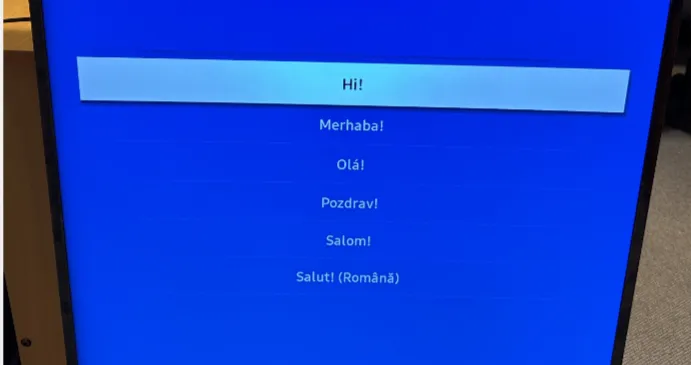
-
Muodosta yhteys verkkoon (Ethernet-yhteyttä suositellaan ehdottomasti).
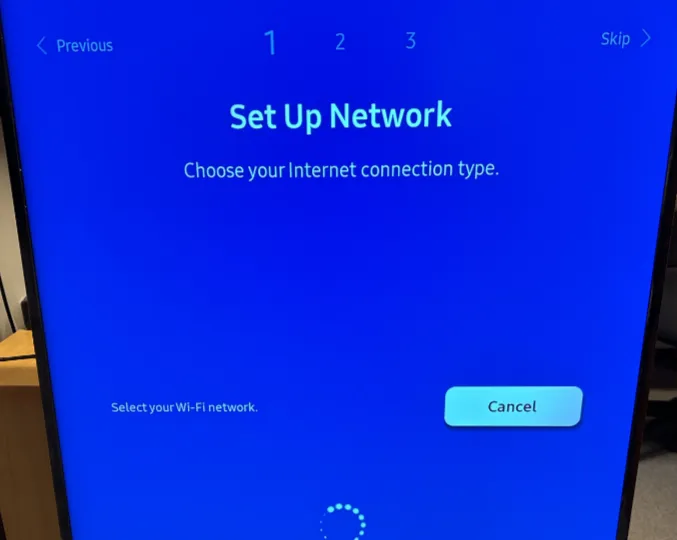
-
Valitse OK.
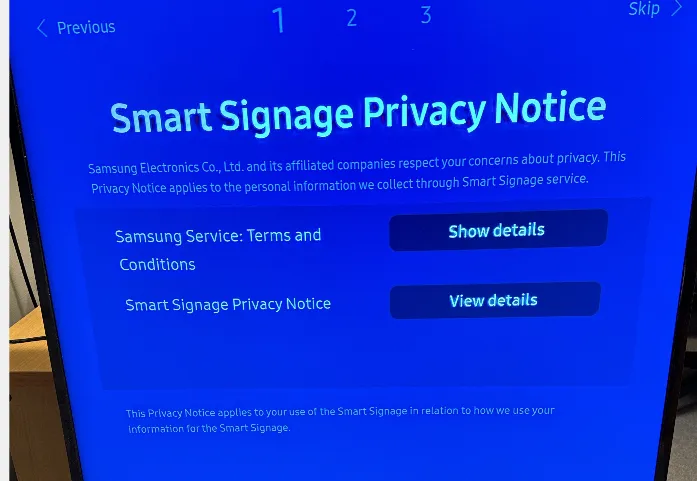
-
Valitse Manual Setup.
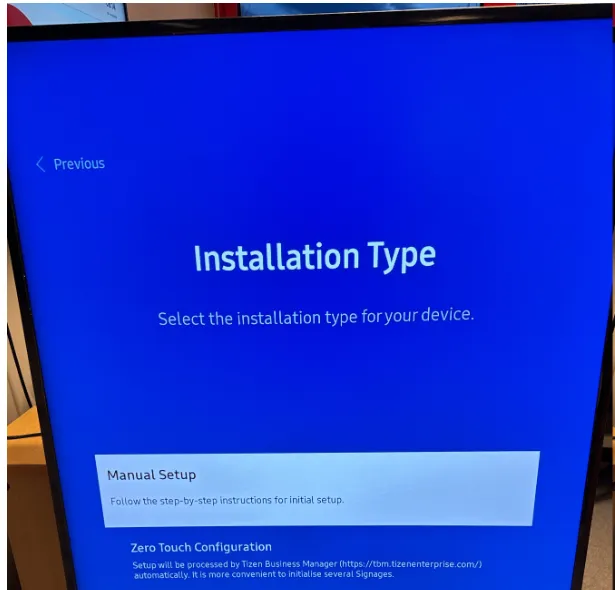
-
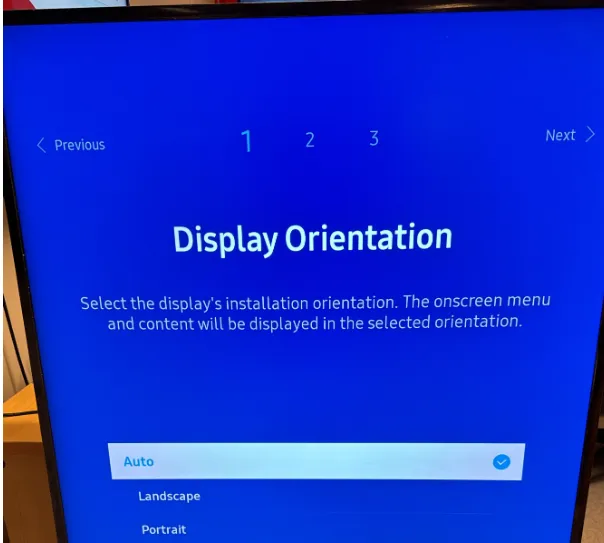
Valitse Display Orientation -näkymässä Auto.
-
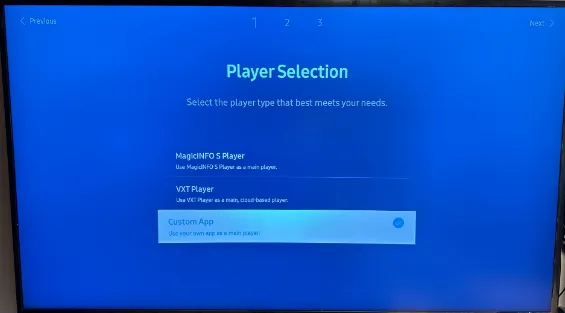
Valitse Player Selection -näkymässä Custom App.
-
Anna URL-osoite
https://loop24.no/t.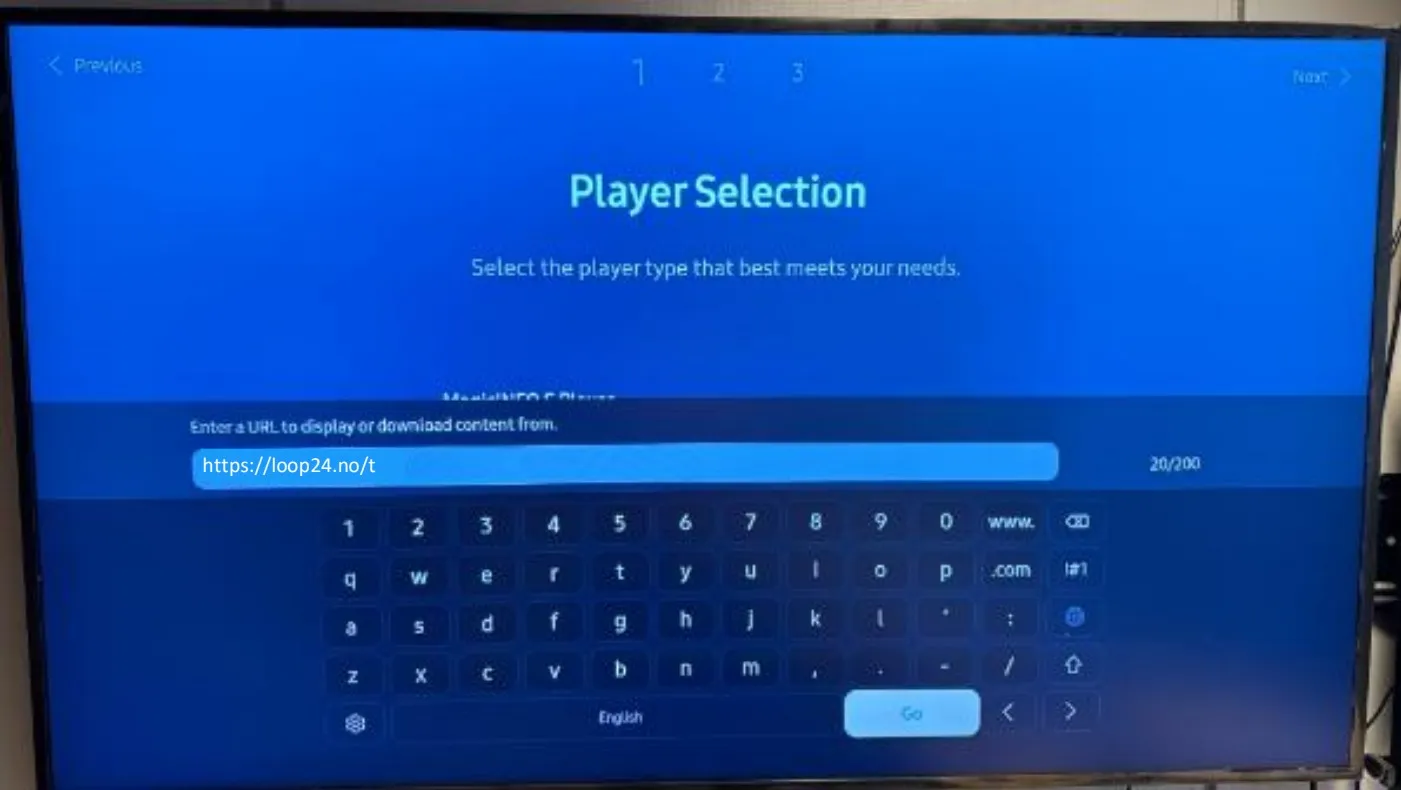
-
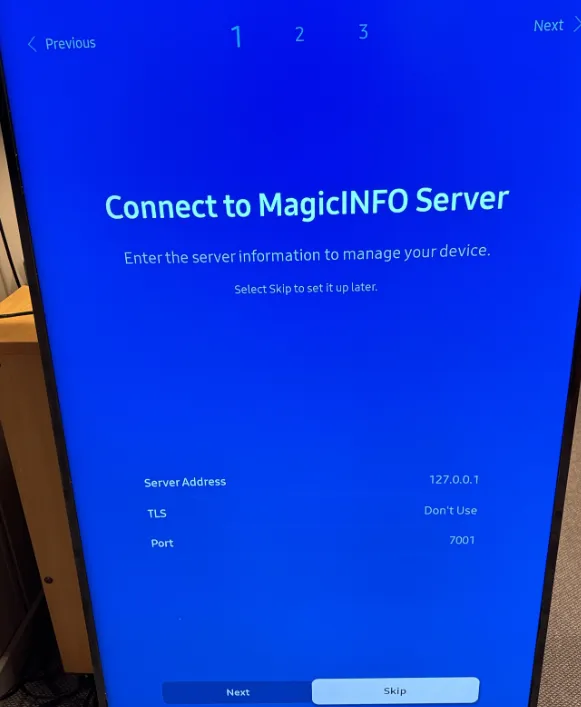
Valitse Connect to MagicINFO Server -näkymässä Skip.
-
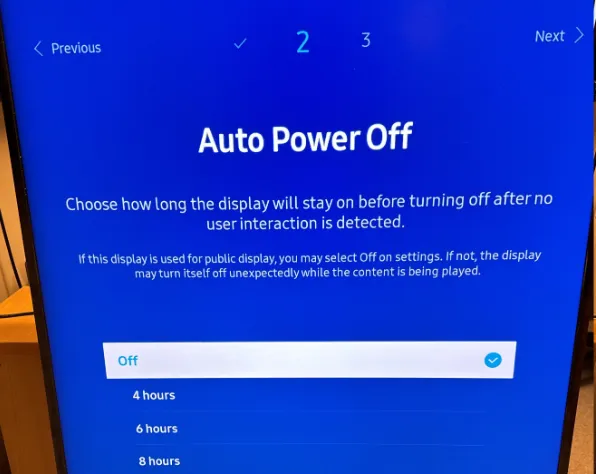
Valitse Auto Power Off -näkymässä Off.
-
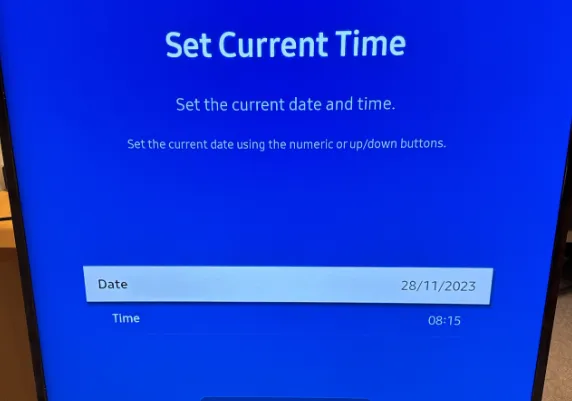
Määritä päivämäärä ja kellonaika.
-
Määritä näyttölaitteelle uusi PIN-koodi tai säilytä oletuskoodi.
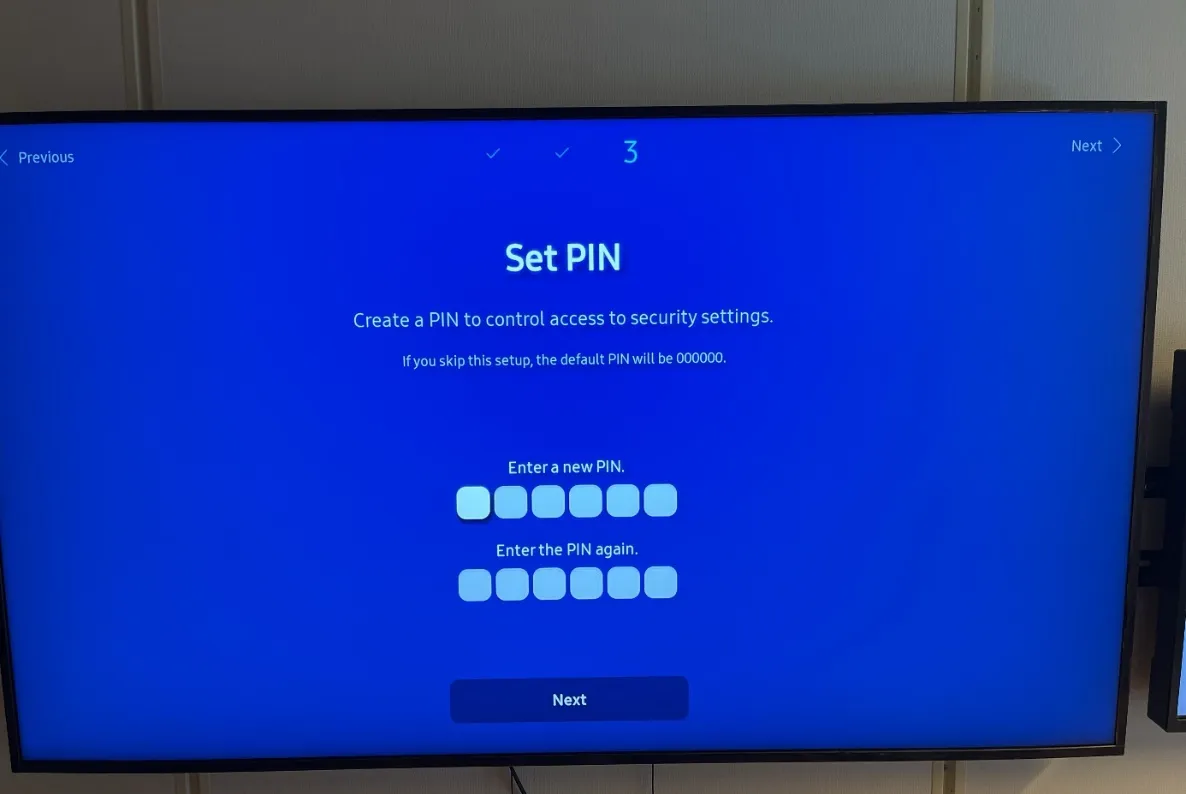
Ohjattu asennus on nyt valmis.
Näyttölaitteen määrittäminen ja LoopSignin käynnistäminen
Osio ”Näyttölaitteen määrittäminen ja LoopSignin käynnistäminen”-
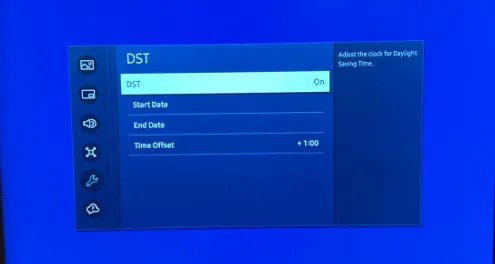
Paina kaukosäätimen Menu-painiketta ja siirry kohtaan System → Time → DST.
-
Aseta DST arvoon On ja määritä Start Date ja End Date oikein. Keski-Euroopan aikaa koskevat asetukset (Norja, Ruotsi, Tanska ja suurin osa EU:sta): alkamispäivä maaliskuun viimeinen sunnuntai klo 02:00, päättymispäivä lokakuun viimeinen sunnuntai klo 03:00.
-
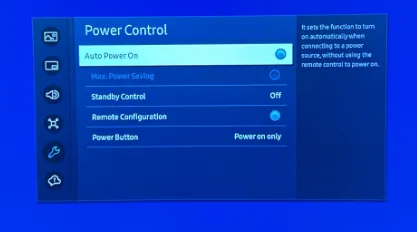
Paina kaukosäätimen Menu-painiketta ja siirry kohtaan System → Power Control. Määritä asetukset kuvan mukaisesti:
- Auto Power On: Päällä
- Standby Control: Off
- Remote Configuration: Päällä
- Power Button: Power on only
-
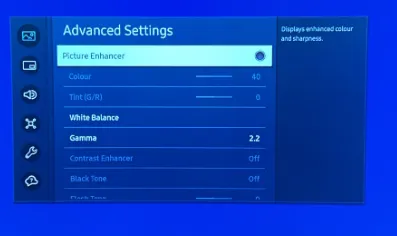
Paina kaukosäätimen Menu-painiketta ja siirry kohtaan Picture → Advanced Settings. Poista Picture Enhancer käytöstä.
-
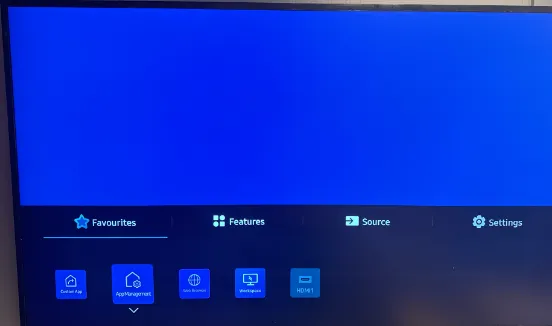
Paina kaukosäätimen Home-painiketta ja siirry kohtaan Favourites. Valitse sitten App Management.
-
Tarkista vielä, että App Management -asetukset ovat kuvan mukaiset ja Install Custom App on asetettu arvoon
https://loop24.no/t.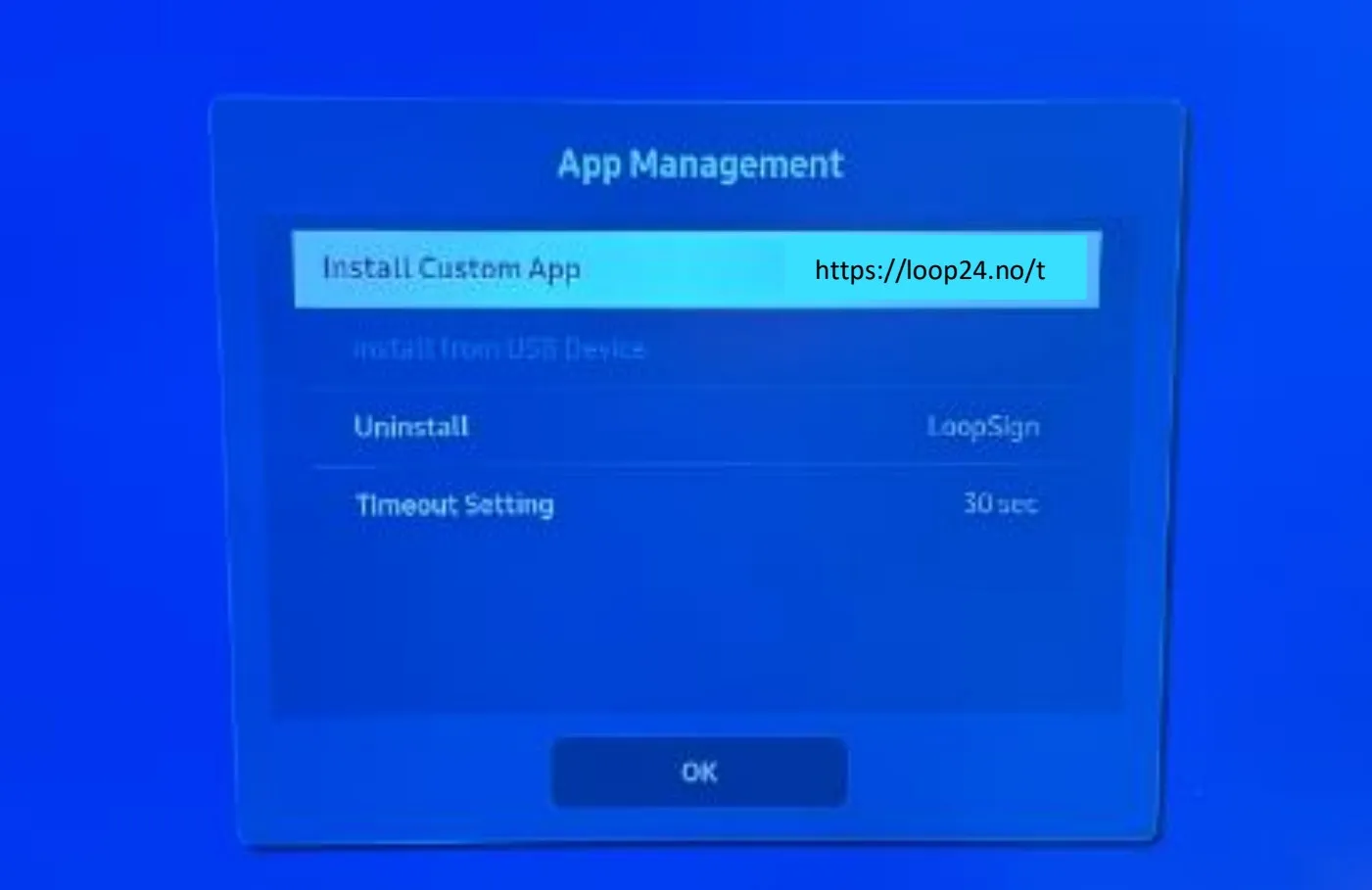
-
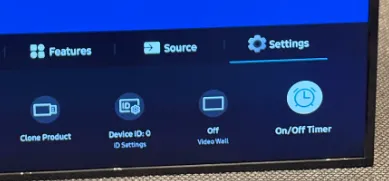
Paina kaukosäätimen Home-painiketta ja siirry kohtaan Settings → On/Off Timer.
-
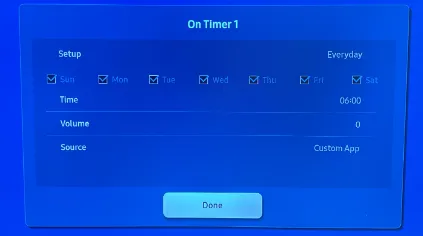
Määritä On Timer 1 kuvan mukaisesti. Muuta viikonpäiviä ja kellonaikaa tarpeen mukaan, mutta muista aina asettaa Source arvoon Custom App.
-
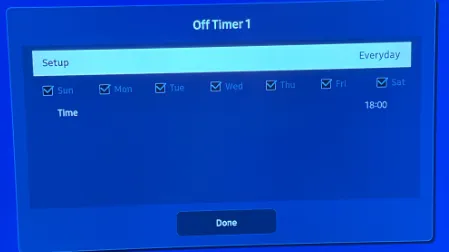
Määritä Off Timer 1 ja muuta aikoja tarpeen mukaan.
-
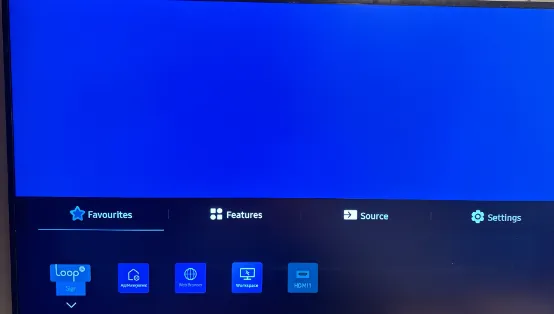
Paina kaukosäätimen Home-painiketta ja siirry kohtaan Favourites. Valitse sitten Custom App (LoopSign), joka on aina alareunan vaakasuuntaisen valikon vasemmanpuoleisin kohde.
-
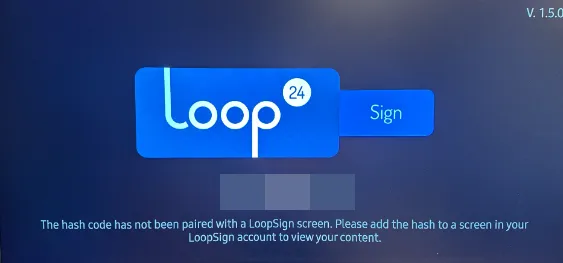
LoopSign-sovellus käynnistyy ja näyttää näyttölaitteen hash-koodin. Jotta LoopSign-sisältöä voidaan näyttää, koodi on yhdistettävä tililläsi olevaan LoopSign-näyttöön.
Näyttölaitteen rekisteröinti LoopSign-tilille
Osio ”Näyttölaitteen rekisteröinti LoopSign-tilille”Lisää näyttölaite tilillesi siinä näkyvän hash-koodin avulla ja anna sille toistettavaksi LoopSign-näyttö: Näyttölaitteen rekisteröinti LoopSign-tilille.
Käynnit lasketaan Umamilla Loop24:n omalla palvelimella Tukholmassa. Evästeitä ei käytetä, eikä IP-osoitteita tallenneta.
Microsoft, Windows, Microsoft Edge, Entra, Exchange, Microsoft 365, Outlook, Power BI and Teams are trademarks of the Microsoft group of companies. Android, Google Play, Google Workspace, Google Sheets and Google Slides are trademarks of Google LLC. App Store is a service mark of Apple Inc. Other product and company names belong to their owners; they say what LoopSign, LoopMeeting, LoopBooking and LoopVisit work with, and imply no affiliation or endorsement.