
Philips B-Line
LoopSignin voi ottaa käyttöön Philips B-Line -näyttölaitteessasi vain yhdellä tavalla: otat käyttöön sovellusprofiilin, joka tuo LoopSign Player -sovelluksen näyttölaitteeseen.
Yleiset asetukset
Osio ”Yleiset asetukset”Jos näyttölaitettasi on käytetty aiemmin, aloita nollaamalla se.
- Avaa Professional Settings: paina kaukosäätimen painikkeita peräkkäin tässä järjestyksessä: Mute, Left, Right, Up, Down, OK.
- Valitse valikosta Reset ja palauta kaikki asetukset tehdasasetuksiin.
- Valitse sitten täydellinen määritys alusta alkaen.
Määritä kaikki yleiset asetukset haluamallasi tavalla.
Suosittelemme ehdottomasti määrittämään näyttölaitteeseen ajastetun automaattisen käynnistyksen ja sammutuksen tarpeidesi mukaan. Näyttölaitteen sammuttaminen silloin, kun sitä ei tarvita, pidentää sen käyttöikää. Vaikka näyttölaitteen on oltava päällä 24/7, ajoita joka yöksi lyhyt sammutus ja käynnistys (esim. pois 02:59 ja päälle 03:00), jotta näyttölaite käynnistyy päivittäin uudelleen.
LoopSign Player -sovelluksen käyttöönotto
Osio ”LoopSign Player -sovelluksen käyttöönotto”-
Lataa sovellusprofiili koneellesi: https://sos.loopsign.eu/philips/B-line_LoopSign.zip
-
Pura tiedosto USB-muistitikulle niin, että kansio
TPM181HE_CloneDataon USB-muistitikun juurihakemistossa. -
Kytke USB-muistitikku näyttölaitteen USB-porttiin 1.
-
Avaa alkuasetusten jälkeen Professional Settings uudelleen: paina kaukosäätimen painikkeita peräkkäin tässä järjestyksessä: Mute, Left, Right, Up, Down, OK.
-
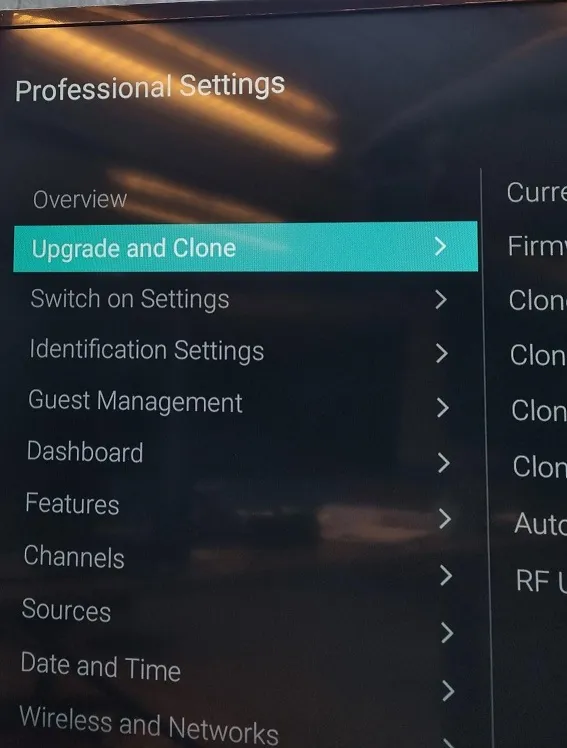
Valitse valikosta Upgrade and Clone.
-
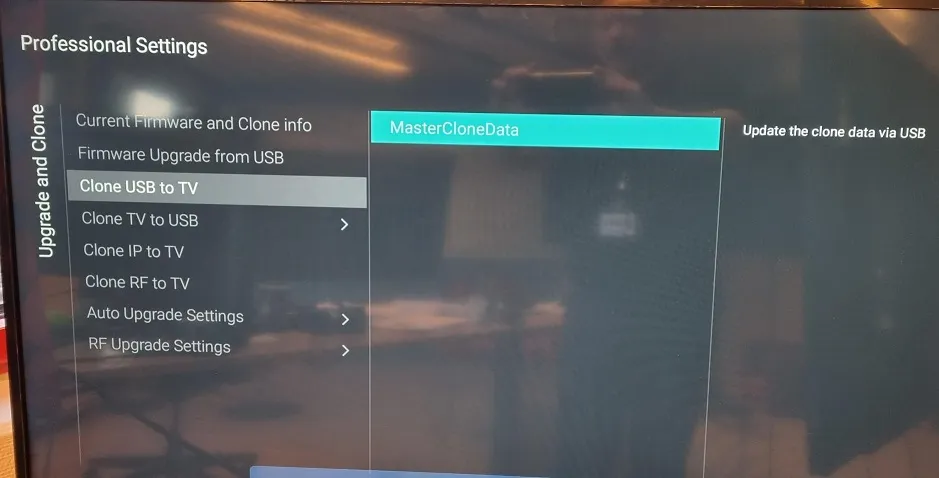
Valitse Clone USB to TV ja valitse sitten MasterCloneData.
-
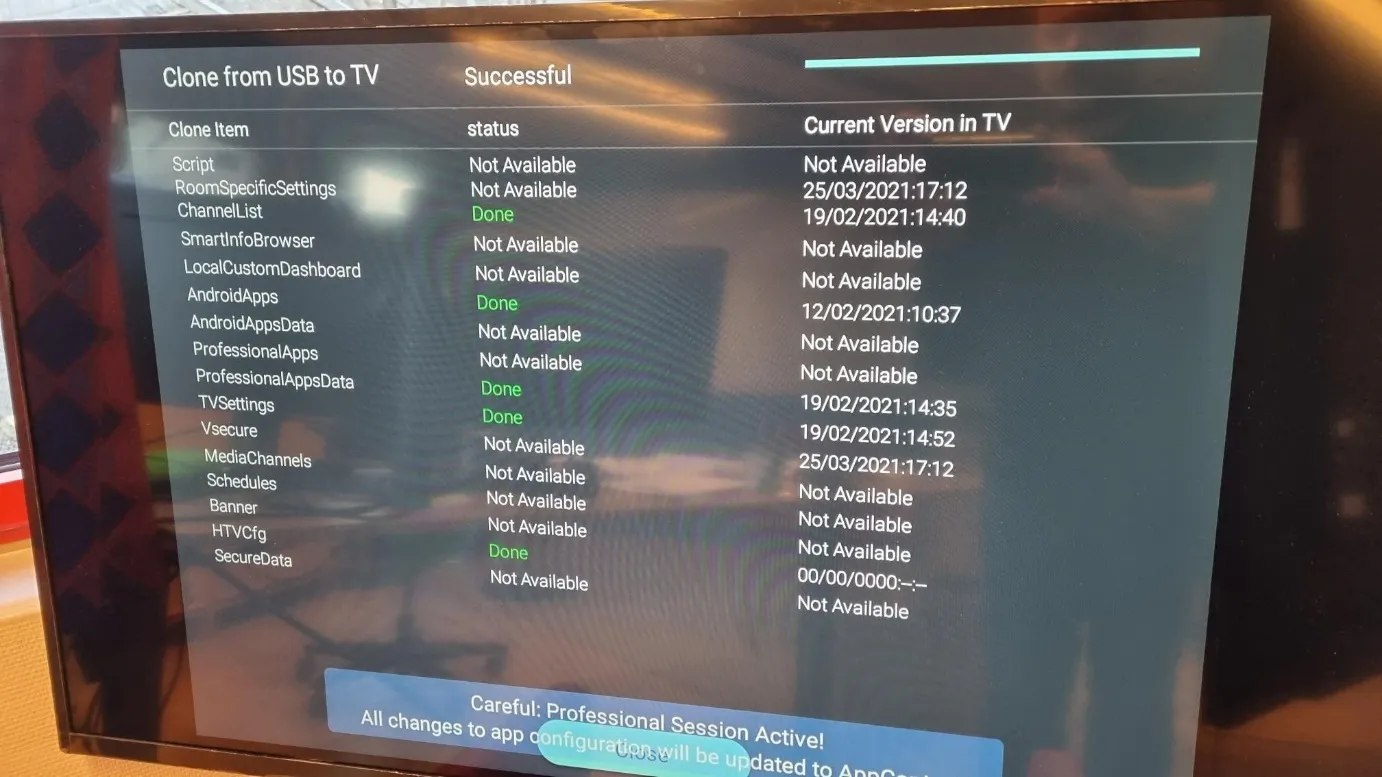
Seuraa tilaa näyttölaitteessa.
-
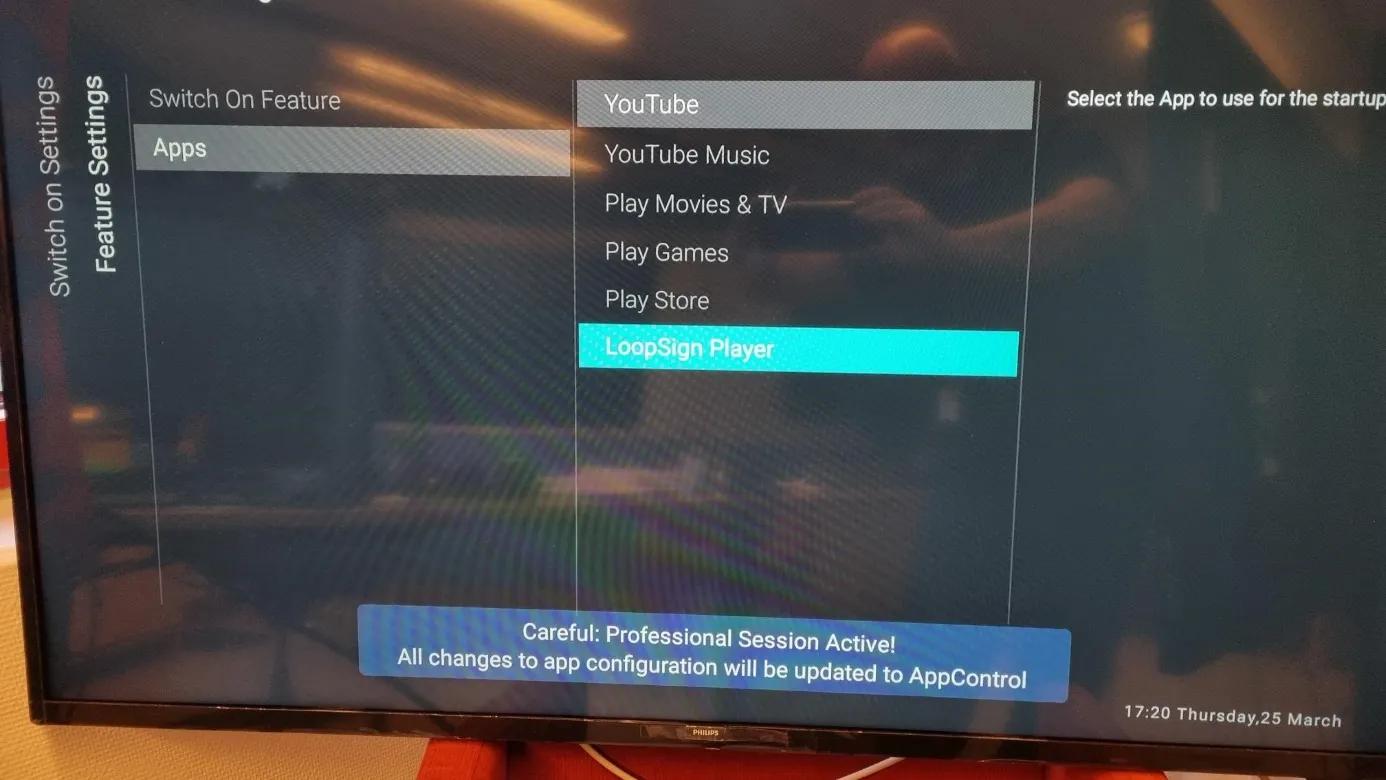
Kun tiedosto on otettu käyttöön, valitse Switch on Settings → Feature Settings → Switch On Feature.
-
Valitse sitten sovellusluettelosta LoopSign Player.
-
Käynnistä näyttölaite uudelleen. LoopSign Player käynnistyy.
-
Valitse Allow.
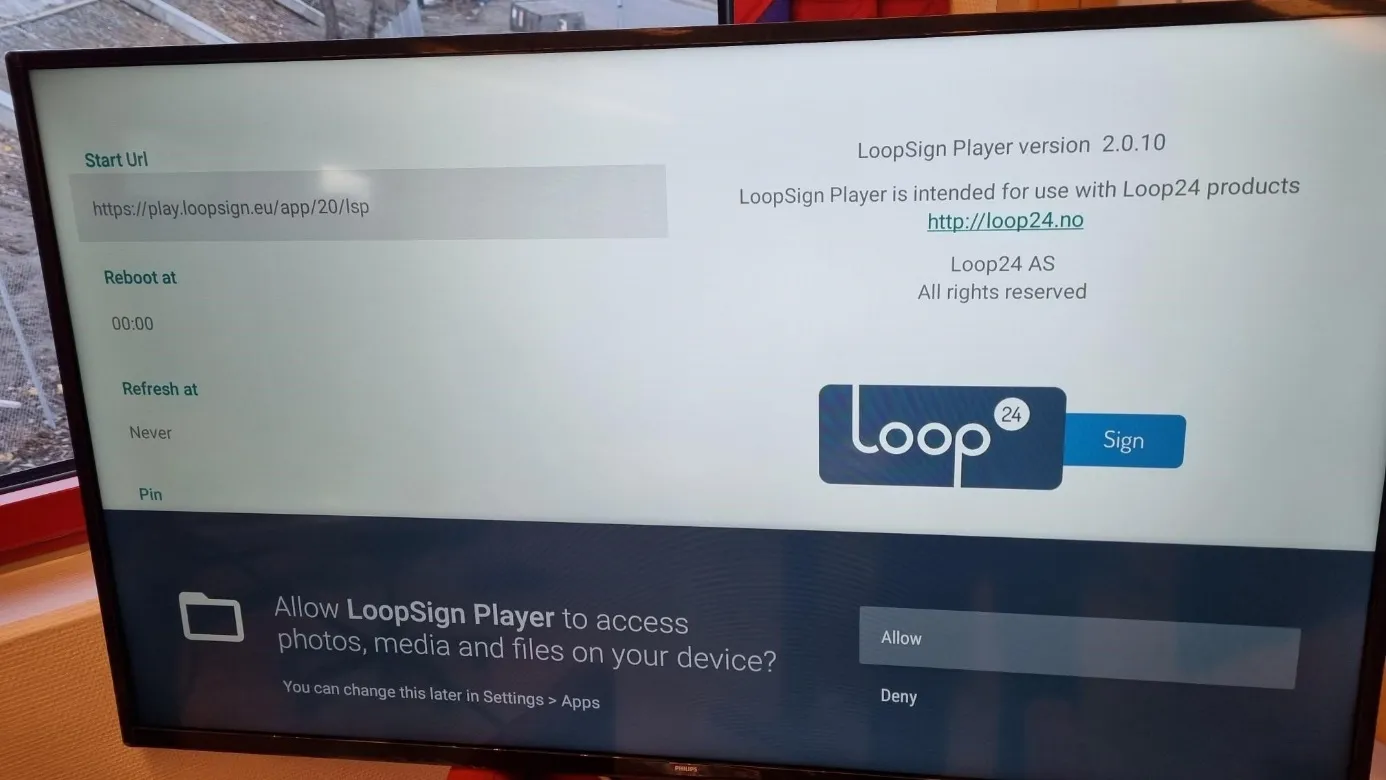
LoopSign Player -sovelluksen määrittäminen
Osio ”LoopSign Player -sovelluksen määrittäminen”Määritä LoopSign Player -sovelluksen asetukset.
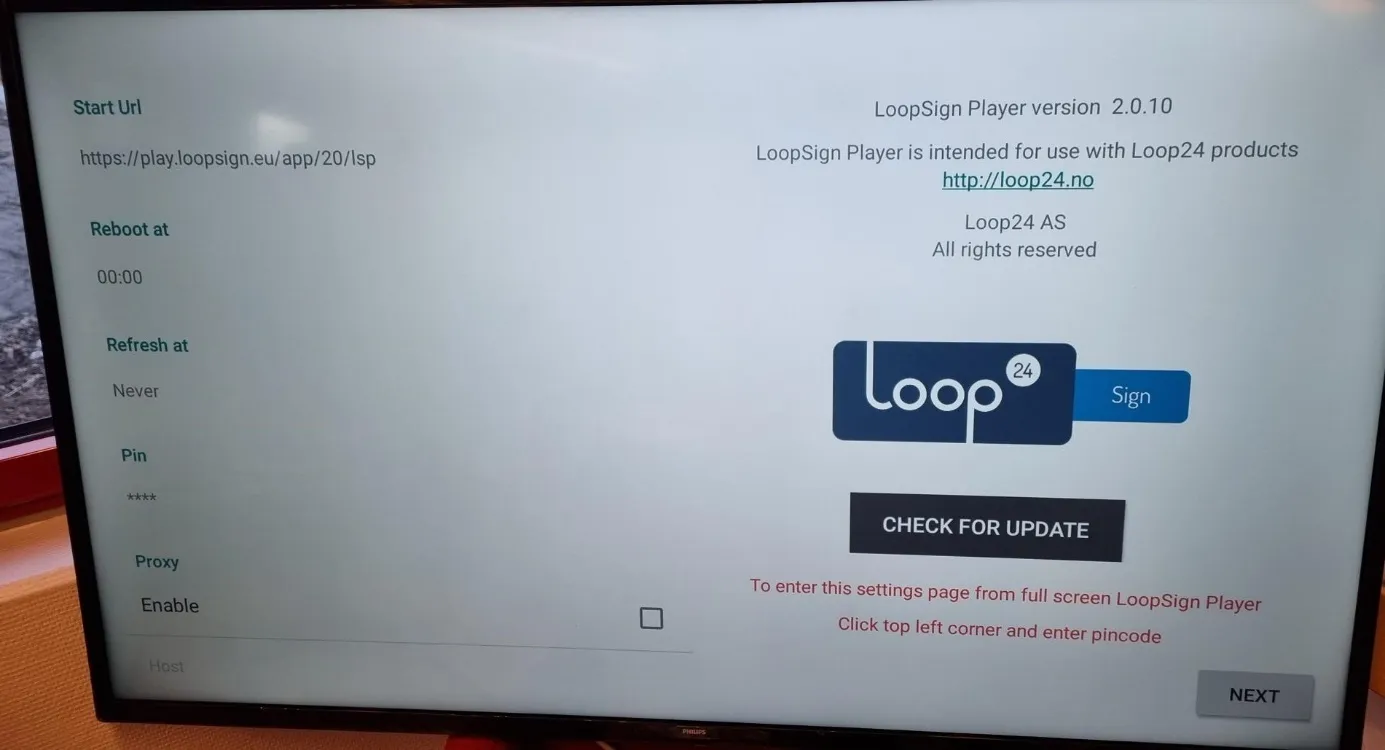
- Määritä aloitus-URL,
https://play.loopsign.eu/app/xxx/xxxxxxxxx. Näyttösi oikea URL-osoite löytyy LoopSignista Manage Screens -näkymästä. - Määritä aika, jolloin mediasoitin käynnistyy päivittäin uudelleen.
- Määritä kellonaika, jolloin sovellus lataa URL-osoitteen uudelleen (suositus on 03:00).
- Määritä halutessasi uusi PIN-koodi (oletuksena 0000).
- Määritä halutessasi välityspalvelin, jos tarvitset sitä internet-yhteyteen.
- Valitse NEXT. URL-osoite avautuu muutaman sekunnin kuluttua.
Jos haluat avata tämän määritysnäkymän myöhemmin uudelleen, kytke hiiri USB-porttiin ja napsauta hiirellä näyttölaitteen vasenta yläkulmaa: sovellus kysyy PIN-koodiaan. Anna PIN-koodi (oletuksena 0000), niin määritysnäkymä avautuu.
Käynnit lasketaan Umamilla Loop24:n omalla palvelimella Tukholmassa. Evästeitä ei käytetä, eikä IP-osoitteita tallenneta.
Microsoft, Windows, Microsoft Edge, Entra, Exchange, Microsoft 365, Outlook, Power BI and Teams are trademarks of the Microsoft group of companies. Android, Google Play, Google Workspace, Google Sheets and Google Slides are trademarks of Google LLC. App Store is a service mark of Apple Inc. Other product and company names belong to their owners; they say what LoopSign, LoopMeeting, LoopBooking and LoopVisit work with, and imply no affiliation or endorsement.