
Teams-integraatio
Microsoft Teams -integraation määrittäminen LoopBookingissa
Osio ”Microsoft Teams -integraation määrittäminen LoopBookingissa”1. Määritä Entra ID -yrityssovellus
Osio ”1. Määritä Entra ID -yrityssovellus”- Kirjaudu sisään Microsoft Entra -hallintakeskukseen, https://entra.microsoft.com/, yleisenä järjestelmänvalvojana.
- Laajenna vasemmassa valikossa Entra ID ja valitse Yrityssovellukset.
- Valitse ylävalikosta Uusi sovellus.
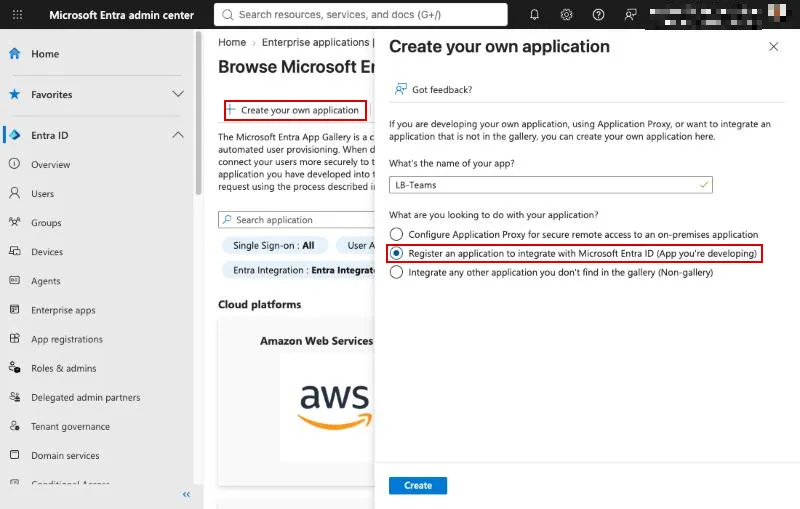
- Valitse Luo oma sovellus, anna sovellukselle nimi, esimerkiksi LB-Teams, ja valitse Rekisteröi sovellus integroitavaksi Microsoft Entra ID:hen. Valitse Luo.
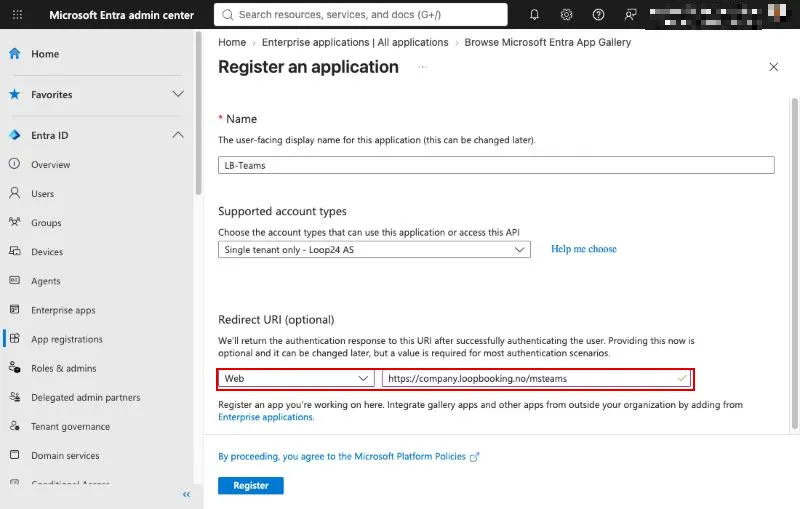
- Jätä Rekisteröi sovellus -sivulla Tuetut tilityypit -kohdan arvoksi Vain yksittäinen vuokraaja.
- Valitse Uudelleenohjauksen URI-osoite -kohdassa ympäristöksi Verkko ja kirjoita
https://your_domain/msteams, esimerkiksihttps://company.loopbooking.no/msteams. Valitse sitten Rekisteröi.
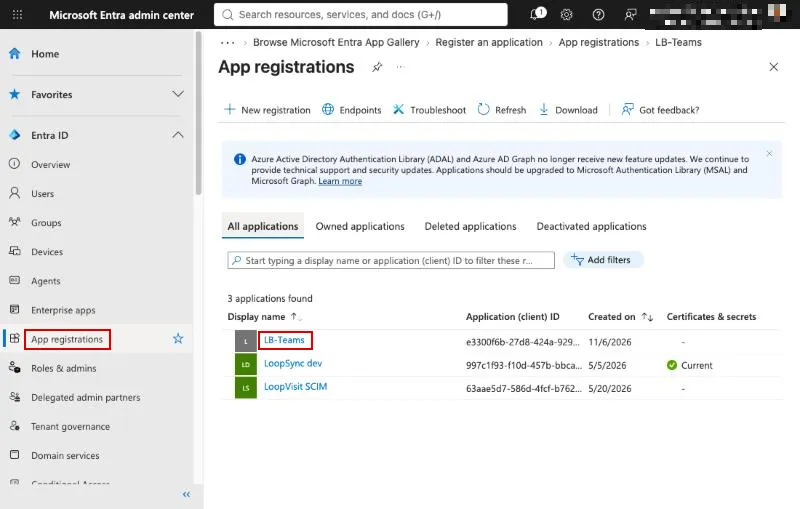
- Etsi sovelluksesi Sovelluksen rekisteröinnit -kohdasta ja valitse se.
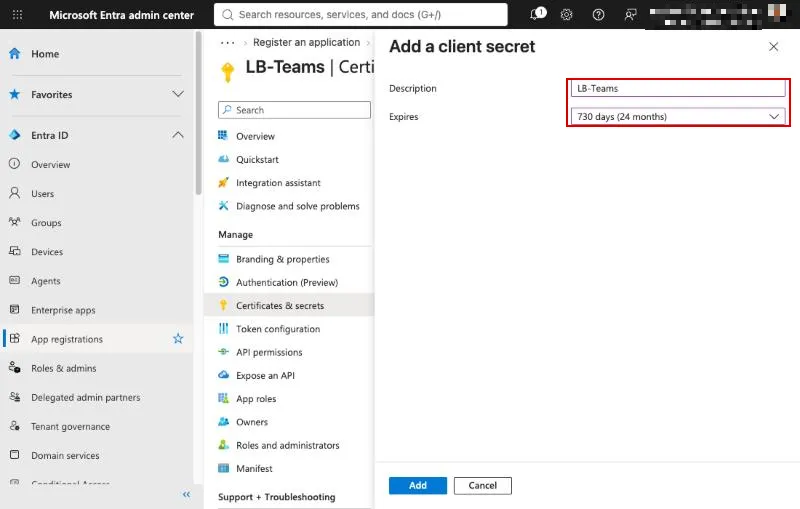
- Luo sovelluksellesi asiakasohjelman salasana Varmenteet ja salasanat -sivulla. Kirjoita salasanan Arvo muistiin: tarvitset sitä LoopBookingin Client Secret key (Value) -kentässä (alla). Arvoa ei näytetä enää, kun poistut sivulta.
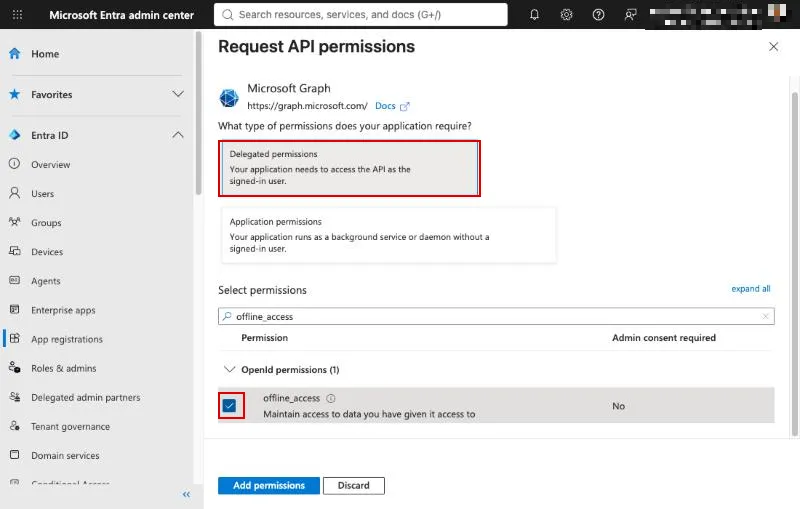
- Valitse Ohjelmointirajapinnan käyttöoikeudet ja lisää Microsoft Graph -käyttöoikeudet
offline_accessjaOnlineMeetings.ReadWritedelegoituina käyttöoikeuksina.
Avaa nyt LoopBooking-portaalisi Admin-käyttäjänä kirjautuneena ja kirjoita asetusten kenttiin seuraavat tiedot:
- Tenant ID: sen Microsoft Entra ID (aiemmin Azure AD) -vuokraajan tunnus, johon sovellus on rekisteröity.
- Client ID: sovelluksen (asiakasohjelman) tunnus, jonka Microsoft Entra ID määritti sovellukselle sen rekisteröinnin yhteydessä.
- Client Secret key (Value): vaiheessa 8 luomasi asiakasohjelman salasanan arvo.
Valitse Save-painike.
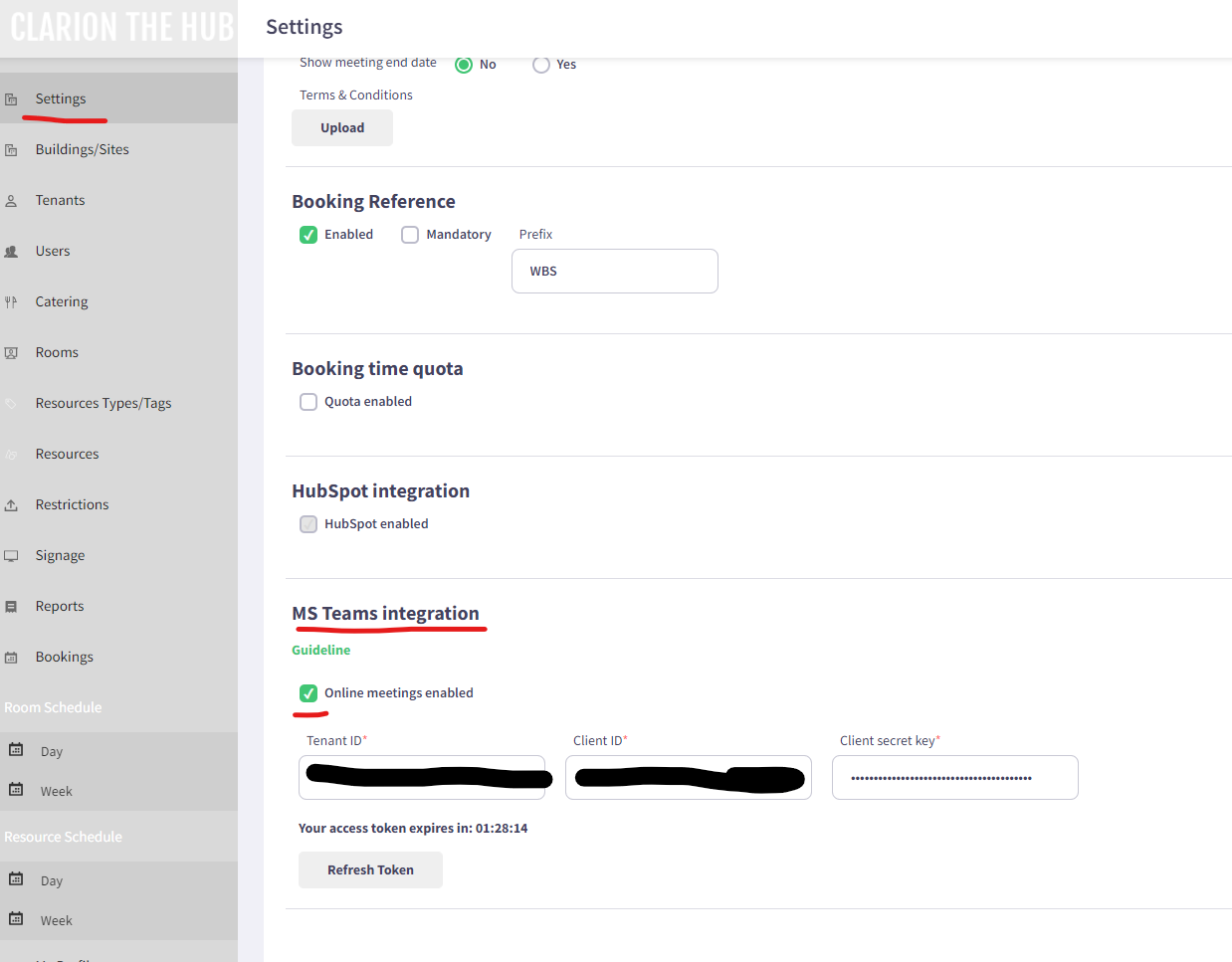
Kun sivu on tallennettu, Integrate-painike tulee käyttöön. Aloita integraatio valitsemalla Integrate; sinua pyydetään kirjautumaan Azure-tilillesi (jos olet kirjautunut ulos) ja myöntämään käyttöoikeudet. Kun integraatio on valmis, Integrate-painikkeen tilalle tulee Refresh Token -painike ja sivulla näkyy käyttöoikeustietueen vanhentumisajankohta; päivitä käyttöoikeustietue valitsemalla Refresh Token.
Jos Online meetings enabled -valintaruutu on valittuna ja käyttöoikeustietue on olemassa eikä se ole vanhentunut, varaussivulle tulee näkyviin Online meeting -valintaruutu. Jos haluat luoda varaukselle verkkokokouksen, valitse valintaruutu ennen varauksen tallentamista. Kun varaus on tallennettu, verkkokokouksen tiedot näkyvät sivulla.
2. Määritä Microsoft 365:n kalenterin käsittelyn asetukset
Osio ”2. Määritä Microsoft 365:n kalenterin käsittelyn asetukset”Jos Microsoft 365 -huoneissasi on Microsoft Teams Rooms -laitteita (MTR) ja haluat ottaa kokouksissasi käyttöön Liity-toiminnon, tarkista tai muuta kalenterin käsittelyn asetukset.
-
Suorita PowerShell järjestelmänvalvojana ja kirjaudu Microsoft 365 -vuokraajaasi yleisenä järjestelmänvalvojana:
Terminal window Connect-ExchangeOnline -UserPrincipalName user@domain.com -
Määritä kalenterin käsittelyn asetuksen
DeleteCommentsarvoksi false. Näin varmistetaan, että kaikki tarvittavat tiedot synkronoidaan Microsoft 365 -huoneeseesi, jotta MTR-laitteet voivat käyttää Liity-toimintoa:Terminal window Set-CalendarProcessing -Identity "meetingroom name" -DeleteComments $false
Microsoft kuvaa asetuksen DeleteComments ja huoneen muut asetukset sivulla Set-CalendarProcessing.
English: Microsoft Entra admin center · Global Administrator · New application · Create your own application · Register an application to integrate with Microsoft Entra ID · Create · Redirect URI · Web · Register · App registrations · client secret · Certificates & secrets · Value · API permissions · delegated permissions · tenant ID · access token · Join · calendar processing · tenant
Käynnit lasketaan Umamilla Loop24:n omalla palvelimella Tukholmassa. Evästeitä ei käytetä, eikä IP-osoitteita tallenneta.
Microsoft, Windows, Microsoft Edge, Entra, Exchange, Microsoft 365, Outlook, Power BI and Teams are trademarks of the Microsoft group of companies. Android, Google Play, Google Workspace, Google Sheets and Google Slides are trademarks of Google LLC. App Store is a service mark of Apple Inc. Other product and company names belong to their owners; they say what LoopSign, LoopMeeting, LoopBooking and LoopVisit work with, and imply no affiliation or endorsement.