
Teams-Integration
Die Microsoft Teams-Integration in LoopBooking konfigurieren
Abschnitt betitelt „Die Microsoft Teams-Integration in LoopBooking konfigurieren“1. Die Entra ID-Unternehmensanwendung konfigurieren
Abschnitt betitelt „1. Die Entra ID-Unternehmensanwendung konfigurieren“- Melden Sie sich beim Microsoft Entra Admin Center, https://entra.microsoft.com/, als Globaler Administrator an.
- Klappen Sie im linken Menü Entra ID auf und wählen Sie Enterprise-Apps aus.
- Wählen Sie im oberen Menü Neue Anwendung aus.
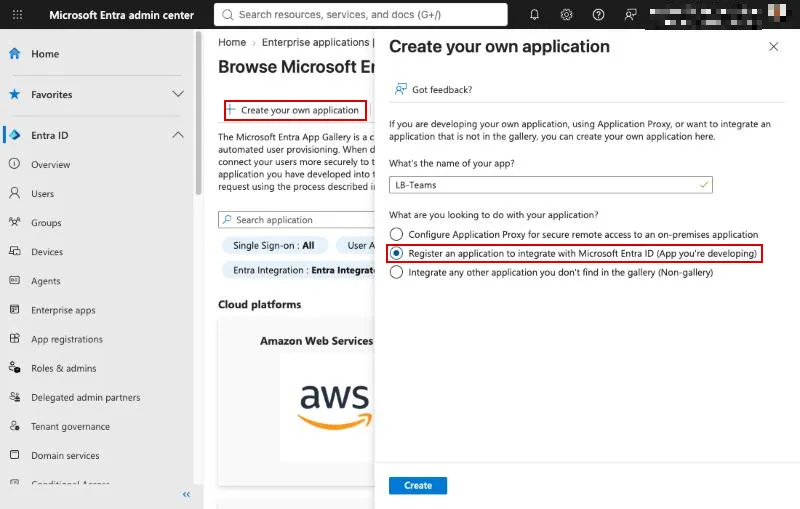
- Wählen Sie Eigene Anwendung erstellen aus, geben Sie der Anwendung einen Namen, z. B. LB-Teams, und wählen Sie Anwendung für die Integration mit Microsoft Entra ID registrieren aus. Wählen Sie Erstellen aus.
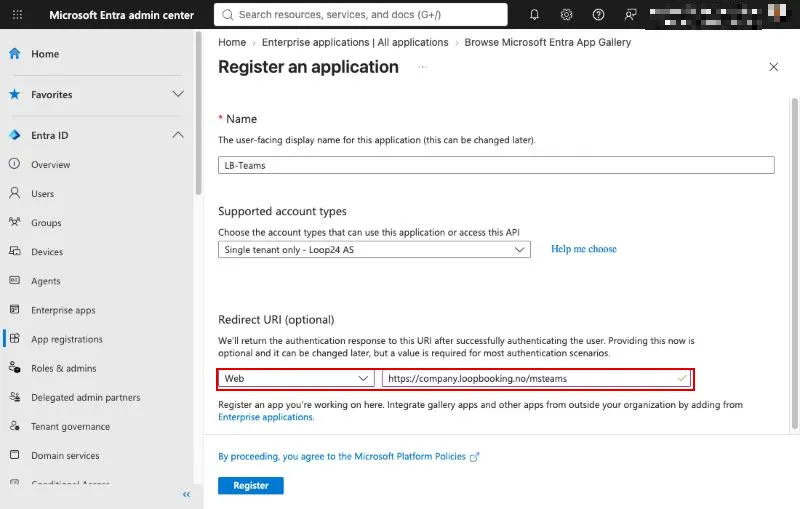
- Behalten Sie auf der Seite Anwendung registrieren unter Unterstützte Kontotypen die Einstellung Nur einzelner Mandant bei.
- Wählen Sie unter Umleitungs-URI die Plattform Web aus und geben Sie
https://your_domain/msteamsein, z. B.https://company.loopbooking.no/msteams. Wählen Sie dann Registrieren aus.
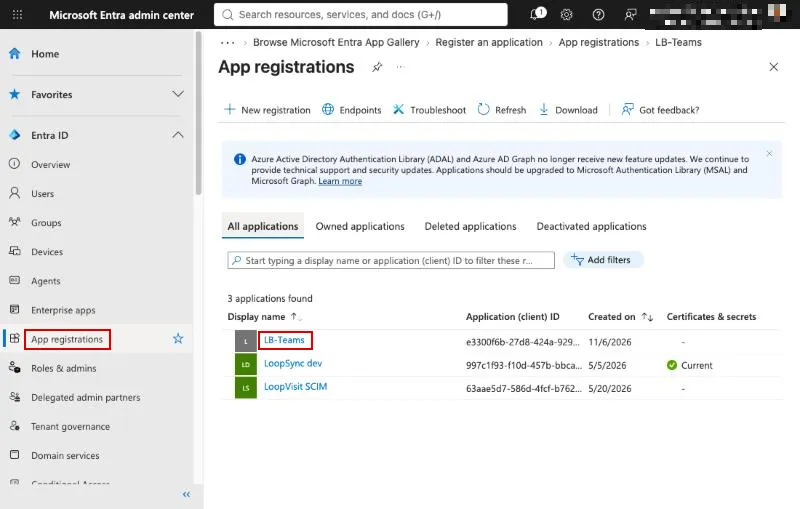
- Suchen Sie Ihre Anwendung unter App-Registrierungen und wählen Sie sie aus.
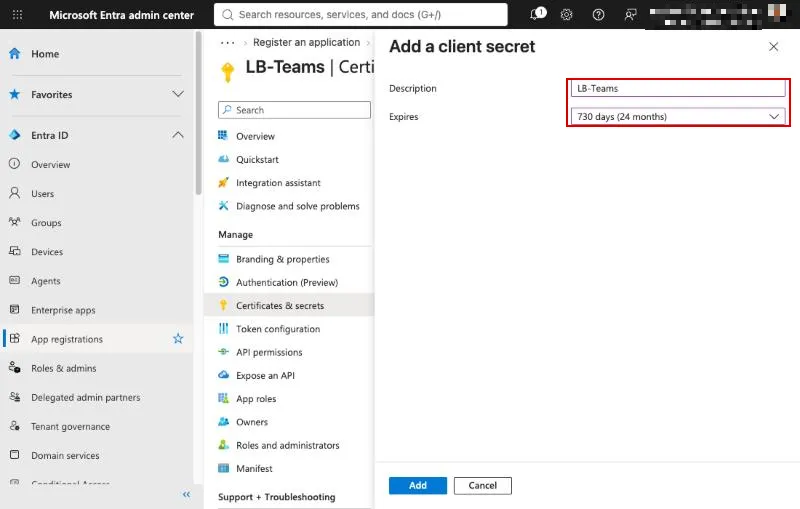
- Erstellen Sie auf der Seite Zertifikate und Geheimnisse einen geheimen Clientschlüssel für Ihre Anwendung. Notieren Sie den Wert des geheimen Schlüssels: Er wird in LoopBooking in das Feld Client Secret key (Value) eingetragen (siehe unten). Nachdem Sie die Seite verlassen haben, wird der Wert nie wieder angezeigt.
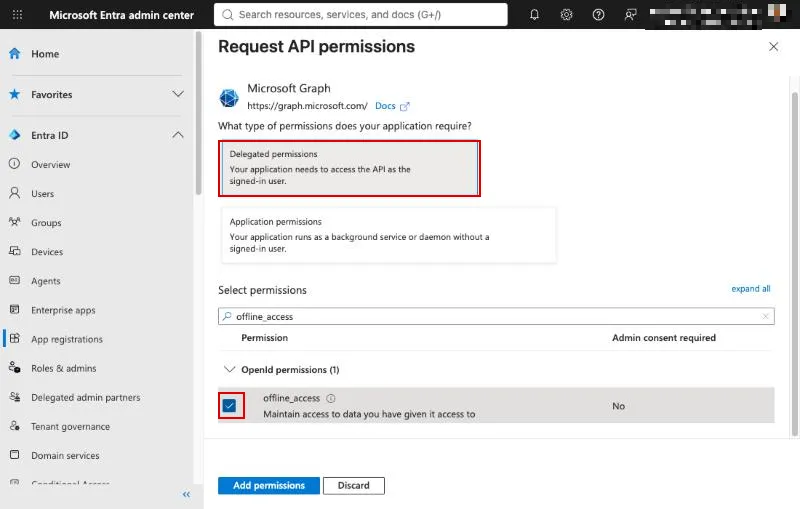
- Wählen Sie API-Berechtigungen aus und fügen Sie die Microsoft Graph-Berechtigungen
offline_accessundOnlineMeetings.ReadWriteals delegierte Berechtigungen hinzu.
Öffnen Sie nun Ihr LoopBooking-Portal, melden Sie sich als Admin an und geben Sie in den Feldern der Einstellungen Folgendes ein:
- Tenant ID: die ID des Mandanten in Microsoft Entra ID (ehemals Azure AD), unter dem die Anwendung registriert ist.
- Client ID: die Anwendungs-ID (Client), die Microsoft Entra ID bei der Registrierung der Anwendung zugewiesen hat.
- Client Secret key (Value): der Wert des geheimen Clientschlüssels, den Sie in Schritt 8 erstellt haben.
Wählen Sie die Schaltfläche Save aus.
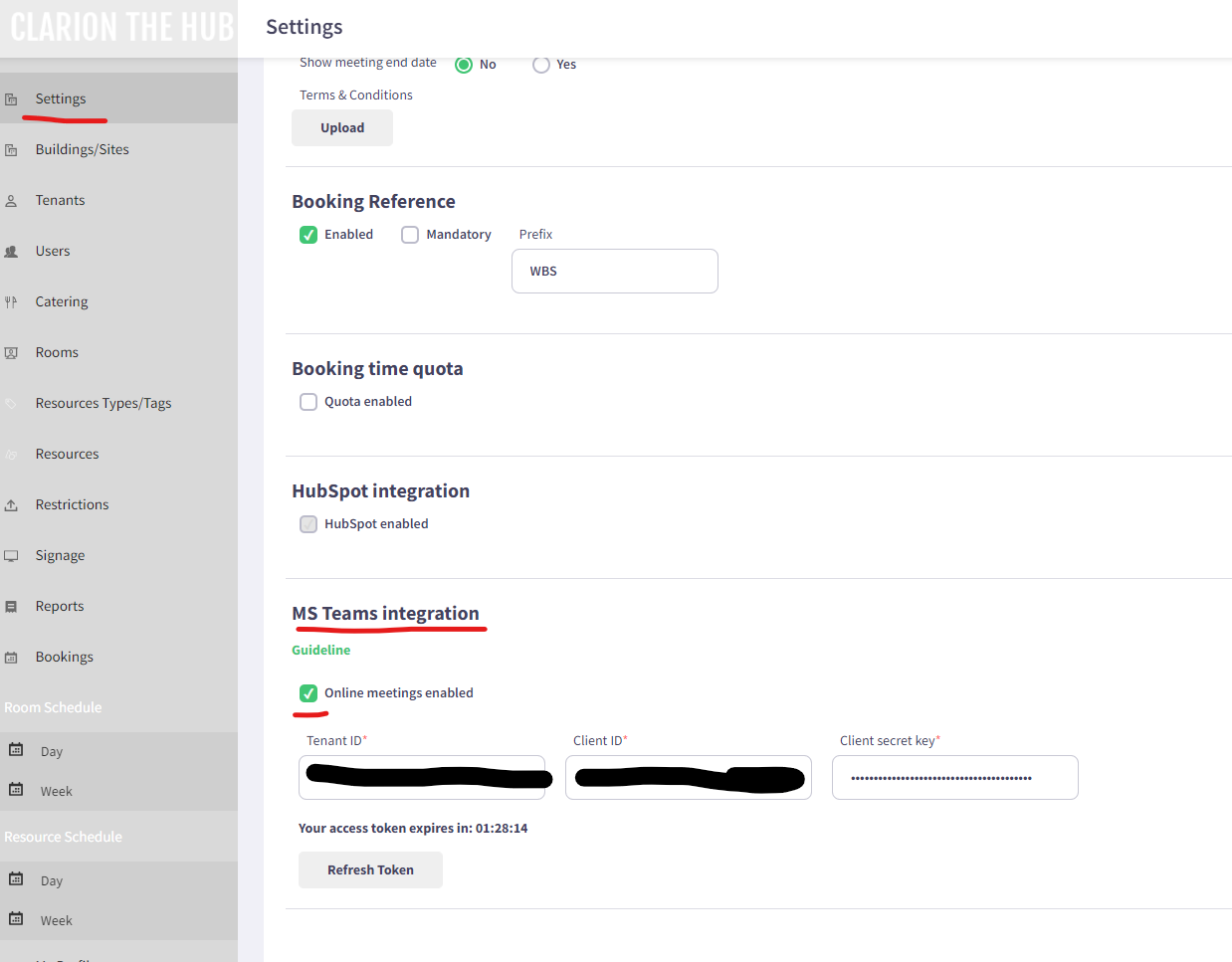
Nachdem die Seite gespeichert ist, wird die Schaltfläche Integrate aktiviert. Wählen Sie Integrate aus, um die Integration zu starten; Sie werden aufgefordert, sich bei Ihrem Azure-Konto anzumelden (falls Sie abgemeldet sind) und Berechtigungen zu erteilen. Sobald die Integration abgeschlossen ist, wird die Schaltfläche Integrate durch die Schaltfläche Refresh Token ersetzt, und die Ablaufzeit des Zugriffstokens wird angezeigt; aktualisieren Sie das Token, indem Sie Refresh Token auswählen.
Wenn das Kontrollkästchen Online meetings enabled aktiviert ist und ein Zugriffstoken vorhanden und nicht abgelaufen ist, erscheint auf der Buchungsseite ein Kontrollkästchen Online meeting. Um für eine Buchung eine Onlinebesprechung zu erstellen, aktivieren Sie das Kontrollkästchen, bevor Sie die Buchung speichern. Nachdem die Buchung gespeichert ist, werden die Informationen zur Onlinebesprechung auf der Seite angezeigt.
2. Die Kalenderverarbeitungsoptionen in Microsoft 365 konfigurieren
Abschnitt betitelt „2. Die Kalenderverarbeitungsoptionen in Microsoft 365 konfigurieren“Wenn Sie in Ihren Microsoft 365-Räumen Microsoft Teams Rooms-Geräte (MTR) haben und die Funktion Teilnehmen für Ihre Besprechungen aktivieren möchten, müssen Sie die Einstellungen der Kalenderverarbeitung überprüfen oder ändern.
-
Führen Sie PowerShell als Administrator aus und melden Sie sich als Globaler Administrator bei Ihrem Microsoft 365-Mandanten an:
Terminal-Fenster Connect-ExchangeOnline -UserPrincipalName user@domain.com -
Setzen Sie die Option
DeleteCommentsder Kalenderverarbeitung auf false. Damit wird sichergestellt, dass alle nötigen Informationen mit Ihrem Microsoft 365-Raum synchronisiert werden, sodass die MTR-Geräte die Funktion Teilnehmen verwenden können:Terminal-Fenster Set-CalendarProcessing -Identity "meetingroom name" -DeleteComments $false
Microsoft beschreibt DeleteComments und die anderen Einstellungen des Raums unter Set-CalendarProcessing.
English: New application · Create your own application · Register an application to integrate with Microsoft Entra ID · Create · Redirect URI · Register · App registrations · Certificates & secrets · client secret · Value · API permissions · delegated permissions · tenant · application ID · access token · Join · calendar processing
Besuche werden mit Umami auf dem eigenen Server von Loop24 in Stockholm gezählt. Es werden keine Cookies verwendet und keine IP-Adressen gespeichert.
Microsoft, Windows, Microsoft Edge, Entra, Exchange, Microsoft 365, Outlook, Power BI and Teams are trademarks of the Microsoft group of companies. Android, Google Play, Google Workspace, Google Sheets and Google Slides are trademarks of Google LLC. App Store is a service mark of Apple Inc. Other product and company names belong to their owners; they say what LoopSign, LoopMeeting, LoopBooking and LoopVisit work with, and imply no affiliation or endorsement.