
Samsung Tizen 4.0 bis 7.0: vom integrierten Browser zur LoopSign-App wechseln
Diese Anleitung gilt für ein professionelles Display von Samsung, das bereits in Betrieb ist und Inhalte derzeit über den integrierten Browser des Displays anzeigt. Sie beschreibt, wie Sie dieses Display auf die LoopSign Player-App umstellen, ohne es auf die Werkseinstellungen zurückzusetzen und ohne die Inhalte zu verlieren, die es bereits wiedergibt.
Wenn das Display neu ist oder gerade auf die Werkseinstellungen zurückgesetzt wurde, verwenden Sie stattdessen die ergänzende Anleitung Samsung Tizen 4.0 bis 7.0, die Sie durch den Installations-Assistenten führt.
Das Display muss ein professionelles Modell (Smart Signage) von Samsung mit Tizen 4.0 (SSSP6) oder höher sein: die professionellen Modellreihen QxR, QxB und QxC und gleichwertige Modelle. Consumer-TV-Modelle haben die nötigen integrierten Funktionen nicht und funktionieren nicht mit der LoopSign Player-App.
Es empfiehlt sich immer, die aktuelle Firmware zu verwenden. Erkundigen Sie sich bei Ihrem Händler.
Warum vom Browser zur App wechseln? Die App registriert das Display als Gerät in Ihrem LoopSign-Konto. Damit sehen Sie in der Liste Geräte den Online-/Offline-Status, die App-Version, die MAC-Adresse und die Seriennummer, Sie verfügen über Remoteaktionen wie Neustart, Update und Screenshot, und Sie können das Display einem anderen LoopSign-Bildschirm zuweisen, ohne die Hardware anzufassen. Außerdem kommt die App mit Problemen bei der Netzwerkverbindung besser zurecht als der integrierte Browser.
Custom App und URL Launcher: die Namen je nach Tizen-Version
Abschnitt betitelt „Custom App und URL Launcher: die Namen je nach Tizen-Version“Samsung hat im Laufe der Zeit mehrere Menüelemente umbenannt. Die Funktionsweise ist dieselbe: Nur die Beschriftungen haben sich geändert. Übertragen Sie die Schritte dieser Anleitung mithilfe dieser Tabelle auf die Firmware, die Sie vor sich haben.
| Funktion | Tizen 4.0 / 5.0 (SSSP6 / SSSP7) | Tizen 6.5 / 7.0 |
|---|---|---|
| Name des Startprogramms / der Quelle | URL Launcher | Custom App |
| Dialogfeld für Installation und Wartung | URL Launcher Settings (aus dem Home-Menü) | App Management (Home → Favourites) |
| Feld, in das die URL der App eingegeben wird | Install Web App | Install Custom App |
| Aktivieren des Startprogramms als Player | MENU → System → Play via → URL Launcher | Player Selection = Custom App (im Einrichtungsassistenten festgelegt); die Kachel Custom App ist in Favourites immer vorhanden |
| Name der Quelle im On/Off Timer | URL Launcher | Custom App |
| Name der Quelle unter Auto Source Switching | MagicINFO S / URL Launcher | Custom App |
URL Launcher und Custom App sind dieselbe Funktion unter zwei Namen. Die Screenshots in dieser Anleitung stammen von einem professionellen Display von Samsung mit Tizen 7.0. Unter Tizen 4.0 und 5.0 sehen die Dialogfelder älter aus und verwenden die Namen aus der mittleren Spalte oben, enthalten aber dieselben Einträge in derselben Reihenfolge.
Bevor Sie wechseln
Abschnitt betitelt „Bevor Sie wechseln“Schalten Sie das Display auf eine andere Quelle um, bevor Sie fortfahren. Unter Tizen 7.0 sind die Einträge Install und Uninstall ausgegraut, solange die Custom App die aktive Quelle ist. Drücken Sie zuerst Home und wählen Sie Source → HDMI1 (oder einen anderen Eingang) aus.
Sie müssen den LoopSign-Bildschirm und seine Wiedergabe-URL nicht löschen. Derselbe Bildschirm wird einfach an die App statt an den Browser ausgeliefert, sodass die vorhandenen Inhalte, Wiedergabelisten und Zeitpläne unverändert bleiben.
Die LoopSign-App installieren
Abschnitt betitelt „Die LoopSign-App installieren“Die Installations-URL ist auf allen unterstützten Tizen-Versionen dieselbe: https://loop24.no/t
Wenn Sie diese URL eingeben, wird die einfache Webseite, die derzeit dargestellt wird, durch eine lokal installierte LoopSign Player-App ersetzt. Folgen Sie dem Abschnitt unten, der zu Ihrer Firmware passt.
Tizen 6.5 und 7.0: Custom App
Abschnitt betitelt „Tizen 6.5 und 7.0: Custom App“-
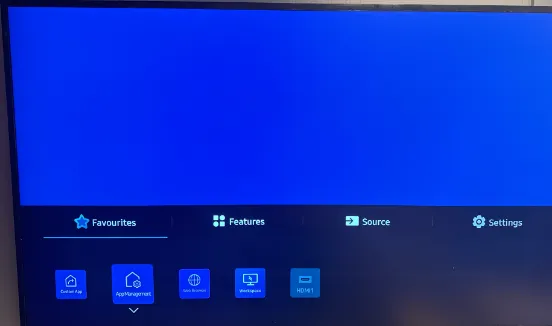
Drücken Sie Home auf der Fernbedienung und wählen Sie Favourites und dann App Management aus.
-
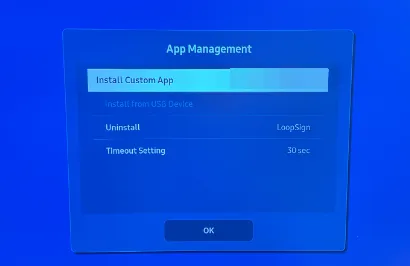
Wenn bereits eine benutzerdefinierte App installiert ist, wählen Sie zuerst Uninstall aus und bestätigen Sie. Wenn das Display nur eine URL im Browser dargestellt hat, gibt es nichts zu deinstallieren, und Uninstall zeigt keinen App-Namen an oder ist ausgegraut.
-
Wählen Sie Install Custom App aus, löschen Sie im Feld die alte LoopSign-Wiedergabe-URL und geben Sie stattdessen
https://loop24.no/tein. Bestätigen Sie mit OK. Geben Sie die PIN des Displays ein, wenn Sie dazu aufgefordert werden. -
Überprüfen Sie, ob Timeout Setting auf 30 sec eingestellt ist. Das ist die Zeit, die das Display beim Start auf das Netzwerk wartet, bevor es das Laden der App aufgibt; erhöhen Sie den Wert, wenn der Standort ein langsames DHCP oder ein Netzwerk mit Captive Portal hat.
-
Das Display lädt die App herunter und installiert sie. Das dauert einige Sekunden. Schalten Sie das Display während der Installation nicht aus. Die App sollte nach der Installation automatisch starten.
-
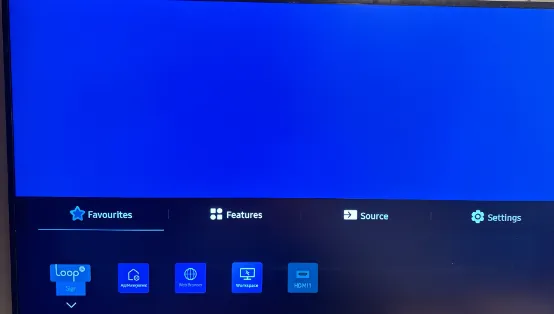
Wenn die App nach der Installation nicht automatisch startet: Drücken Sie Home und wählen Sie Favourites aus. Die Kachel ganz links ist jetzt LoopSign statt des allgemeinen Symbols Custom App. Wählen Sie sie aus, um die App zu starten.
Tizen 4.0 und 5.0: URL Launcher
Abschnitt betitelt „Tizen 4.0 und 5.0: URL Launcher“-
Stellen Sie sicher, dass das Startprogramm als Player aktiviert ist: MENU → System → Play via → URL Launcher.
-
Drücken Sie Home auf der Fernbedienung und wählen Sie URL Launcher Settings aus.
-
Wenn bereits eine Web-App installiert ist, wählen Sie zuerst Uninstall aus und bestätigen Sie.
-
Wählen Sie Install Web App aus, löschen Sie eine eventuell vorhandene alte URL und geben Sie
https://loop24.no/tein. Bestätigen Sie mit OK und geben Sie die PIN des Displays ein, wenn Sie dazu aufgefordert werden. -
Überprüfen Sie Timeout Setting (30 sec ist ein guter Standardwert).
-
Das Display lädt die App herunter und installiert sie. Das dauert einige Sekunden. Schalten Sie das Display während der Installation nicht aus. Die App sollte nach der Installation automatisch starten.
-
Wenn die App nach der Installation nicht automatisch startet: Drücken Sie Home und wählen Sie URL Launcher aus, um die App zu starten.
Das Dialogfeld URL Launcher Settings unter Tizen 4.0 und 5.0 enthält dieselben vier Einträge wie das im Abschnitt oben abgebildete Dialogfeld App Management, in derselben Reihenfolge: Installation per URL, Installation per USB, Deinstallation und Timeout.
Der Anfangsbildschirm
Abschnitt betitelt „Der Anfangsbildschirm“Unabhängig davon, welchen Weg Sie gewählt haben, startet die LoopSign-App jetzt und zeigt ihren Hashcode an. Solange dieser Code nicht mit einem Bildschirm in Ihrem LoopSign-Konto gekoppelt ist, werden keine Inhalte angezeigt.
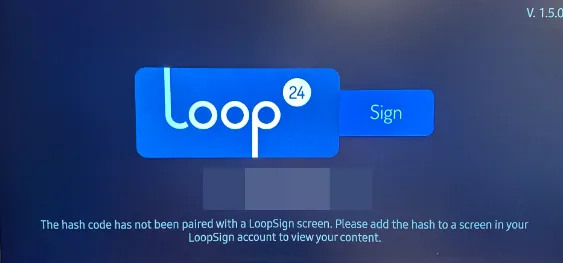
Lassen Sie das Display auf diesem Anfangsbildschirm und fahren Sie mit den Einstellungen unten fort, oder springen Sie direkt zu Das Display in Ihrem LoopSign-Konto registrieren und registrieren Sie es jetzt.
Die Einstellungen des Displays überprüfen
Abschnitt betitelt „Die Einstellungen des Displays überprüfen“Bei einem Display, das bereits in Betrieb war, ist das meiste davon in der Regel schon eingerichtet, aber eine Überprüfung lohnt sich, vor allem bei der Uhr, da der On/Off Timer von ihr abhängt.
Sommerzeit
Abschnitt betitelt „Sommerzeit“-
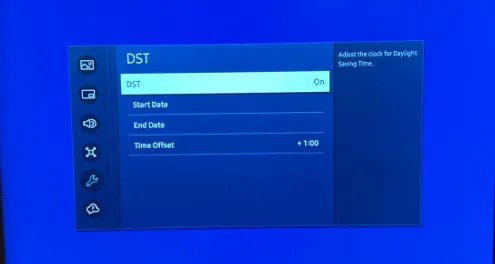
Wechseln Sie zu MENU → System → Time → DST.
-
Stellen Sie DST auf On ein und legen Sie das Start- und Enddatum richtig fest. Die Einstellungen für die Mitteleuropäische Zeit (Norwegen, Schweden, Dänemark und der Großteil der EU): Beginn am letzten Sonntag im März um 02:00, Ende am letzten Sonntag im Oktober um 03:00.
-
Überprüfen Sie außerdem unter Clock Set, ob die Uhr selbst richtig eingestellt ist.
Netzsteuerung
Abschnitt betitelt „Netzsteuerung“-
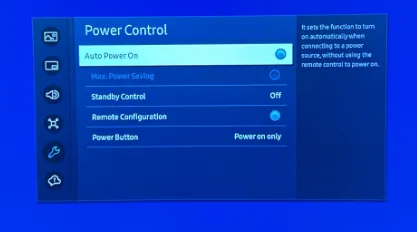
Wechseln Sie zu MENU → System → Power Control.
-
Stellen Sie die Werte wie abgebildet ein:
- Auto Power On: Ein. Das Display schaltet sich nach einem Stromausfall von selbst wieder ein.
- Standby Control: Off. Das Display bleibt eingeschaltet, statt in den Standby zu wechseln, wenn an einem Eingang kein Signal anliegt. Dies ist erforderlich, damit das unter Auto Source Switching einrichten beschriebene Zurückschalten von HDMI auf LoopSign funktioniert.
- Remote Configuration: Ein
- Power Button: Power on only
-
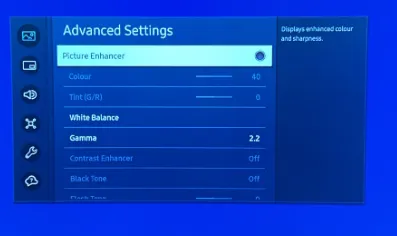
Wechseln Sie zu MENU → Picture → Advanced Settings.
-
Stellen Sie Picture Enhancer auf Off ein, damit Text und Grafiken ohne Artefakte durch die Nachbearbeitung dargestellt werden.
Ausrichtung
Abschnitt betitelt „Ausrichtung“-
Wechseln Sie zu Home → Settings → On-Screen Display → Display Orientation.
-
Wenn das Display im Hochformat montiert ist, stellen Sie das hier ein, statt sich auf die Inhalte zu verlassen: Die App richtet sich nach der Einstellung des Displays.
Den On/Off Timer einstellen
Abschnitt betitelt „Den On/Off Timer einstellen“Der On/Off Timer schaltet das Display nach einem Zeitplan ein und aus und legt vor allem fest, mit welcher Quelle es startet. Nur wenn die Quelle stimmt, kehrt das Display jeden Morgen von selbst zu LoopSign zurück.
-
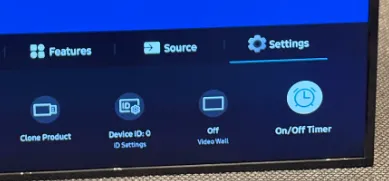
Drücken Sie Home auf der Fernbedienung und wählen Sie Settings und dann On/Off Timer aus (derselbe Pfad in jeder Tizen-Version).
-
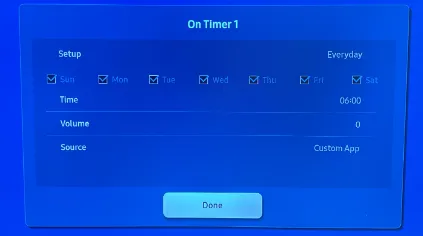
Öffnen Sie On Timer 1 und legen Sie Folgendes fest:
- Setup: Everyday oder Manual, wenn Sie einzelne Wochentage auswählen möchten.
- Time: die Uhrzeit, zu der sich das Display einschalten soll, z. B.
06:00. - Volume:
0für Digital Signage ohne Ton. - Source: Custom App unter Tizen 6.5 und 7.0 oder URL Launcher unter Tizen 4.0 und 5.0. Das ist die entscheidende Einstellung: Bei jeder anderen Quelle startet das Display mit einem leeren Eingang statt mit LoopSign.
-
Öffnen Sie Off Timer 1 und legen Sie fest, an welchen Tagen und zu welcher Uhrzeit sich das Display ausschalten soll, z. B.
18:00.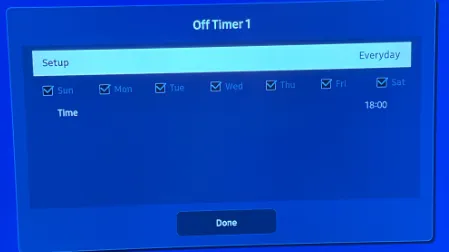
Feiertage. Im selben Menü können Sie unter Holiday Management Zeiträume hinzufügen, in denen die Timer übersprungen werden, sodass das Display an Feiertagen oder während Schließzeiten ausgeschaltet bleibt.
Wenn Sie auch Auto Source Switching verwenden, stellen Sie im On Timer die Option Source trotzdem auf Custom App oder URL Launcher ein. Das Display startet mit LoopSign und wechselt dann von selbst zu HDMI1, sobald dort ein Signal erkannt wird.
Auto Source Switching einrichten: HDMI1 primär, LoopSign sekundär
Abschnitt betitelt „Auto Source Switching einrichten: HDMI1 primär, LoopSign sekundär“In einem Besprechungsraum soll in der Regel der Raum-PC oder der Laptop eines Gastes an HDMI1 das Display übernehmen, sobald jemand präsentiert, und LoopSign soll den Rest der Zeit das Display füllen; LoopSign dient so als Bildschirmschoner mit Informationen. Die Funktion Auto Source Switching von Samsung erledigt das von Haus aus; ein externes Steuerungssystem ist nicht erforderlich.
Drücken Sie MENU auf der Fernbedienung, wechseln Sie zu System → Auto Source Switching und legen Sie Folgendes fest:
- Auto Source Switching: On. Bei manchen Firmware-Versionen heißt die entsprechende Option Preset Input.
- Primary Source Recovery: On. Diese Einstellung sorgt dafür, dass das Display sofort zu HDMI1 zurückspringt, sobald dort wieder ein Signal anliegt.
- Primary Source: HDMI1
- Secondary Source: Custom App unter Tizen 6.5 und 7.0 oder MagicINFO S / URL Launcher unter Tizen 4.0 und 5.0.
Daraus ergibt sich folgendes Verhalten:
- Jemand schließt ein Gerät an HDMI1 an und beginnt zu präsentieren: Das Display wechselt zu HDMI1.
- Der Laptop wird getrennt oder wechselt in den Energiesparmodus: Das HDMI-Signal verschwindet, und das Display schaltet auf LoopSign zurück.
- Der nächste Vortragende schließt sein Gerät an: Das Display wechselt automatisch zurück zu HDMI1.
Das Display in Ihrem LoopSign-Konto registrieren
Abschnitt betitelt „Das Display in Ihrem LoopSign-Konto registrieren“Wählen Sie beim Zuweisen des Displays den LoopSign-Bildschirm aus, den das Display über den Browser wiedergegeben hat: Es beginnt dann sofort mit der Wiedergabe derselben Inhalte, die es über den Browser wiedergegeben hat.
Fügen Sie das Display mithilfe des Hashcodes, den es anzeigt, Ihrem Konto hinzu und weisen Sie ihm einen Bildschirm zur Wiedergabe zu: Ein Display in Ihrem LoopSign-Konto registrieren.
Danach führt das Display die LoopSign-App statt des integrierten Browsers aus, ist in Ihrem LoopSign-Konto registriert und gibt die Inhalte des ihm zugewiesenen LoopSign-Bildschirms wieder.
Abschließende Überprüfung und Problembehandlung
Abschnitt betitelt „Abschließende Überprüfung und Problembehandlung“Checkliste zur Überprüfung
Abschnitt betitelt „Checkliste zur Überprüfung“- Schalten Sie das Display aus und wieder ein und überprüfen Sie, ob es ohne manuelles Eingreifen direkt in LoopSign startet.
- Überprüfen Sie, ob das Gerät unter Geräte als Online angezeigt wird, mit der erwarteten App-Version, MAC-Adresse und dem zugewiesenen Bildschirm.
- Lösen Sie über Geräteaktionen einen Remote-Screenshot aus und überprüfen Sie, ob er die erwarteten Inhalte zeigt: Damit überprüfen Sie den gesamten Roundtrip von LoopSign zum Display und zurück.
- Testen Sie den On Timer, indem Sie ihn auf eine Uhrzeit wenige Minuten nach der aktuellen einstellen, und stellen Sie danach die vorgesehene Uhrzeit wieder ein.
- Wenn Sie Auto Source Switching konfiguriert haben: Schließen Sie einen Laptop an HDMI1 an, überprüfen Sie den Wechsel, trennen Sie den Laptop dann wieder und überprüfen Sie, ob LoopSign zurückkehrt.
- Entfernen Sie die alte Wiedergabe-URL aus jeder Dokumentation und jedem Inventarverzeichnis, in denen sie steht, damit niemand das Display später wieder auf den Browsermodus umstellt.
Problembehandlung
Abschnitt betitelt „Problembehandlung“| Symptom | Wahrscheinliche Ursache und Lösung |
|---|---|
| Unable to download the app, please try again later | Das Display kann https://loop24.no nicht erreichen. Überprüfen Sie DNS, Gateway, Proxy und Firewall und ob HTTPS/443 offen ist. Überprüfen Sie den Netzwerkzugriff unter MENU → Network → Network Status und versuchen Sie es dann erneut. Wenn die Zeiteinstellungen des Displays falsch sind oder es eine sehr alte Firmware hat, kann die Verbindung auch am TLS-Zertifikat scheitern: Aktualisieren Sie die Firmware. |
| Install / Uninstall ausgegraut | Unter Tizen 7.0 sind diese Einträge nicht verfügbar, solange die Custom App die aktive Quelle ist. Wechseln Sie zuerst zu HDMI1 und öffnen Sie dann App Management erneut. |
| Das Display zeigt noch die alte Webseite | Als Quelle ist noch die integrierte App Web Browser ausgewählt statt Custom App / URL Launcher. Drücken Sie Home, starten Sie die Kachel LoopSign und stellen Sie Play via / Player Selection entsprechend ein. |
| Die App startet nach dem Einschalten nicht von selbst | Überprüfen Sie Source im On Timer (Custom App / URL Launcher), Auto Power On = On und, falls Auto Source Switching aktiviert ist, ob die Sekundärquelle das Startprogramm ist. |
| Das Display bleibt schwarz, wenn die HDMI-Quelle getrennt wird | Standby Control ist auf Auto eingestellt. Stellen Sie die Option unter System → Power Control auf Off ein. |
| Der Hashcode wird angezeigt, aber es erscheinen keine Inhalte | Das Gerät ist installiert, aber noch nicht registriert, oder registriert, aber keinem Bildschirm zugewiesen. Siehe Das Display in Ihrem LoopSign-Konto registrieren. |
| Das Display schaltet sich zur falschen Zeit ein oder aus | Falsche Einstellungen für die Uhr oder die Sommerzeit. Korrigieren Sie sie unter System → Time. |
| Die Installation ist erfolgreich, aber die App erscheint nicht in Favourites | Schalten Sie das Display aus und wieder ein; bei manchen Firmware-Versionen wird die Installation erst beim nächsten Start abgeschlossen. |
Wenn sich ein Display nach diesen Überprüfungen immer noch nicht wie erwartet verhält, notieren Sie das Modell, die Firmware-Version unter MENU → Support → Contact Samsung und die Version der LoopSign-App auf dem Anfangsbildschirm und wenden Sie sich an den Loop24-Support.
English: Devices · Device Actions
Besuche werden mit Umami auf dem eigenen Server von Loop24 in Stockholm gezählt. Es werden keine Cookies verwendet und keine IP-Adressen gespeichert.
Microsoft, Windows, Microsoft Edge, Entra, Exchange, Microsoft 365, Outlook, Power BI and Teams are trademarks of the Microsoft group of companies. Android, Google Play, Google Workspace, Google Sheets and Google Slides are trademarks of Google LLC. App Store is a service mark of Apple Inc. Other product and company names belong to their owners; they say what LoopSign, LoopMeeting, LoopBooking and LoopVisit work with, and imply no affiliation or endorsement.