
Vestel

Auf Vestel-Modellen, die ab Q4 2022 hergestellt wurden, läuft LoopSign; auf älteren Modellen läuft es aufgrund von Leistungs- und Stabilitätsproblemen nicht.
LoopSign verwendet den in Vestel-Displays integrierten HTML5-Player für Digital Signage und ist daher einfach einzurichten und zu betreiben: Es muss keine App installiert werden und es wird kein externer Player benötigt.
Das Display vorbereiten
Abschnitt betitelt „Das Display vorbereiten“Es wird empfohlen, das Display zunächst auf die Werkseinstellungen zurückzusetzen. Bei einem fabrikneuen, unbenutzten Display können Sie diesen Schritt überspringen und direkt zu Die Erstinstallation durchlaufen springen.
Das Display auf die Werkseinstellungen zurücksetzen
Abschnitt betitelt „Das Display auf die Werkseinstellungen zurücksetzen“- Drücken Sie MENU auf der Fernbedienung und wählen Sie Signage Settings aus.
- Wählen Sie First Time Installation aus und geben Sie die PIN ein (Standard: 0000).
- Wählen Sie Next aus, drücken Sie BACK auf der Fernbedienung, um die Tastatur zu schließen, und wählen Sie dann im Dialogfeld die angezeigte Schaltfläche OK aus, um zu bestätigen.
- Wählen Sie Erase Everything aus.
Das Display löscht alle Einstellungen und kehrt zu den Werkseinstellungen zurück; anschließend starten die Menüs der Erstinstallation.
Die Erstinstallation durchlaufen
Abschnitt betitelt „Die Erstinstallation durchlaufen“- Wählen Sie die Sprache aus (diese Anleitung verwendet Englisch).
- Wählen Sie das Land aus. Das ist wichtig: Damit wird die Zeitzone festgelegt.
- Legen Sie eine PIN fest oder wählen Sie Skip Pin aus, um die Standard-PIN 0000 beizubehalten.
- Auf dem nächsten Bildschirm sind keine Einstellungen nötig: Wählen Sie NEXT aus.
- Wählen Sie HTML5 CMS Launcher als Auto launch aus.
- Auch auf dem nächsten Bildschirm sind keine Einstellungen nötig: Wählen Sie NEXT aus.
- Legen Sie unter den Netzwerkeinstellungen die Optionen für Ihr Netzwerk fest: Stellen Sie Network Standby Mode auf ON ein und belassen Sie die übrigen Optionen in den meisten Fällen bei ihren Standardwerten. Stellen Sie sicher, dass das Display mit dem Netzwerk verbunden ist, bevor Sie fortfahren.
- Übernehmen Sie die Einstellungen. Das Display beginnt mit der Wiedergabe von Demoinhalten aus dem Web.
Die LoopSign-URL eingeben
Abschnitt betitelt „Die LoopSign-URL eingeben“-
Drücken Sie BACK auf der Fernbedienung, während die Demoinhalte abgespielt werden, um die CMS-Einrichtung zu öffnen.
-
Wählen Sie HTML5 CMS Launcher aus.
-
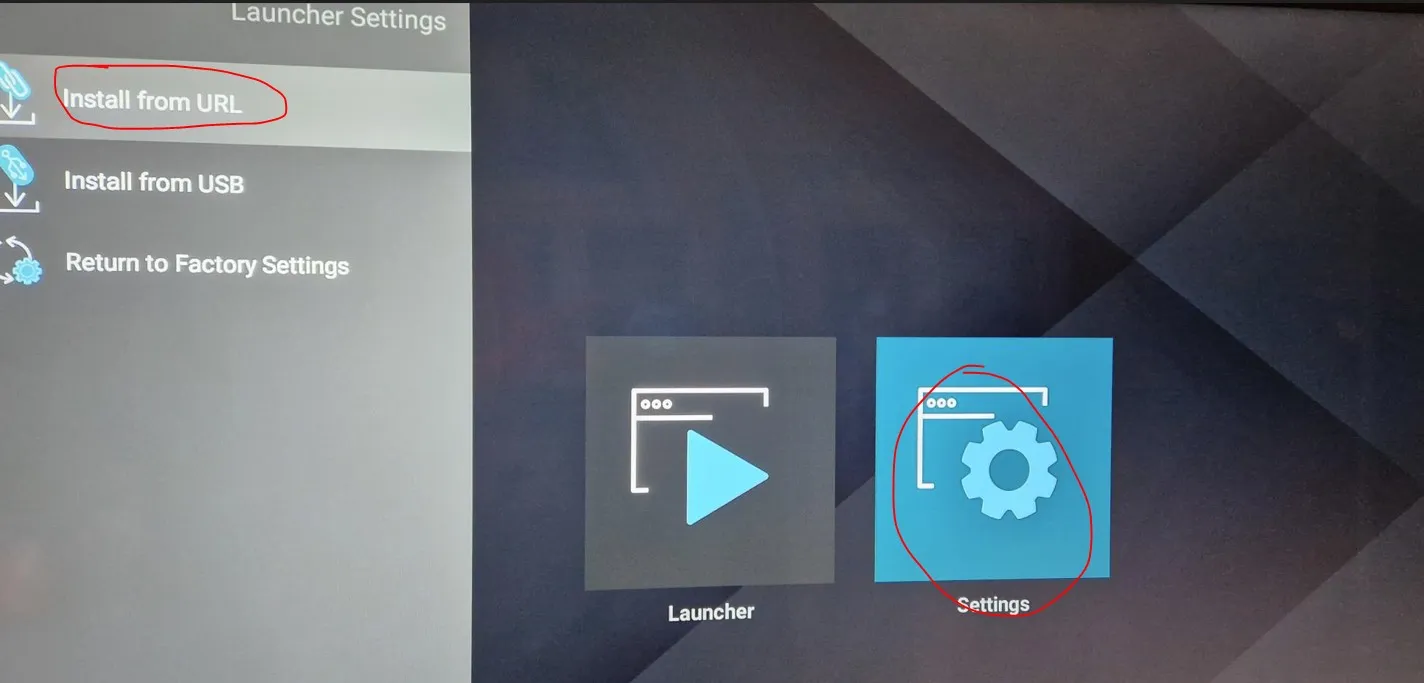
Wählen Sie Settings aus.
-
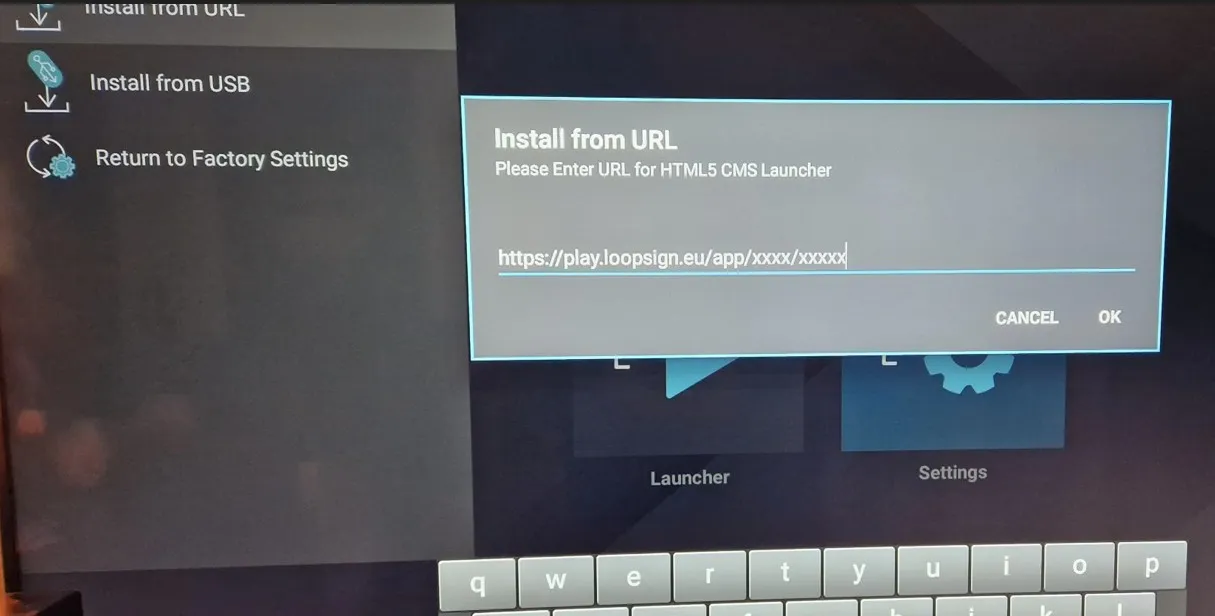
Wählen Sie Install from URL aus.
-
Geben Sie die URL Ihres LoopSign-Bildschirms ein (wo Sie sie finden). Mit einer Tastatur an einem der USB-Anschlüsse lässt sich die URL leichter eingeben.
-
Wählen Sie auf der Bildschirmtastatur Enter aus.
-
Drücken Sie BACK auf der Fernbedienung und wählen Sie OK aus.
-
Testen Sie die URL, indem Sie Launcher auswählen.
Einen Ein-/Ausschaltzeitplan festlegen
Abschnitt betitelt „Einen Ein-/Ausschaltzeitplan festlegen“Wir empfehlen dringend, den Ein-/Ausschaltzeitplan zu aktivieren. Auch wenn das Display 24/7 laufen muss, planen Sie jede Nacht ein kurzes Aus- und Einschalten ein (z. B. aus um 02:59 und ein um 03:00), damit das Display alle 24 Stunden neu startet.
-
Drücken Sie MENU auf der Fernbedienung.
-
Wählen Sie Signage Settings aus.
-
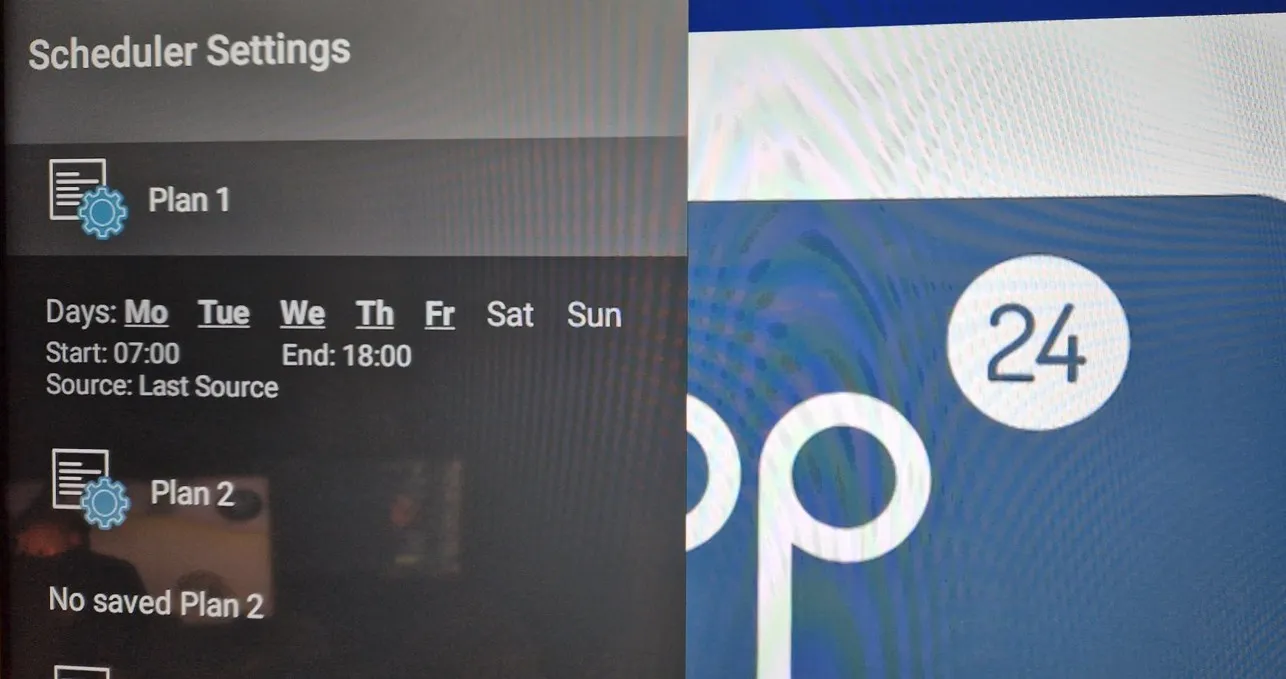
Wählen Sie Scheduler Settings aus.
-
Legen Sie den Plan nach Ihren Wünschen fest und denken Sie daran, Source auf Last Source einzustellen.
-
Aktivieren Sie den Plan und speichern Sie ihn. Ein gespeicherter Plan zeigt in der Liste seine Tage, Start- und Endzeit sowie seine Quelle an, wie Plan 1 in der Abbildung.
Besuche werden mit Umami auf dem eigenen Server von Loop24 in Stockholm gezählt. Es werden keine Cookies verwendet und keine IP-Adressen gespeichert.
Microsoft, Windows, Microsoft Edge, Entra, Exchange, Microsoft 365, Outlook, Power BI and Teams are trademarks of the Microsoft group of companies. Android, Google Play, Google Workspace, Google Sheets and Google Slides are trademarks of Google LLC. App Store is a service mark of Apple Inc. Other product and company names belong to their owners; they say what LoopSign, LoopMeeting, LoopBooking and LoopVisit work with, and imply no affiliation or endorsement.