
Vestel

Vestel-modeller tillverkade från Q4 2022 kör LoopSign; äldre modeller gör det inte, på grund av problem med prestanda och stabilitet.
LoopSign använder den inbyggda HTML5-spelaren för skyltning i Vestel-bildskärmar, så det är enkelt att konfigurera och köra: det finns ingen app att installera och ingen extern spelare.
Förbered bildskärmen
Section titled “Förbered bildskärmen”Vi rekommenderar att du börjar med en fabriksåterställning av bildskärmen. Med en helt ny, oanvänd bildskärm kan du hoppa över den och gå direkt till Gå igenom förstagångsinstallationen.
Återställ bildskärmen till fabriksinställningarna
Section titled “Återställ bildskärmen till fabriksinställningarna”- Tryck på MENU på fjärrkontrollen och välj Signage Settings.
- Välj First Time Installation och ange PIN-koden (standardvärdet är 0000).
- Välj Next, tryck på BACK på fjärrkontrollen för att stänga tangentbordet och välj sedan knappen OK i dialogrutan på skärmen för att bekräfta.
- Välj Erase Everything.
Bildskärmen raderar alla inställningar och återgår till fabriksinställningarna, och menyerna för förstagångsinstallation startar.
Gå igenom förstagångsinstallationen
Section titled “Gå igenom förstagångsinstallationen”- Välj språk (den här guiden använder engelska).
- Välj land. Det är viktigt: det ställer in tidszonen.
- Ange en PIN-kod eller välj Skip Pin för att behålla standardvärdet 0000.
- Nästa skärm behöver inga inställningar: välj NEXT.
- Välj HTML5 CMS Launcher som Auto launch.
- Nästa skärm behöver inga inställningar heller: välj NEXT.
- Under nätverksinställningarna ställer du in alternativen för ditt nätverk: ställ in Network Standby Mode på ON och låt i de flesta fall de övriga alternativen stå kvar på standardvärdena. Kontrollera att bildskärmen är ansluten till nätverket innan du fortsätter.
- Godkänn inställningarna. Bildskärmen börjar köra demoinnehåll från webben.
Ange LoopSign-URL:en
Section titled “Ange LoopSign-URL:en”-
När demoinnehållet körs trycker du på BACK på fjärrkontrollen för att komma till CMS-konfigurationen.
-
Välj HTML5 CMS Launcher.
-
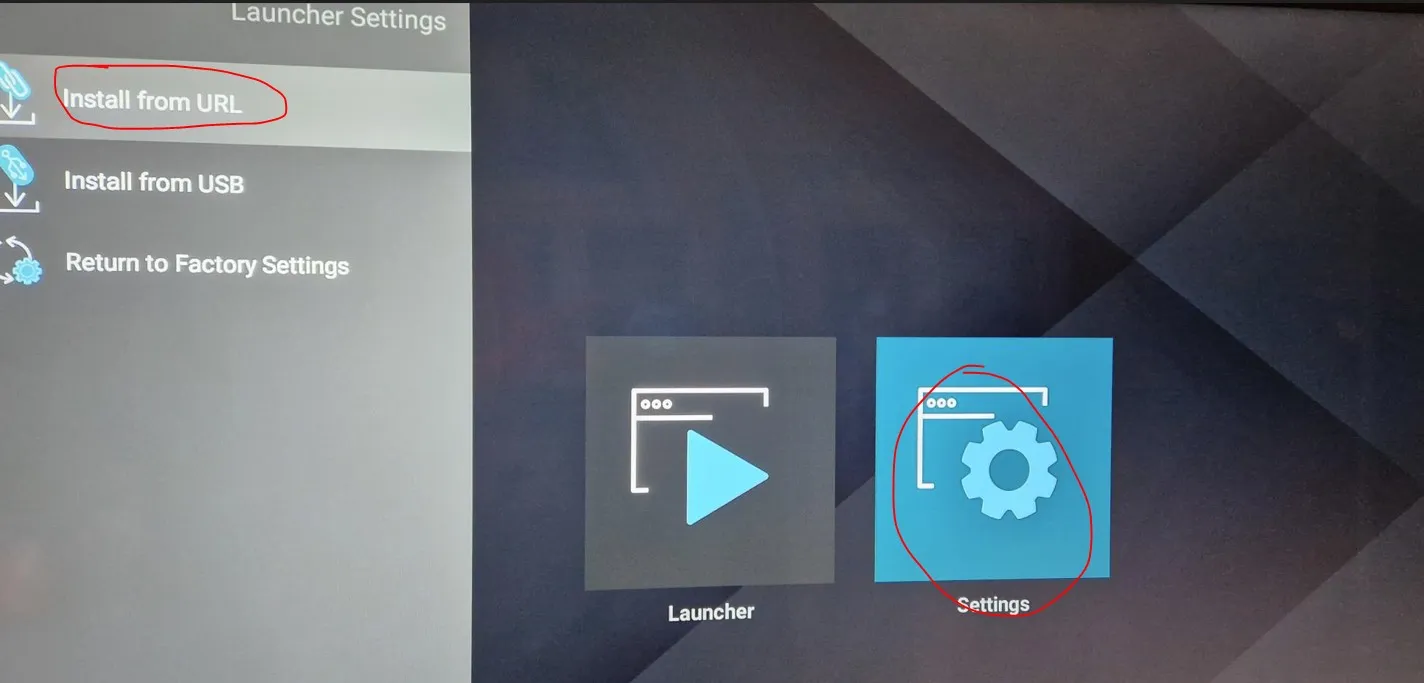
Välj Settings.
-
Välj Install from URL.
-
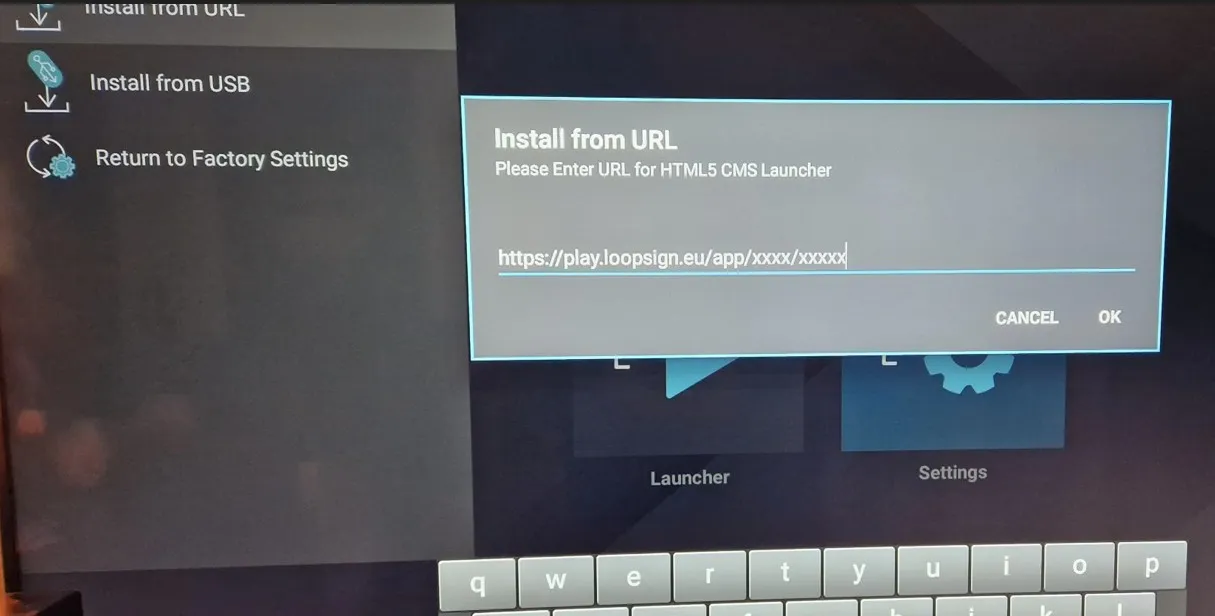
Ange URL:en till din LoopSign-skärm (så hittar du den). Ett tangentbord anslutet till en av USB-portarna gör URL:en lättare att ange.
-
Välj Enter på skärmtangentbordet.
-
Tryck på BACK på fjärrkontrollen och välj OK.
-
Testa URL:en genom att välja Launcher.
Ställ in ett av/på-schema
Section titled “Ställ in ett av/på-schema”Vi rekommenderar starkt att du aktiverar av/på-schemat. Även om bildskärmen måste köra 24/7 bör du schemalägga en kort av/på varje natt (till exempel av kl. 02:59 och på kl. 03:00), så att bildskärmen startas om var 24:e timme.
-
Tryck på MENU på fjärrkontrollen.
-
Välj Signage Settings.
-
Välj Scheduler Settings.
-
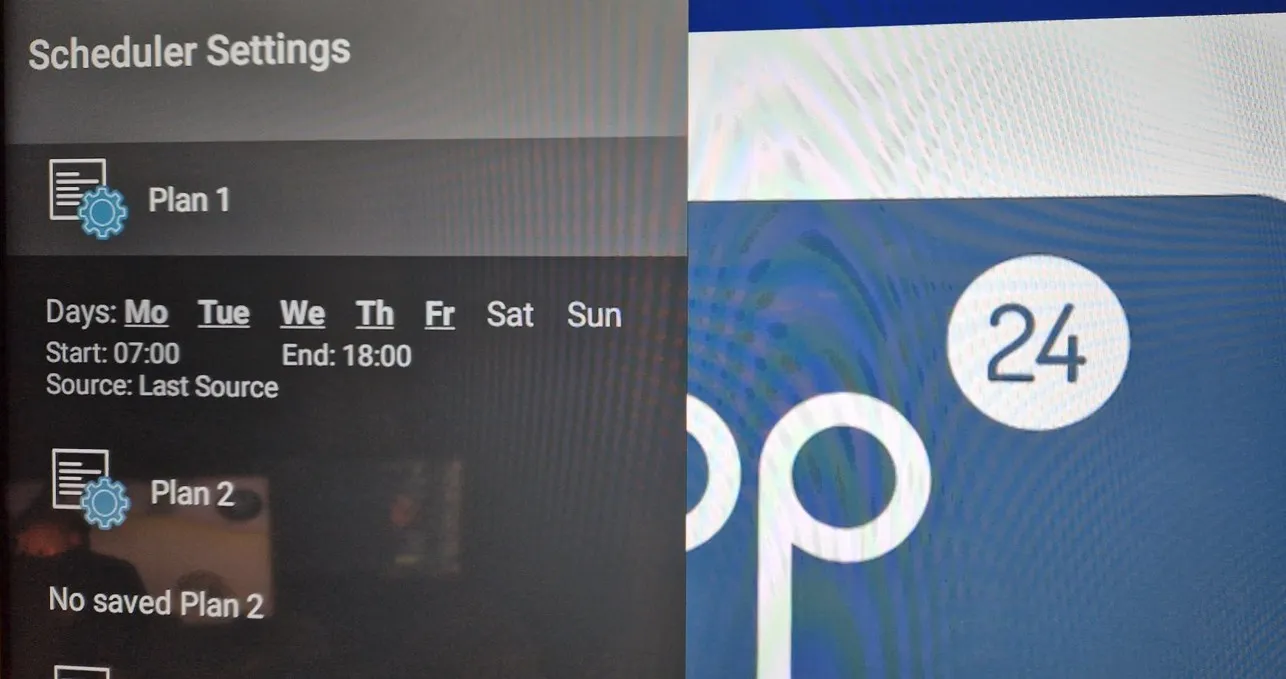
Ställ in planen som du vill och kom ihåg att ställa in Source på Last Source.
-
Aktivera planen och spara den. En sparad plan visar dagar, start- och sluttid och källa i listan, som Plan 1 på bilden.
Besök räknas med Umami på Loop24:s egen server i Stockholm. Inga cookies används och inga IP-adresser lagras.
Microsoft, Windows, Microsoft Edge, Entra, Exchange, Microsoft 365, Outlook, Power BI and Teams are trademarks of the Microsoft group of companies. Android, Google Play, Google Workspace, Google Sheets and Google Slides are trademarks of Google LLC. App Store is a service mark of Apple Inc. Other product and company names belong to their owners; they say what LoopSign, LoopMeeting, LoopBooking and LoopVisit work with, and imply no affiliation or endorsement.