
ViewSonic CDE20-serien
Den här guiden visar hur du installerar Android-versionen av LoopSign, LoopSign Player-appen, på en ViewSonic-informationsskärm i CDExx20-serien.
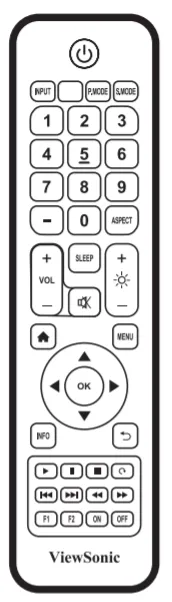
ViewSonic-informationsskärmen i CDExx20-serien levereras med en fjärrkontroll, som du använder för att styra bildskärmen.
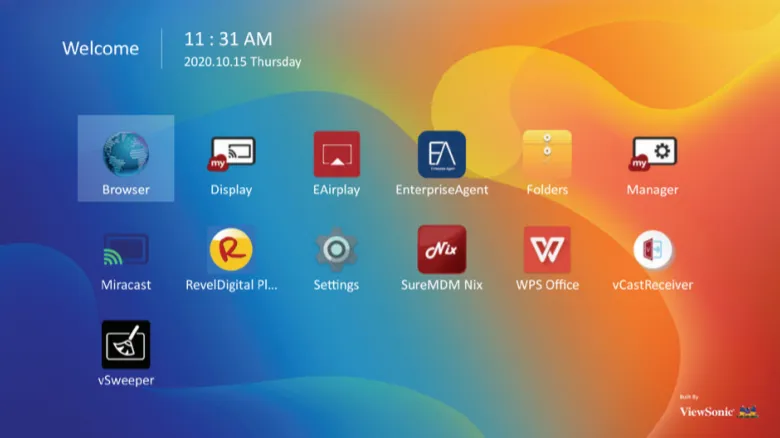
Startskärmen i CDExx20-serien:
Installationsvideo: se den på YouTube.
Förbered ett USB-minne med appen
Section titled “Förbered ett USB-minne med appen”-
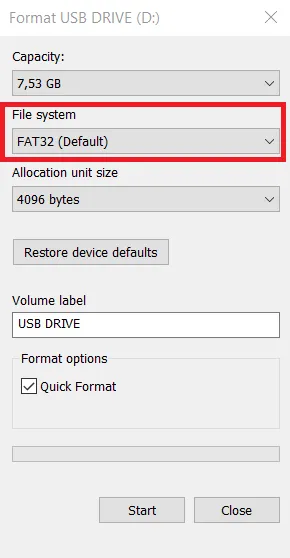
Anslut ditt USB-minne till en PC. Minnet måste vara formaterat som FAT32.
-
Högerklicka på USB-minnet och välj Formatera….
-
Kontrollera att FAT32 är valt som Filsystem och välj Starta.
-
När formateringen är klar sparar du LoopSigns APK-fil på USB-minnet. Du hittar filen på sidan Hämtning: använd LoopSign Player (rekommenderas).
-
Sätt i USB-minnet i bildskärmen i CDExx20-serien.
Tillåt okända källor och installera appen
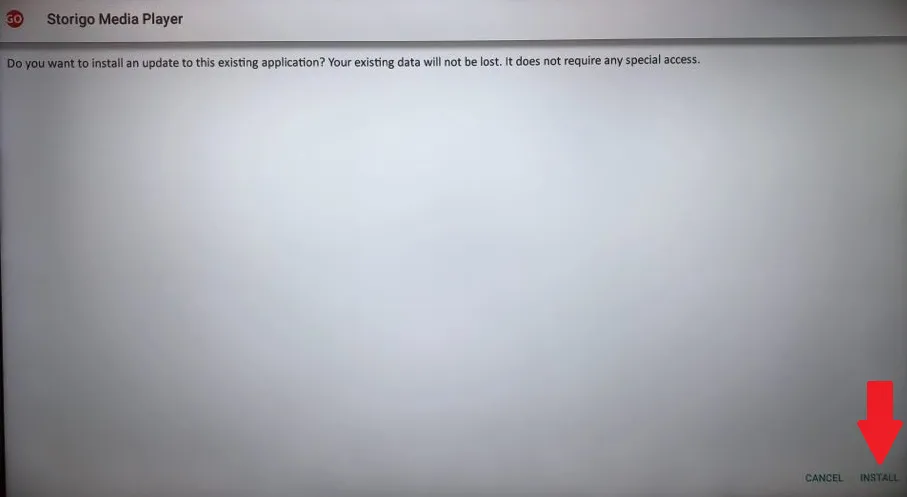
Section titled “Tillåt okända källor och installera appen”Bilderna i den här guiden visar hur en annan app installeras (Storigo Media Player); välj LoopSign Player där bilderna visar den appen.
För att bildskärmen ska kunna installera tredjepartsappar måste inställningen Unknown Sources vara aktiverad.
-
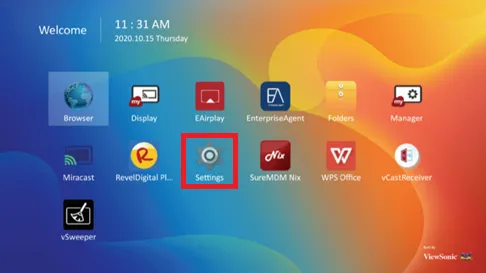
Gå till Settings på startskärmen.
-
Gå till menyn Device och välj Signage Display.
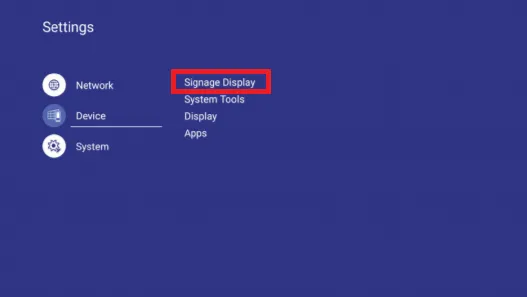
-
I menyn Signage Display aktiverar du alternativet Unknown Sources genom att markera rutan.
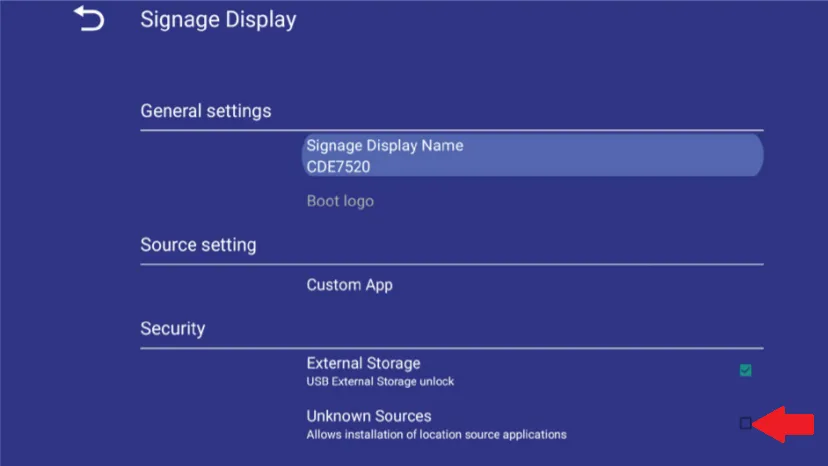
-
Tryck på knappen Home på fjärrkontrollen för att gå tillbaka till startskärmen.
-
Gå till Folders.
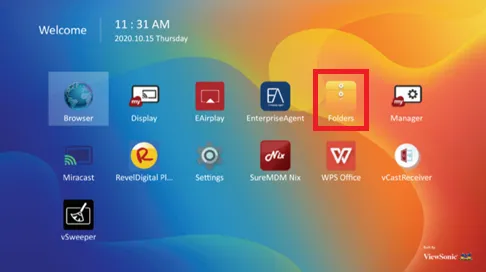
-
Hitta USB-minnet till vänster.
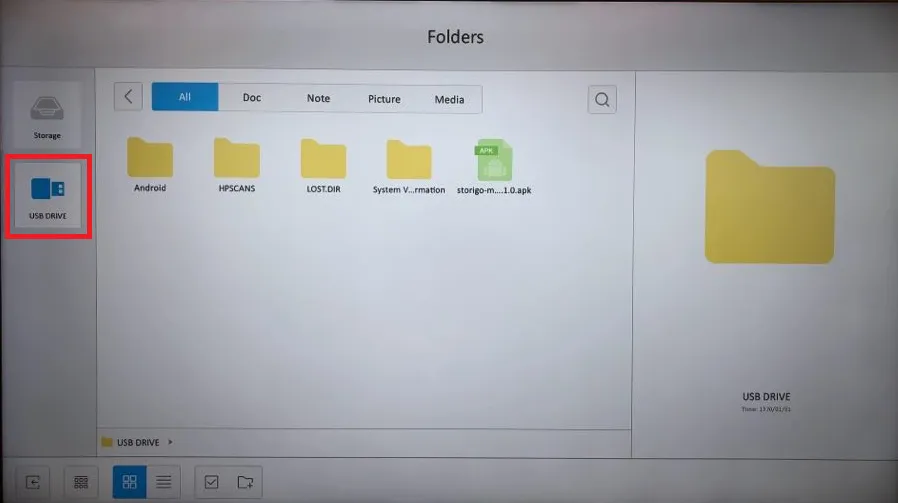
-
Välj LoopSigns APK-fil för att öppna den och välj INSTALL. Appen startar efter installationen.
Ställ in appen som startkälla
Section titled “Ställ in appen som startkälla”-
Gå tillbaka till Settings från startskärmen.
-
Gå till Device → Signage Display.
-
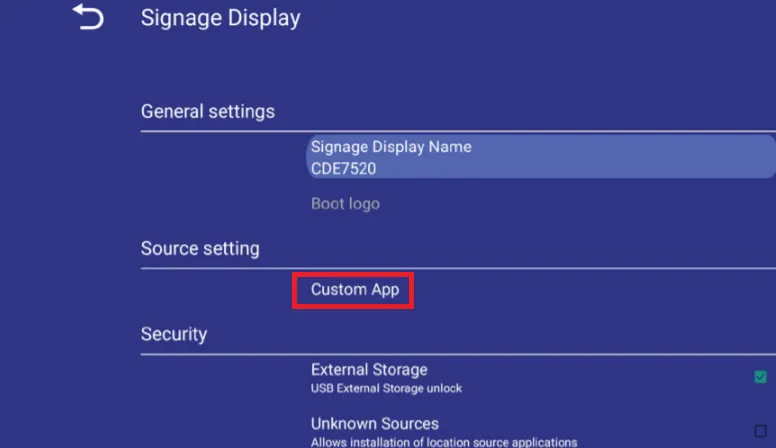
Under Source setting går du till Custom App.
-
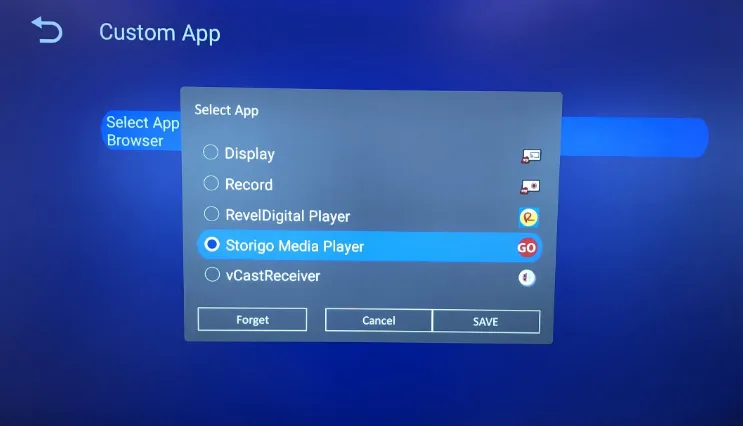
Välj LoopSign-appen och välj SAVE.
-
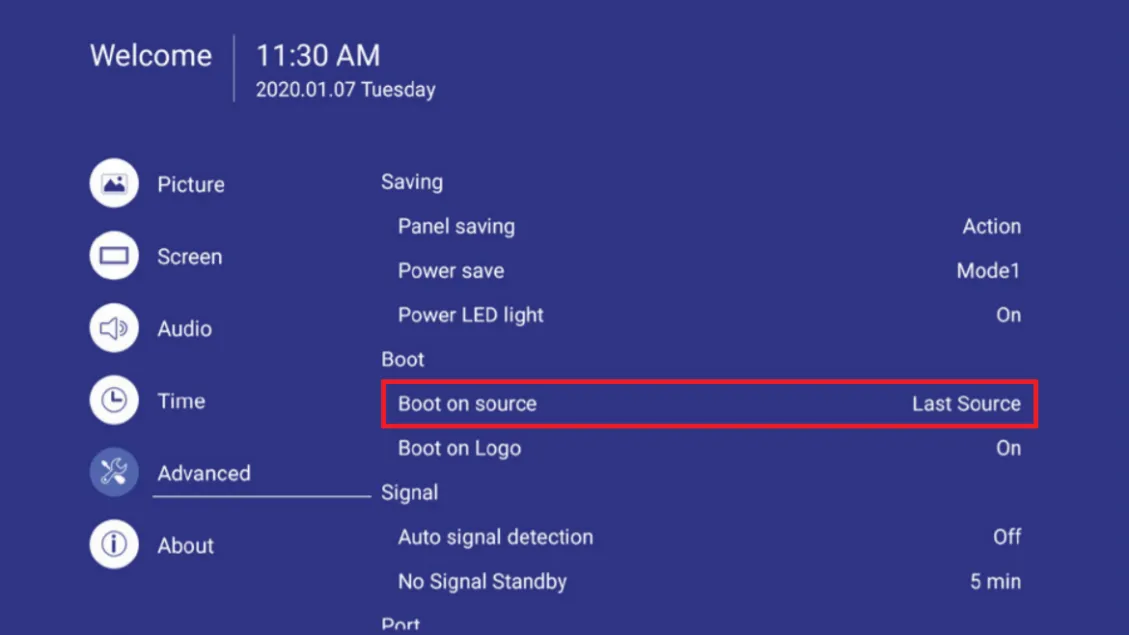
Tryck på knappen MENU på fjärrkontrollen och gå till Advanced → Boot on source.
-
Gå till Input, välj Custom och bekräfta med Confirm.
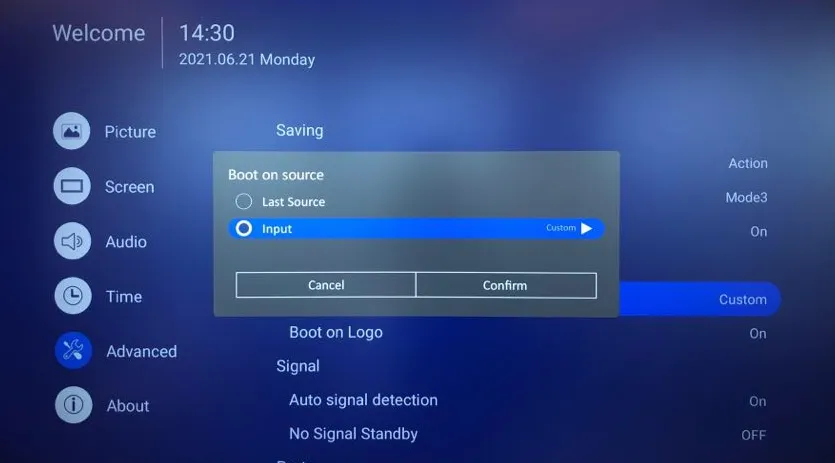
Klart! Nästa gång bildskärmen startar öppnas appen automatiskt. Appen visar bildskärmens hashkod.
Registrera bildskärmen på ditt LoopSign-konto
Section titled “Registrera bildskärmen på ditt LoopSign-konto”Använd hashkoden på bildskärmen för att lägga till den i ditt konto och ge den en skärm att spela: Registrera en bildskärm på ditt LoopSign-konto.
English: Format… · File system · Start
Besök räknas med Umami på Loop24:s egen server i Stockholm. Inga cookies används och inga IP-adresser lagras.
Microsoft, Windows, Microsoft Edge, Entra, Exchange, Microsoft 365, Outlook, Power BI and Teams are trademarks of the Microsoft group of companies. Android, Google Play, Google Workspace, Google Sheets and Google Slides are trademarks of Google LLC. App Store is a service mark of Apple Inc. Other product and company names belong to their owners; they say what LoopSign, LoopMeeting, LoopBooking and LoopVisit work with, and imply no affiliation or endorsement.