
Samsung Tizen 4.0 till 7.0
LoopSign Player-appen för Samsung kräver en professionell bildskärm från Samsung med Tizen 4.0 till 7.0. Relevanta modeller är bland annat QBR och QMR (Tizen 4.0) samt QBB, QMB, QBC och QMC (Tizen 6.5 och 7.0). Konsumentmodeller av TV-apparater har inte de inbyggda funktioner som krävs och fungerar inte med LoopSign Player-appen.
Det är alltid bra att ha den senaste firmware-versionen: kontrollera med din återförsäljare.
Förutsättningar
Section titled “Förutsättningar”Kontrollera att du har en professionell Samsung-bildskärm som kör Tizen 4.0 till 7.0 med den senaste firmware-versionen. Kontakta din återförsäljare, Samsung eller oss direkt för att få den senaste firmware-versionen. Konsumentmodeller av skärmar fungerar inte för digital skyltning: de har inte de inställningar och funktioner som krävs.
Custom App och URL Launcher: namnen per Tizen-version
Section titled “Custom App och URL Launcher: namnen per Tizen-version”Samsung har döpt om flera menykommandon längs vägen. Mekanismen är identisk: bara etiketterna har ändrats. Använd den här tabellen för att översätta stegen i den här guiden till den firmware du har framför dig.
| Funktion | Tizen 4.0 / 5.0 (SSSP6 / SSSP7) | Tizen 6.5 / 7.0 |
|---|---|---|
| Namnet på launchern/källan | URL Launcher | Custom App |
| Dialogruta för installation och underhåll | URL Launcher Settings (från menyn Home) | App Management (Home → Favourites) |
| Fält där appens URL anges | Install Web App | Install Custom App |
| Aktivera launchern som spelare | MENU → System → Play via → URL Launcher | Player Selection = Custom App (ställs in i konfigurationsguiden); rutan Custom App finns alltid i Favourites |
| Källans namn i On/Off Timer | URL Launcher | Custom App |
| Källans namn i Auto Source Switching | MagicINFO S / URL Launcher | Custom App |
URL Launcher och Custom App är samma funktion under två namn. Skärmbilderna i den här guiden är från en professionell Samsung-bildskärm med Tizen 7.0. På Tizen 4.0 och 5.0 ser dialogrutorna äldre ut och använder namnen i mittenkolumnen ovan, men innehåller samma poster i samma ordning.
Gå igenom guiden för förstagångsinstallation
Section titled “Gå igenom guiden för förstagångsinstallation”-
Gå igenom bildskärmens guide för förstagångsinstallation.
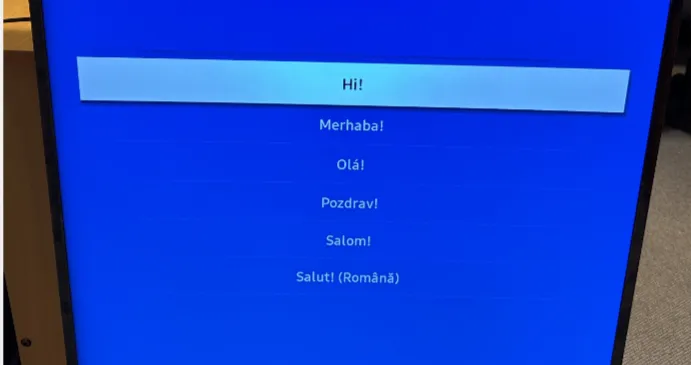
-
Anslut till nätverket (Ethernet rekommenderas starkt).
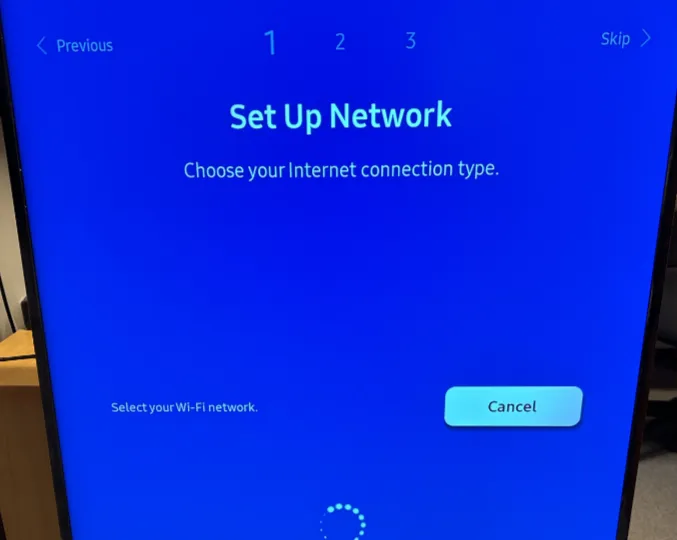
-
Välj OK.
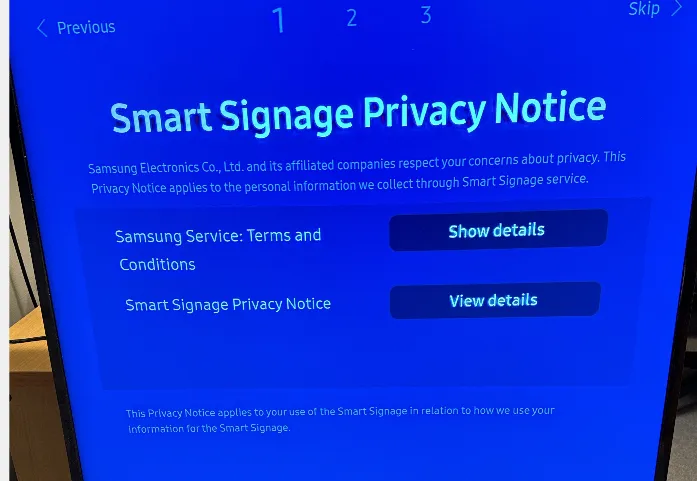
-
Välj Manual Setup.
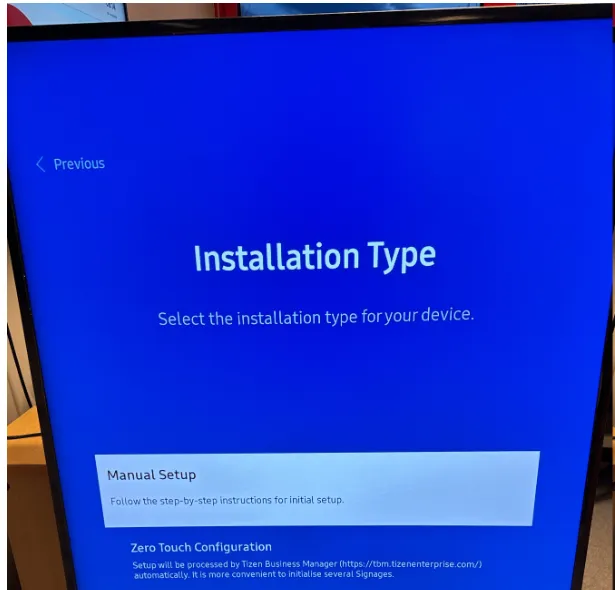
-
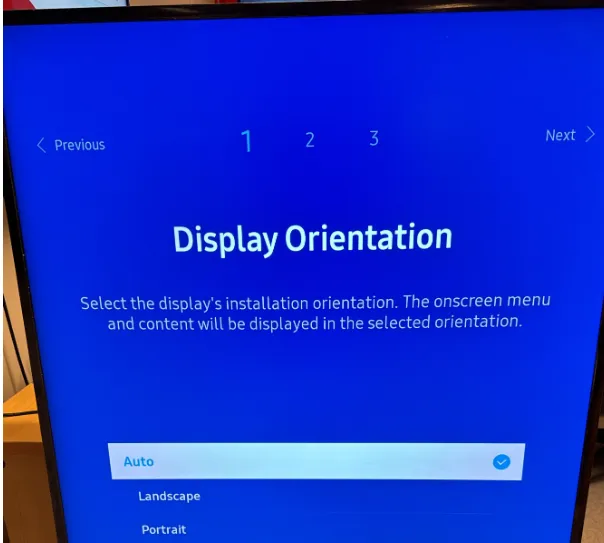
På skärmen Display Orientation väljer du Auto.
-
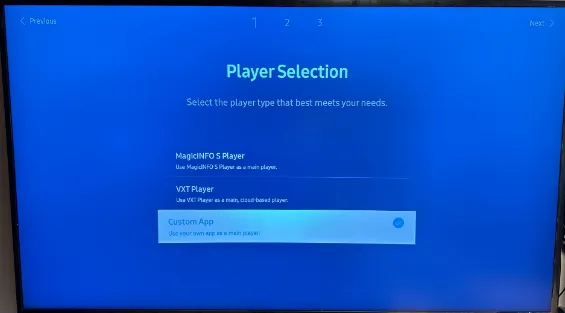
På skärmen Player Selection väljer du Custom App.
-
Ange URL:en
https://loop24.no/t.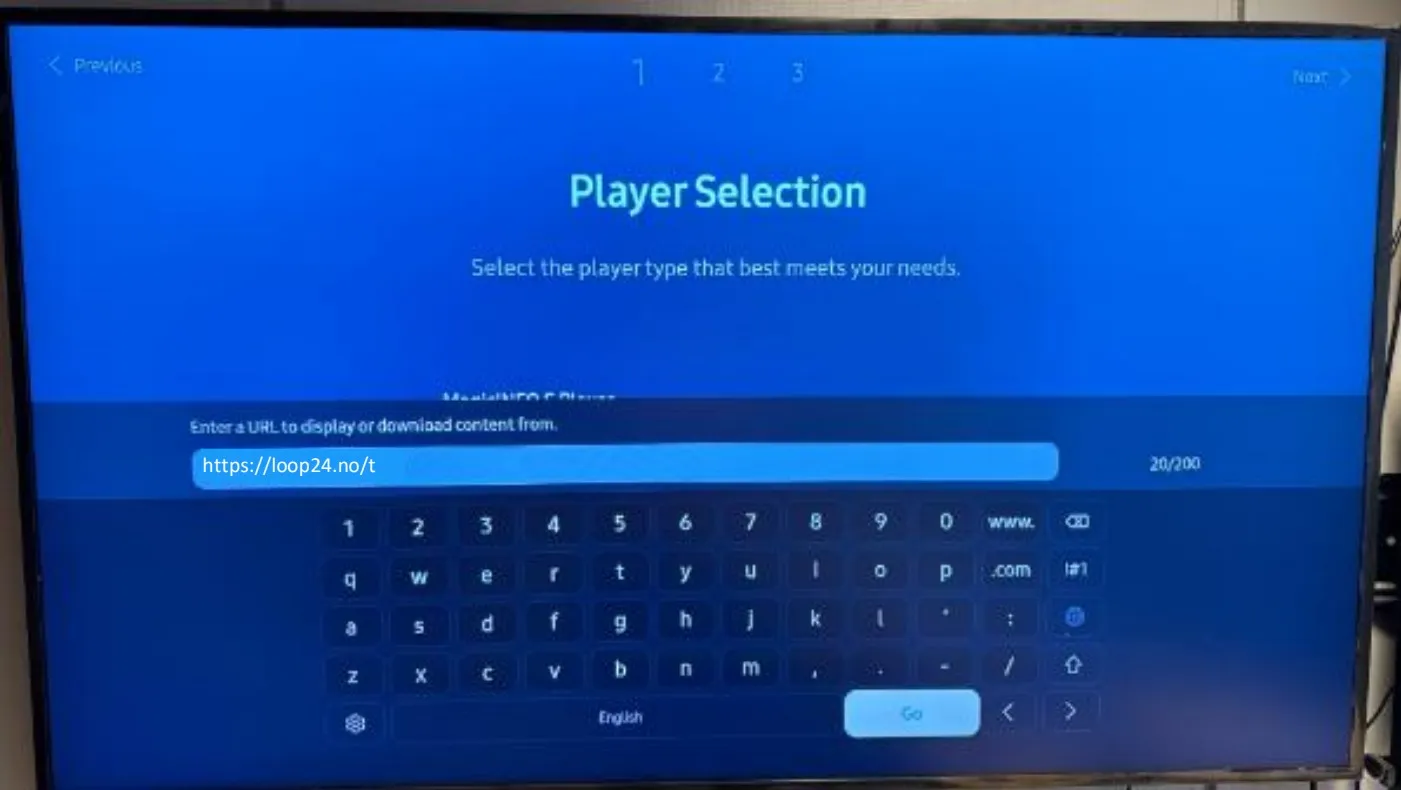
-
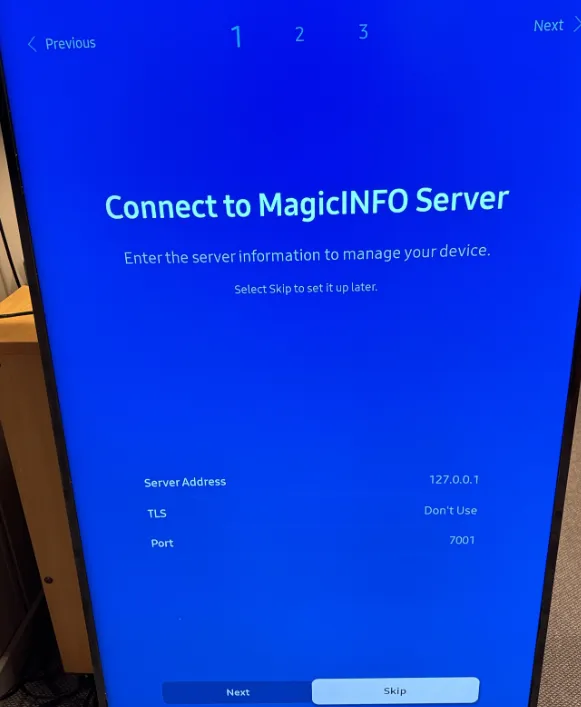
På skärmen Connect to MagicINFO Server väljer du Skip.
-
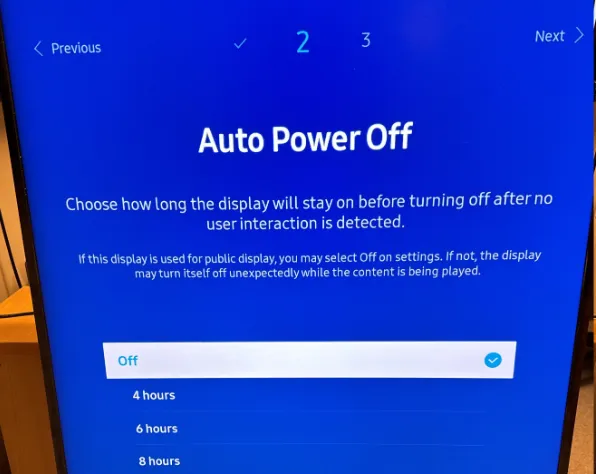
På skärmen Auto Power Off väljer du Off.
-
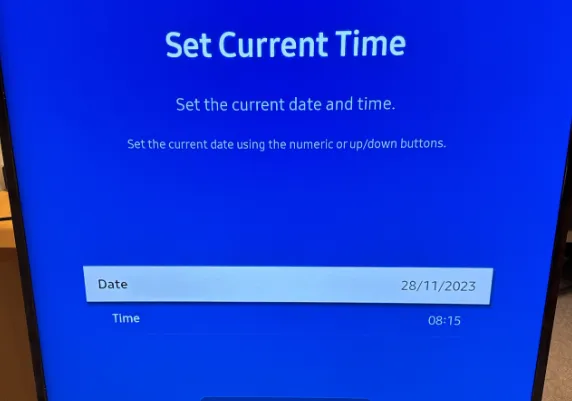
Ställ in datum och tid.
-
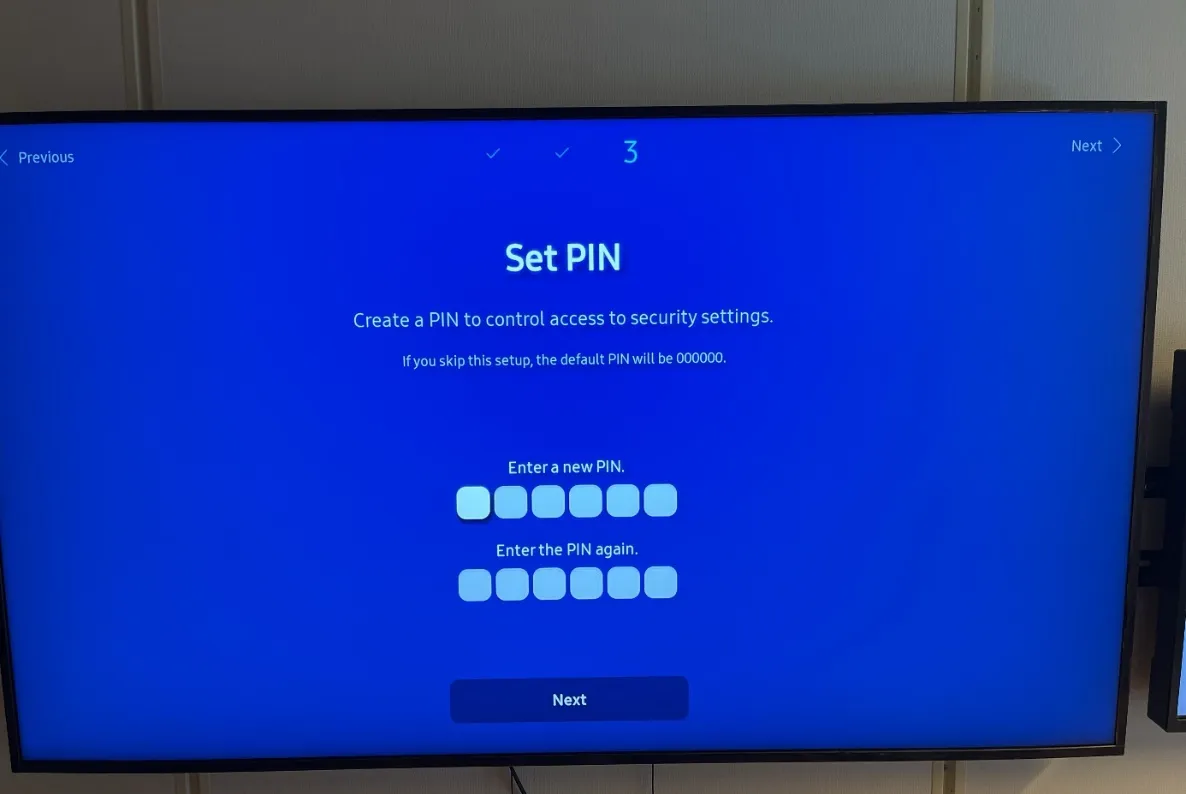
Ange en ny PIN-kod för skärmen eller behåll standardvärdet.
Guiden för förstagångsinstallation är nu klar.
Konfigurera bildskärmen och starta LoopSign
Section titled “Konfigurera bildskärmen och starta LoopSign”-
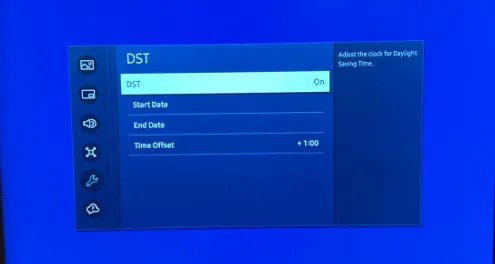
Tryck på knappen Menu på fjärrkontrollen och gå till System → Time → DST.
-
Ställ in DST på On och ange Start Date och End Date korrekt. Inställningar för centraleuropeisk tid (Norge, Sverige, Danmark och större delen av EU): startdatum den sista söndagen i mars kl. 02:00, slutdatum den sista söndagen i oktober kl. 03:00.
-
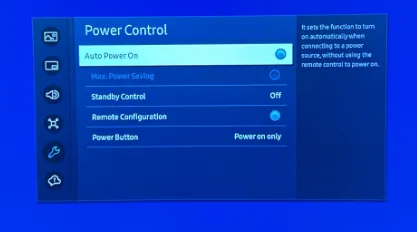
Tryck på knappen Menu på fjärrkontrollen och gå till System → Power Control. Ställ in inställningarna som på bilden:
- Auto Power On: på
- Standby Control: Off
- Remote Configuration: på
- Power Button: Power on only
-
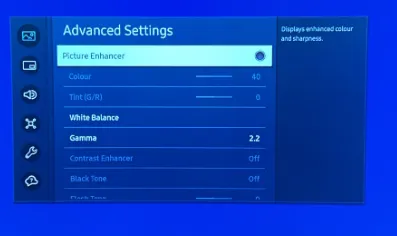
Tryck på knappen Menu på fjärrkontrollen och gå till Picture → Advanced Settings. Inaktivera Picture Enhancer.
-
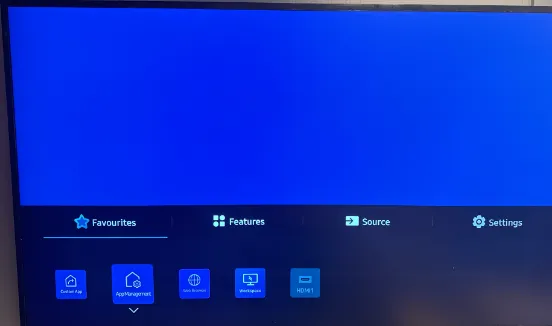
Tryck på knappen Home på fjärrkontrollen och gå till Favourites. Välj sedan App Management.
-
Kontrollera en extra gång att inställningarna i App Management är som på bilden, med Install Custom App inställt på
https://loop24.no/t.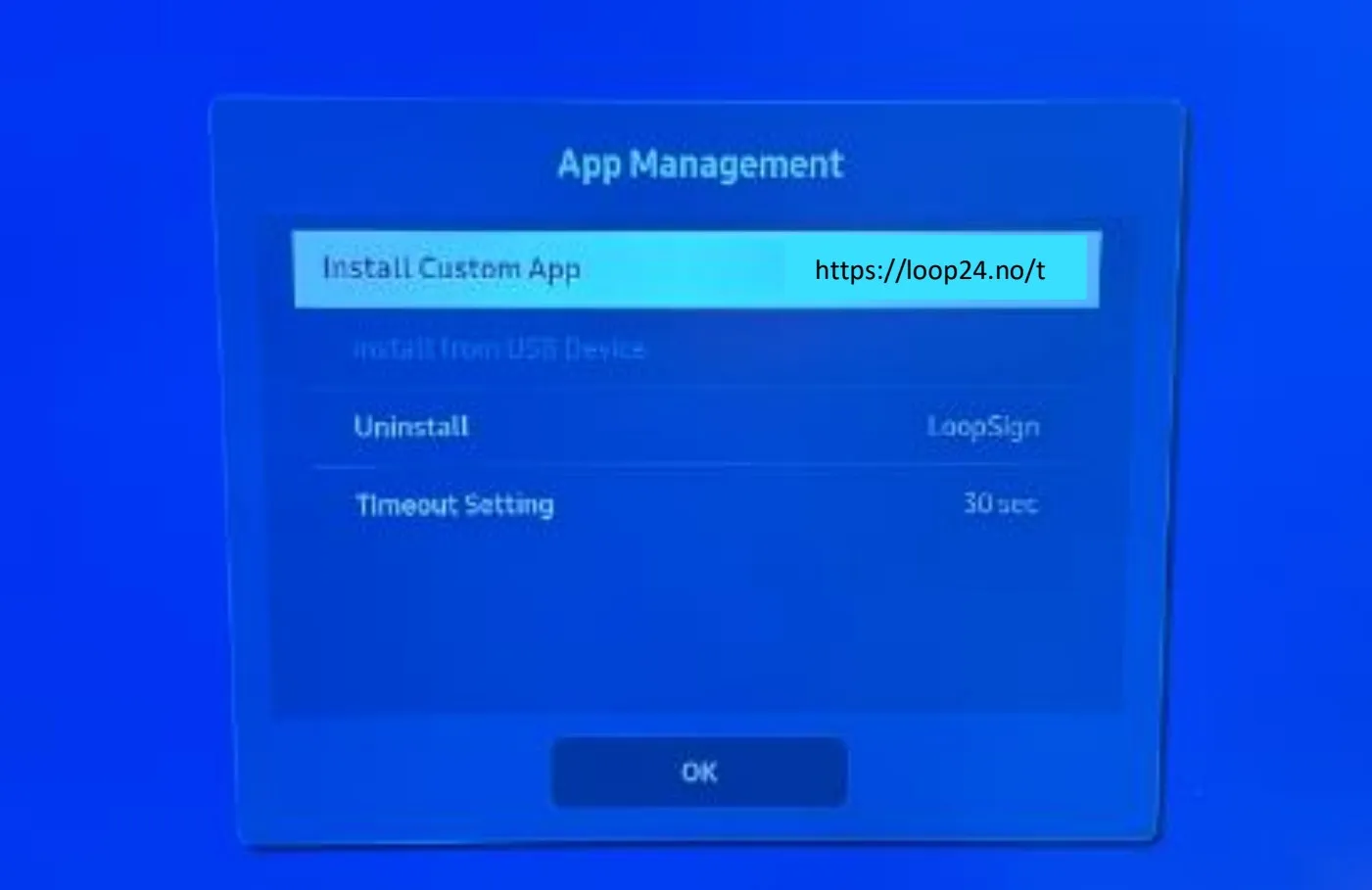
-
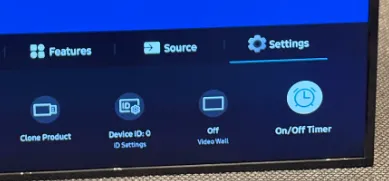
Tryck på knappen Home på fjärrkontrollen och gå till Settings → On/Off Timer.
-
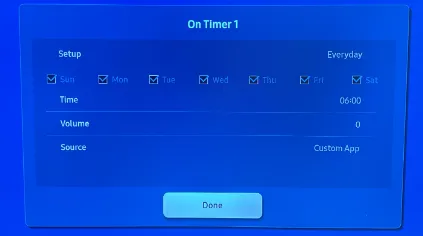
Ställ in On Timer 1 som på bilden. Justera veckodagarna och tiden efter behov, men kom ihåg att alltid ställa in Source på Custom App.
-
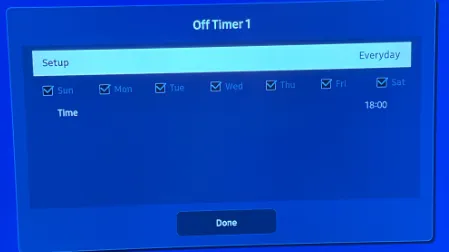
Ställ in Off Timer 1, med tiderna justerade efter behov.
-
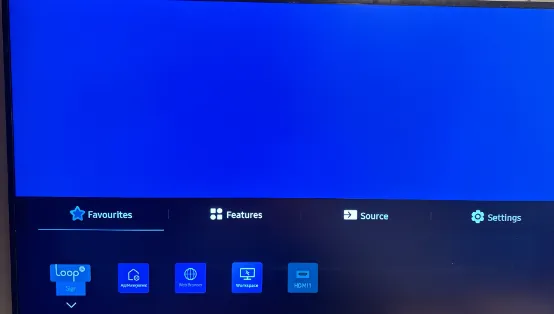
Tryck på knappen Home på fjärrkontrollen och gå till Favourites. Välj sedan Custom App (LoopSign), som alltid ligger längst till vänster i den vågräta menyn längst ner.
-
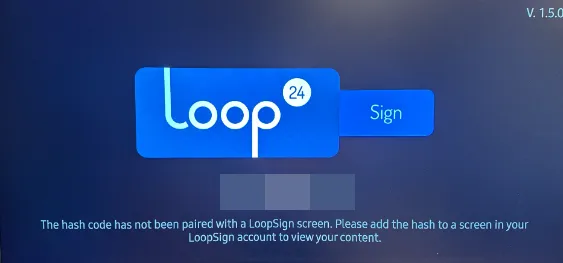
LoopSign-appen startar och visar bildskärmens hashkod. För att LoopSign-innehåll ska visas måste koden kopplas till en LoopSign-skärm på ditt konto.
Registrera bildskärmen på ditt LoopSign-konto
Section titled “Registrera bildskärmen på ditt LoopSign-konto”Använd hashkoden på bildskärmen för att lägga till den i ditt konto och ge den en skärm att spela: Registrera en bildskärm på ditt LoopSign-konto.
Besök räknas med Umami på Loop24:s egen server i Stockholm. Inga cookies används och inga IP-adresser lagras.
Microsoft, Windows, Microsoft Edge, Entra, Exchange, Microsoft 365, Outlook, Power BI and Teams are trademarks of the Microsoft group of companies. Android, Google Play, Google Workspace, Google Sheets and Google Slides are trademarks of Google LLC. App Store is a service mark of Apple Inc. Other product and company names belong to their owners; they say what LoopSign, LoopMeeting, LoopBooking and LoopVisit work with, and imply no affiliation or endorsement.