
Raspberry Pi 3 och 4 med LoopSign-diskavbildningen 2024.8
Det finns ett mycket enkelt och tillförlitligt sätt att rulla ut LoopSign på en Raspberry Pi 3 eller 4. Raspberry Pi 4 rekommenderas när du kör video och annan krävande belastning.
Operativsystemet är inställt på att uppdatera sig själv med de senaste tillgängliga uppdateringarna varje söndag, så spelaren behöver inget underhåll.
Det här behöver du
Section titled “Det här behöver du”- Raspberry Pi 3 eller Raspberry Pi 4.
- MicroSD-kort. Rekommenderad kortstorlek är 16 GB eller mer, och så snabbt som möjligt. Vi rekommenderar starkt ett SanDisk Max Endurance-kort, eftersom spelaren läser och skriver ganska ofta och ett kort med hög uthållighet håller mycket längre än ett vanligt SD-kort. Observera att din Pi inte fungerar med alla typer av SD-kort. Om din Pi går långsamt eller blir instabil beror det troligen på kompatibiliteten med SD-kortet: prova ett kort av ett annat märke.
- Maskinvara för att skriva SD-kortet.
- Programvaran Raspberry Pi Imager: https://downloads.raspberrypi.org/imager/imager_latest.exe
- Eller, om du föredrar Rufus, fungerar det lika bra: https://rufus.ie/en/
Rulla ut LoopSign-avbildningen
Section titled “Rulla ut LoopSign-avbildningen”-
Hämta LoopSign-avbildningen 2024.8 för Pi 3 och 4: https://sos.loopsign.eu/LS_Image/ls_image_2024_8_pi4.img.gz
-
Anslut en SD-kortläsare och sätt i det SD-kort du vill använda.
-
Starta Raspberry Pi Imager.
-
Under Operating System väljer du Use Custom och sedan filen du hämtade.
-
Under Storage väljer du SD-kortet.
-
Välj WRITE.
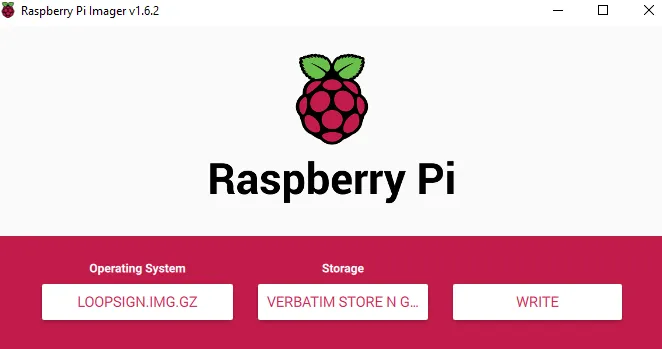
-
När kortet har skrivits sätter du i det i din Raspberry Pi.
-
Anslut nätverket och HDMI-1 (porten närmast USB-C-kontakten).
-
Anslut strömmen och vänta några minuter på den första konfigurationen.
- Om du inte får någon bild efter några minuter kopplar du bort strömmen och ansluter den igen för att starta om enheten.
- Observera att uppstarten tar lite längre tid om nätverket inte är anslutet.
Efter uppstarten väntar spelaren på en bekräftad nätverksanslutning och startar sedan, om nätverket är anslutet, LoopSigns demosida.
Konfiguration
Section titled “Konfiguration”Tryck på Alt+F4 för att avsluta kioskwebbläsaren.
Ändra tangentbordslayout och tidszon (valfritt)
Section titled “Ändra tangentbordslayout och tidszon (valfritt)”Din Pi är konfigurerad med norsk tangentbordslayout och tidszonen Oslo (Centraleuropa). Så här ändrar du det:
- Öppna Raspberry Pi Configuration från skrivbordet (hallonikonen).
- Välj Localization och ställ in de inställningar du vill ha.
Anslut till ett wifi-nätverk (valfritt)
Section titled “Anslut till ett wifi-nätverk (valfritt)”Om du behöver ansluta till ett wifi-nätverk väljer du nätverksikonen (två röda kryss när nätverket inte är anslutet, två pilar när det är anslutet) i det övre högra hörnet och konfigurerar wifi efter behov.

Ändra bildskärmens orientering eller upplösning (valfritt)
Section titled “Ändra bildskärmens orientering eller upplösning (valfritt)”Som standard körs bildskärmen i vanligt liggande läge, 1080p vid 60 Hz. Vid behov kan du ändra det med skrivbordsprogrammet Screen Configuration:
- Dubbelklicka på ikonen Screen Configuration och välj Execute.
- Högerklicka på HDMI1, välj orientering och ställ in den som du vill ha den.
Registrera spelaren på ditt LoopSign-konto
Section titled “Registrera spelaren på ditt LoopSign-konto”Anteckna hashkoden som visas på bildskärmen.

Använd hashkoden på bildskärmen för att lägga till spelaren i ditt konto och ge den en skärm att spela: Registrera en bildskärm på ditt LoopSign-konto.
Valfria konfigurationer
Section titled “Valfria konfigurationer”Du får gärna justera operativsystemet som du vill.
Ange en egen NTP-server (valfritt)
Section titled “Ange en egen NTP-server (valfritt)”Som standard synkroniseras tiden med en vanlig NTP-server på internet. I de flesta fall är det OK, men om nätverket inte har NTP-porten 123 (UDP) öppen måste du ange en intern NTP-server för tidssynkroniseringen.
-
På skrivbordet startar du ett terminalfönster genom att välja LXTerminal-ikonen i det övre vänstra hörnet.
-
Skriv det här i terminalfönstret och tryck sedan på Enter:
Terminal window sudo nano /usr/local/bin/loopsign.sh -
Ändra raden där NTP-servern anges. Ersätt serveradressen med din egen NTP-server om nätverket blockerar den offentliga poolen; annars låter du raden vara som den är:
Terminal window # Force sync the time using the ntpdate commandntpdate pool.ntp.orgTryck på Ctrl+O för att spara den redigerade filen och sedan på Ctrl+X för att avsluta.
-
Du måste också ändra systemets NTP-server. Öppna dess konfigurationsfil:
Terminal window sudo nano /etc/systemd/timesyncd.conf -
Redigera filen efter dina behov:
[Time]NTP=your.servername.goes.hereFallbackNTP=0.arch.pool.ntp.org 1.arch.pool.ntp.org 2.arch.pool.ntp.org 3.arch.pool.ntp.org#RootDistanceMaxSec=5#PollIntervalMinSec=32#PollIntervalMaxSec=2048 -
Tryck på Ctrl+O för att spara den redigerade filen och sedan på Ctrl+X för att avsluta.
Andra alternativ och tillägg
Section titled “Andra alternativ och tillägg”Det finns några konfigurationer och verktyg som kan vara bra att installera.
Installera TeamViewer
Section titled “Installera TeamViewer”Öppna ett terminalfönster och kör de här kommandona:
wget bit.ly/loopsignteamviewer && sudo dpkg -i loopsignteamviewersudo apt --fix-broken install -yBesök räknas med Umami på Loop24:s egen server i Stockholm. Inga cookies används och inga IP-adresser lagras.
Microsoft, Windows, Microsoft Edge, Entra, Exchange, Microsoft 365, Outlook, Power BI and Teams are trademarks of the Microsoft group of companies. Android, Google Play, Google Workspace, Google Sheets and Google Slides are trademarks of Google LLC. App Store is a service mark of Apple Inc. Other product and company names belong to their owners; they say what LoopSign, LoopMeeting, LoopBooking and LoopVisit work with, and imply no affiliation or endorsement.