
Sony
Professionella informationsskärmar från Sony fungerar utmärkt med LoopSign. Modeller som stöds är bland annat BZ30L, BZ35L, BZ40L och BZ53L.
Det är mycket enkelt att rulla ut LoopSign på din professionella Sony-bildskärm: LoopSign använder sin Android-app på Sonys anpassade Android TV OS för att spela upp innehåll. Eftersom Sony använder ett Android TV OS behöver du en särskild version av LoopSign Player-appen för Android TV, en annan än versionen för andra bildskärmar: se Installera LoopSign Player-appen.
Vi rekommenderar alltid starkt att du ansluter bildskärmen med Ethernet, men wifi fungerar oftast också, om anslutningen är stark och stabil.
Gå igenom menyn för förstagångsinstallation
Section titled “Gå igenom menyn för förstagångsinstallation”När du har slagit på bildskärmen för första gången går du igenom stegen i menyn för förstagångsinstallation.
-
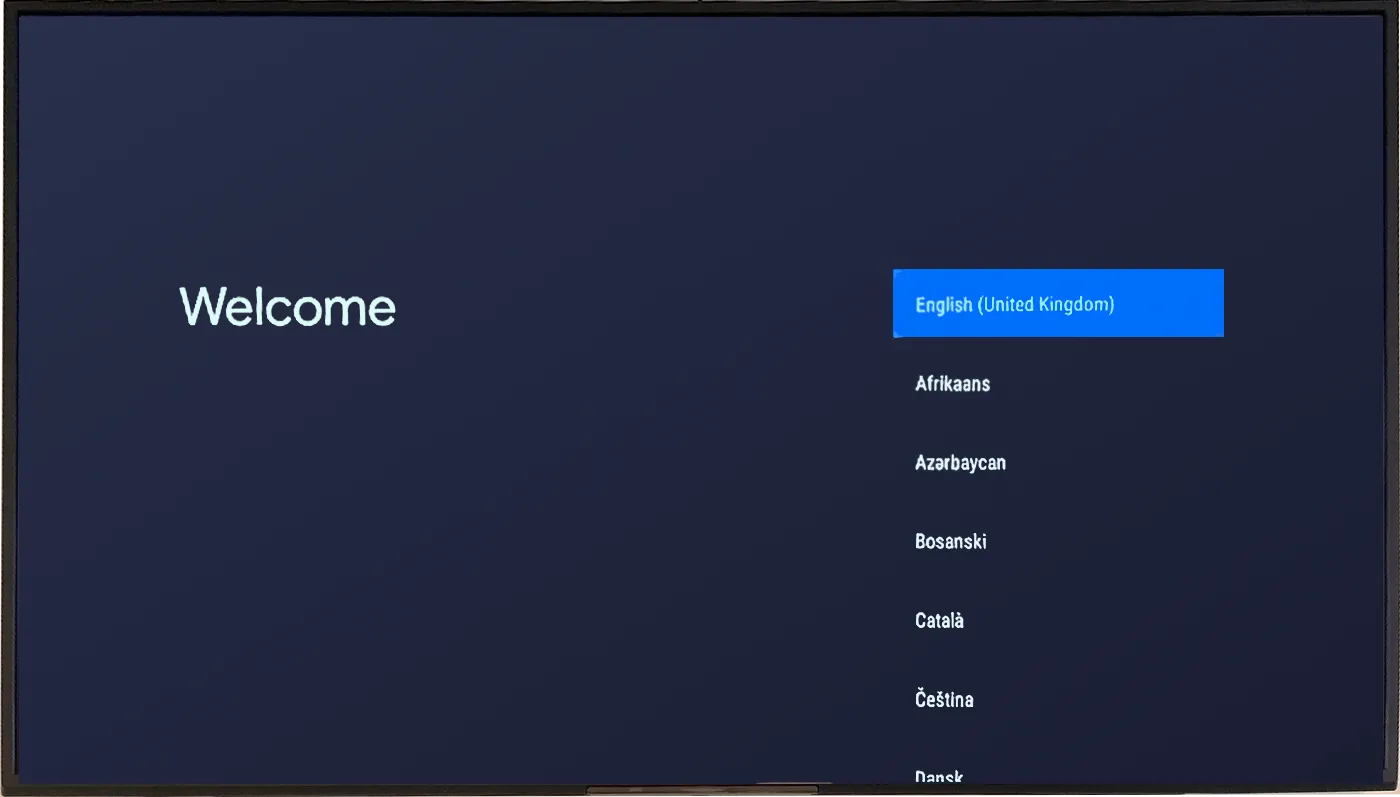
Välj språk.
-
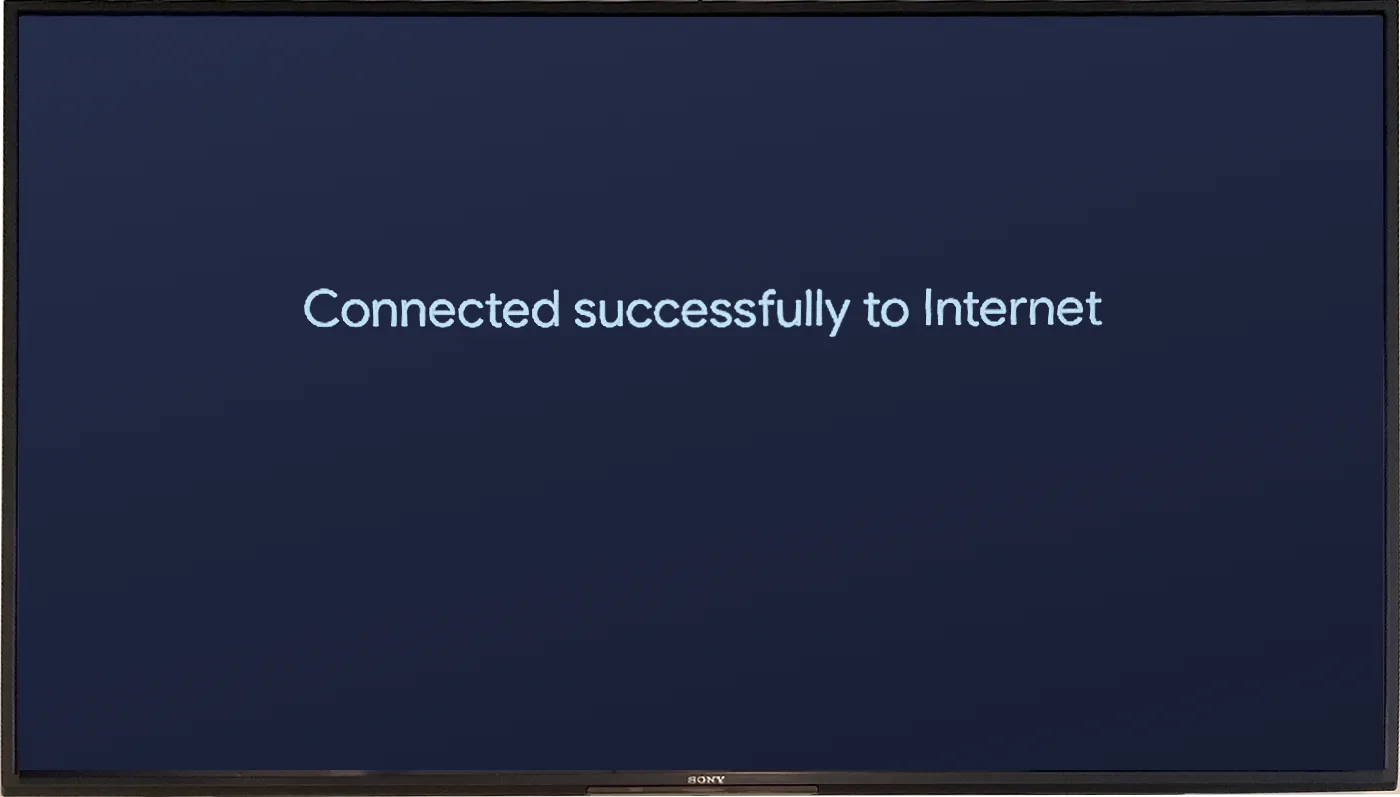
Anslut till nätverket (Ethernet rekommenderas starkt).
-
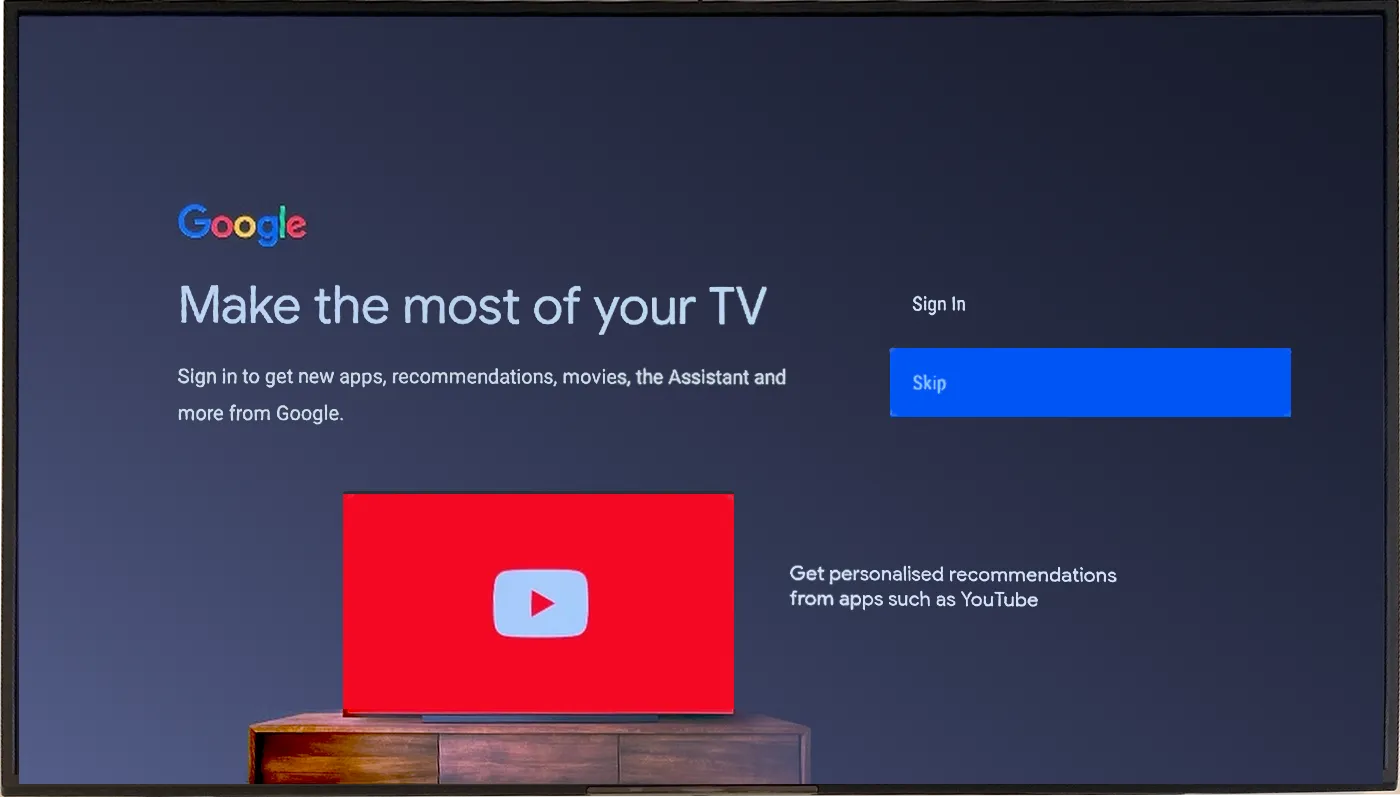
Du behöver inte logga in med ett Google-konto, så välj Skip i nästa steg.
-
Godkänn Googles Terms of Service och Privacy Policy.
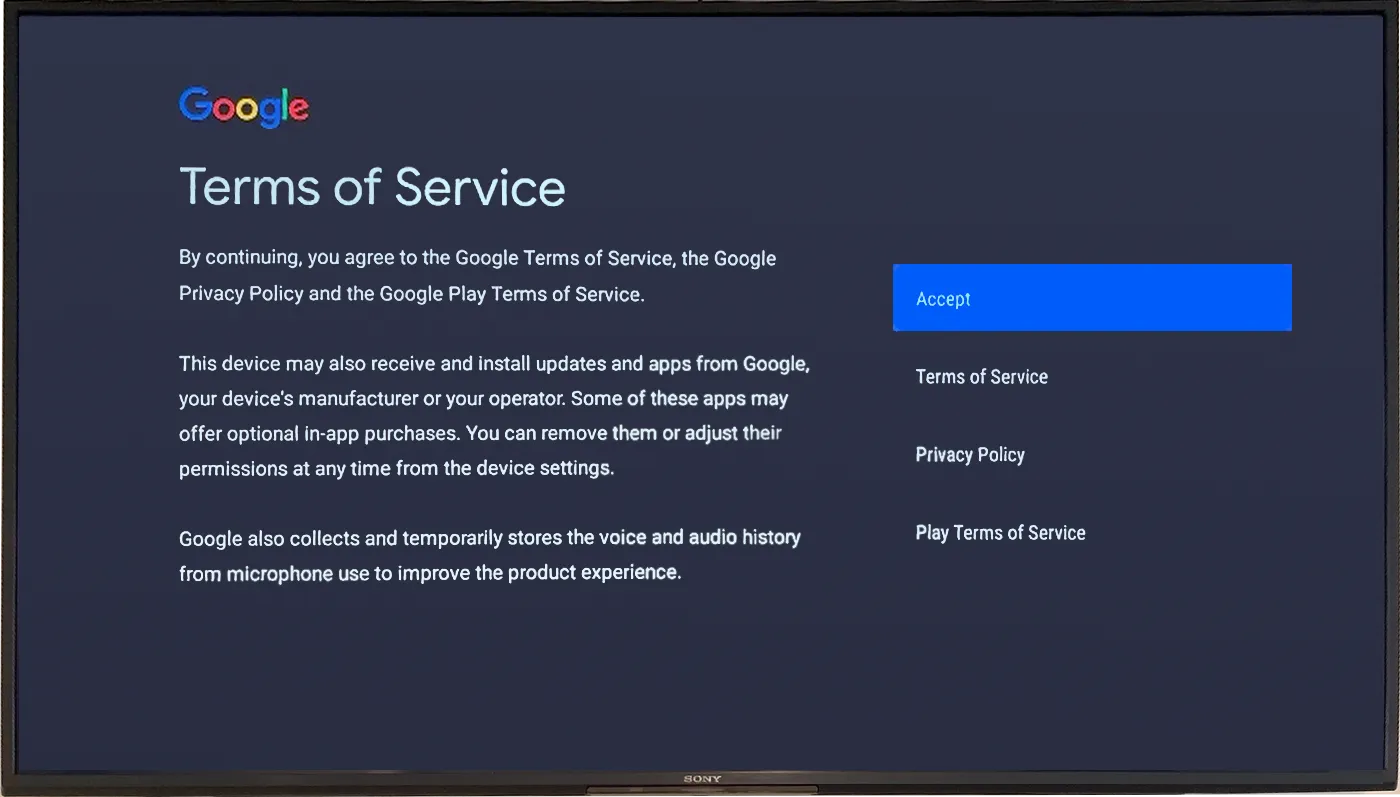
-
Du behöver inte ge Google åtkomst till platsinformation eller diagnostikinformation.
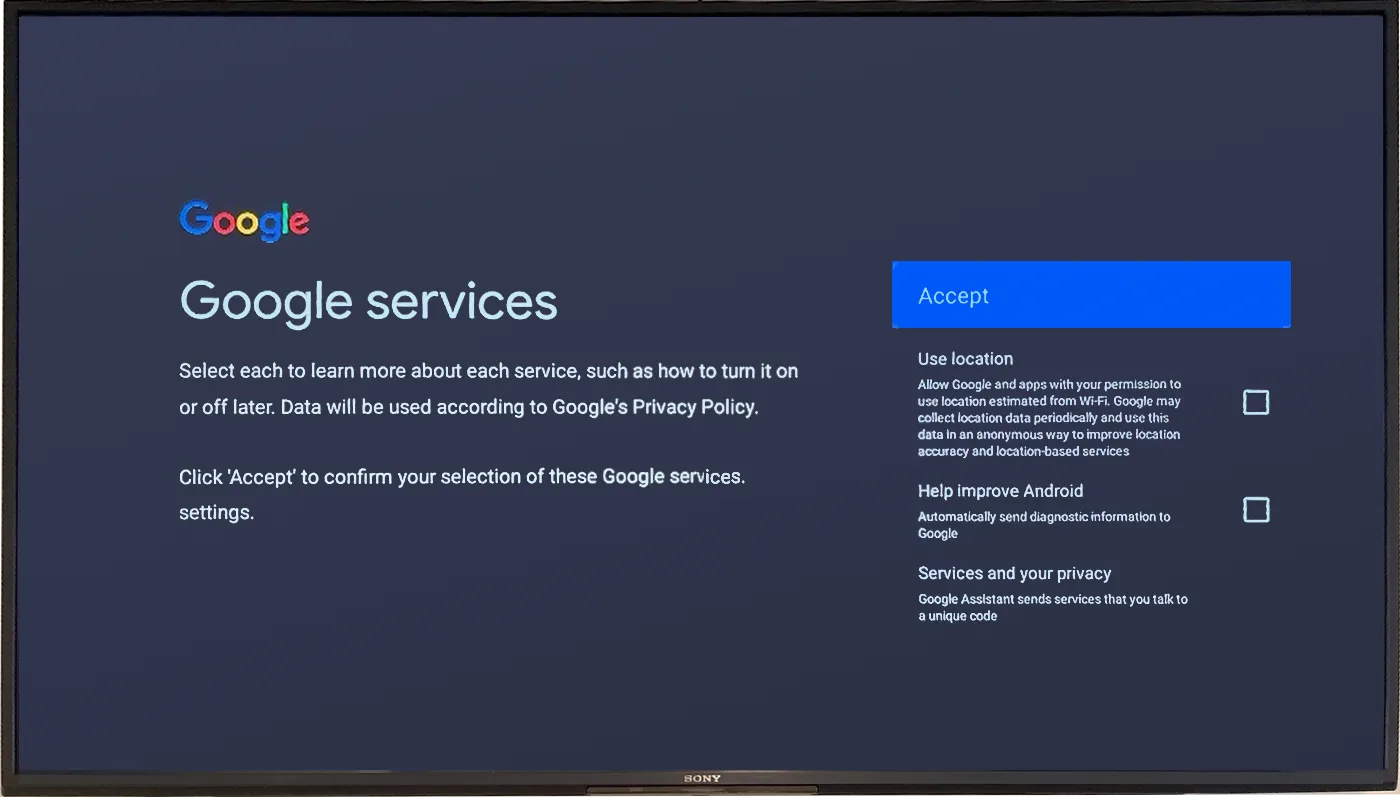
-
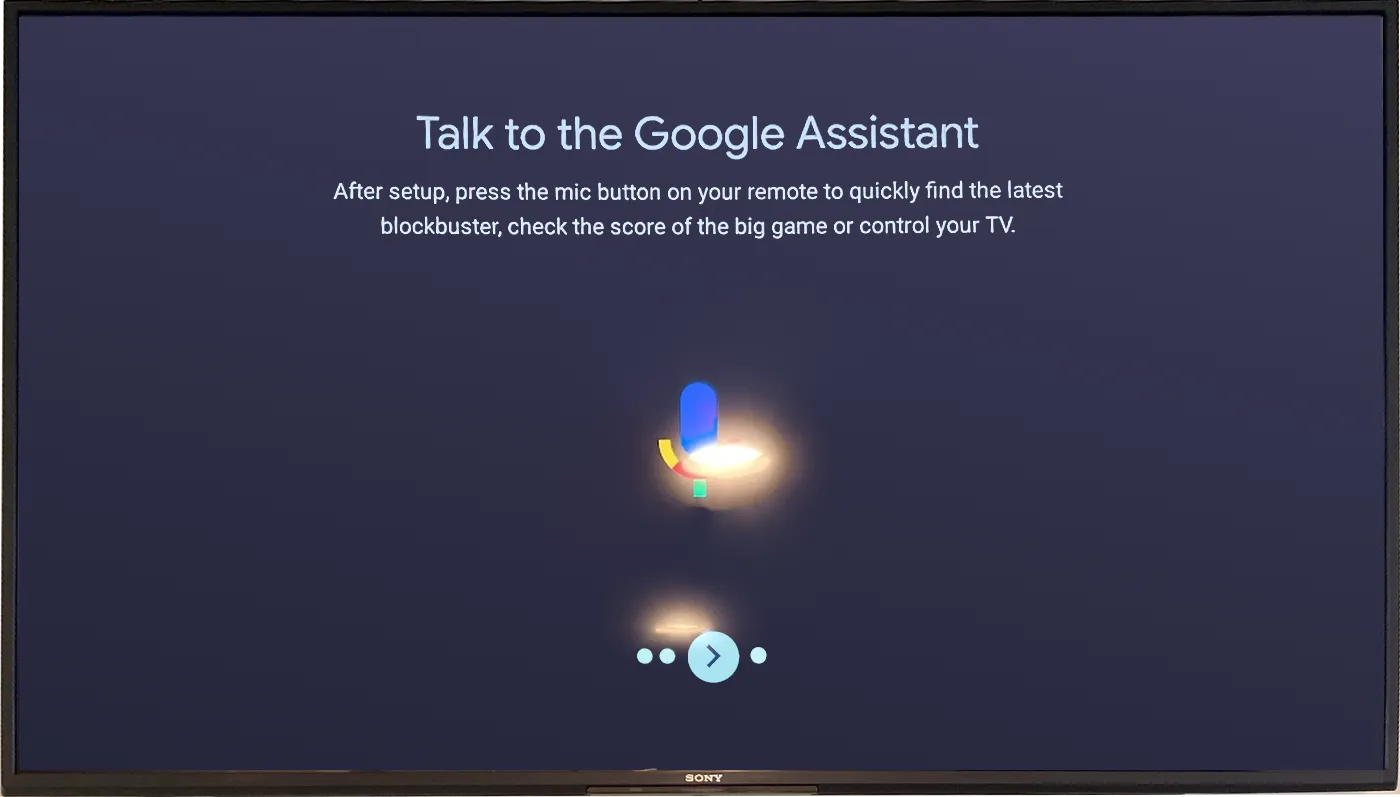
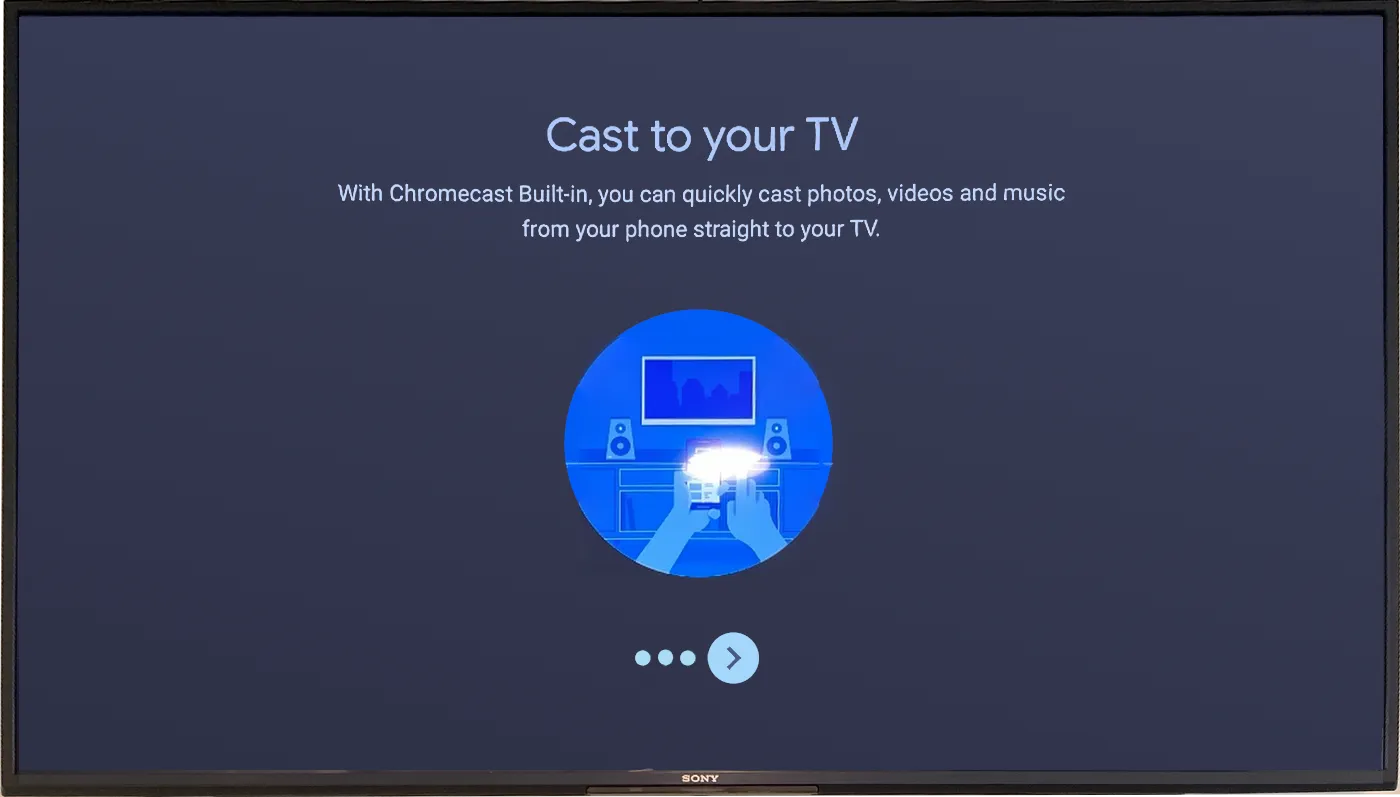
Bläddra igenom informationen om bildskärmens funktioner med högerpilen på fjärrkontrollen.
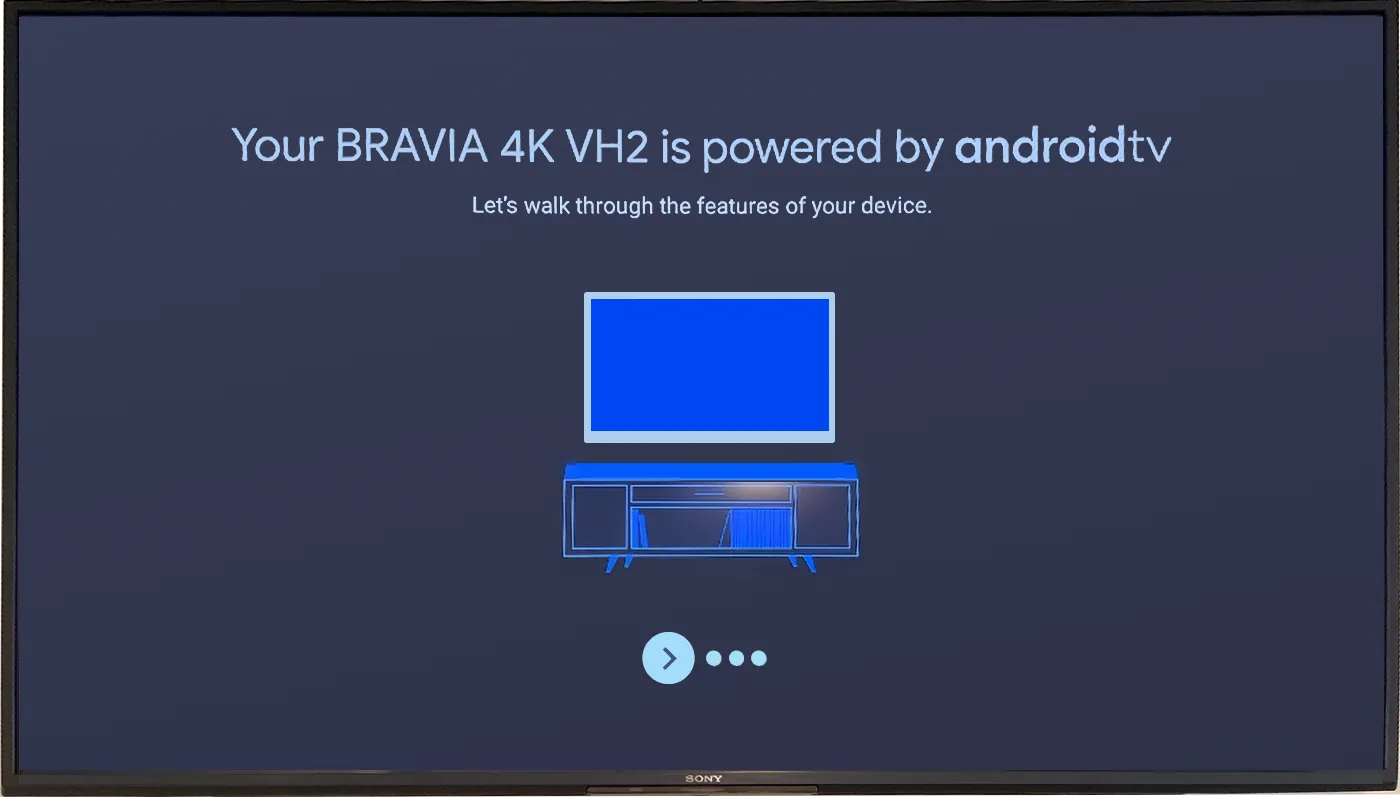
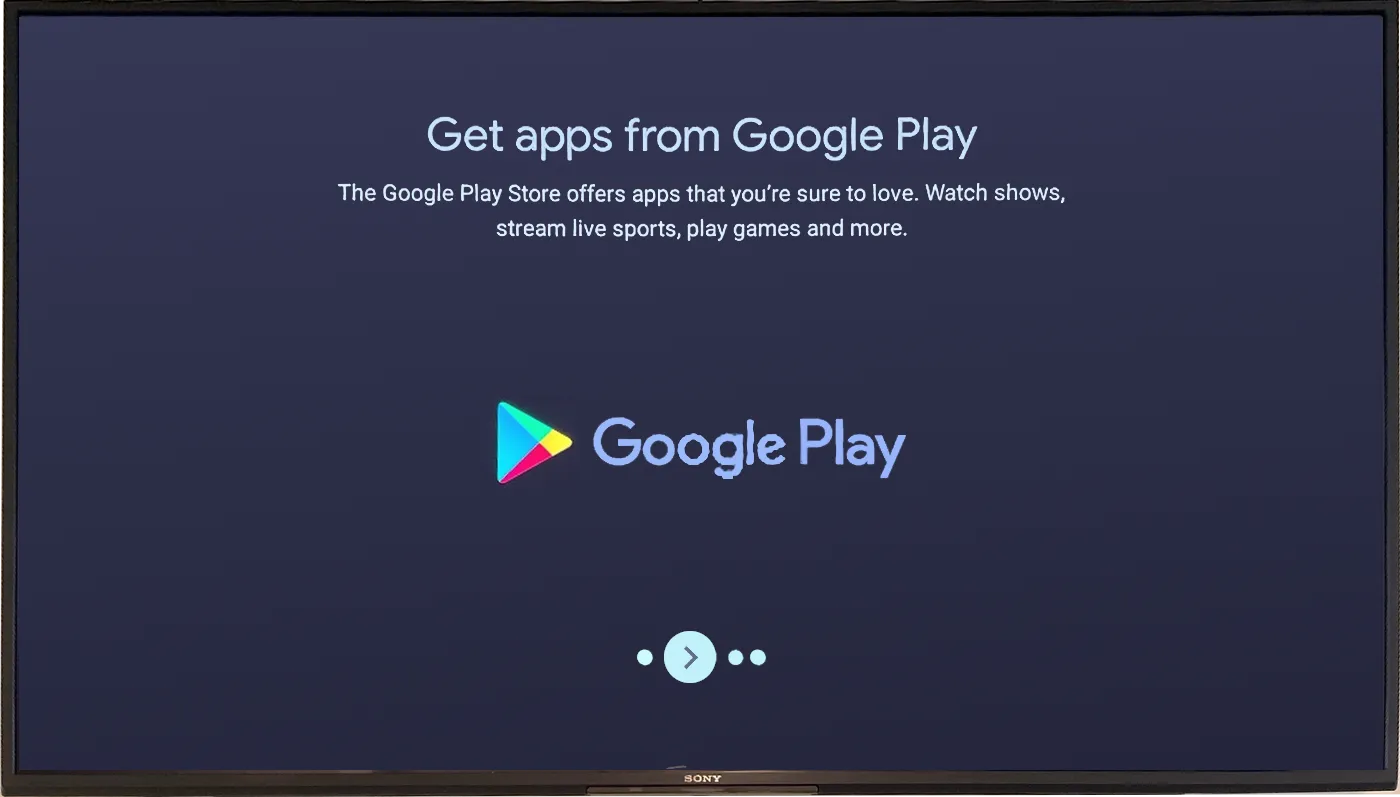
-
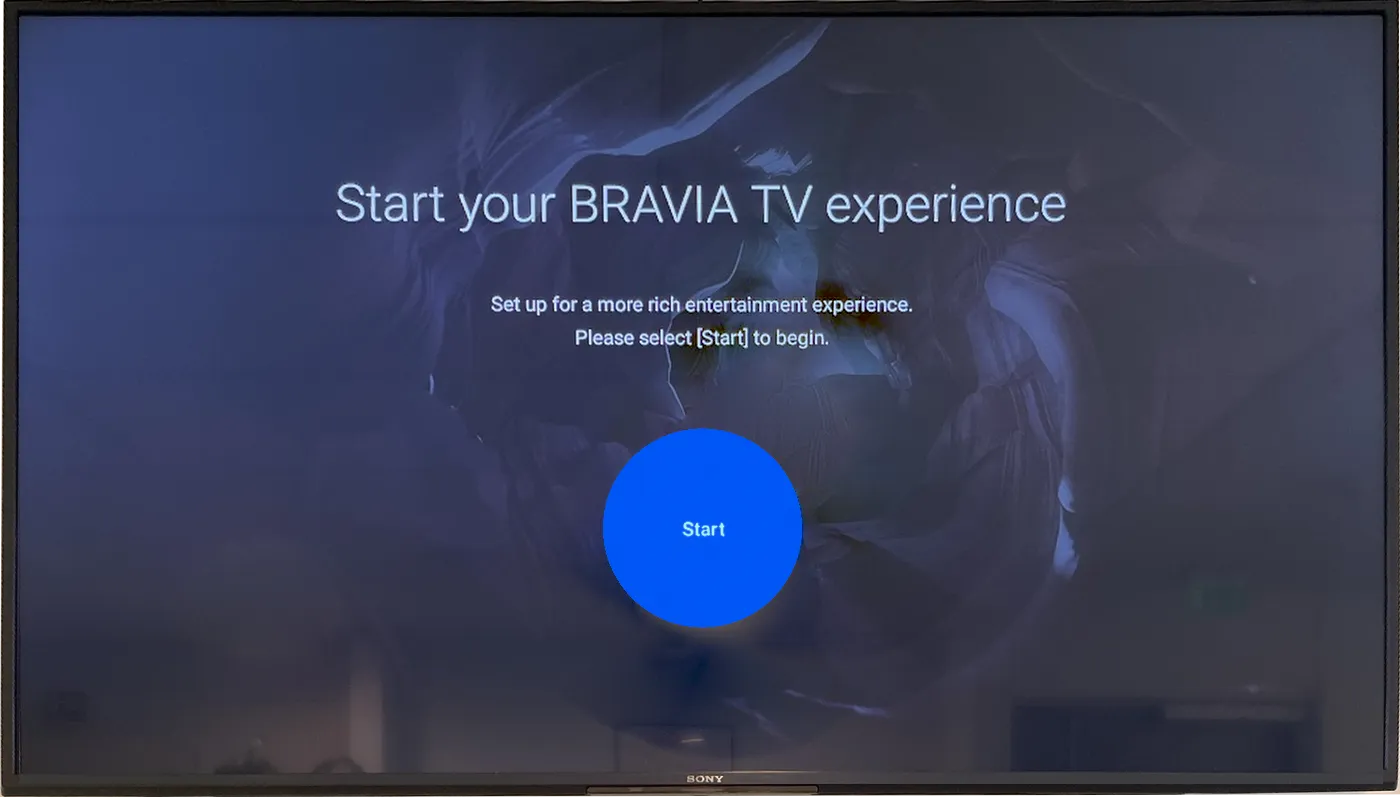
Tryck på bekräftelseknappen på fjärrkontrollen för att starta Sonys egen del av den första konfigurationen.
-
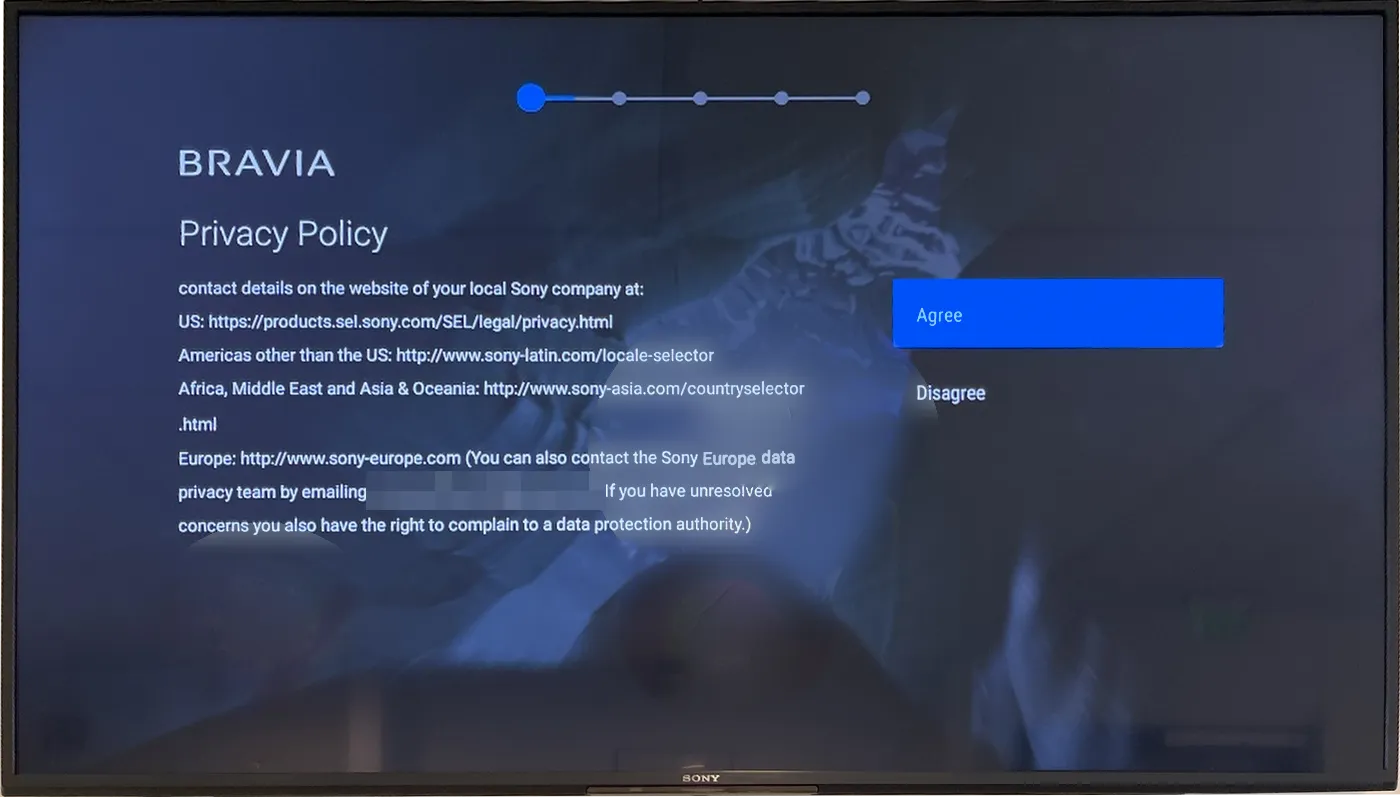
Godkänn Sonys Privacy Policy.
-
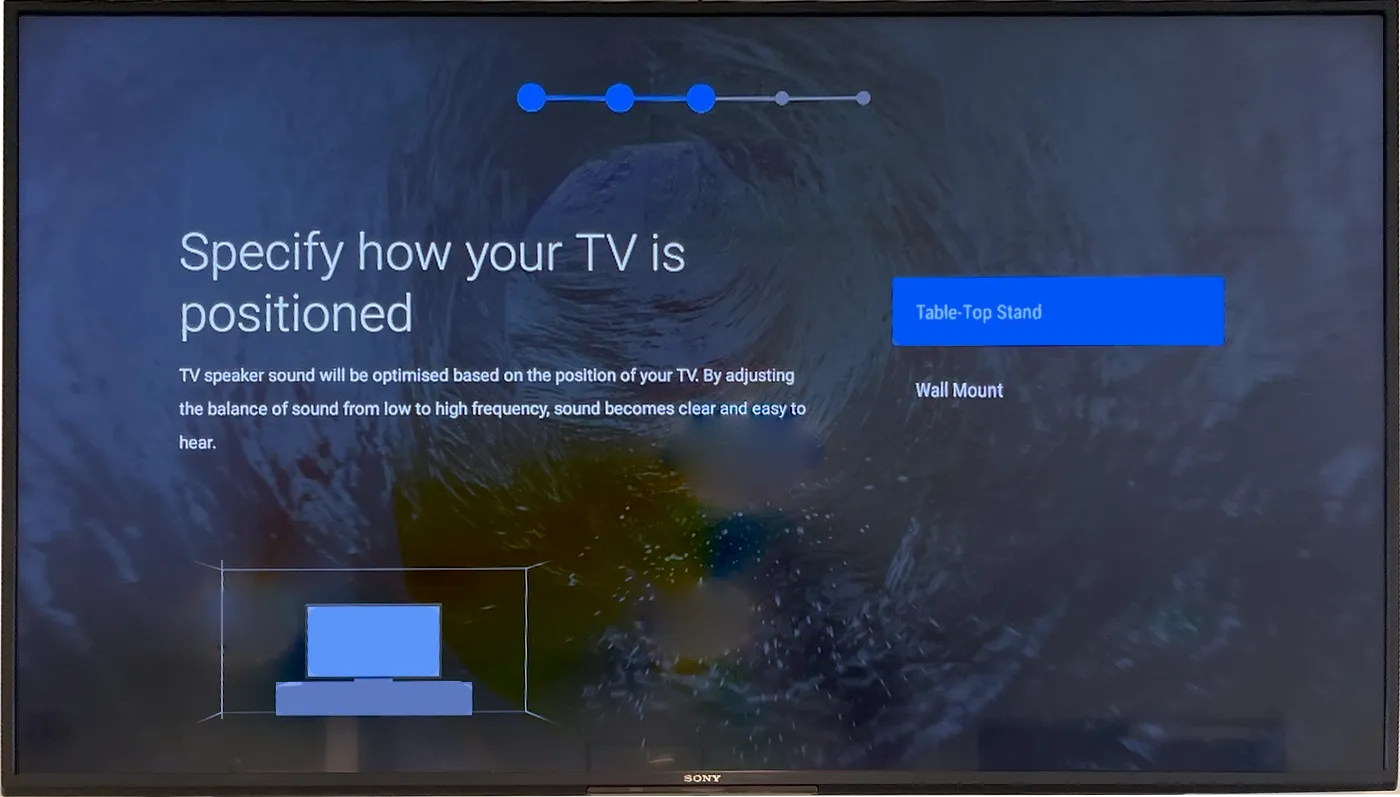
Välj hur bildskärmen är monterad. (Det har bara betydelse för hur bildskärmens högtalare beter sig.)
-
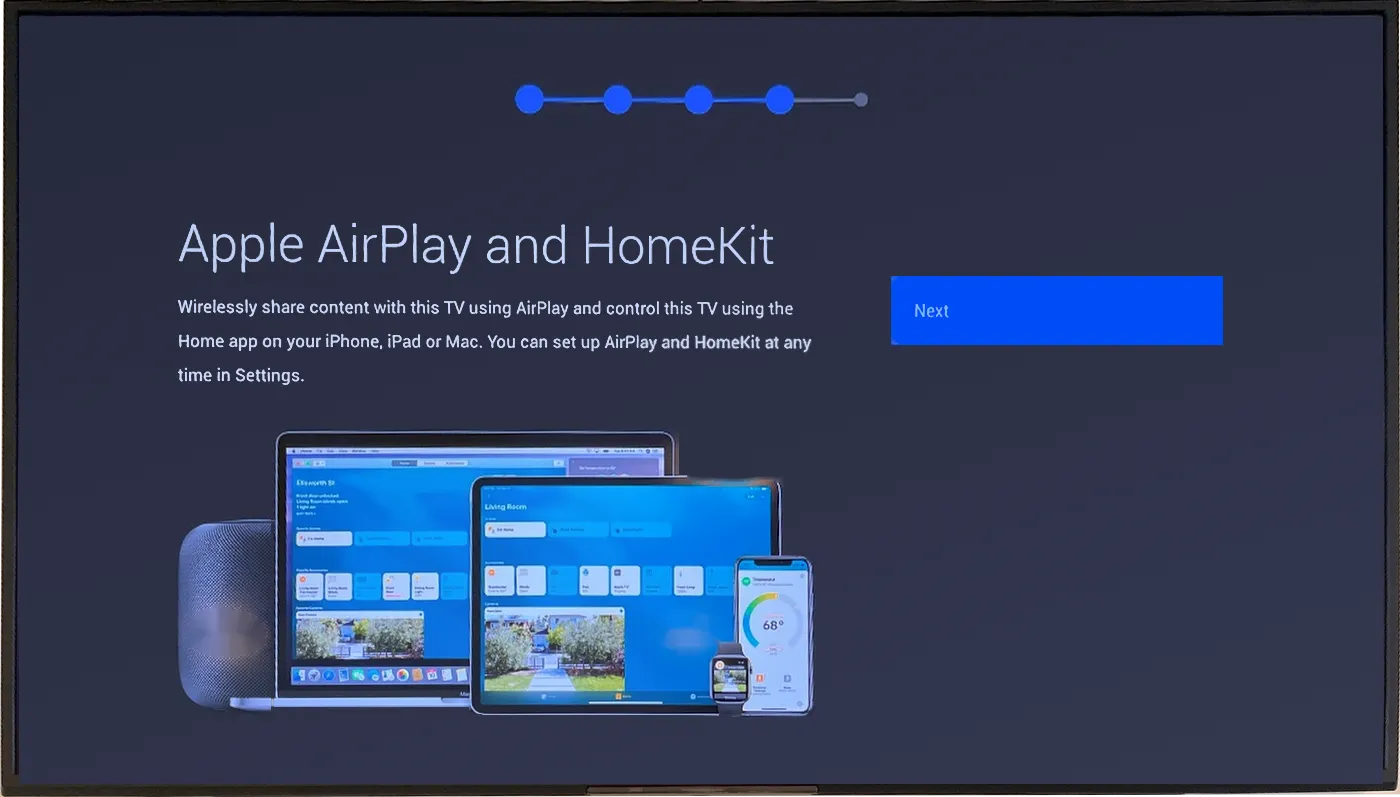
Välj Next på informationssidan om AirPlay och HomeKit.
-
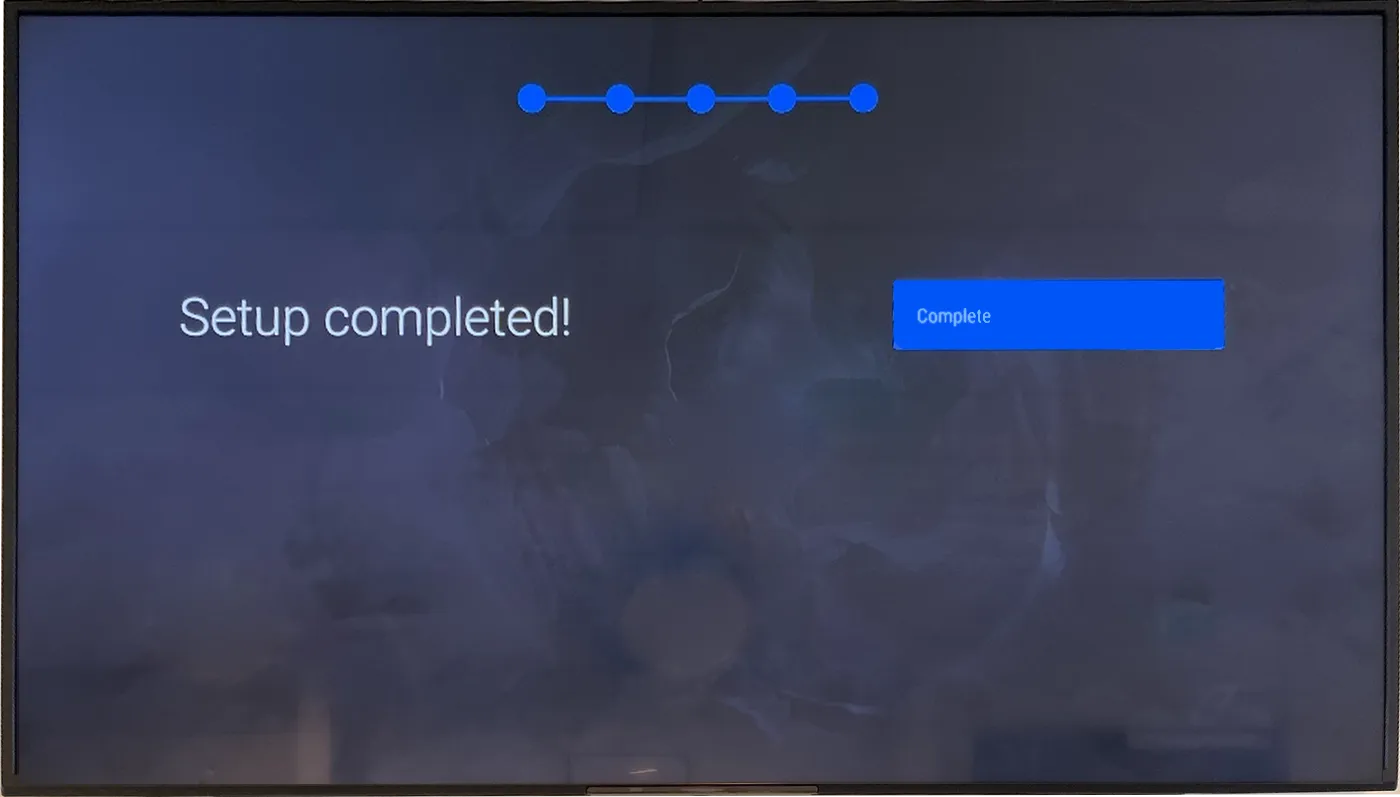
Välj Complete för att avsluta den första konfigurationen.
Aktivera Pro settings mode
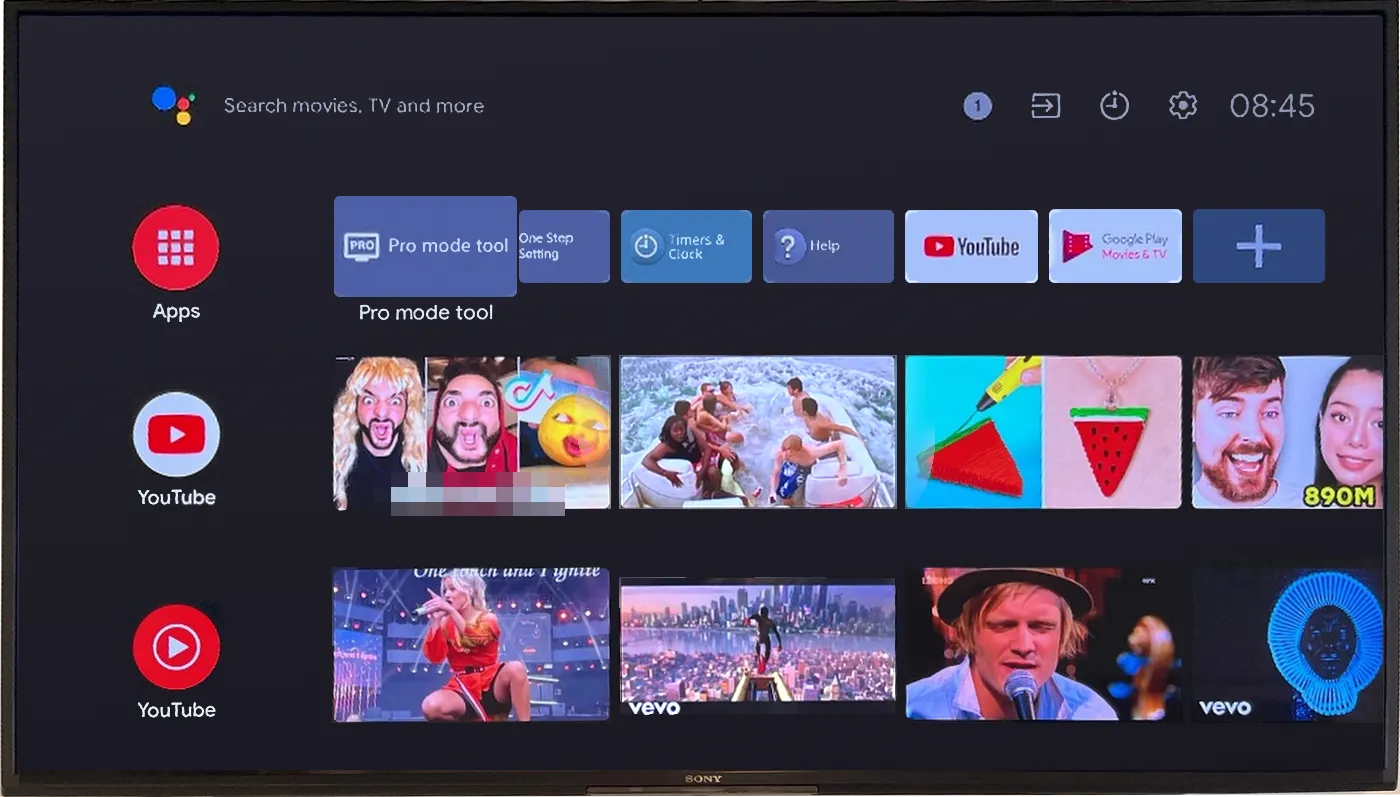
Section titled “Aktivera Pro settings mode”Home-menyn ska nu visas automatiskt. Om den inte gör det trycker du på knappen Home på fjärrkontrollen.
-
I Home-menyn går du till Pro mode tool och väljer det.
-
Välj Pro settings mode.
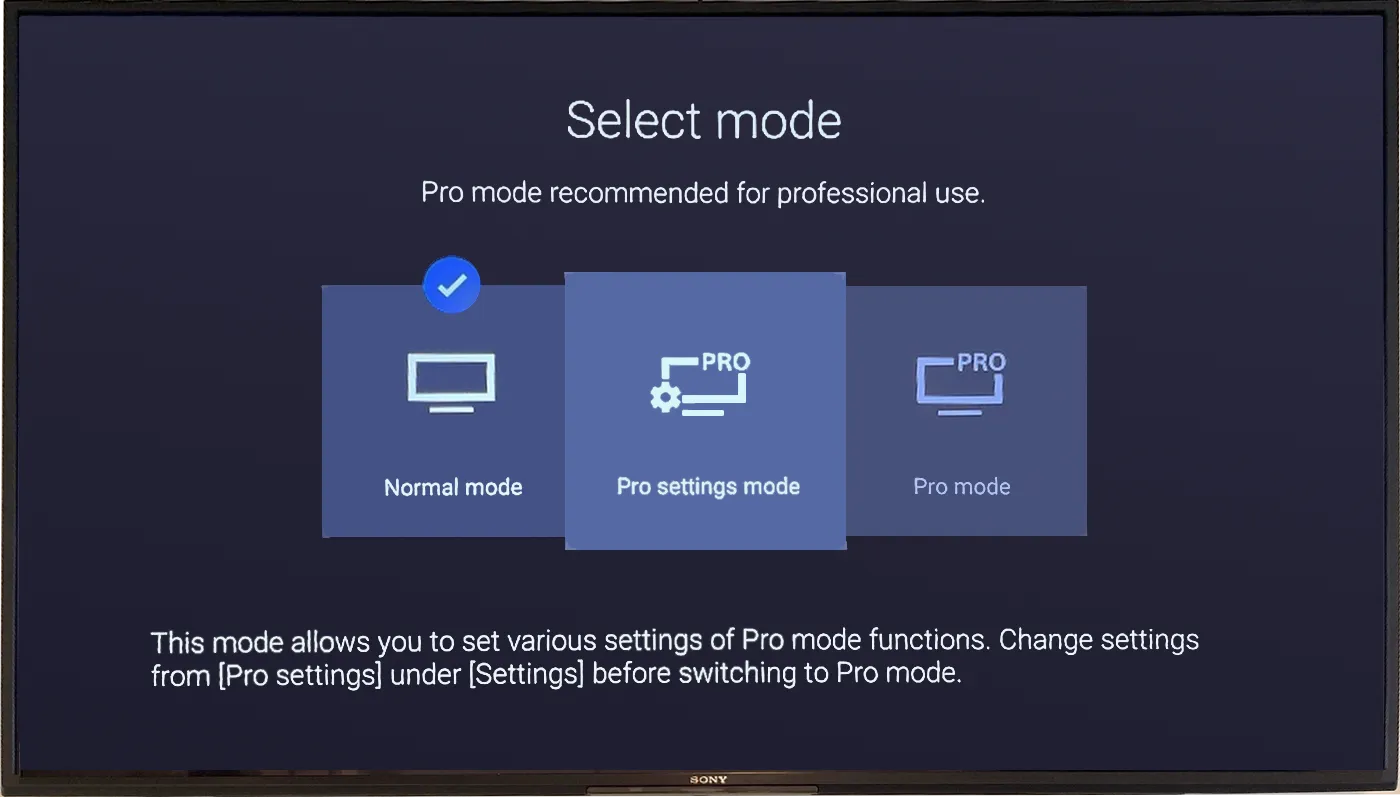
-
Bekräfta med OK.
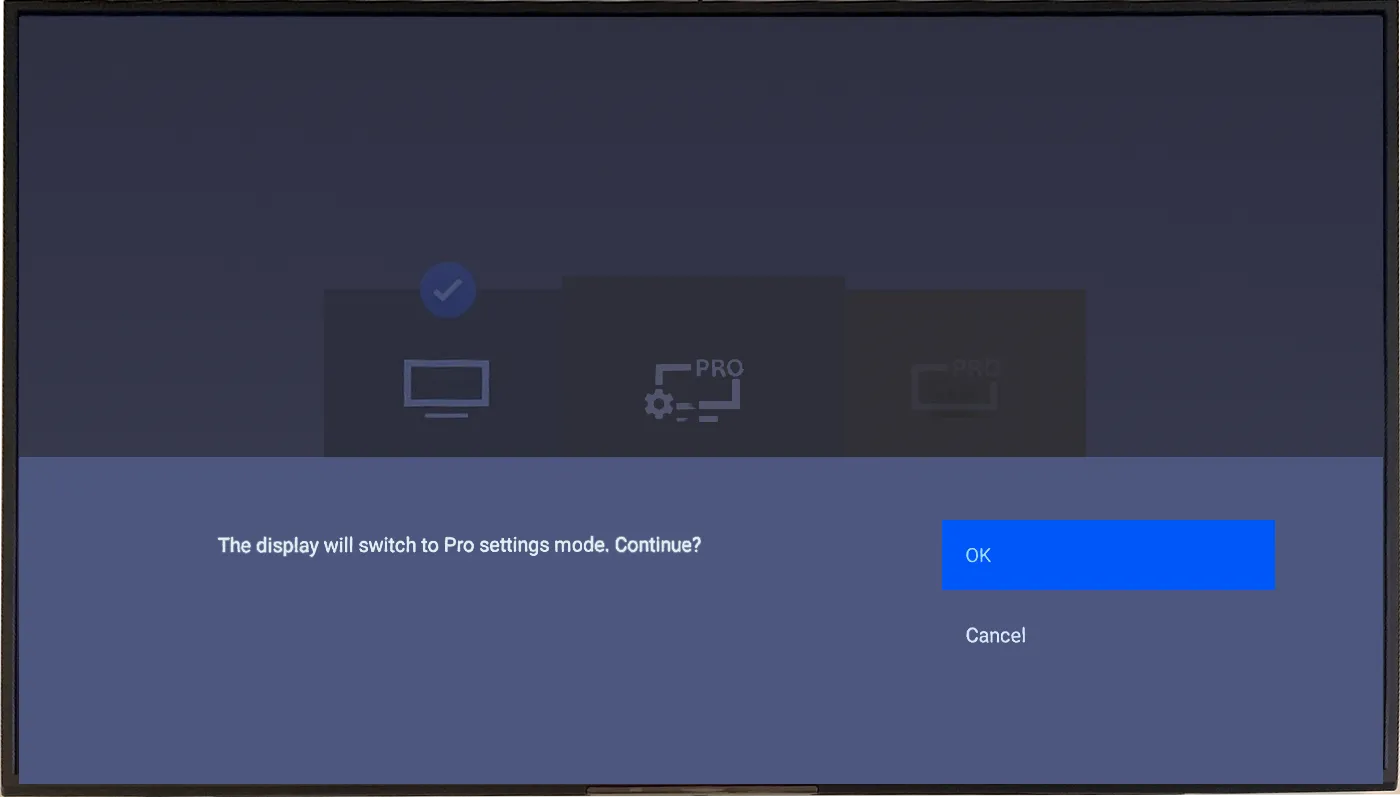
-
Tillbaka i Home-menyn visas Pro settings in process högst upp på bildskärmen. Gå till Settings i det övre högra hörnet och välj det.
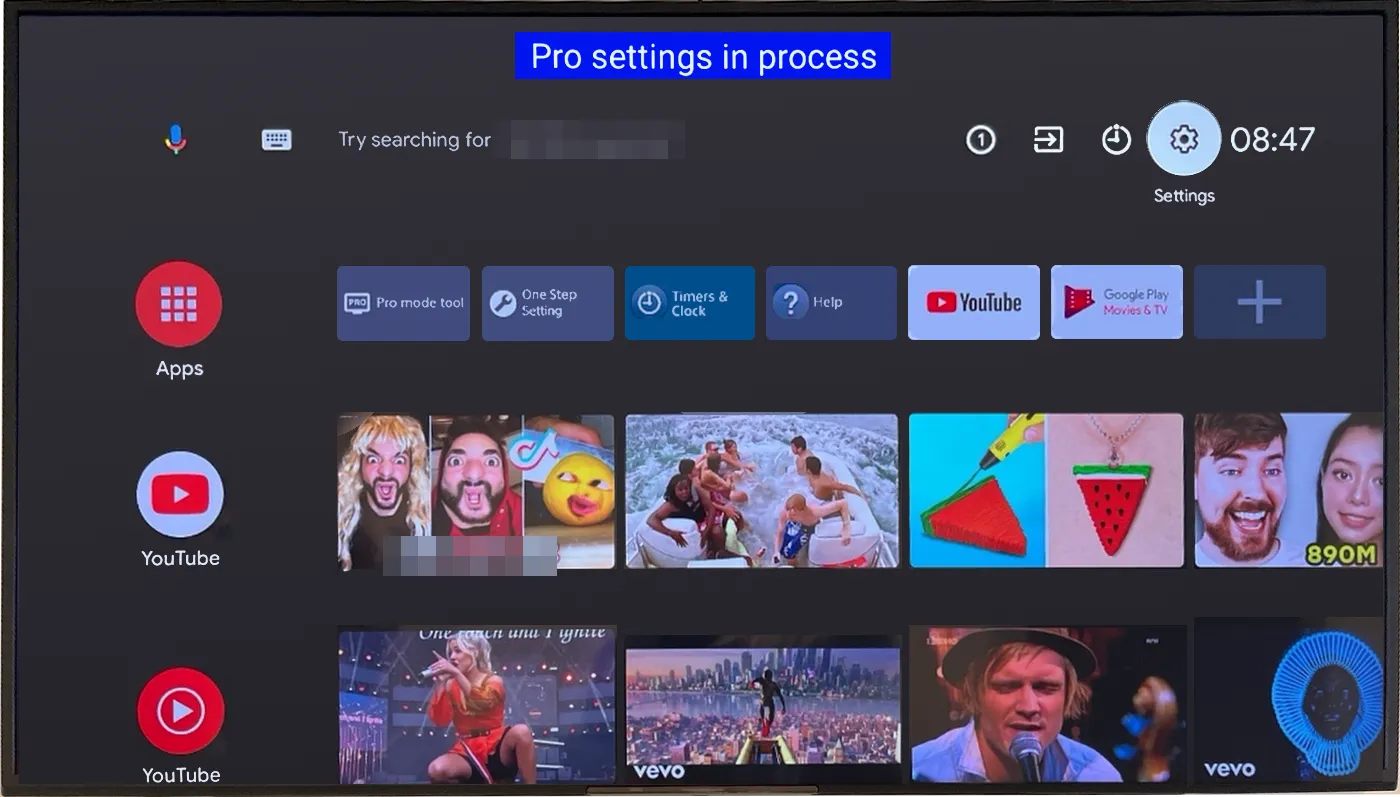
-
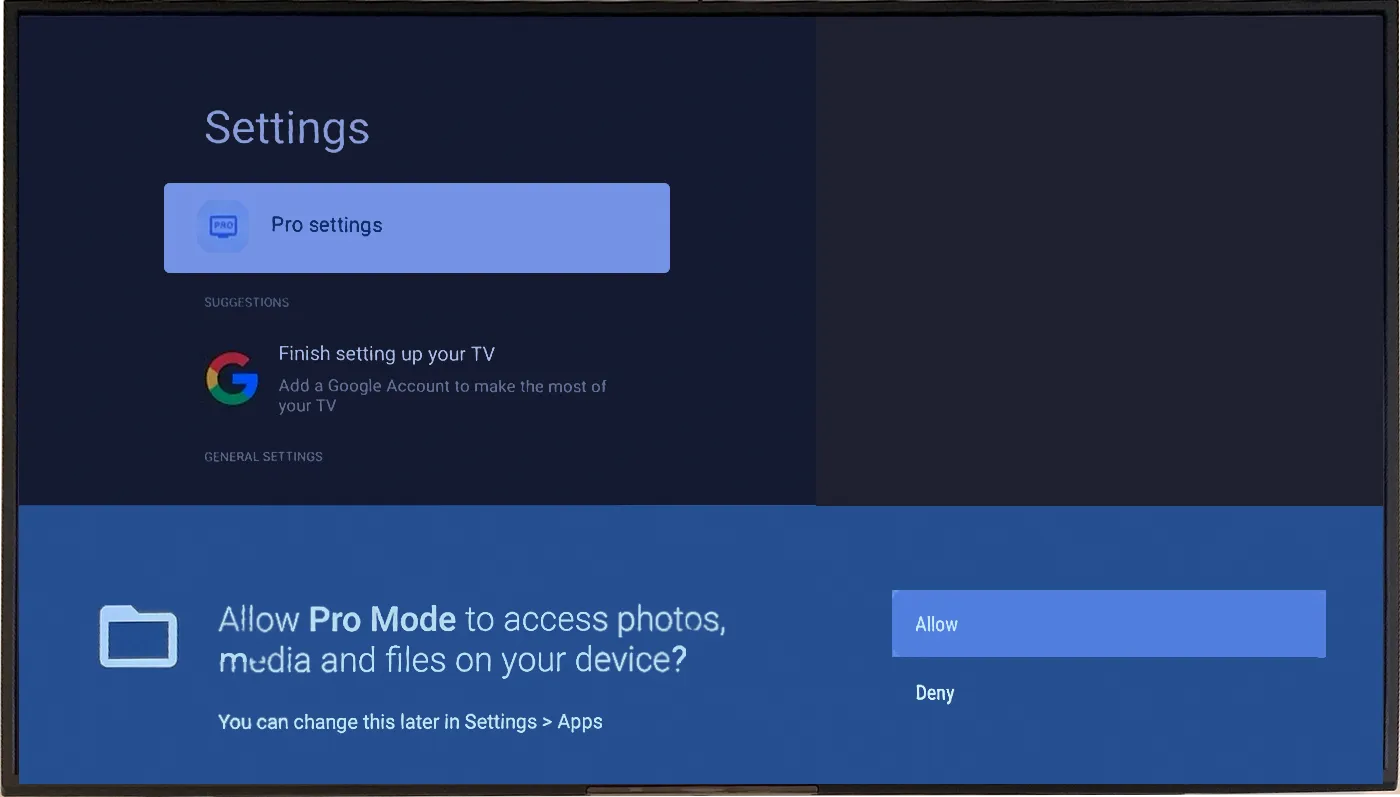
Välj Pro settings.
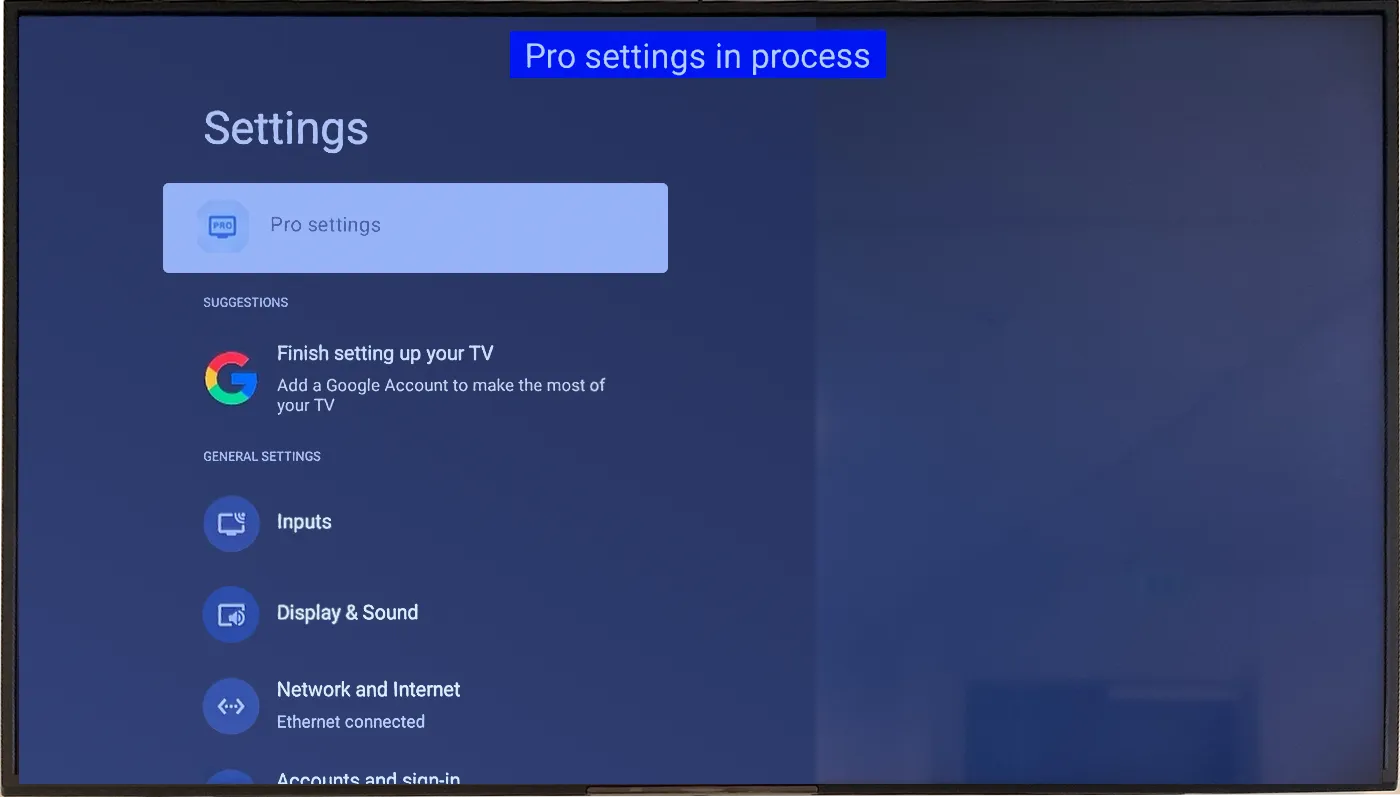
-
Ge Pro Mode all den åtkomst den ber om genom att välja Allow i aviseringarna som visas.
Installera LoopSign Player-appen
Section titled “Installera LoopSign Player-appen”-
Hämta LoopSign Player-appen till din dator. Du hittar den på sidan Hämtning: använd LoopSign Player (rekommenderas för Android TV).
-
Packa upp den och lägg APK-filen på ett USB-minne (FAT32 rekommenderas) som du kan ansluta till bildskärmen.
-
Anslut USB-minnet till bildskärmen. Det kan visas en avisering som frågar vad som ska göras med det anslutna USB-minnet. Stäng i så fall bara den.
-
Gå till Settings → Pro settings, gå sedan till Install APK och öppna det.
-
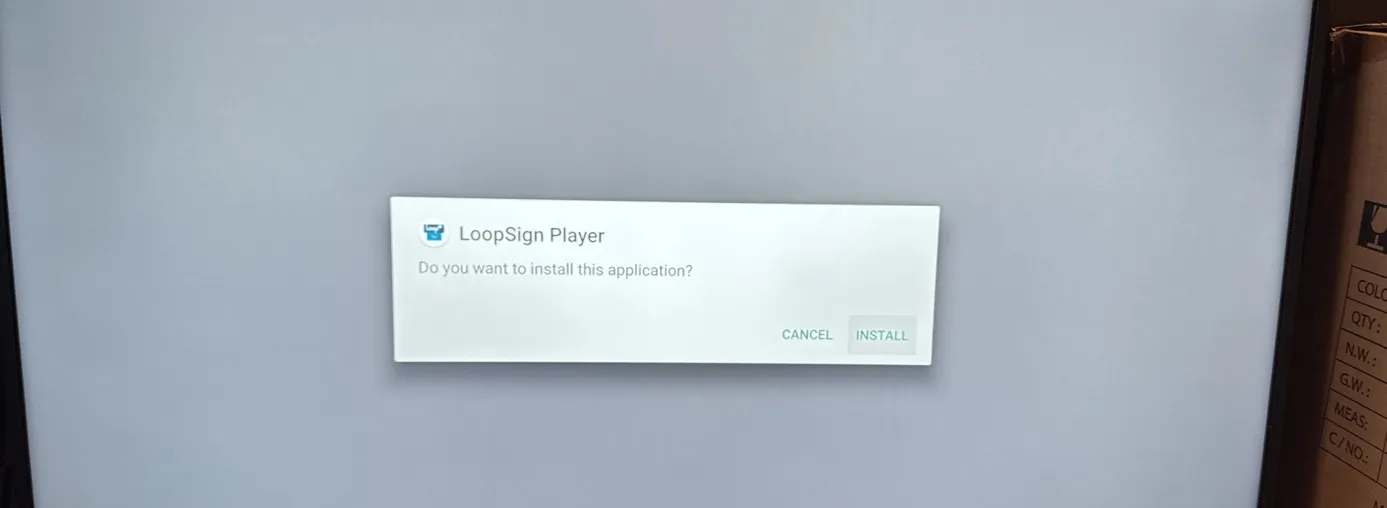
Öppna APK-filen för LoopSign Player för att starta installationen och välj INSTALL.
-
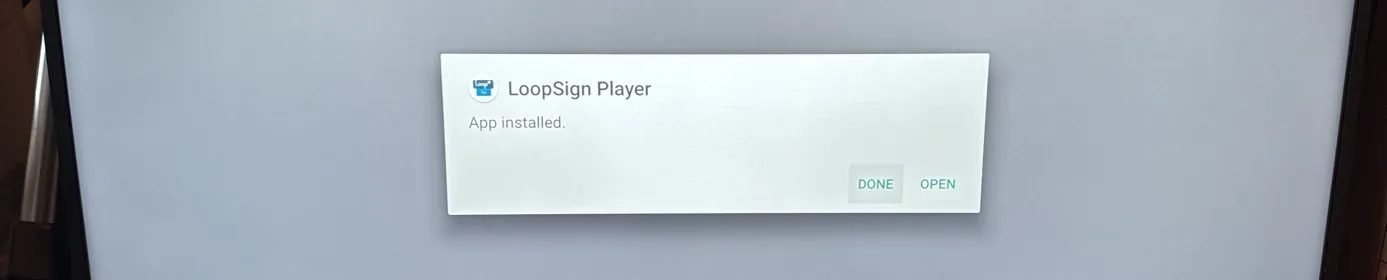
Välj DONE när den är klar.
Konfigurera Pro settings
Section titled “Konfigurera Pro settings”Gör följande under Settings → Pro settings:
-
Gå till AC power on och ställ in det på Always on.
-
Gå till Initial Input source, välj Android app och välj sedan den nyinstallerade LoopSign Player längst ner i applistan. Välj OK när du är klar.
-
Gå vid behov till Power Scheduling och ställ in när bildskärmen ska slås på och stängas av automatiskt.
-
Gå till Periodic restart och ange klockslaget då bildskärmen ska starta om varje dag (till exempel 03:00).
Oavsett om du ställer in Power Scheduling eller inte rekommenderar vi ändå starkt att du aktiverar Periodic restart.
Om du ställer in omstarten till ett klockslag då bildskärmen är på, kom ihåg att aktivera Forced restart while display is on.
-
Gå till Apps och ställ in LoopSign Player på Enable.
Konfigurera övriga inställningar
Section titled “Konfigurera övriga inställningar”Gör följande under Settings:
-
Gå till System → Date and time. Kontrollera att datum och tid som ställts in automatiskt är korrekta, eller ändra dem vid behov. Vi rekommenderar att du låter Automatic date & time vara på, men kom ihåg att kontrollera att rätt tidszon är inställd.
-
Gå till System → Power and energy och stäng av alla strömsparfunktioner.
Starta Pro mode
Section titled “Starta Pro mode”Alla nödvändiga inställningar är nu på plats, så du kan starta bildskärmens Pro mode.
-
Gå till Settings → Pro settings och välj Start Pro mode.
-
Bekräfta med OK. Bildskärmen startar sedan om i Pro mode.
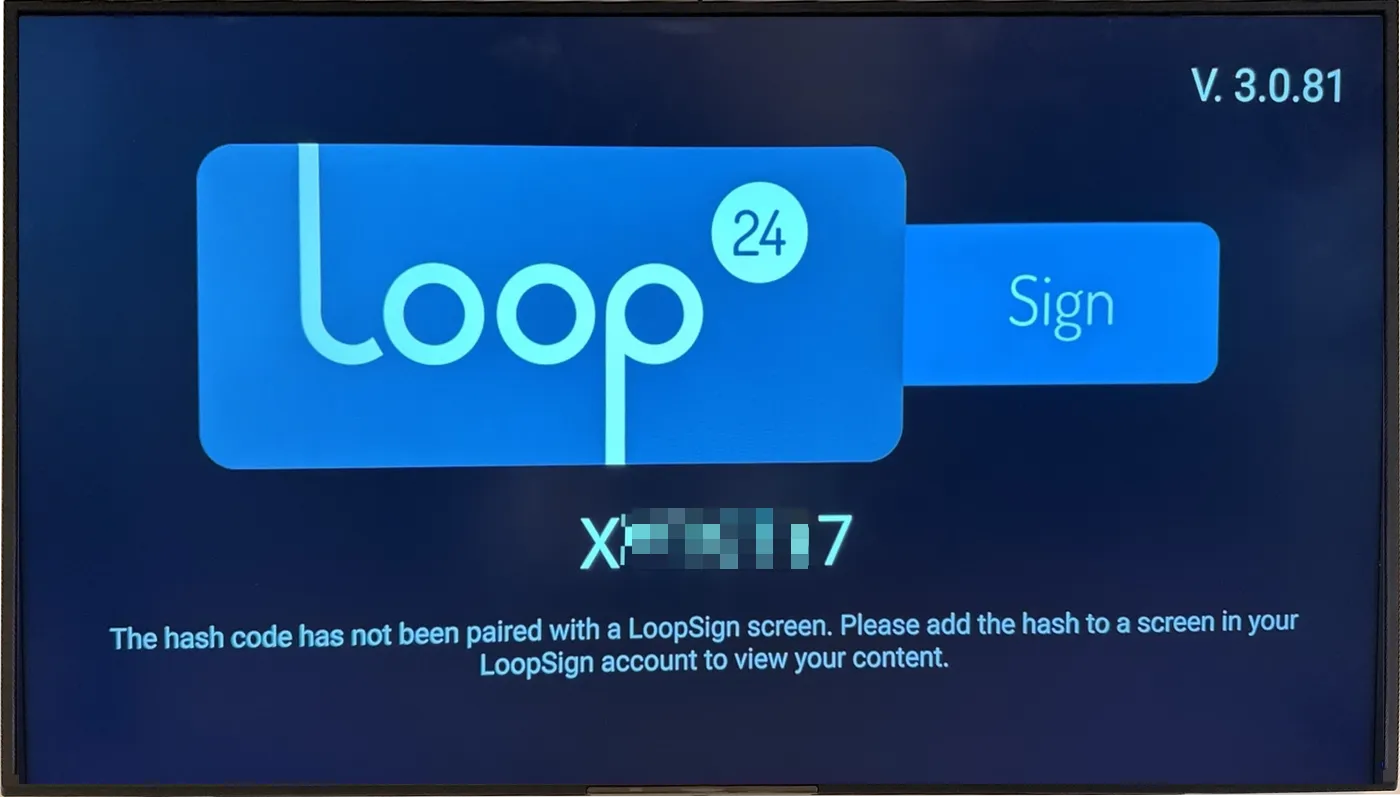
Omstarten till Pro mode tar ett par minuter, men några sekunder efter omstarten ska LoopSign Player starta automatiskt och visa bildskärmens unika LoopSign-hashkod. Använd hashkoden som visas på bildskärmen för att registrera den på ditt LoopSign-konto och visa ditt innehåll.
Registrera bildskärmen på ditt LoopSign-konto
Section titled “Registrera bildskärmen på ditt LoopSign-konto”Använd hashkoden på bildskärmen för att lägga till den i ditt konto och ge den en skärm att spela: Registrera en bildskärm på ditt LoopSign-konto.
Besök räknas med Umami på Loop24:s egen server i Stockholm. Inga cookies används och inga IP-adresser lagras.
Microsoft, Windows, Microsoft Edge, Entra, Exchange, Microsoft 365, Outlook, Power BI and Teams are trademarks of the Microsoft group of companies. Android, Google Play, Google Workspace, Google Sheets and Google Slides are trademarks of Google LLC. App Store is a service mark of Apple Inc. Other product and company names belong to their owners; they say what LoopSign, LoopMeeting, LoopBooking and LoopVisit work with, and imply no affiliation or endorsement.