
Teams-integration
Konfigurera Microsoft Teams-integrationen i LoopBooking
Section titled “Konfigurera Microsoft Teams-integrationen i LoopBooking”1. Konfigurera företagsprogrammet i Entra ID
Section titled “1. Konfigurera företagsprogrammet i Entra ID”- Logga in på Microsoft Entra administrationscenter, https://entra.microsoft.com/, som global administratör.
- Expandera Entra ID i menyn till vänster och välj Enterprise-appar.
- Välj Nytt program i toppmenyn.
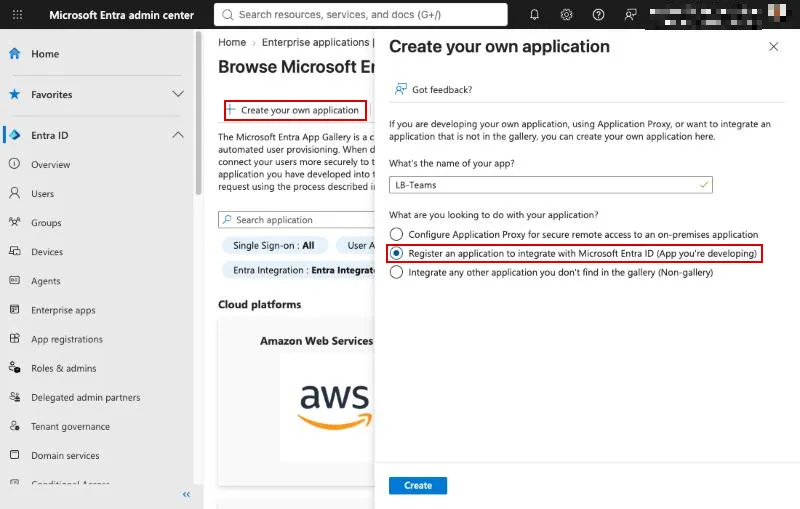
- Välj Skapa ett eget program, ge programmet ett namn, till exempel LB-Teams, och välj Registrera ett program för att integrera med Microsoft Entra ID. Välj Skapa.
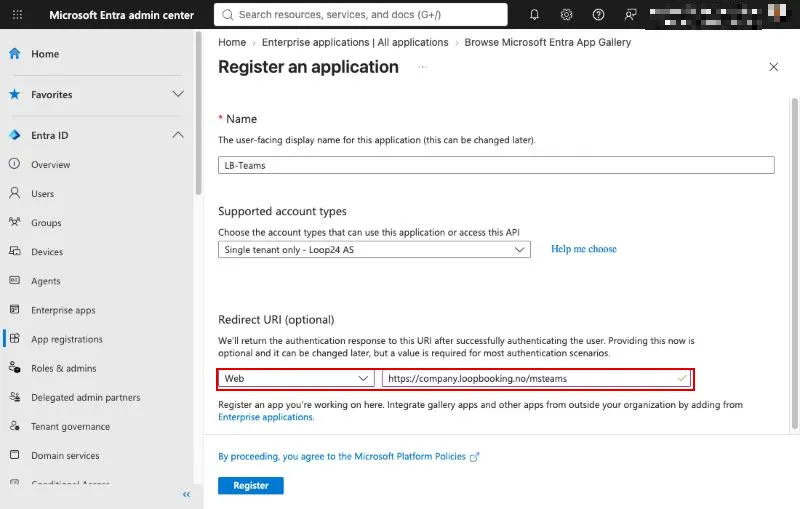
- På sidan Registrera ett program låter du Kontotyper som stöds stå kvar på Endast enskild klientorganisation.
- Under Omdirigerings-URI väljer du plattformen Webb och anger
https://your_domain/msteams, till exempelhttps://company.loopbooking.no/msteams. Välj sedan Registrera.
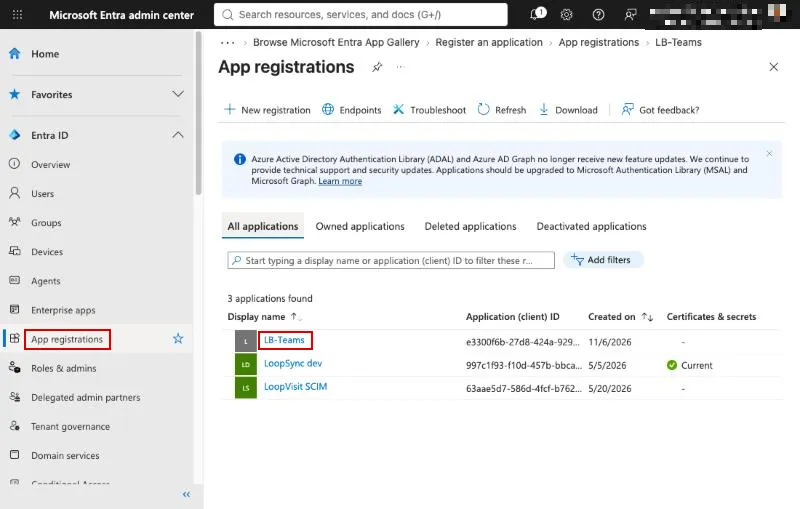
- Leta upp och välj ditt program under Appregistreringar.
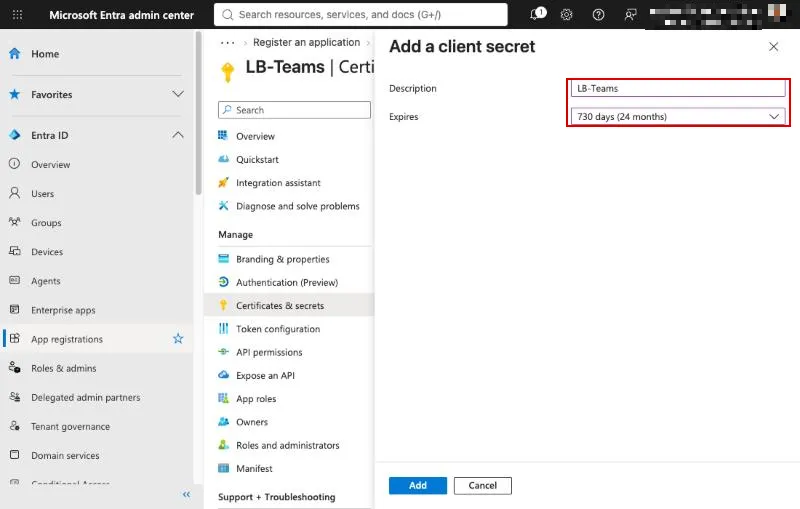
- Skapa en klienthemlighet för ditt program på sidan Certifikat och hemligheter. Anteckna hemlighetens Värde: det ska anges i Client Secret key (Value) i LoopBooking (nedan). Värdet visas aldrig igen när du har lämnat sidan.
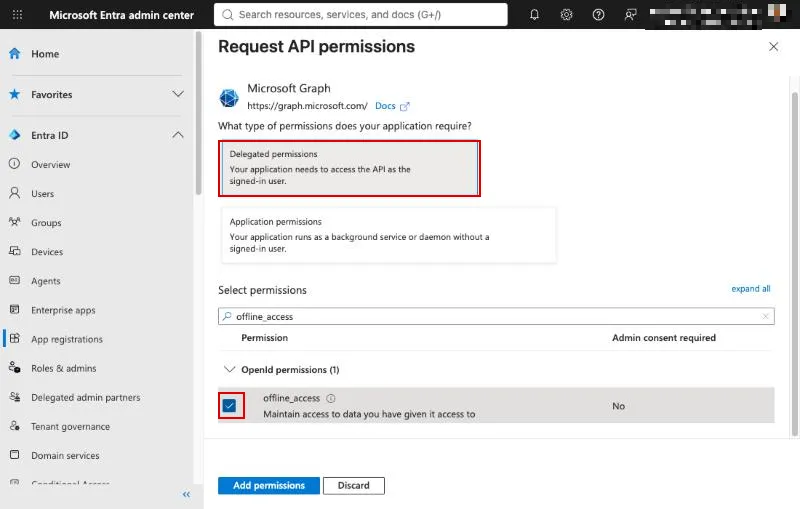
- Välj API-behörigheter och lägg till Microsoft Graph-behörigheterna
offline_accessochOnlineMeetings.ReadWritesom delegerade behörigheter.
Öppna nu din LoopBooking-portal, inloggad som Admin, och ange följande i fälten i inställningarna:
- Tenant ID: identifieraren för den klientorganisation i Microsoft Entra ID (tidigare Azure AD) som programmet är registrerat under.
- Client ID: det program-ID (klient) som Microsoft Entra ID tilldelade när appen registrerades.
- Client Secret key (Value): värdet för klienthemligheten som du skapade i steg 8.
Välj knappen Save.
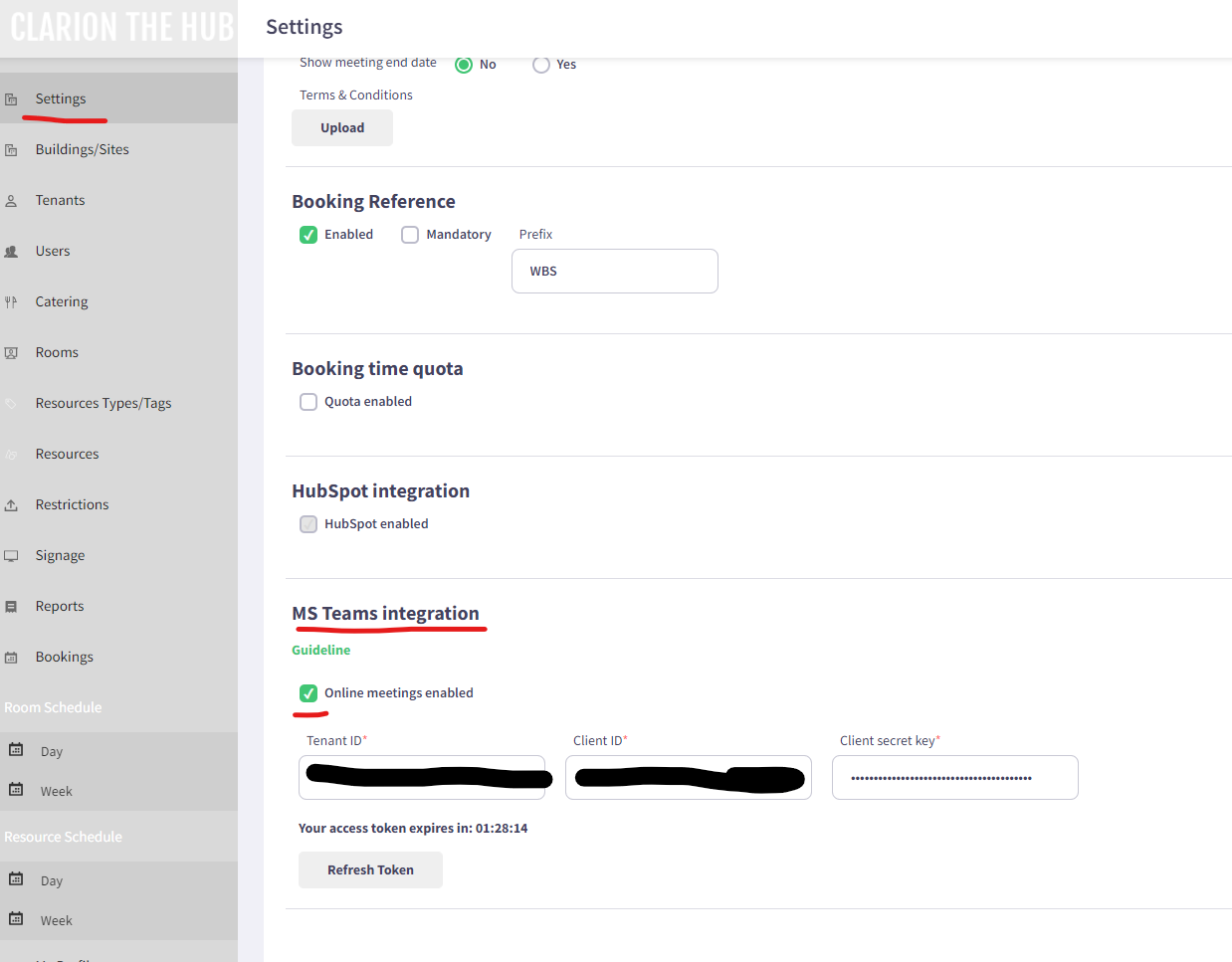
När sidan har sparats aktiveras knappen Integrate. Välj Integrate för att starta integrationen; du uppmanas att logga in på ditt Azure-konto (om du är utloggad) och att bevilja behörigheter. När integrationen är klar ersätts knappen Integrate med knappen Refresh Token, och när åtkomsttoken upphör att gälla visas; förnya token genom att välja Refresh Token.
Om kryssrutan Online meetings enabled är aktiverad och det finns en åtkomsttoken som inte har upphört att gälla, visas kryssrutan Online meeting på bokningssidan. För att skapa ett onlinemöte för en bokning aktiverar du kryssrutan innan du sparar bokningen. När bokningen har sparats visas informationen om onlinemötet på sidan.
2. Konfigurera alternativen för kalenderbearbetning i Microsoft 365
Section titled “2. Konfigurera alternativen för kalenderbearbetning i Microsoft 365”Om du har utrustning för Microsoft Teams Rooms (MTR) i dina Microsoft 365-rum och vill aktivera funktionen Anslut för dina möten behöver du kontrollera eller ändra inställningarna för kalenderbearbetning.
-
Kör en PowerShell-kommandotolk som administratör och logga in på din Microsoft 365-klientorganisation som global administratör:
Terminal window Connect-ExchangeOnline -UserPrincipalName user@domain.com -
Ange alternativet
DeleteCommentsför kalenderbearbetningen till false. Det säkerställer att all nödvändig information synkroniseras till ditt Microsoft 365-rum, så att MTR-utrustningen kan använda funktionen Anslut:Terminal window Set-CalendarProcessing -Identity "meetingroom name" -DeleteComments $false
Microsoft beskriver DeleteComments och rummets övriga inställningar på Set-CalendarProcessing.
English: Microsoft Entra admin center · Global Administrator · New application · Create your own application · Register an application to integrate with Microsoft Entra ID · Create · Redirect URI · Web · Register · App registrations · client secret · Certificates & secrets · Value · API permissions · delegated permissions · tenant · application ID · access token · Join · calendar processing
Besök räknas med Umami på Loop24:s egen server i Stockholm. Inga cookies används och inga IP-adresser lagras.
Microsoft, Windows, Microsoft Edge, Entra, Exchange, Microsoft 365, Outlook, Power BI and Teams are trademarks of the Microsoft group of companies. Android, Google Play, Google Workspace, Google Sheets and Google Slides are trademarks of Google LLC. App Store is a service mark of Apple Inc. Other product and company names belong to their owners; they say what LoopSign, LoopMeeting, LoopBooking and LoopVisit work with, and imply no affiliation or endorsement.