
Skapa tjänstkontot i Microsoft 365
Den här guiden tar dig genom stegen som behövs för att göra din Microsoft 365-klientorganisation klar för LoopMeeting. Följ stegen noggrant och hoppa inte över något av dem om det inte är markerat som valfritt.
1. Inledning
Section titled “1. Inledning”LoopMeeting är en Android-app som är förinstallerad på LoopMeetings Android-paneler. LoopMeeting kommunicerar direkt med Microsoft 365-klientorganisationen via Microsoft 365-API:erna över HTTPS med TLS 1.2-kryptering. Appen stöder både det moderna Microsoft Graph-API:et och det äldre EWS-API:et. Microsoft inaktiverar EWS i Exchange Online, för gott från den 1 april 2027: se Gå över från EWS till Microsoft Graph. Du kan använda vårt förkonfigurerade företagsprogram i Microsoft Entra ID (Registrera företagsprogrammet och lägg till servern) eller skapa ett eget (Anpassat företagsprogram).
2. Förutsättningar
Section titled “2. Förutsättningar”LoopMeeting-appen behöver ett tjänstkonto med fullständig åtkomst till resurskalendrarna (mötesrumskalendrarna) för de rum där du vill ansluta LoopMeeting-paneler.
LoopMeeting kräver att alla rum är medlemmar i en eller flera rumslistor. Som standard är rummen inte organiserade i några listor. Om din Exchange Online- eller Microsoft 365-klientorganisation inte har några rumslistor konfigurerade, skapa dem; se 5. Skapa rumslistor.
2.1 Kommunikationsprotokoll
Section titled “2.1 Kommunikationsprotokoll”LoopMeeting kräver HTTPS-åtkomst (port 443) till Microsoft 365-miljön och till https://*.roomconfig.com.
Panelerna måste också synkronisera tid och datum med en NTP-server. Android är som standard konfigurerat att synkronisera med Googles NTP-servrar, så NTP (port 123) måste vara öppet mot internet för att tid och datum ska hållas korrekta. Panelerna kan också konfigureras att synkronisera med en specifik NTP-server.
3. Skapa tjänstkontot
Section titled “3. Skapa tjänstkontot”LoopMeeting kräver bara ett tjänstkonto. Det måste ha minst en Exchange Online-licens (det behöver en postlåda). Om du ska integrera med utrustning för Microsoft Teams Rooms (MTR) behöver tjänstkontot även en Teams-licens; en licens för Microsoft 365 Business Basic passar för det ändamålet. Multifaktorautentisering (MFA) rekommenderas inte på tjänstkontot: den knyter kontot till en enda person, och integrationen kan sluta fungera när den personen lämnar företaget. Lösenordet får aldrig upphöra att gälla.
- Gå till https://admin.microsoft.com/Adminportal/Home#/users och logga in som global administratör i Microsoft 365.
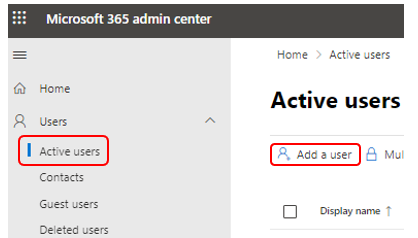
- Välj Aktiva användare och välj Lägg till en användare.
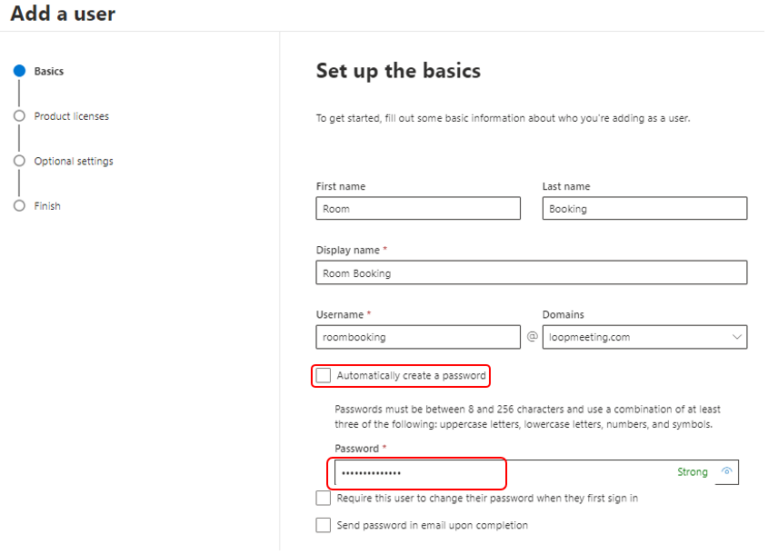
- Skapa en ny användare som ska vara tjänstkontot. Ange lösenordet manuellt och avmarkera alternativet som kräver att användaren byter lösenord vid den första inloggningen. Välj Nästa.
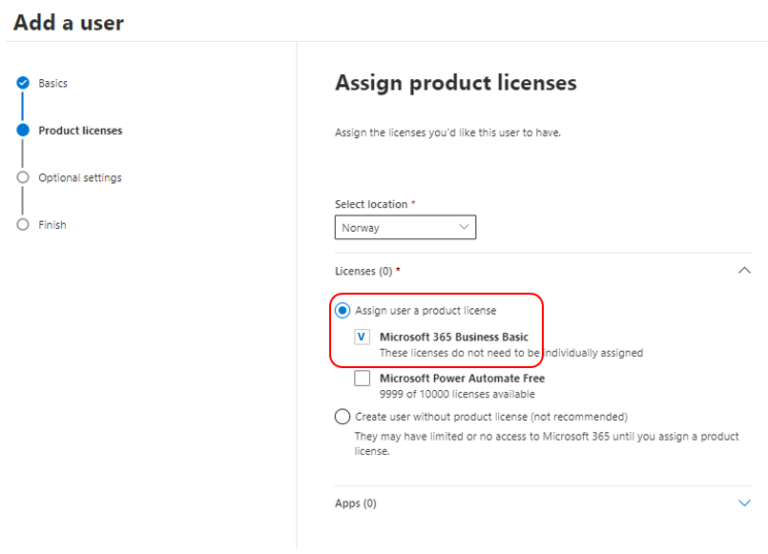
- Tilldela licensen och välj Nästa. Tjänstkontot behöver en postlåda, så det krävs minst en Exchange Online-licens, eller någon Microsoft 365-licens som innehåller en Exchange-postlåda. För utrustning för Microsoft Teams Rooms (MTR) behöver kontot även en Teams-licens; Microsoft 365 Business Basic innehåller både Exchange Online och Teams.
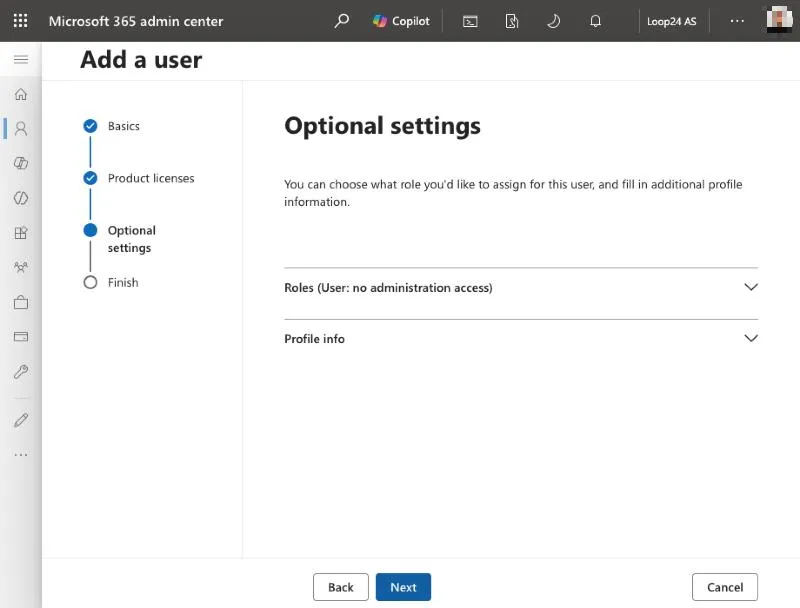
- Inga ytterligare inställningar behövs (det här är en vanlig användare). Välj Nästa och sedan Slutför.
4. Tilldela tjänstkontot behörigheter till mötesrummen
Section titled “4. Tilldela tjänstkontot behörigheter till mötesrummen”- Öppna administrationscentret för Exchange på https://admin.exchange.microsoft.com/ och logga in som administratör.
- Välj Resurser i menyn till vänster, välj den resurs (det rum) som du vill lägga till tjänstkontot för och välj fliken Delegering.
- Under Läsa och hantera (fullständig åtkomst) väljer du Redigera.
- Välj Lägg till medlemmar, sök efter tjänstkontot som du skapade i avsnitt 3, markera det och välj Spara.
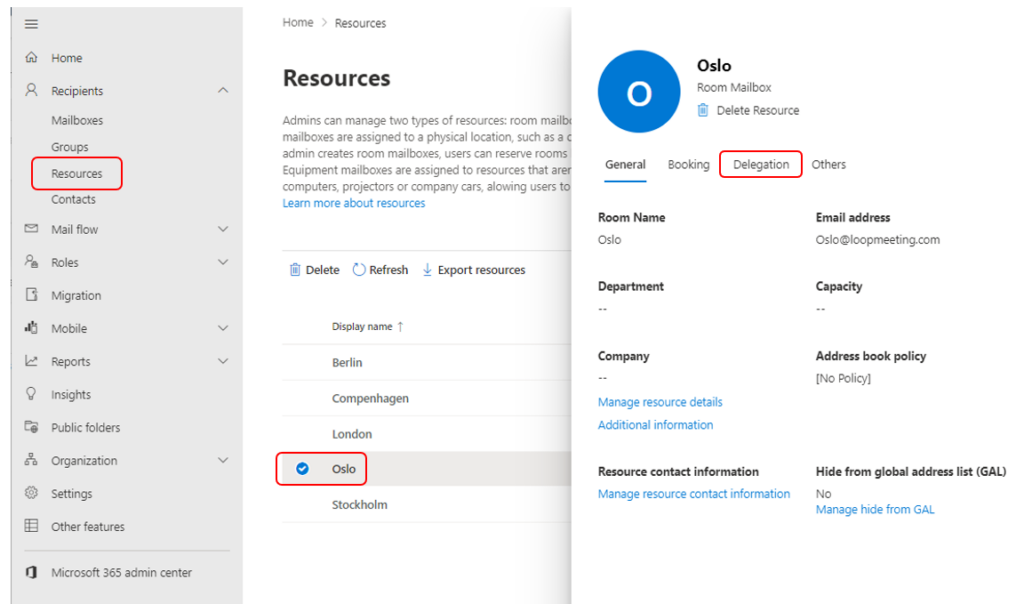
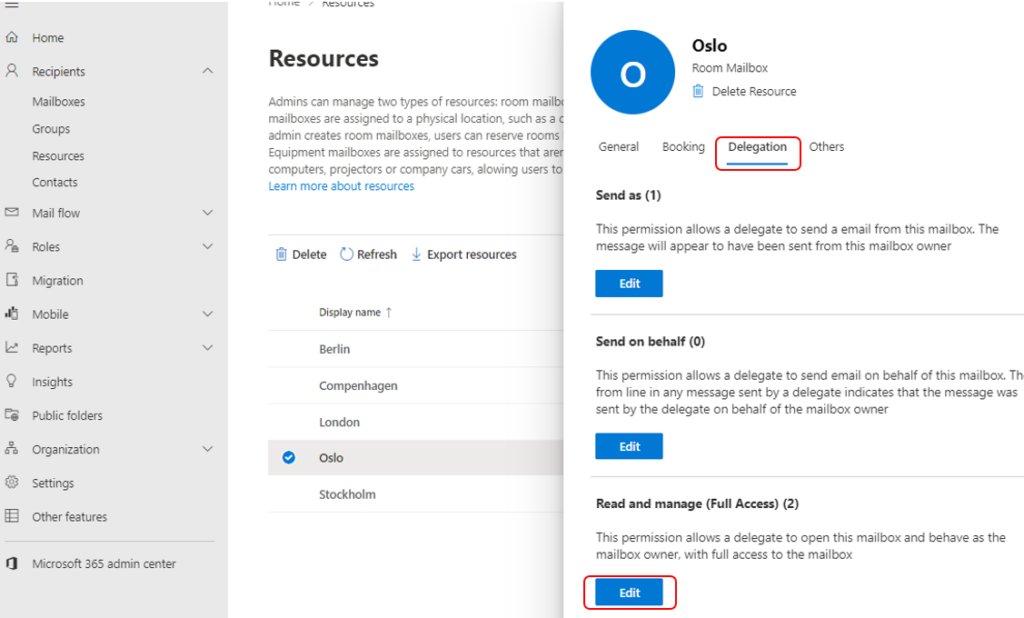
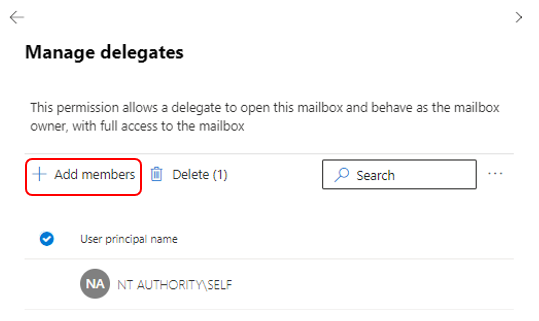
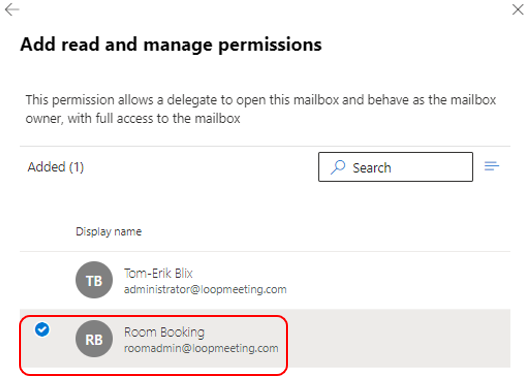
Upprepa de här stegen för alla resurser (rum) som ska hanteras av LoopMeeting-paneler.
5. Skapa rumslistor
Section titled “5. Skapa rumslistor”LoopMeeting kan bara se rum som är medlemmar i en rumslista. Om du inte har några rumslistor måste du skapa minst en för att LoopMeeting ska fungera. Om du skapar ett nytt rum måste det läggas till i en rumslista innan LoopMeeting kan hantera det.
- Öppna administrationscentret för Exchange på https://admin.exchange.microsoft.com/ och logga in som administratör.
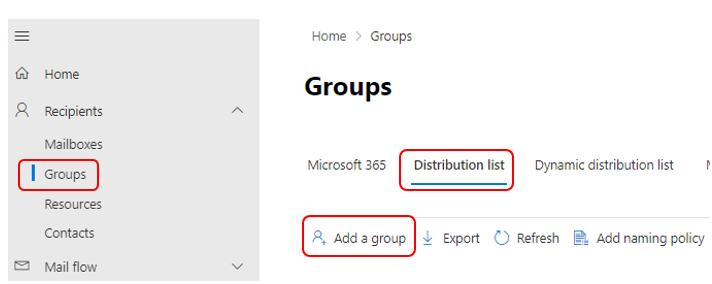
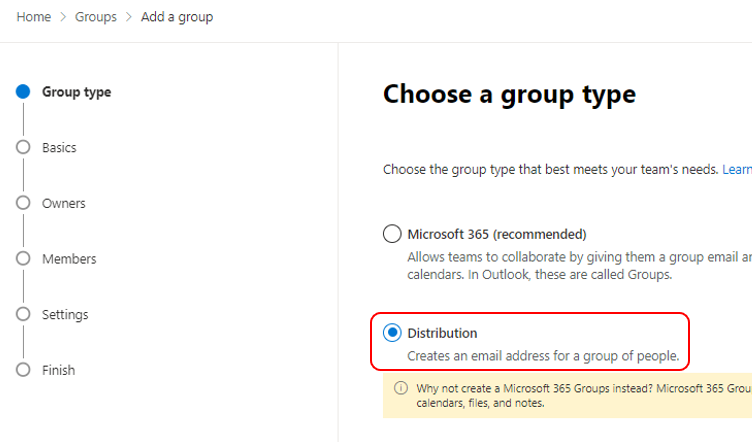
- Välj Grupper i menyn till vänster, välj Lägg till en grupp, ange grupptypen Distribution och välj Nästa.
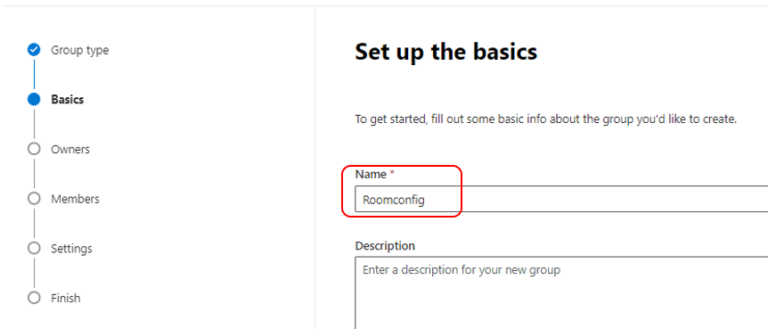
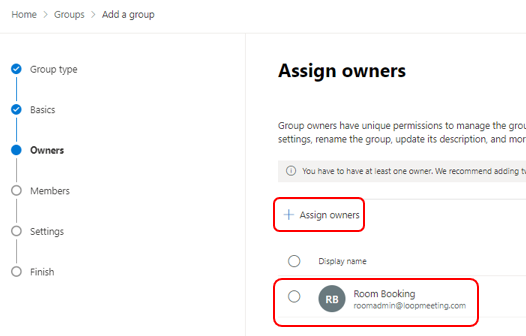
- Ge rumslistan ett namn och välj Nästa, och tilldela sedan en gruppägare.
- Välj medlemmarna i rumslistan: alla rumsresurser där du vill ha mötesrumspaneler. Välj inte några användarkonton.
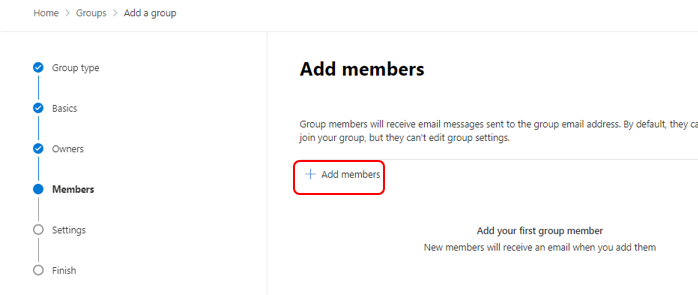
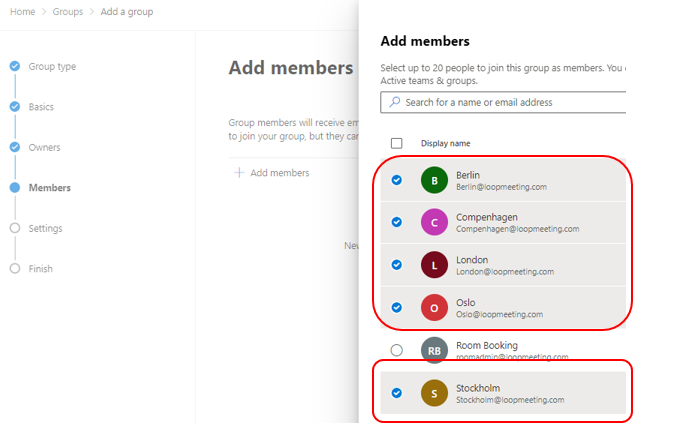
- Ange en e-postadress för rumslistan, välj Nästa och sedan Skapa grupp.
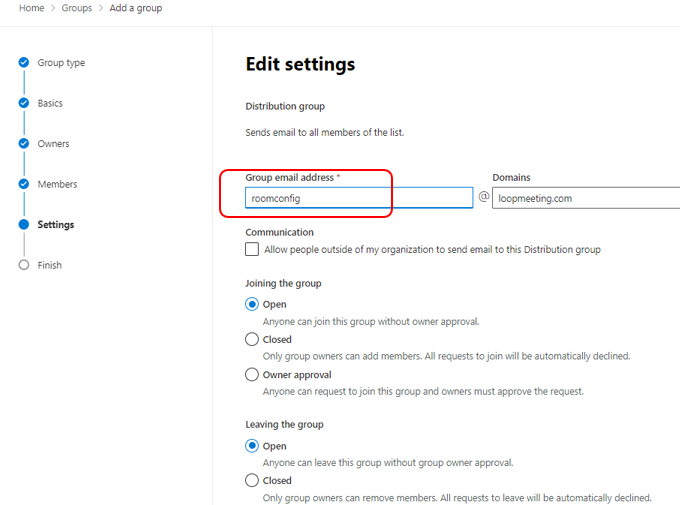
Gruppen är nu en distributionslista och måste konverteras till en rumslista.
5.1 Konvertera distributionslistan till en rumslista
Section titled “5.1 Konvertera distributionslistan till en rumslista”Konverteringen görs med PowerShell och PowerShell-modulen för Exchange Online. Om du inte är van vid PowerShell kan den här uppgiften vara lite komplicerad.
Starta PowerShell genom att högerklicka på Windows-logotypen (startknappen) och välja Terminal (administratör) eller Windows PowerShell (administratör), beroende på vilken Windows-version du har. Utdata från PowerShell-kommandon kan variera med PowerShell-versionen.
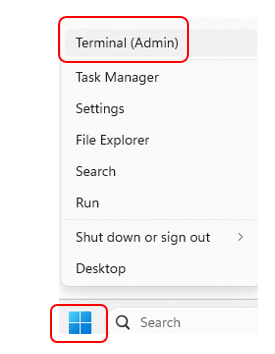
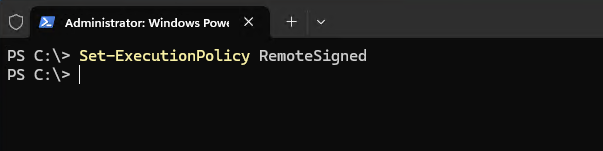
Kör följande kommando:
Set-ExecutionPolicy RemoteSignedOm du uppmanas till det accepterar du ändringen av körningsprincipen: svara A (Yes to All).
Installera den PowerShell-modul som behövs för att hantera Exchange Online. Kör följande kommando:
Install-Module -Name ExchangeOnlineManagement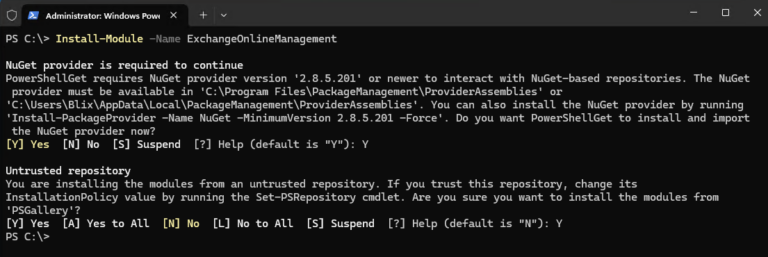
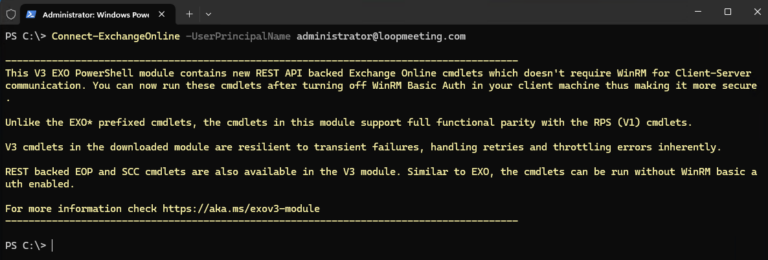
Anslut PowerShell till Exchange Online som administratör. Kör följande kommando och logga sedan in med din inloggningsinformation:
Connect-ExchangeOnline -UserPrincipalName admin.name@yourdomain.comDu måste använda ett konto som är global administratör i Microsoft 365, eller motsvarande. Ersätt admin.name@yourdomain.com med ditt konto som global administratör i Microsoft 365. Exempel: Connect-ExchangeOnline -UserPrincipalName admin@loopmeeting.com
Konvertera distributionslistan till en rumslista. Kör följande kommando:
Set-DistributionGroup -Identity "Your Distribution List Name" -RoomList
5.2 Valfritt: lägg till nya rum i en rumslista
Section titled “5.2 Valfritt: lägg till nya rum i en rumslista”Om du senare behöver lägga till fler rum i en befintlig rumslista, öppna PowerShell och anslut till din Microsoft 365-klientorganisation enligt beskrivningen i avsnitt 5.1 och kör sedan följande kommando:
Add-DistributionGroupMember -Identity "Room list" -Member "Meeting Room"5.3 Valfritt: lista befintliga rumslistor
Section titled “5.3 Valfritt: lista befintliga rumslistor”Kör följande kommando för att lista rumslistorna i din klientorganisation:
Get-DistributionGroup -ResultSize Unlimited | Where-Object {$_.RecipientTypeDetails -eq "RoomList"} | Format-Table DisplayName,Identity,PrimarySmtpAddress -AutoSize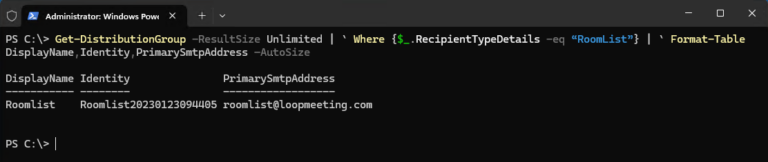
6. Valfritt: visa mötesämnet
Section titled “6. Valfritt: visa mötesämnet”Som standard visar händelser som är schemalagda i mötesrumskalendrar organisatörens namn i stället för det faktiska mötesämnet.
Det här är en sekretessfunktion, och du bör vara försiktig när du ändrar beteendet. Om din organisation vill behålla mötesämnena i rumskalendrarna (så att de kan visas på LoopMeeting-panelerna) är det enkelt att aktivera med ett PowerShell-kommando. Observera att ämnena för alla bokade möten då blir synliga för alla, om inte mötet är markerat som privat.
Aktivera det för alla rumspostlådor genom att ansluta till Exchange Online enligt beskrivningen i avsnitt 5.1 och köra följande kommando:
Get-Mailbox -RecipientTypeDetails RoomMailbox | Set-CalendarProcessing -AddOrganizerToSubject $false -DeleteSubject $false -DeleteComments $false -RemovePrivateProperty $false
Vad varje inställning gör, och vad du gör med avbokade möten som ligger kvar i rumskalendern, står i Inställningar för rumskalendern och på Microsofts sida om Set-CalendarProcessing.
English: tenant · enterprise application · service account · resource calendar · resource mailbox · room list · mailbox · multi-factor authentication · Global Administrator · Active users · Add a user · Next · Finish · Exchange admin center · Resources · Delegation · Read and manage (Full Access) · Edit · Save · Groups · Add a group · Create group · distribution list · Terminal (Admin) · Windows PowerShell (Admin) · execution policy · room mailbox
Besök räknas med Umami på Loop24:s egen server i Stockholm. Inga cookies används och inga IP-adresser lagras.
Microsoft, Windows, Microsoft Edge, Entra, Exchange, Microsoft 365, Outlook, Power BI and Teams are trademarks of the Microsoft group of companies. Android, Google Play, Google Workspace, Google Sheets and Google Slides are trademarks of Google LLC. App Store is a service mark of Apple Inc. Other product and company names belong to their owners; they say what LoopSign, LoopMeeting, LoopBooking and LoopVisit work with, and imply no affiliation or endorsement.