
Microsoft 365 (Graph)
Här hittar du information om hur du konfigurerar Microsoft 365-integrationen (Entra ID, Microsoft Graph) i LoopVisit. Om du hellre vill etablera användare med SCIM, se Microsoft 365 (SCIM).
Integrationen med Microsoft 365 kan göras på två sätt, så att den passar säkerhetspolicyerna i ditt företag.
1. Integrera med det fördefinierade företagsprogrammet i Entra ID
Section titled “1. Integrera med det fördefinierade företagsprogrammet i Entra ID”- Logga in i LoopVisit-portalen, https://visit.loopvisit.com, med ditt administratörskonto.
- Välj menykommandot Tenants och sedan Actions och Integration för den hyresgäst som du vill integrera.
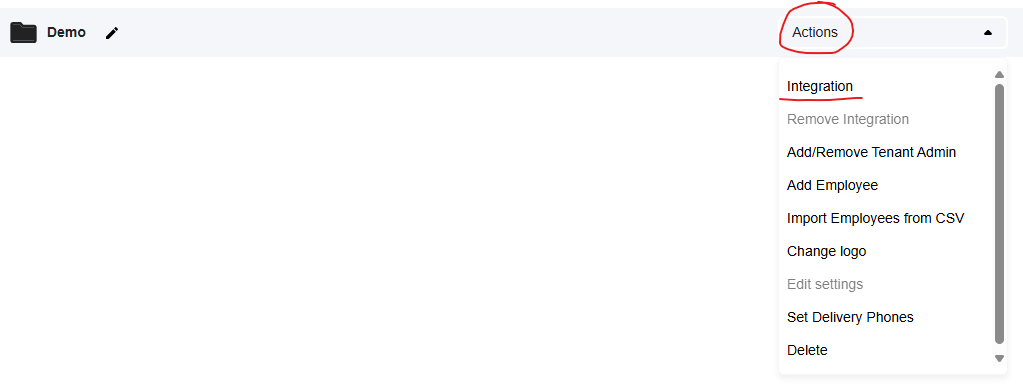
- Ange grupp-ID:t i Entra för den användargrupp som innehåller dina anställda. Bara anställda med ett registrerat telefonnummer synkroniseras.
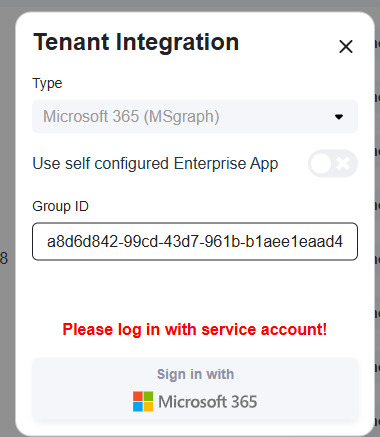
- Logga in med ett konto som är global administratör för att registrera och godkänna integrationen.
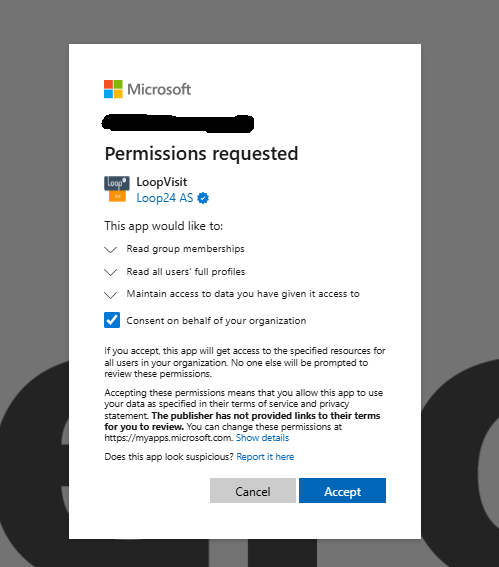
Rekommenderat: om du senare vill att integrationskontot ska vara ett eget tjänstkonto i stället för kontot för global administratör väljer du Actions och Remove Integration, upprepar processen och loggar in med tjänstkontot. Multifaktorautentisering (MFA) rekommenderas inte på tjänstkontot: den knyter kontot till en enda person, och integrationen kan sluta fungera när den personen lämnar företaget. Lösenordet får aldrig upphöra att gälla.
2. Integrera med ett egenregistrerat företagsprogram i Entra ID
Section titled “2. Integrera med ett egenregistrerat företagsprogram i Entra ID”Skapa appregistreringen i Entra ID:
- Gå till appregistrering i Entra ID, inloggad som global administratör.
- Välj Ny registrering.
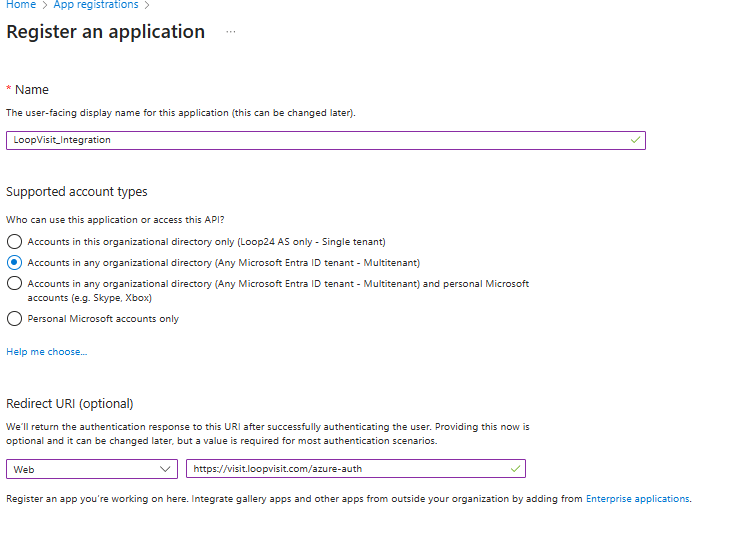
- Ge appen ett namn, till exempel LoopVisit_Integration.
- Välj Konton i valfri organisationskatalog.
- Under Omdirigerings-URI väljer du Webb och anger
https://visit.loopvisit.com/azure-auth. - Välj Registrera.
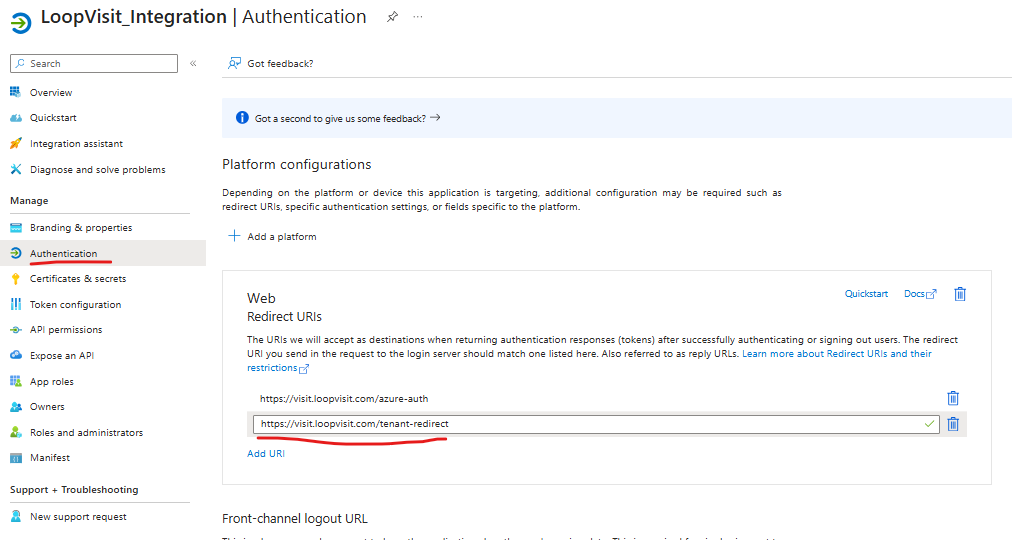
- Välj menykommandot Autentisering och lägg till ytterligare en omdirigerings-URI av typen Webb:
https://visit.loopvisit.com/tenant-redirect.
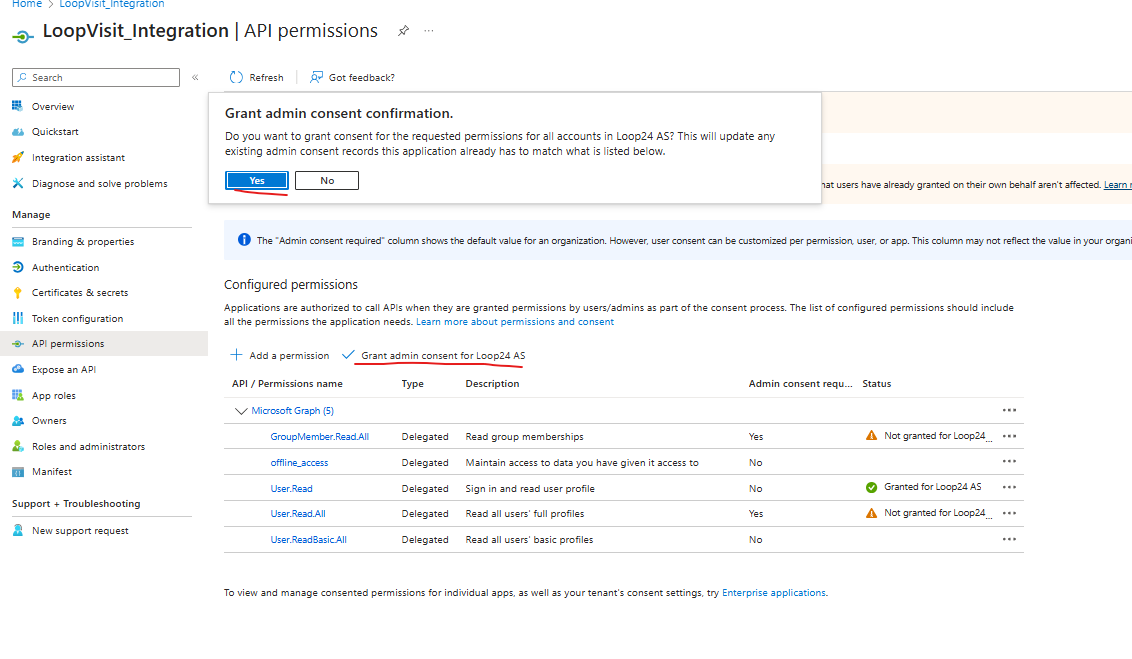
- Välj menykommandot API-behörigheter och lägg till följande delegerade Microsoft Graph-behörigheter:
GroupMember.Read.All,offline_access,User.Read.All,User.ReadBasic.All. (User.Readfinns redan där: Entra lägger till den i varje ny appregistrering.) - Bevilja administratörsmedgivande.
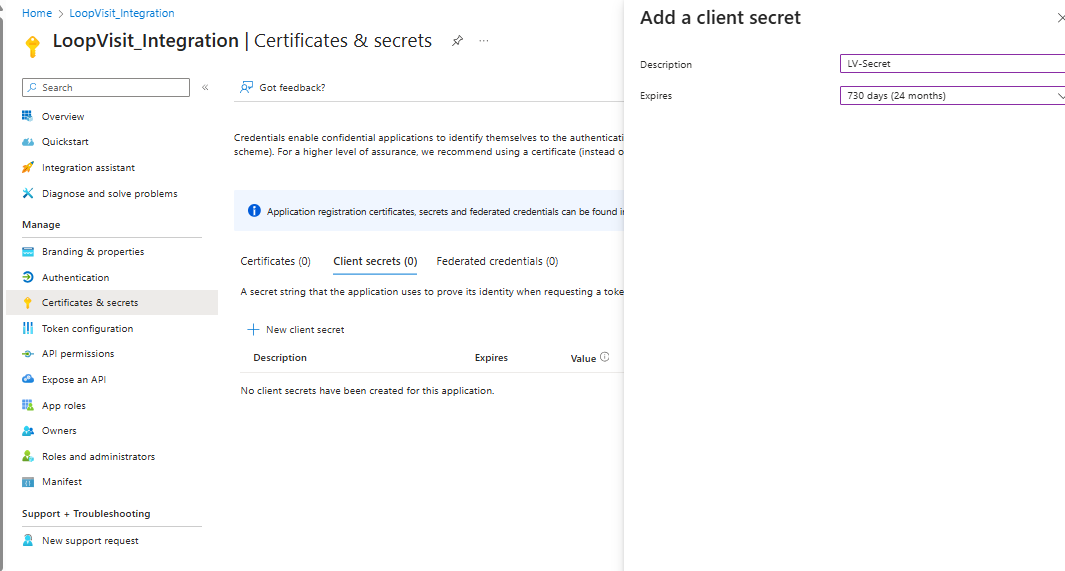
- Välj menykommandot Certifikat och hemligheter och sedan Ny klienthemlighet.
- Ge hemligheten en beskrivning, till exempel LV-Secret, och välj den giltighetstid du vill ha (24 månader rekommenderas).
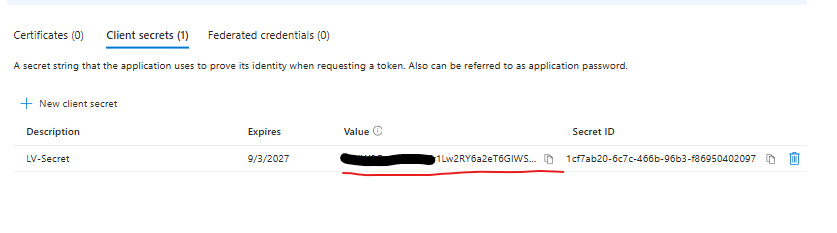
- Kopiera hemlighetens värde till Anteckningar; du kommer inte att kunna se det igen, och du behöver det senare i den här processen.
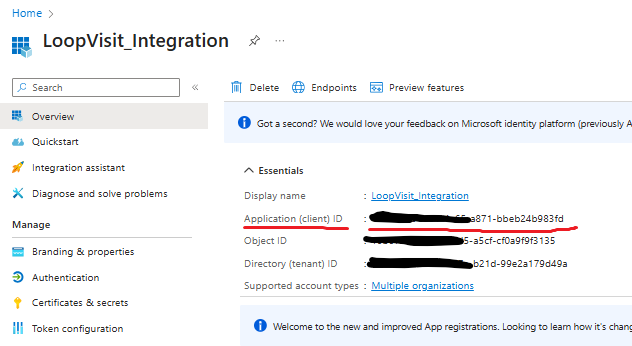
- Välj menykommandot Översikt och anteckna Program-ID (klient).
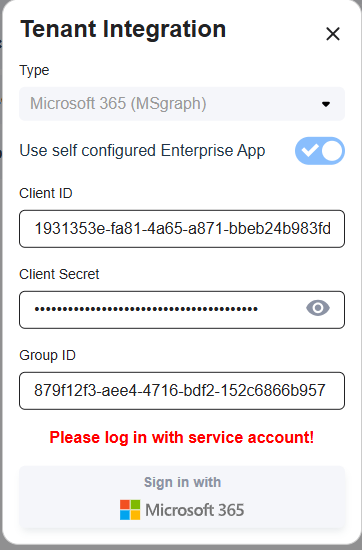
- Gå till LoopVisit-portalen och välj Tenants och sedan Actions och Integration.
- Fyll i värdena och logga in som global administratör.
English: group ID · Global Administrator · service account · multi-factor authentication · app registration · New registration · Accounts in any organizational directory · Redirect URI · Web · Register · Authentication · redirect URI · API permissions · admin consent · Certificates & secrets · New client secret · secret · Notepad · Overview · Application (client) ID
Besök räknas med Umami på Loop24:s egen server i Stockholm. Inga cookies används och inga IP-adresser lagras.
Microsoft, Windows, Microsoft Edge, Entra, Exchange, Microsoft 365, Outlook, Power BI and Teams are trademarks of the Microsoft group of companies. Android, Google Play, Google Workspace, Google Sheets and Google Slides are trademarks of Google LLC. App Store is a service mark of Apple Inc. Other product and company names belong to their owners; they say what LoopSign, LoopMeeting, LoopBooking and LoopVisit work with, and imply no affiliation or endorsement.