
Microsoft 365 (Graph)
Vous trouverez ici des informations sur la configuration de l’intégration Microsoft 365 (Entra ID, Microsoft Graph) dans LoopVisit. Si vous préférez approvisionner les utilisateurs avec SCIM, consultez Microsoft 365 (SCIM).
L’intégration à Microsoft 365 peut se faire de deux façons, pour s’aligner sur les stratégies de sécurité de votre entreprise.
1. Intégrer à l’aide de l’application d’entreprise Entra ID prédéfinie
Section intitulée « 1. Intégrer à l’aide de l’application d’entreprise Entra ID prédéfinie »- Connectez-vous au portail LoopVisit, https://visit.loopvisit.com, avec votre compte administrateur.
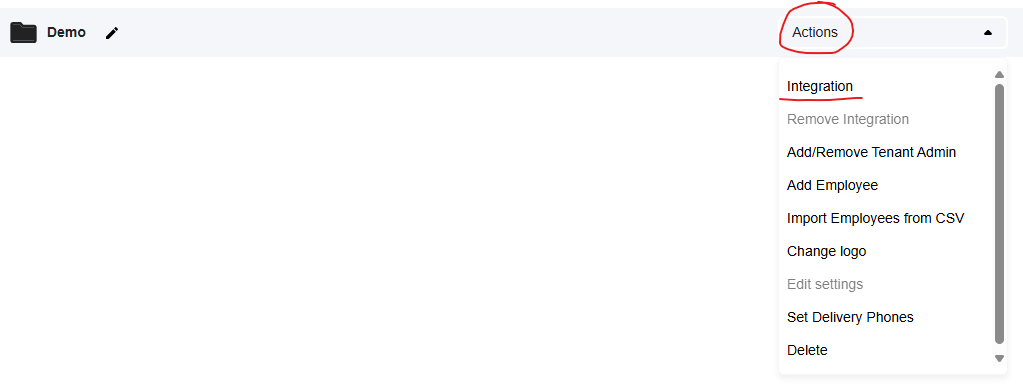
- Sélectionnez l’élément de menu Tenants, puis Actions et Integration pour le locataire que vous voulez intégrer.
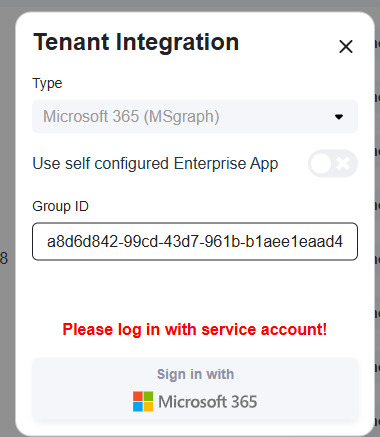
- Saisissez l’ID de groupe Entra du groupe d’utilisateurs qui contient vos employés. Seuls les employés dont le numéro de téléphone est renseigné sont synchronisés.
- Connectez-vous avec un compte Administrateur général pour inscrire et approuver l’intégration.
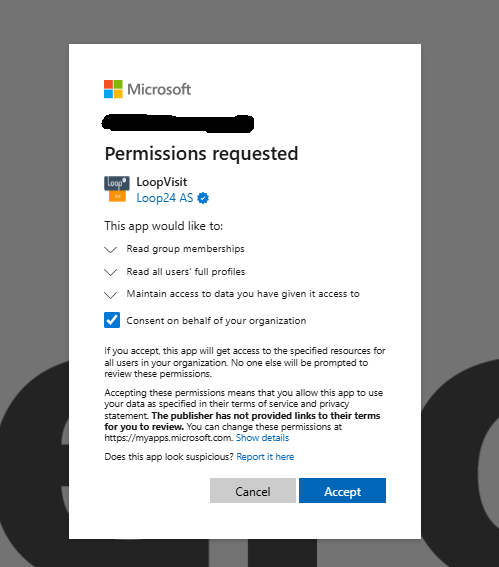
Recommandé : si vous voulez plus tard que le compte d’intégration soit un compte de service dédié plutôt que le compte Administrateur général, sélectionnez Actions et Remove Integration, puis recommencez la procédure et connectez-vous avec le compte de service. L’authentification multifacteur (MFA) n’est pas recommandée pour le compte de service : elle lie le compte à une seule personne, et l’intégration pourrait cesser de fonctionner lorsque cette personne quitte l’entreprise. Le mot de passe ne doit jamais expirer.
2. Intégrer à l’aide de votre propre application d’entreprise Entra ID
Section intitulée « 2. Intégrer à l’aide de votre propre application d’entreprise Entra ID »Créez l’inscription d’application Entra ID :
- Accédez à la page Inscriptions d’applications d’Entra ID en vous connectant en tant qu’Administrateur général.
- Sélectionnez Nouvelle inscription.
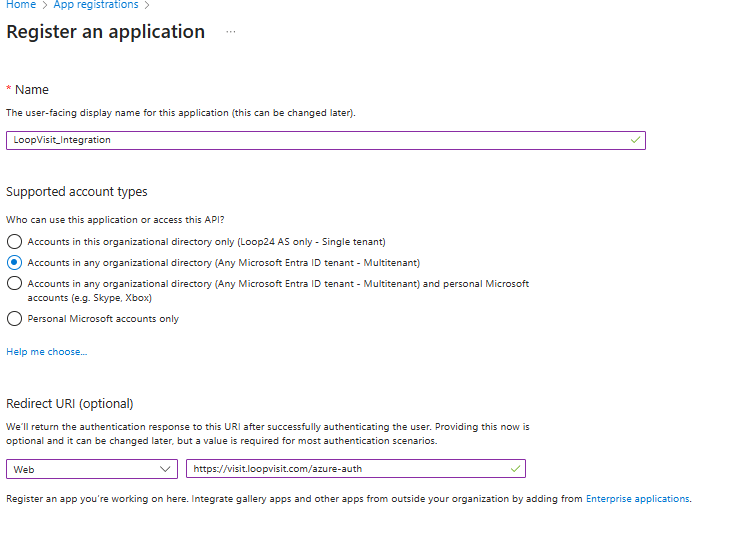
- Donnez un nom à l’application, par exemple LoopVisit_Integration.
- Sélectionnez l’option multilocataire Comptes dans un annuaire d’organisation.
- Sous URI de redirection, sélectionnez Web et saisissez
https://visit.loopvisit.com/azure-auth. - Sélectionnez Inscrire.
- Sélectionnez l’élément de menu Authentification et ajoutez un autre URI de redirection Web :
https://visit.loopvisit.com/tenant-redirect.
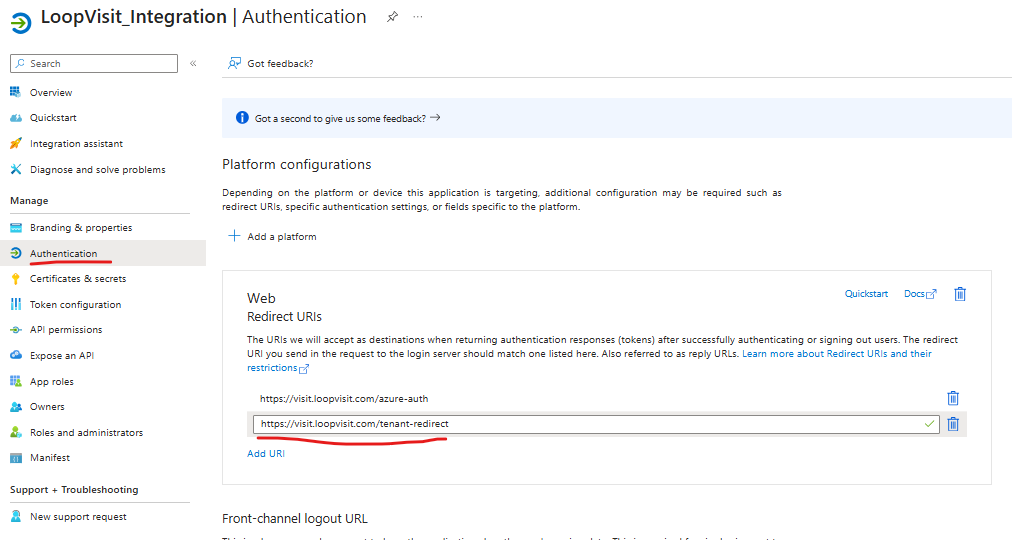
- Sélectionnez l’élément de menu Autorisations API et ajoutez les autorisations déléguées Microsoft Graph suivantes :
GroupMember.Read.All,offline_access,User.Read.All,User.ReadBasic.All. (User.Ready figure déjà : Entra l’ajoute à chaque nouvelle inscription d’application.) - Accordez le consentement administrateur.
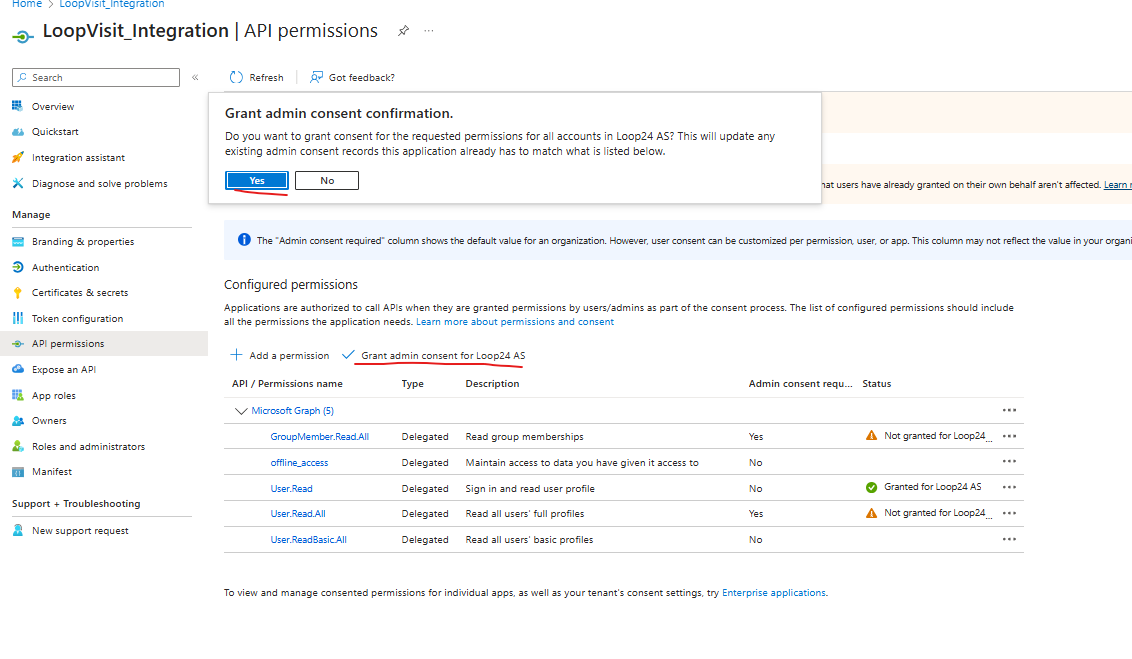
- Sélectionnez l’élément de menu Certificats et secrets, puis Nouveau secret client.
- Donnez une description au secret, par exemple LV-Secret, et sélectionnez la période d’expiration souhaitée (24 mois recommandés).
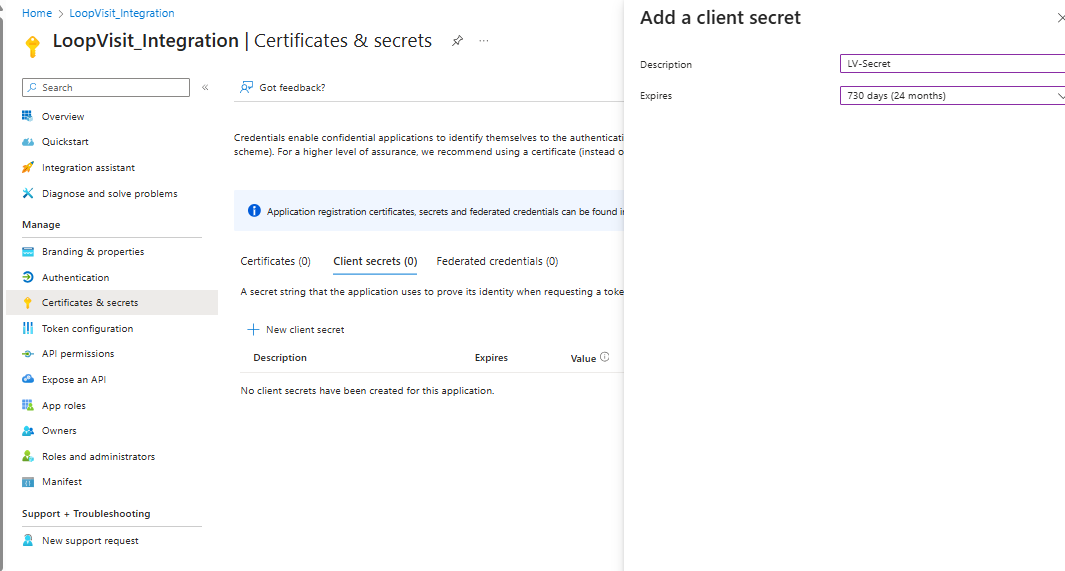
- Copiez la valeur du secret dans le Bloc-notes : vous ne pourrez plus la voir, et vous en aurez besoin plus loin dans cette procédure.
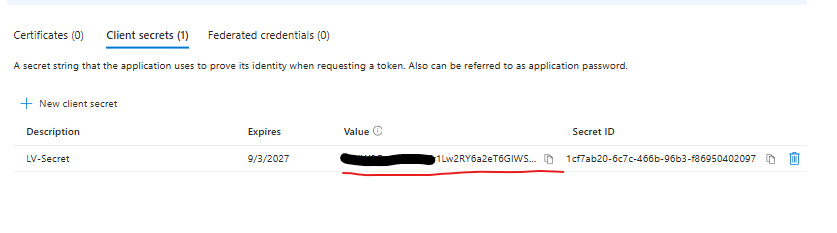
- Sélectionnez l’élément de menu Vue d’ensemble et notez l’ID d’application (client).
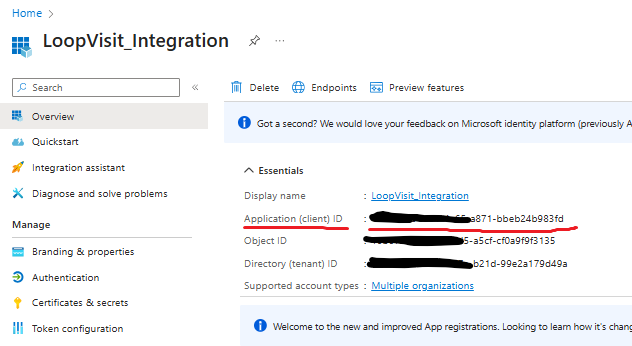
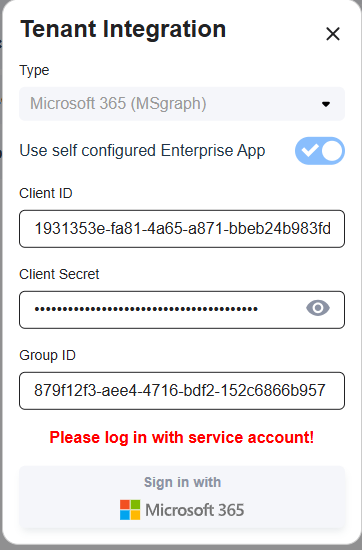
- Accédez au portail LoopVisit et sélectionnez Tenants, puis Actions et Integration.
- Renseignez les valeurs et connectez-vous en tant qu’Administrateur général.
English: group ID · service account · multi-factor authentication · app registration · New registration · Accounts in any organizational directory · Redirect URI · Register · Authentication · redirect URI · API permissions · delegated permissions · admin consent · Certificates & secrets · New client secret · Notepad · Overview · Application (client) ID
Les visites sont comptées avec Umami sur le propre serveur de Loop24 à Stockholm. Aucun cookie n’est utilisé et aucune adresse IP n’est enregistrée.
Microsoft, Windows, Microsoft Edge, Entra, Exchange, Microsoft 365, Outlook, Power BI and Teams are trademarks of the Microsoft group of companies. Android, Google Play, Google Workspace, Google Sheets and Google Slides are trademarks of Google LLC. App Store is a service mark of Apple Inc. Other product and company names belong to their owners; they say what LoopSign, LoopMeeting, LoopBooking and LoopVisit work with, and imply no affiliation or endorsement.