
Mode réception
Ce guide vous présente les étapes nécessaires pour configurer le mode réception sur votre panneau. Le mode réception nécessite une licence.
1. Introduction
Section intitulée « 1. Introduction »LoopMeeting peut fonctionner en mode réception (une licence est nécessaire). Il s’exécute normalement sur un écran tactile Android plus grand. La taille de l’écran dépend du nombre de salles de réunion que vous voulez afficher. En général, un écran de 15 à 24 pouces convient au mode réception. Un écran monté en mode portrait est plus esthétique et peut afficher davantage de salles.
2. Prérequis
Section intitulée « 2. Prérequis »Le portail RoomConfig doit être correctement configuré et intégré à un système de calendrier (consultez Configurer une nouvelle installation). Il vous faut également une licence de mode réception valide, et le compte de service doit disposer de droits d’accès total aux salles que vous voulez inclure dans la vue du mode réception.
3. Configurer la liste de salles de la réception dans le portail RoomConfig
Section intitulée « 3. Configurer la liste de salles de la réception dans le portail RoomConfig »- Connectez-vous au portail RoomConfig, https://lm.roomconfig.com, sélectionnez Multiroom selection, puis Create multiroom list.
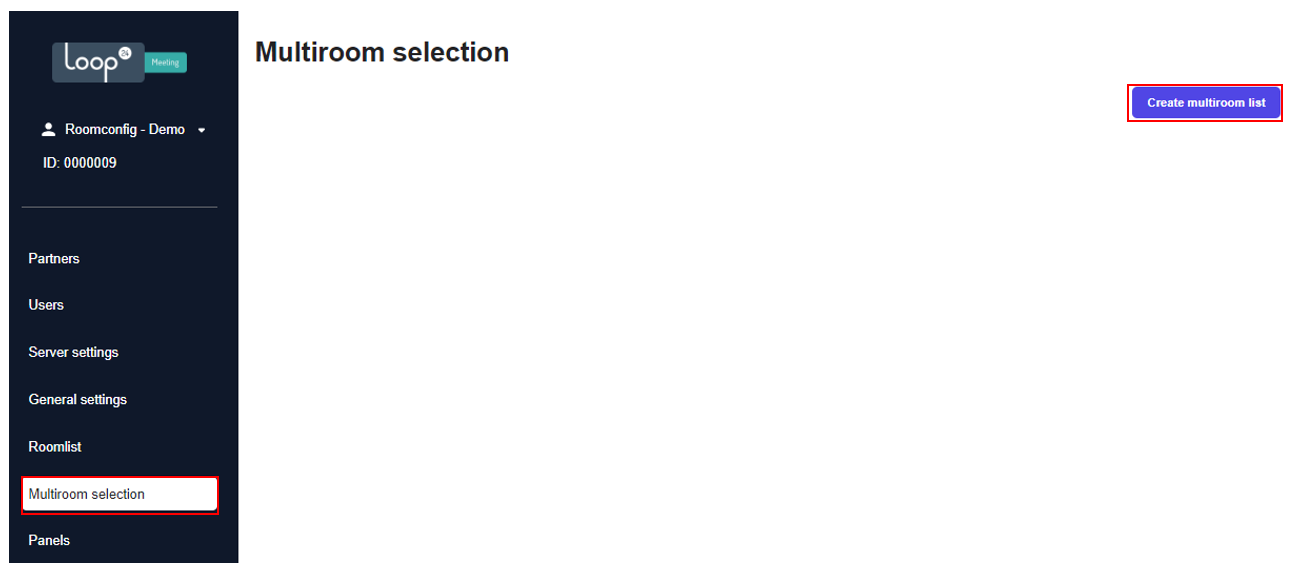
- Donnez un nom à la liste et sélectionnez Create multiroom list.
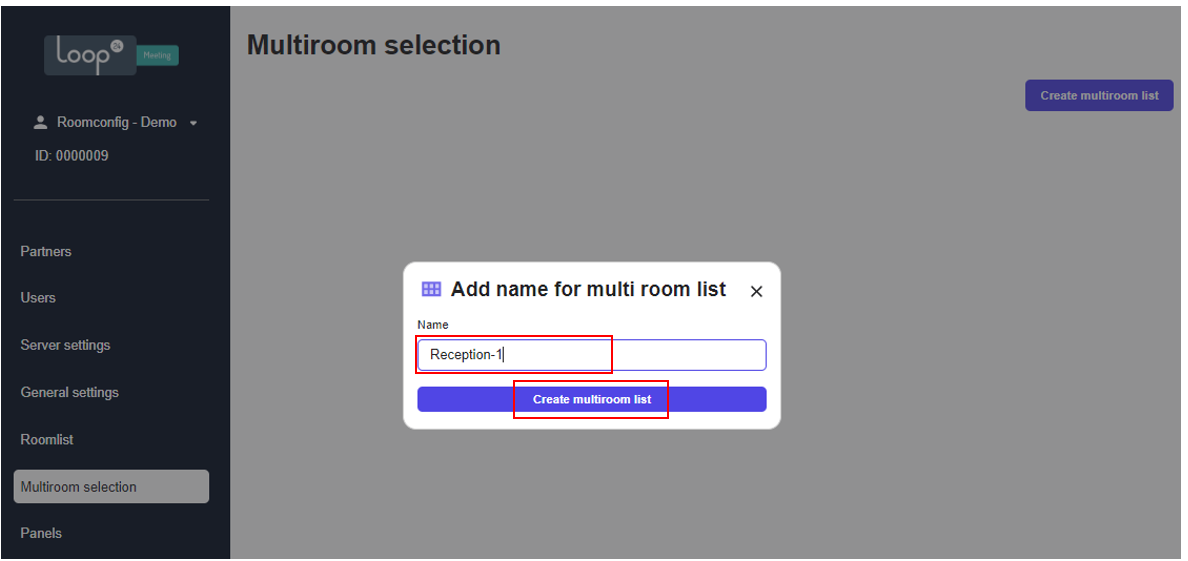
- Dans la vue d’ensemble, sélectionnez l’icône en forme de crayon edit.
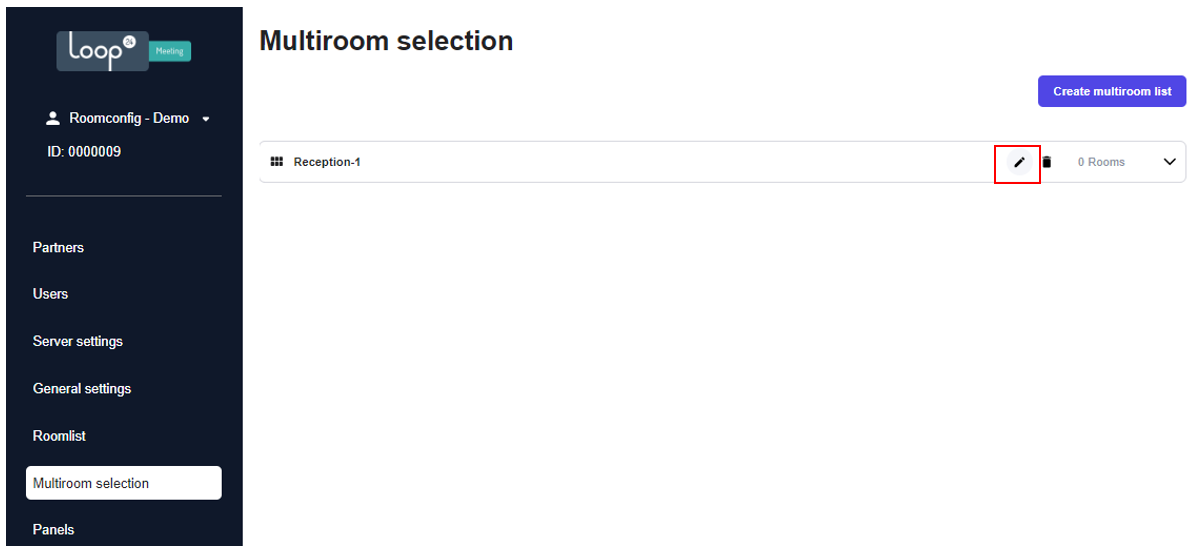
- Ajoutez les salles que vous voulez voir sur votre écran de réception et sélectionnez Edit multiroom.
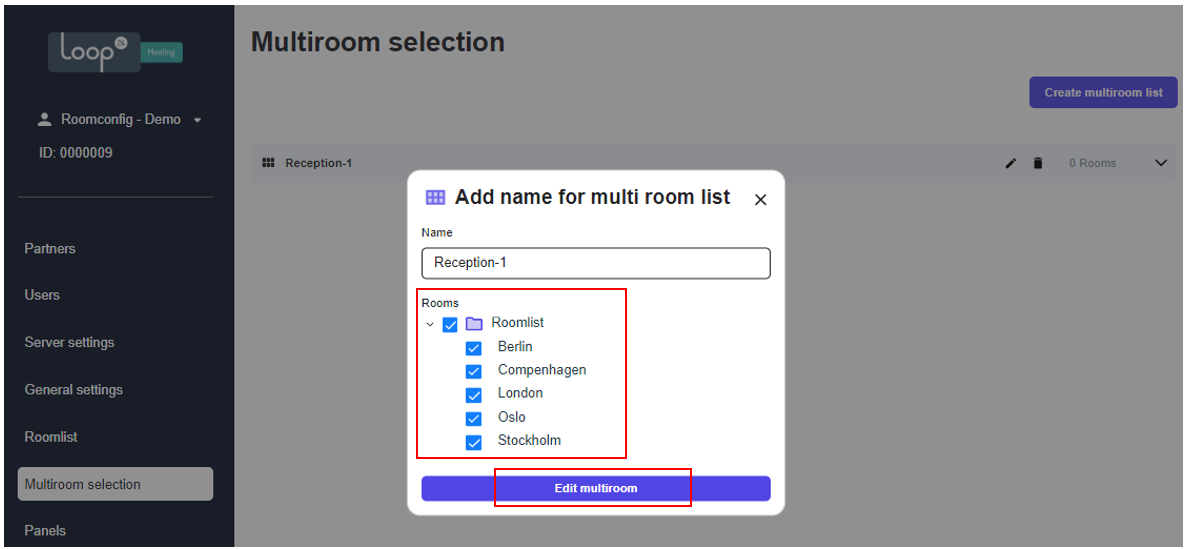
4. Installer, configurer et inscrire le panneau de réception
Section intitulée « 4. Installer, configurer et inscrire le panneau de réception »- Installez la dernière version de l’application LoopMeeting sur votre panneau Android ; consultez l’option 4 ou l’option 5 dans Mise à jour de l’application
- Après avoir installé et démarré l’application LoopMeeting, saisissez la clé de licence du mode réception.
- Inscrivez le panneau dans le portail RoomConfig comme vous avez inscrit les autres panneaux LoopMeeting ; consultez la section 6 dans Configurer le portail
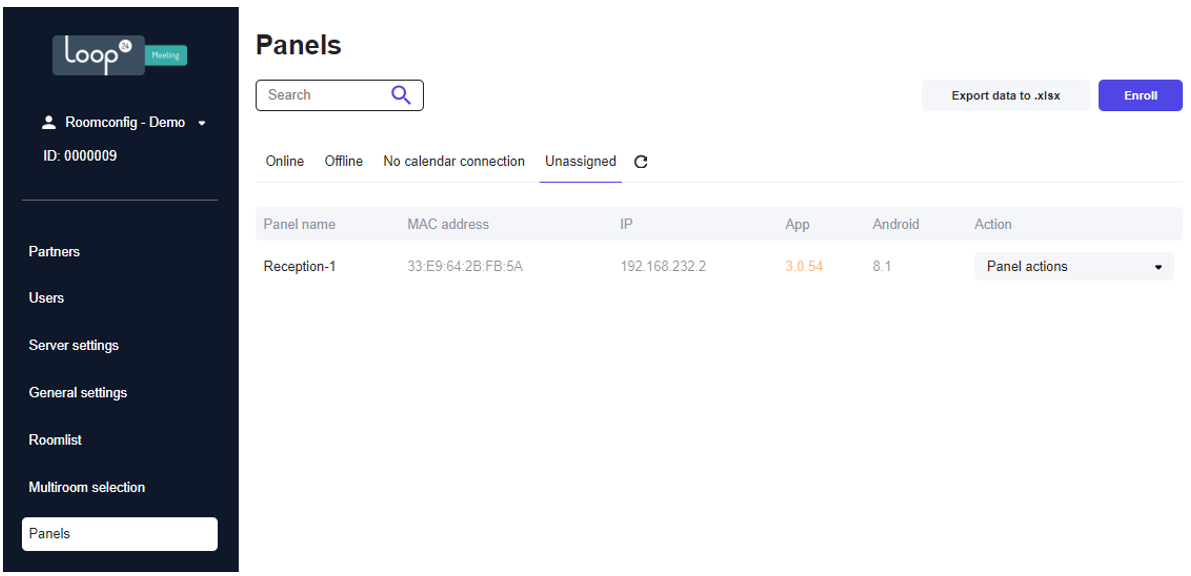
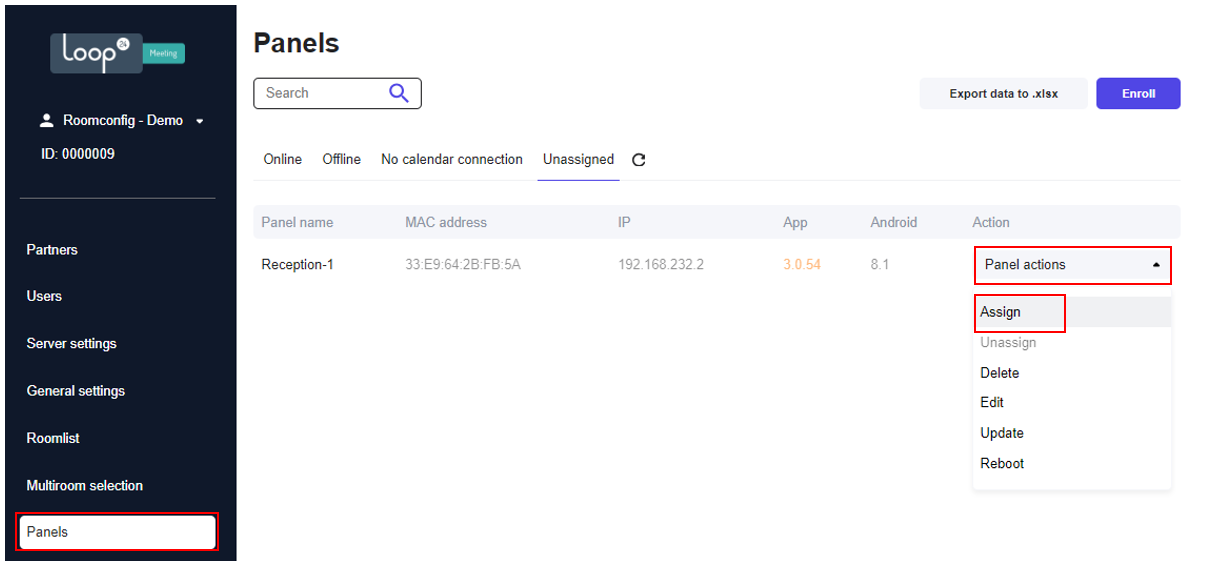
- Dans la section des panneaux du portail RoomConfig, sélectionnez Panel Actions pour le panneau de réception inscrit, puis sélectionnez Assign.
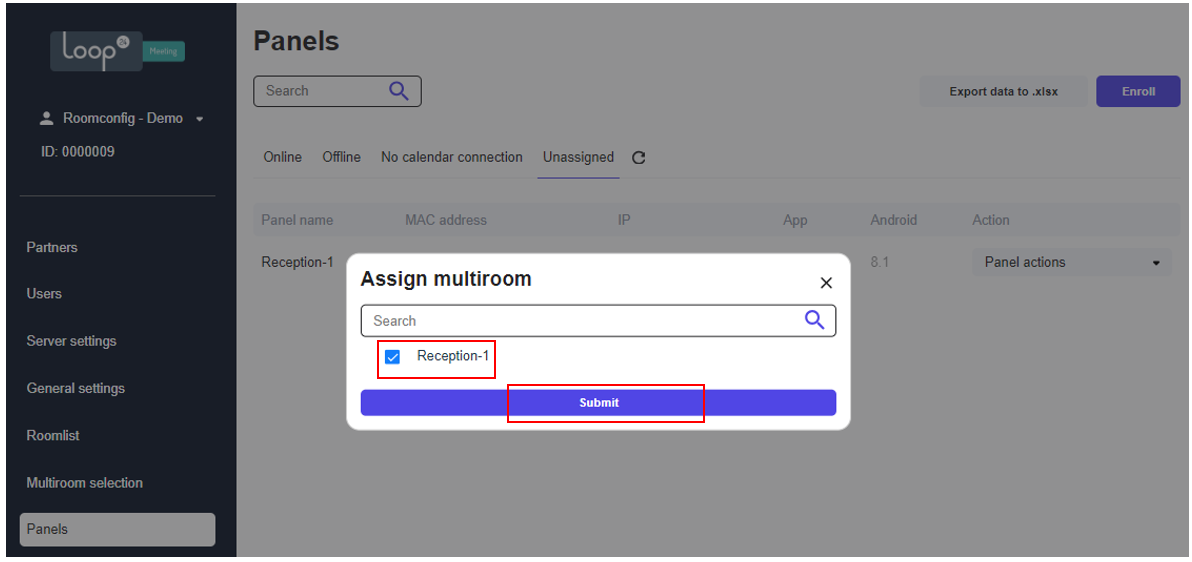
- Sélectionnez la liste de salles que vous avez créée à la section 3 de ce guide, puis sélectionnez Submit.
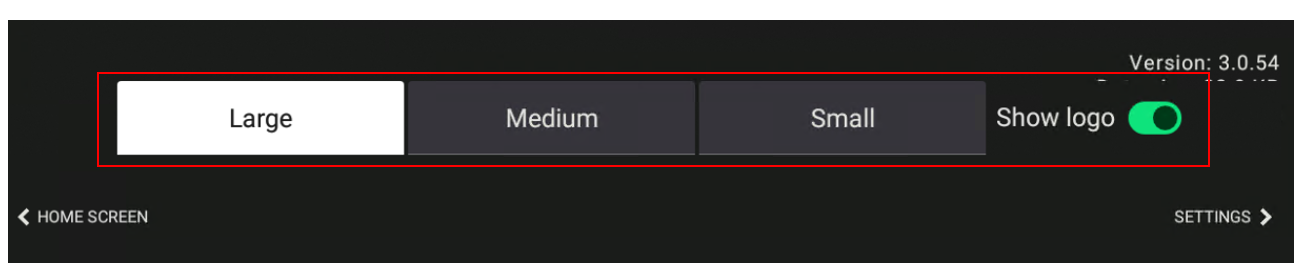
Le panneau affiche maintenant une vignette pour chacune des salles sélectionnées. La taille et les paramètres se configurent sur le panneau lui-même, en touchant l’icône i en bas à droite.
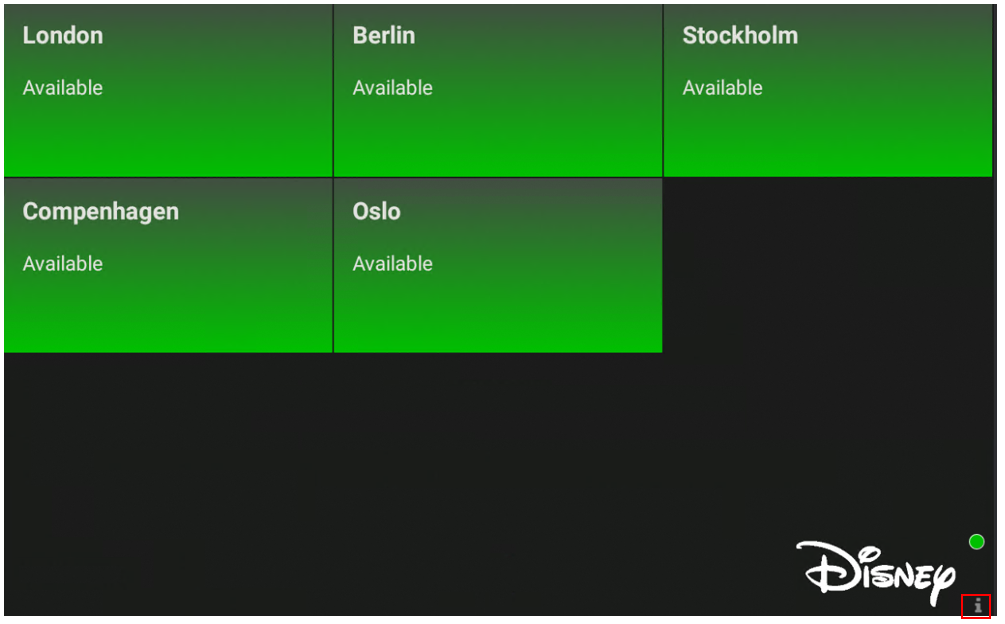
Vous pouvez ici sélectionner la taille des vignettes et indiquer si le logo doit s’afficher. Pour un écran tactile plus grand sur lequel vous voulez afficher de nombreuses salles, sélectionnez Small et masquez le logo.
English: service account
Les visites sont comptées avec Umami sur le propre serveur de Loop24 à Stockholm. Aucun cookie n’est utilisé et aucune adresse IP n’est enregistrée.
Microsoft, Windows, Microsoft Edge, Entra, Exchange, Microsoft 365, Outlook, Power BI and Teams are trademarks of the Microsoft group of companies. Android, Google Play, Google Workspace, Google Sheets and Google Slides are trademarks of Google LLC. App Store is a service mark of Apple Inc. Other product and company names belong to their owners; they say what LoopSign, LoopMeeting, LoopBooking and LoopVisit work with, and imply no affiliation or endorsement.