
Exchange on-premises : prérequis
Ce guide explique comment préparer un environnement Exchange local, en version 2013, 2016 ou 2019, pour LoopMeeting.
1. Introduction
Section intitulée « 1. Introduction »Le portail RoomConfig de LoopMeeting se connecte à votre environnement Exchange local en HTTPS, par l’intermédiaire de l’API EWS (Exchange Web Services), avec un compte de service. Pour cela, le point de terminaison EWS doit être accessible depuis Internet : consultez 4. Connecter Exchange au portail RoomConfig.
La désactivation d’EWS par Microsoft ne concerne qu’Exchange Online. Un Exchange Server local n’est pas concerné, ni la connexion de LoopMeeting à celui-ci.
2. Prérequis
Section intitulée « 2. Prérequis »LoopMeeting a besoin d’un compte administrateur des salles (le compte de service que vous saisissez dans le portail RoomConfig) disposant des droits de gestion de la ressource (le calendrier de la salle de réunion). En raison de la stratégie de limitation par défaut de Microsoft, un même compte de service ne devrait pas desservir plus de 15 panneaux. Cette valeur par défaut peut être modifiée (consultez Exchange on-premises : stratégie de limitation EWS), mais vous pouvez aussi simplement créer plusieurs comptes de service. Vous trouverez plus d’informations sur la stratégie de limitation des clients (l’attribut EWSMaxConcurrency) ici : https://learn.microsoft.com/en-us/previous-versions/office/exchange-server-2010/dd297964(v=exchg.141)
Tout cela peut également se faire avec des commandes PowerShell.
2.1 Protocoles de communication
Section intitulée « 2.1 Protocoles de communication »Le portail RoomConfig a besoin d’un accès HTTPS (port 443) à l’environnement Exchange, et EWS doit être activé (il l’est par défaut dans Exchange). L’adresse EWS par défaut est https://<mailserver>/ews/exchange.asmx.
2.2 Créer un compte administrateur des salles
Section intitulée « 2.2 Créer un compte administrateur des salles »-
Ouvrez l’Exchange Control Panel (ECP) :
https://<mailserveraddress>/ecp. -
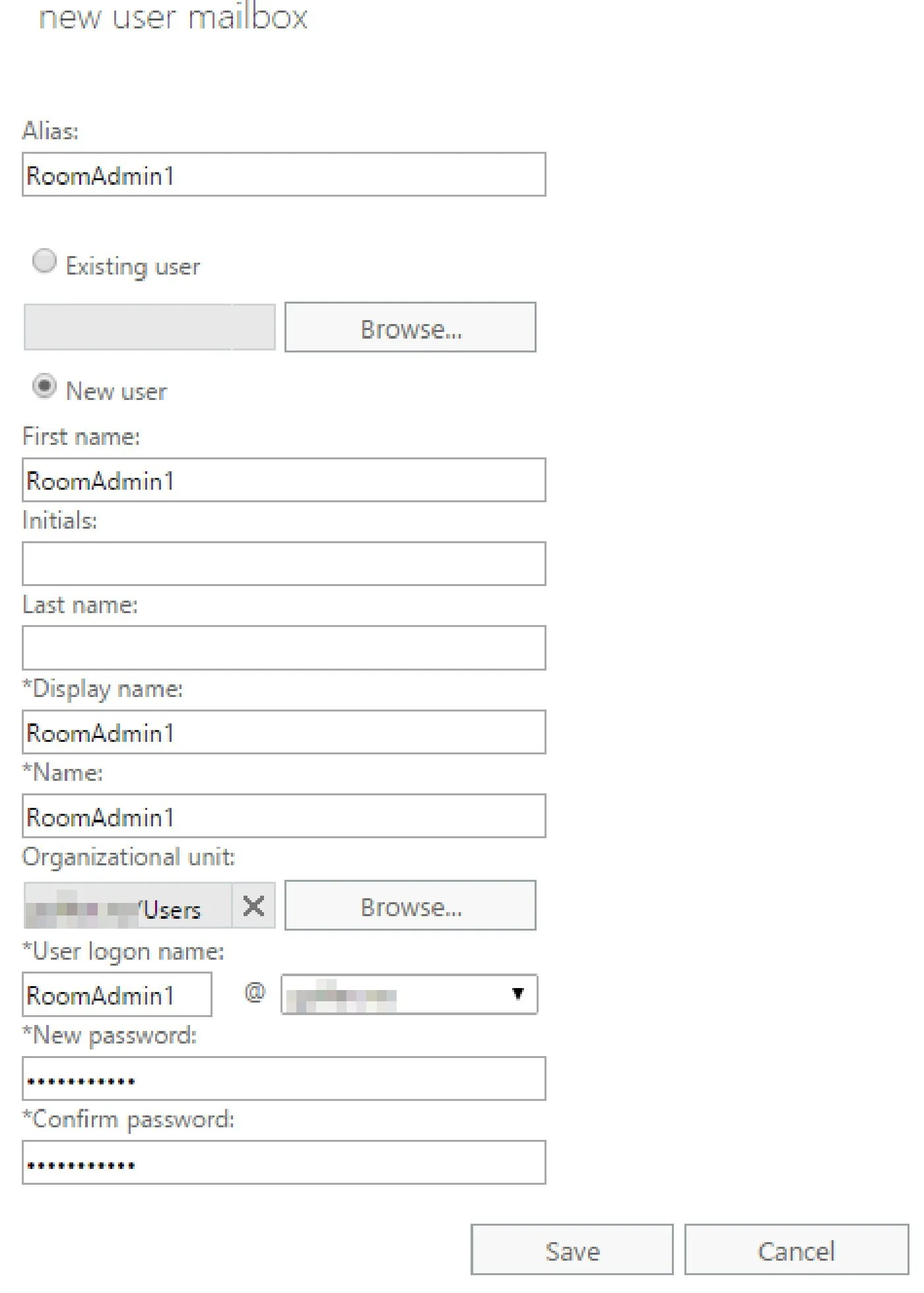
Créez une nouvelle boîte aux lettres pour l’utilisateur administrateur des salles.
-
Notez le nom d’utilisateur et le mot de passe : vous en aurez besoin pour la configuration de LoopMeeting.
2.3 Attribuer le compte administrateur des salles aux salles de réunion
Section intitulée « 2.3 Attribuer le compte administrateur des salles aux salles de réunion »Cette section suppose que des ressources de salles de réunion sont déjà configurées dans votre environnement Exchange. Si ce n’est pas le cas, créez-les d’abord : Créer les boîtes aux lettres de salle dans Exchange on-premises.
-
Dans l’ECP, sélectionnez Ressources sous Destinataires.
-
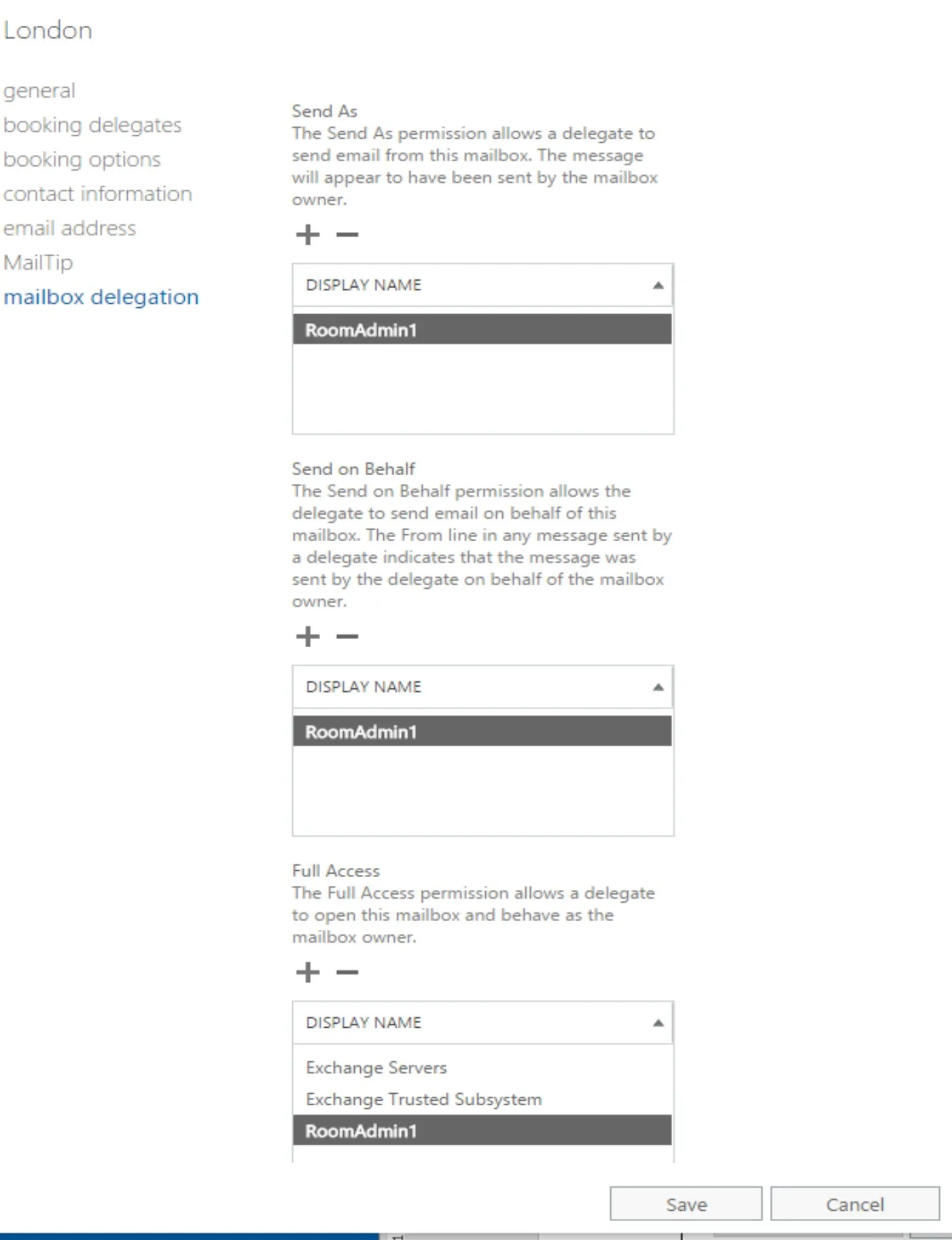
Modifiez les propriétés de la salle à laquelle vous voulez attribuer le compte administrateur des salles (le compte créé à la section 2.2 Créer un compte administrateur des salles).
-
Sélectionnez Délégation de boîtes aux lettres et ajoutez le compte administrateur des salles sous Envoyer en tant que, Envoyer de la part de et Accès total.
3. Créer des listes de salles
Section intitulée « 3. Créer des listes de salles »Voici comment créer une liste de salles dans Exchange 2013/2016/2019.
Pour que LoopMeeting puisse récupérer vos salles depuis votre environnement Exchange, elles doivent figurer dans une liste de salles. Sinon, aucune salle n’apparaît sur l’appareil LoopMeeting.
-
Dans l’ECP, sélectionnez Groupes sous Destinataires.
-
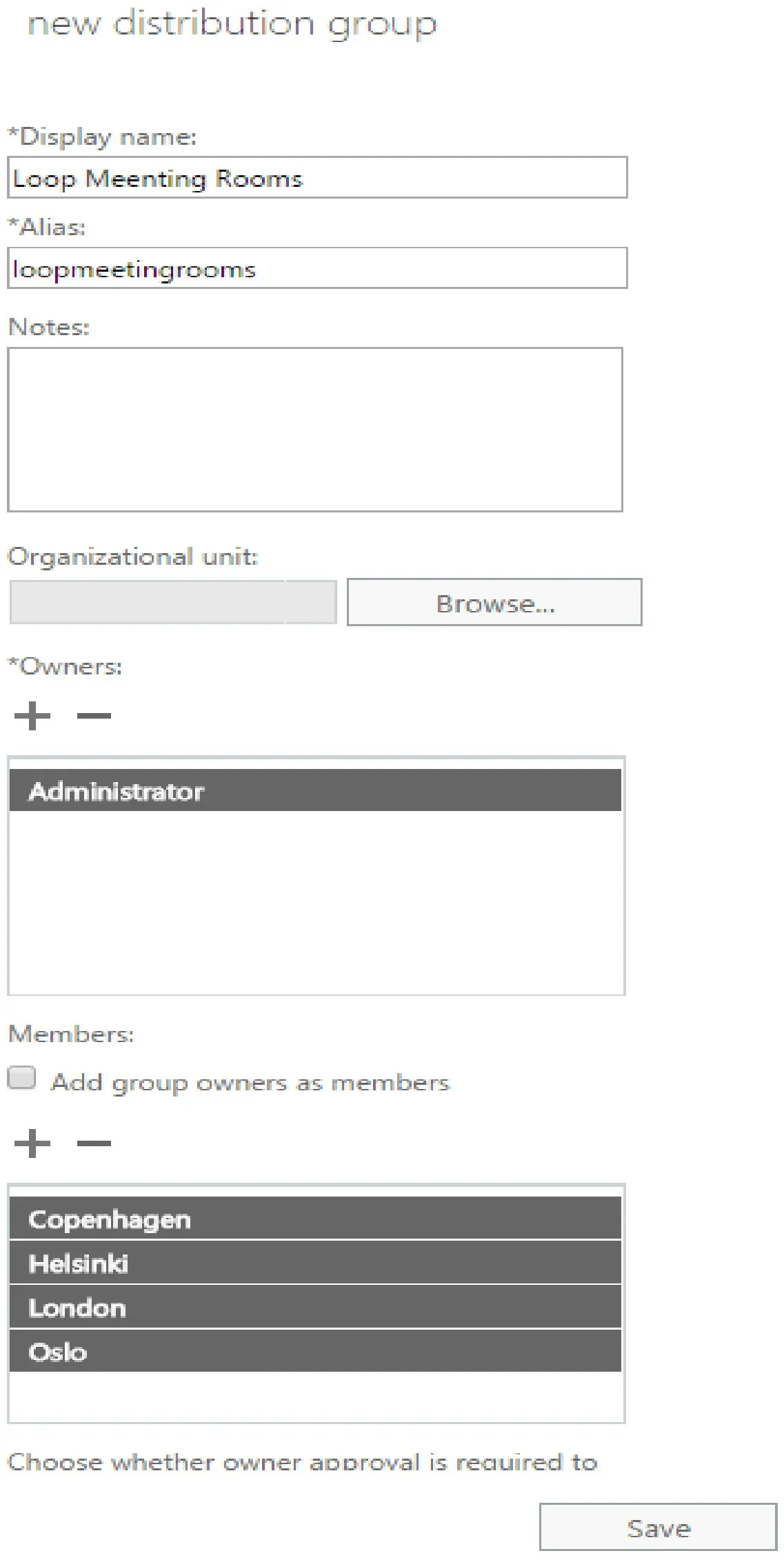
Sélectionnez le signe + et créez un nouveau Groupe de distribution.
-
Renseignez les informations de la liste de salles.
-
Décochez l’option Ajouter les propriétaires du groupe en tant que membres.
-
Ajoutez les salles à la liste des membres.
3.1 Convertir la liste de distribution en liste de salles
Section intitulée « 3.1 Convertir la liste de distribution en liste de salles »Vous devez convertir la liste de distribution en liste de salles. Cette opération ne peut se faire que dans l’Exchange Management Shell, et non dans l’Exchange Management Console.
Exécutez la commande suivante dans l’Exchange Management Shell :
Set-DistributionGroup -Identity "Your Conference Room List" -RoomList4. Connecter Exchange au portail RoomConfig
Section intitulée « 4. Connecter Exchange au portail RoomConfig »Vous avez besoin d’un compte RoomConfig, https://lm.roomconfig.com. Pour connecter le portail à votre environnement Exchange local, l’environnement doit être accessible depuis Internet : le point de terminaison EWS doit être accessible publiquement (https://<your_mail_server>/ews/exchange.asmx).
- Connectez-vous au portail RoomConfig.
- Sélectionnez Server settings, puis Add server.
- Sélectionnez le type de serveur Exchange “on prem”.
- Saisissez l’URL du serveur Exchange ainsi que le nom d’utilisateur et le mot de passe du compte administrateur des salles.
- Sélectionnez Test server. Si le test réussit, sélectionnez Save.
Facultatif : si vous connectez plus de 15 panneaux à votre environnement Exchange local avec un seul compte de service, relevez les seuils de limitation d’EWS comme décrit ici : Exchange on-premises : stratégie de limitation EWS.
Une fois la connexion établie, poursuivez avec la configuration des paramètres dans le portail : Configurer le portail
English: service account · throttling policy · room list · resource mailbox · mailbox · Resources · Recipients · mailbox delegation · Send As · Send on Behalf · Full Access · Groups · Distribution Group · Add group owners as members · distribution list · throttling
Les visites sont comptées avec Umami sur le propre serveur de Loop24 à Stockholm. Aucun cookie n’est utilisé et aucune adresse IP n’est enregistrée.
Microsoft, Windows, Microsoft Edge, Entra, Exchange, Microsoft 365, Outlook, Power BI and Teams are trademarks of the Microsoft group of companies. Android, Google Play, Google Workspace, Google Sheets and Google Slides are trademarks of Google LLC. App Store is a service mark of Apple Inc. Other product and company names belong to their owners; they say what LoopSign, LoopMeeting, LoopBooking and LoopVisit work with, and imply no affiliation or endorsement.