
Créer les boîtes aux lettres de salle dans Microsoft 365
Un panneau LoopMeeting affiche le calendrier d’une salle de réunion, et dans Microsoft 365, une salle de réunion est une boîte aux lettres de salle. Le guide du compte de service suppose que vos salles existent déjà ; cet article est destiné au cas où elles n’existent pas. Il s’adresse à l’administrateur Microsoft 365.
LoopMeeting a besoin d’une boîte aux lettres de salle, et non d’une boîte aux lettres utilisateur ou d’une boîte aux lettres partagée : seules les boîtes aux lettres de salle peuvent être membres d’une liste de salles, et LoopMeeting trouve les salles par l’intermédiaire des listes de salles. Le compte de service écrit une réservation effectuée sur le panneau directement dans le calendrier de la salle ; les options de réservation de la salle (qui peut la réserver depuis Outlook, les délégués, les limites de réservation) ne s’appliquent donc pas au panneau et peuvent rester telles que votre organisation les souhaite. Une boîte aux lettres de salle n’a pas besoin de licence.
1. Créer la salle dans le Centre d’administration Exchange
Section intitulée « 1. Créer la salle dans le Centre d’administration Exchange »-
Ouvrez le Centre d’administration Exchange à l’adresse https://admin.exchange.microsoft.com/ et connectez-vous en tant qu’administrateur.
-
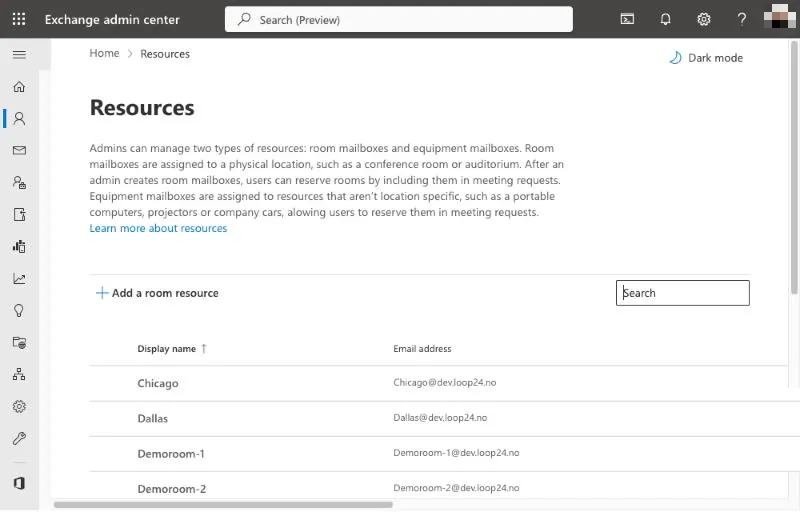
Sélectionnez Ressources dans le menu de gauche, puis Ajouter une ressource de salle.
-
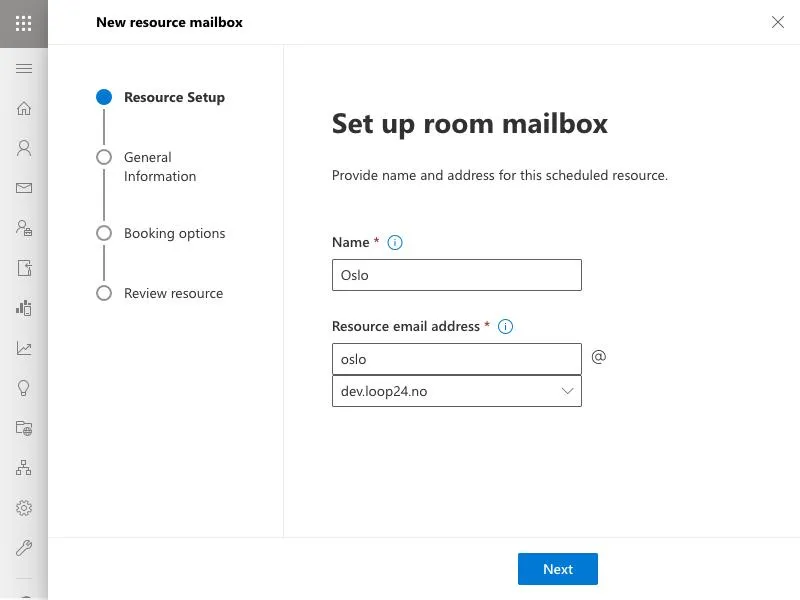
Sous Configuration des ressources, attribuez à la salle un Nom et une Adresse e-mail de la ressource, puis sélectionnez le domaine. Le nom est celui qu’affiche le panneau : nommez donc la salle comme l’appellent les personnes du bâtiment.
-
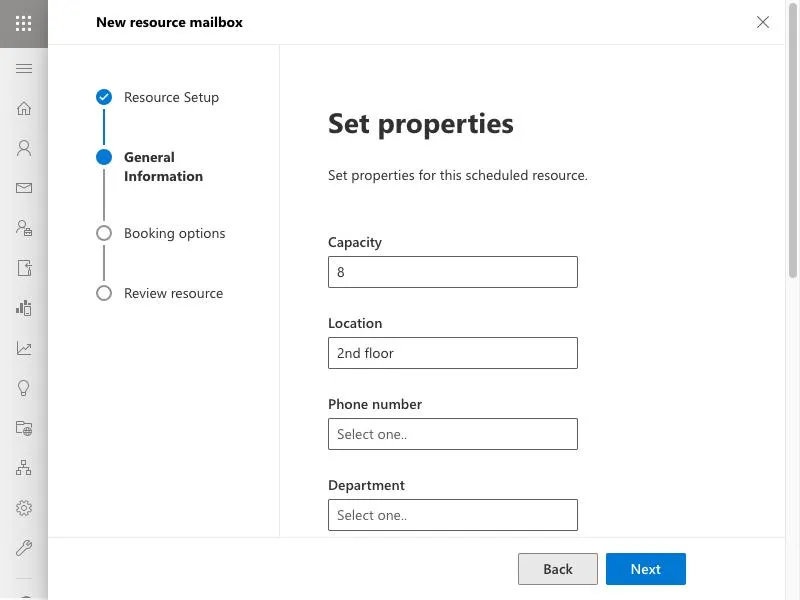
Sélectionnez Suivant. Sous Informations générales, renseignez Capacité (le nombre de places ; le portail RoomConfig l’affiche) et, si vous le souhaitez, Emplacement. Les autres champs sont facultatifs.
-
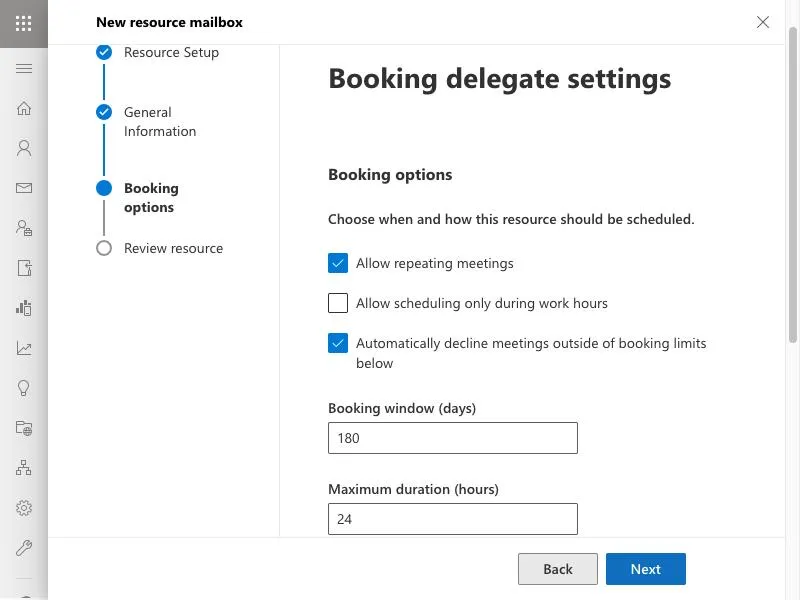
Sélectionnez Suivant. Sous Options de réservation, les valeurs par défaut de Microsoft conviennent à LoopMeeting ; elles régissent les réservations effectuées depuis Outlook, et non depuis le panneau.
-
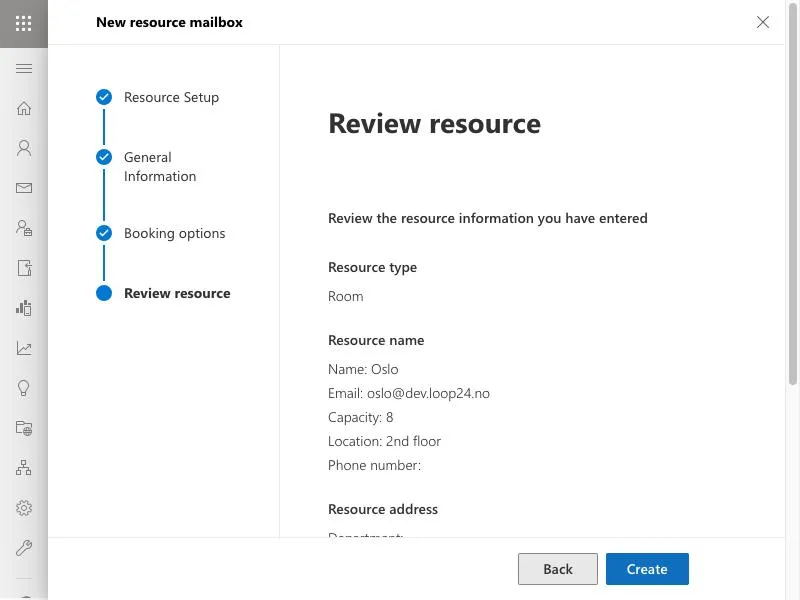
Sélectionnez Suivant, vérifiez le récapitulatif sous Vérifier la ressource, puis sélectionnez Créer. Lorsque le statut indique Création de la boîte aux lettres de ressources réussie !, sélectionnez Terminé.
2. Créer la salle avec PowerShell
Section intitulée « 2. Créer la salle avec PowerShell »Commencez par connecter PowerShell à Exchange Online, comme décrit dans 5.1 Convertir la liste de distribution en liste de salles, jusqu’à Connect-ExchangeOnline inclus. Créez ensuite la salle, avec son nom et sa capacité :
New-Mailbox -Name "Oslo" -Room -DisplayName "Oslo" -ResourceCapacity 83. Une fois la salle créée
Section intitulée « 3. Une fois la salle créée »- Accordez au compte de service un accès total à la salle : 4. Attribuer au compte de service des droits sur les salles de réunion.
- Ajoutez la salle à une liste de salles : 5.2 Facultatif : ajouter de nouvelles salles à une liste de salles, ou créez une liste de salles si vous n’en avez aucune : 5. Créer des listes de salles.
- Par défaut, le calendrier de la salle conserve le nom de l’organisateur au lieu de l’objet de la réunion, et c’est ce qu’affiche le panneau. Pour modifier ce comportement, consultez Paramètres du calendrier de la salle.
English: room mailbox · service account · user mailbox · mailbox · room list · Exchange admin center · Resources · Next · Create
Les visites sont comptées avec Umami sur le propre serveur de Loop24 à Stockholm. Aucun cookie n’est utilisé et aucune adresse IP n’est enregistrée.
Microsoft, Windows, Microsoft Edge, Entra, Exchange, Microsoft 365, Outlook, Power BI and Teams are trademarks of the Microsoft group of companies. Android, Google Play, Google Workspace, Google Sheets and Google Slides are trademarks of Google LLC. App Store is a service mark of Apple Inc. Other product and company names belong to their owners; they say what LoopSign, LoopMeeting, LoopBooking and LoopVisit work with, and imply no affiliation or endorsement.