
NEC/Sharp série M
NEC/Sharp a rendu très simple le déploiement de LoopSign sur ses écrans. Il vous faut un écran NEC/Sharp avec le Raspberry Pi Compute Module 4 intégré.
Ce dont vous avez besoin
Section intitulée « Ce dont vous avez besoin »- Un écran NEC/Sharp avec le Raspberry Pi Compute Module 4.
- Un PC Windows avec un port USB libre, et un câble micro-USB pour le relier à l’emplacement Compute Module de l’écran.
- Un clavier et une souris USB pour la configuration à l’écran.
Sélectionner LoopSign dans le lecteur multimédia NEC
Section intitulée « Sélectionner LoopSign dans le lecteur multimédia NEC »Le Compute Module est livré avec le lecteur multimédia NEC préinstallé.
- Dans le lecteur multimédia NEC, sélectionnez CMS puis LoopSign.
- Sélectionnez Install.
L’image est alors téléchargée et installée. Cela prend un certain temps.
Écrire l’image LoopSign directement sur le module
Section intitulée « Écrire l’image LoopSign directement sur le module »Vous pouvez déployer LoopSign beaucoup plus rapidement en écrivant l’image directement sur le Compute Module. Cela demande davantage de compétences techniques, mais c’est une bonne option si vous déployez de nombreux écrans NEC/Sharp.
Obtenir les outils et l’image
Section intitulée « Obtenir les outils et l’image »- Téléchargez et installez le pilote et le logiciel qui vous permettent de vous connecter au Raspberry Pi Compute Module 4 : https://www.raspberrypi.com/documentation/hardware/computemodule/cm-emmc-flashing.md
- Téléchargez l’outil qui sert à écrire (« graver ») l’image sur le Compute Module : Rufus.
- Téléchargez l’image LoopSign 2024.8 pour Raspberry Pi 4 : https://sos.loopsign.eu/LS_Image/ls_image_2024_8_pi4.img.gz
Écrire l’image sur le module
Section intitulée « Écrire l’image sur le module »-
Éteignez complètement l’écran (débranchez l’alimentation).
-
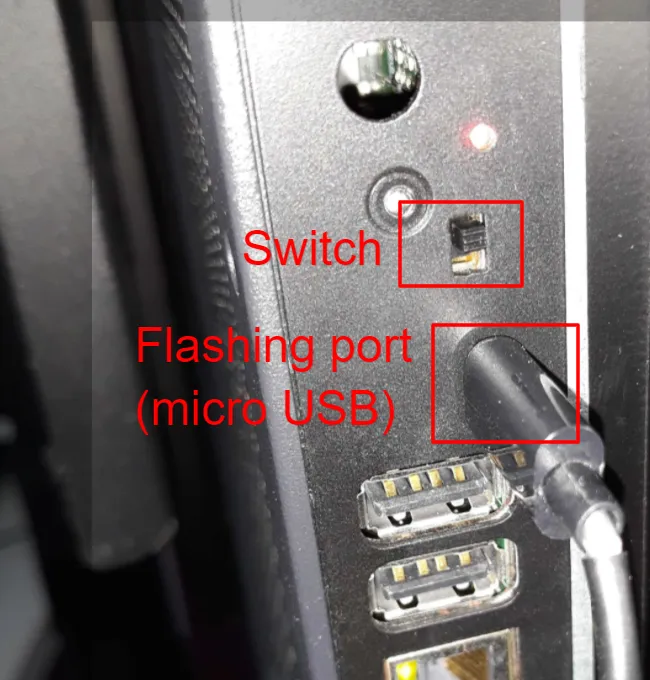
Placez l’interrupteur du module CM 4 vers le bas.
-
Branchez votre PC sur le port micro USB du CM 4 qui sert à écrire l’image.
-
Lancez l’outil RPi Boot (
rpiboot.exe) sur le PC. Il attend le Compute Module. -
Allumez l’écran. RPi Boot détecte le Compute Module et rend son stockage accessible au PC.
-
Le Compute Module apparaît maintenant sur le PC comme une clé USB. Écrivez-y l’image avec Rufus et attendez la fin de l’écriture.
-
Éteignez l’écran.
-
Débranchez votre PC.
-
Placez l’interrupteur du module CM 4 vers le haut.
-
Allumez l’écran.
Configurer le lecteur
Section intitulée « Configurer le lecteur »Pour configurer ces paramètres, vous devez brancher un clavier et une souris USB.
Modifier la disposition du clavier et le fuseau horaire (facultatif)
Section intitulée « Modifier la disposition du clavier et le fuseau horaire (facultatif) »Le Compute Module est configuré avec une disposition de clavier norvégienne et le fuseau horaire Oslo (Europe centrale). Pour les modifier :
- Sur le bureau, ouvrez le menu principal (l’icône framboise) et lancez Raspberry Pi Configuration.
- Sélectionnez Localization et définissez les paramètres de votre choix.
Modifier l’orientation ou la résolution de l’écran (facultatif)
Section intitulée « Modifier l’orientation ou la résolution de l’écran (facultatif) »Par défaut, l’écran fonctionne en mode paysage normal, en 1080p à 60 Hz. Si nécessaire, vous pouvez modifier ce réglage avec l’application de bureau Screen Configuration.
- Double-cliquez sur l’icône Screen Configuration et sélectionnez Execute.
- Cliquez avec le bouton droit sur HDMI1 et sélectionnez l’orientation.
- Réglez l’orientation selon vos préférences.
Inscrire le lecteur dans votre compte LoopSign
Section intitulée « Inscrire le lecteur dans votre compte LoopSign »Notez le code de hachage affiché sur l’écran.

Avec le code de hachage affiché sur l’écran physique, ajoutez le lecteur à votre compte et attribuez-lui un écran LoopSign à diffuser : Inscrire un écran dans votre compte LoopSign.
Les visites sont comptées avec Umami sur le propre serveur de Loop24 à Stockholm. Aucun cookie n’est utilisé et aucune adresse IP n’est enregistrée.
Microsoft, Windows, Microsoft Edge, Entra, Exchange, Microsoft 365, Outlook, Power BI and Teams are trademarks of the Microsoft group of companies. Android, Google Play, Google Workspace, Google Sheets and Google Slides are trademarks of Google LLC. App Store is a service mark of Apple Inc. Other product and company names belong to their owners; they say what LoopSign, LoopMeeting, LoopBooking and LoopVisit work with, and imply no affiliation or endorsement.