
Widget Viva Engage
Le widget Viva Engage affiche les publications les plus récentes d’une communauté Viva Engage sur un écran LoopSign, une publication à la fois. Vous pouvez le limiter aux publications qui portent un ou plusieurs mots-dièse.
Avant de commencer
Section intitulée « Avant de commencer »- Le widget lit Viva Engage par sa propre application d’entreprise dans Microsoft Entra ID. Ce n’est pas l’application du widget calendrier, même si les deux s’appellent LoopSign (éditeur Loop24 AS).
- La première fois que le widget est connecté dans votre locataire Microsoft 365, un Administrateur général se connecte et donne son consentement au nom de l’organisation. Ensuite, les éditeurs de contenu connectent le widget sans qu’un nouveau consentement leur soit demandé.
- Le widget affiche ce que le compte connecté peut voir dans Viva Engage : toutes les communautés publiques, et les communautés privées dont le compte est membre. Nous recommandons un compte de service plutôt qu’un compte personnel, pour que l’écran continue de fonctionner lorsque des personnes quittent l’entreprise.
L’authentification multifacteur (MFA) n’est pas recommandée pour le compte de service : elle lie le compte à une seule personne, et l’intégration pourrait cesser de fonctionner lorsque cette personne quitte l’entreprise. Le mot de passe ne doit jamais expirer.
Configurer le widget
Section intitulée « Configurer le widget »1. Ajouter le widget
Section intitulée « 1. Ajouter le widget »Dans l’éditeur d’écran, sélectionnez la zone de l’écran dans laquelle les publications doivent s’afficher, puis sélectionnez Ajouter, tout à droite de la chronologie. Dans Widgets available on screen, sélectionnez Viva Engage.
2. Se connecter à Microsoft 365
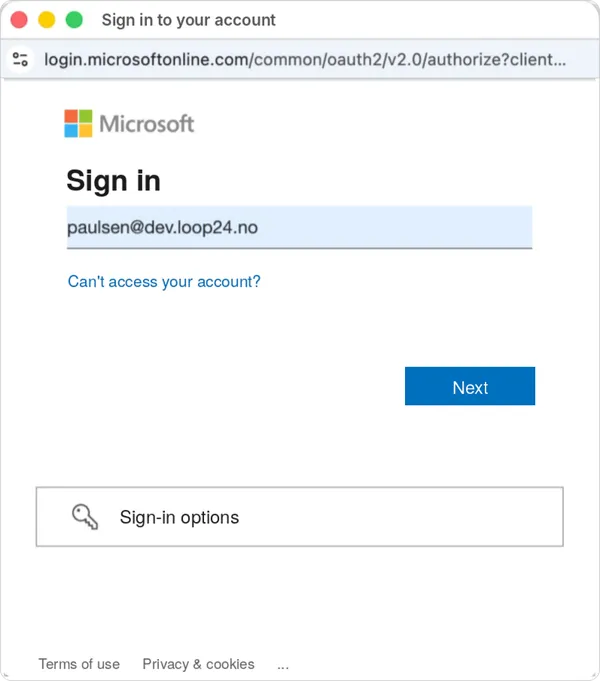
Section intitulée « 2. Se connecter à Microsoft 365 »Dans les paramètres du widget, à droite de l’écran, sélectionnez Connecter. Une fenêtre de connexion Microsoft s’ouvre.
Connectez-vous avec le compte que le widget doit utiliser. La première fois dans votre locataire, utilisez un compte Administrateur général.
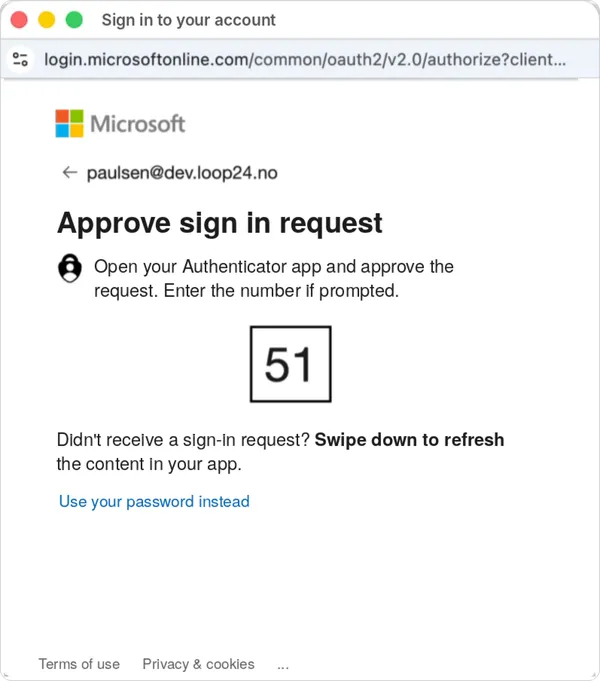
Si Microsoft vous demande d’approuver la connexion, approuvez-la dans l’application Authenticator.
3. Consentir au nom de votre organisation
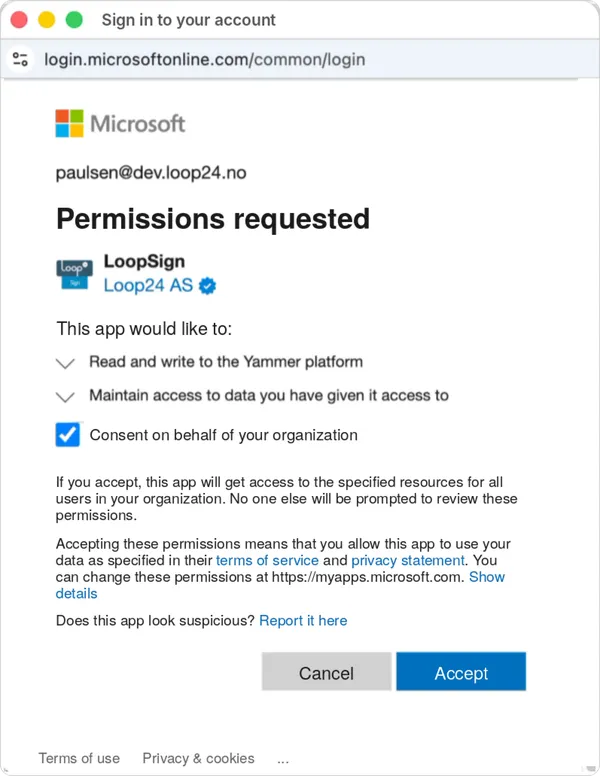
Section intitulée « 3. Consentir au nom de votre organisation »La première fois, Microsoft affiche les autorisations que LoopSign demande : Read and write to the Yammer platform et Maintain access to data you have given it access to. Yammer est l’ancien nom de Viva Engage, et Microsoft l’utilise encore pour cette autorisation. Cochez Consentement au nom de votre organisation et sélectionnez Accepter.
4. Choisir les publications
Section intitulée « 4. Choisir les publications »Une fois le widget connecté, les publications les plus récentes s’affichent dans la zone de l’écran, et les paramètres du widget comportent désormais ces champs :
- Communauté : la communauté d’où viennent les publications.
- Nombre de posts : le nombre de publications les plus récentes que le widget affiche, une à la fois.
- Tags : seulement les publications qui portent les mots-dièse sélectionnés. Laissez le champ vide pour afficher toutes les publications de la communauté.
- Récupérer : relance immédiatement la récupération des communautés et des publications, par exemple après une nouvelle publication ou une nouvelle communauté.
- Réauthentifier : se connecte à nouveau à Microsoft, par exemple lorsque la connexion a expiré ou que le mot de passe a changé, ou pour utiliser un autre compte.
Sous Paramètres d’affichage, vous définissez la durée, la planification et la publication sur d’autres écrans, comme pour tout widget ; consultez le tutoriel Paramètres d’affichage. La durée est définie par publication, comme dans le widget Gallery : le widget reste à l’écran pendant la durée multipliée par le nombre de publications qu’il affiche.
5. Enregistrer
Section intitulée « 5. Enregistrer »N’oubliez pas de sélectionner Sauvegarder à la fin pour conserver les modifications apportées. Les modifications seront visibles sur le ou les écrans physiques associés dans les 15 minutes.
English: enterprise application · tenant · service account · multi-factor authentication · Add · Connect · Consent on behalf of your organization · Accept · Community · Posts count · Refetch · Reauthenticate · Save
Cette vidéo ne figure pas dans votre copie hors connexion.
Les visites sont comptées avec Umami sur le propre serveur de Loop24 à Stockholm. Aucun cookie n’est utilisé et aucune adresse IP n’est enregistrée.
Microsoft, Windows, Microsoft Edge, Entra, Exchange, Microsoft 365, Outlook, Power BI and Teams are trademarks of the Microsoft group of companies. Android, Google Play, Google Workspace, Google Sheets and Google Slides are trademarks of Google LLC. App Store is a service mark of Apple Inc. Other product and company names belong to their owners; they say what LoopSign, LoopMeeting, LoopBooking and LoopVisit work with, and imply no affiliation or endorsement.