
Rétablir la configuration d’usine
Vous trouverez ici des guides pour rétablir la configuration d’usine des différents panneaux LoopMeeting.
Dans certains cas, vous pouvez avoir besoin de rétablir la configuration d’usine de votre panneau LoopMeeting. Vous trouverez ci-dessous les instructions pour les différents modèles de panneaux LoopMeeting : faites défiler la page jusqu’au modèle, au mois et à l’année de fabrication qui correspondent à votre panneau.
LoopMeeting 1052/56T (fabriqué à partir de janvier 2023)
Section intitulée « LoopMeeting 1052/56T (fabriqué à partir de janvier 2023) »Branchez un clavier USB sur le port USB le plus éloigné du port LAN.
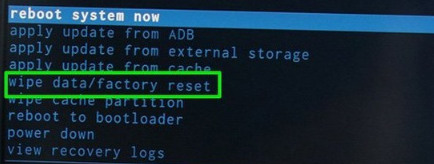
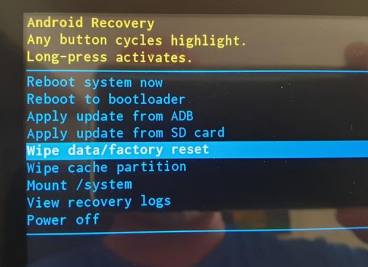
Branchez l’alimentation (par le bloc d’alimentation ou en PoE) en maintenant le bouton de réinitialisation enfoncé avec un trombone ou un objet similaire ; le bouton de réinitialisation se trouve dans un petit trou juste à côté du port LAN. Maintenez le bouton de réinitialisation enfoncé pendant environ 10 secondes, jusqu’à ce que le menu Android Recovery apparaisse.
- Utilisez les touches de direction du clavier pour sélectionner Wipe data / factory reset.
- Appuyez sur Entrée et sélectionnez Factory data reset.
- Après la réinitialisation, sélectionnez Reboot.
Le panneau démarre normalement au bout de quelques minutes.
Si vous n’avez pas la clé de licence, envoyez une demande de support avec le numéro de série de l’appareil.
LoopMeeting 1052T (fabriqué entre décembre 2021 et décembre 2022)
Section intitulée « LoopMeeting 1052T (fabriqué entre décembre 2021 et décembre 2022) »Le rétablissement de la configuration d’usine de ce modèle demande du temps et des efforts : vous devez recharger le bon firmware sur l’appareil.
1. Installer le pilote de l’appareil LoopMeeting
Section intitulée « 1. Installer le pilote de l’appareil LoopMeeting »Téléchargez, décompressez et installez les pilotes de périphérique Android RK : https://updates.roomconfig.com/lm-firmware/LMDriver.zip
2. Télécharger et décompresser l’outil de firmware
Section intitulée « 2. Télécharger et décompresser l’outil de firmware »Téléchargez l’outil de chargement du firmware, https://updates.roomconfig.com/lm-firmware/rktool.zip, et décompressez-le dans un répertoire qui n’est pas synchronisé avec OneDrive, par exemple c:\temp.
3. Télécharger et extraire le firmware
Section intitulée « 3. Télécharger et extraire le firmware »Téléchargez le bon firmware dans la liste ci-dessous, selon le mois et l’année de fabrication de votre appareil, indiqués sur l’étiquette du numéro de série.
4. Charger le firmware sur le panneau LoopMeeting
Section intitulée « 4. Charger le firmware sur le panneau LoopMeeting »- Branchez un câble USB sur votre ordinateur et sur le port micro USB de l’appareil.
- Branchez l’alimentation en maintenant le bouton de réinitialisation enfoncé avec un trombone ou un objet similaire ; le bouton de réinitialisation se trouve dans un petit trou juste à côté du port LAN. Maintenez-le enfoncé quelques secondes, puis relâchez-le. L’écran de l’appareil reste noir.
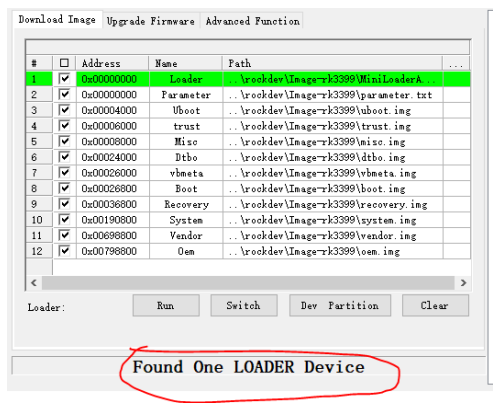
- Lancez RKDevTool.exe et vérifiez que la ligne du bas indique Found One LOADER Device.
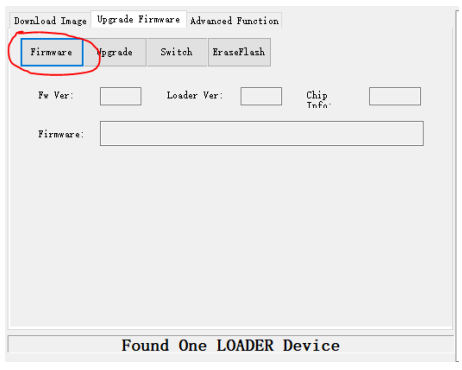
- Sélectionnez Firmware dans le menu et accédez au fichier de firmware extrait que vous avez téléchargé. Le chargement prend quelques secondes.
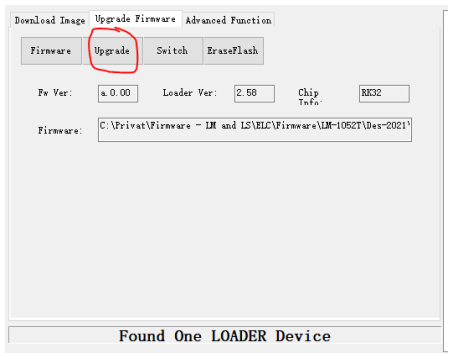
- Sélectionnez l’élément de menu Upgrade. Cette opération prend quelques minutes.
Quittez maintenant l’application LoopMeeting sur le panneau et relancez-la pour saisir la clé de licence. Si vous n’avez pas la clé de licence, envoyez une demande de support avec le numéro de série de l’appareil.
LoopMeeting 1012T et 1052T (fabriqués avant décembre 2021)
Section intitulée « LoopMeeting 1012T et 1052T (fabriqués avant décembre 2021) »Branchez un clavier USB sur le port USB le plus éloigné du port LAN.
Branchez l’alimentation (par le bloc d’alimentation ou en PoE) en maintenant le bouton de réinitialisation enfoncé avec un trombone ou un objet similaire ; le bouton de réinitialisation se trouve dans un petit trou juste à côté du port LAN. Maintenez le bouton de réinitialisation enfoncé pendant environ 10 secondes, jusqu’à ce que le menu Android Recovery apparaisse.
- Utilisez les touches de direction du clavier pour sélectionner Wipe data / factory reset.
- Appuyez sur Entrée et sélectionnez Factory data reset.
- Après la réinitialisation, sélectionnez Reboot.
Le panneau démarre au bout de quelques minutes.
Si vous n’avez pas la clé de licence, envoyez une demande de support avec le numéro de série de l’appareil.
Les visites sont comptées avec Umami sur le propre serveur de Loop24 à Stockholm. Aucun cookie n’est utilisé et aucune adresse IP n’est enregistrée.
Microsoft, Windows, Microsoft Edge, Entra, Exchange, Microsoft 365, Outlook, Power BI and Teams are trademarks of the Microsoft group of companies. Android, Google Play, Google Workspace, Google Sheets and Google Slides are trademarks of Google LLC. App Store is a service mark of Apple Inc. Other product and company names belong to their owners; they say what LoopSign, LoopMeeting, LoopBooking and LoopVisit work with, and imply no affiliation or endorsement.