
Configuration de Central Admin
Ce guide vous présente les étapes nécessaires pour configurer la console Central Admin. Suivez attentivement les étapes.
1. Créer un compte
Section intitulée « 1. Créer un compte »Pour créer un compte dans Central Admin, accédez à https://loopmeeting.no/registration.php.
Assurez-vous d’avoir suivi les étapes de la section Support pour préparer votre service de calendrier. Les environnements Microsoft 365, Exchange et Google Workspace doivent tous être préparés : suivez donc attentivement les étapes décrites sous Support.
2. Descriptions des types de serveur
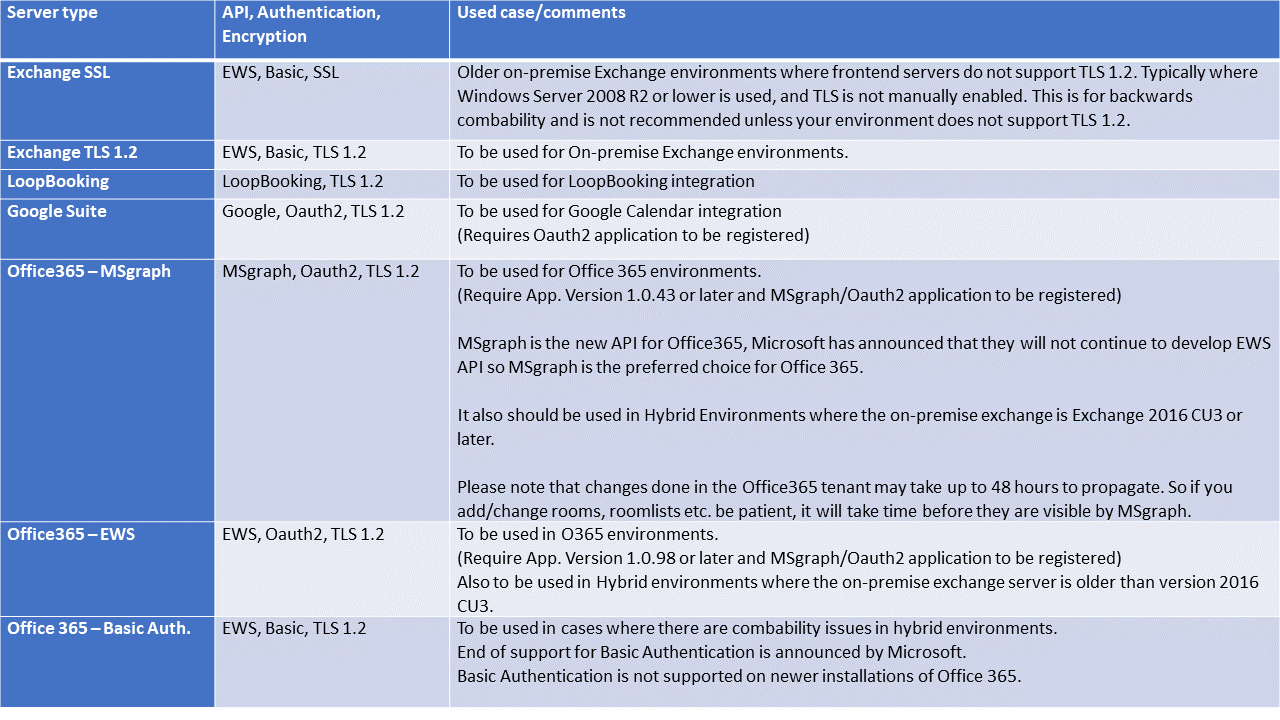
Section intitulée « 2. Descriptions des types de serveur »Lorsque vous connectez Central Admin à votre système de calendrier, vous devez indiquer de quel type de système de calendrier vous disposez. Lisez attentivement la description ci-dessous pour sélectionner correctement votre environnement.
3. Configurer Central Admin
Section intitulée « 3. Configurer Central Admin »Pour commencer la configuration, connectez-vous à https://loopmeeting.no/admin.
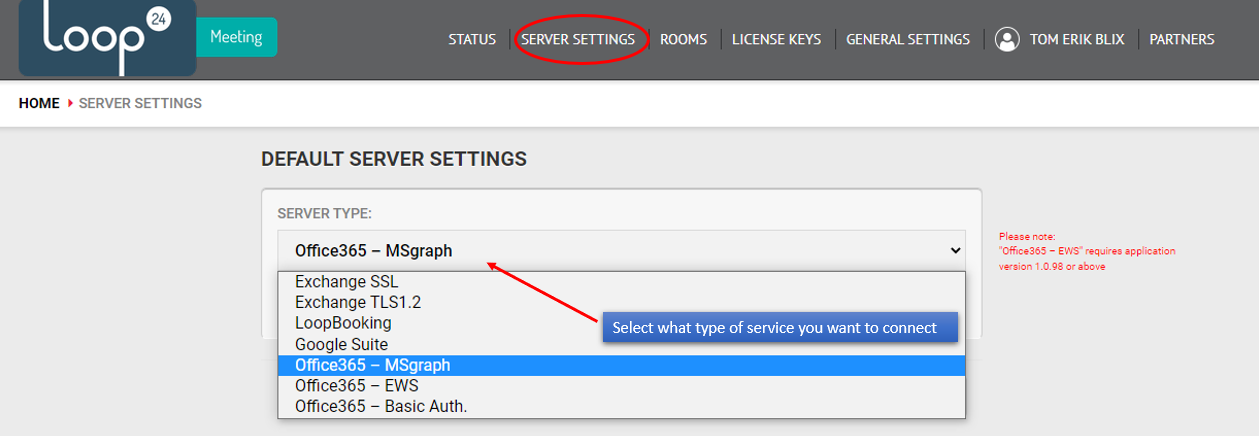
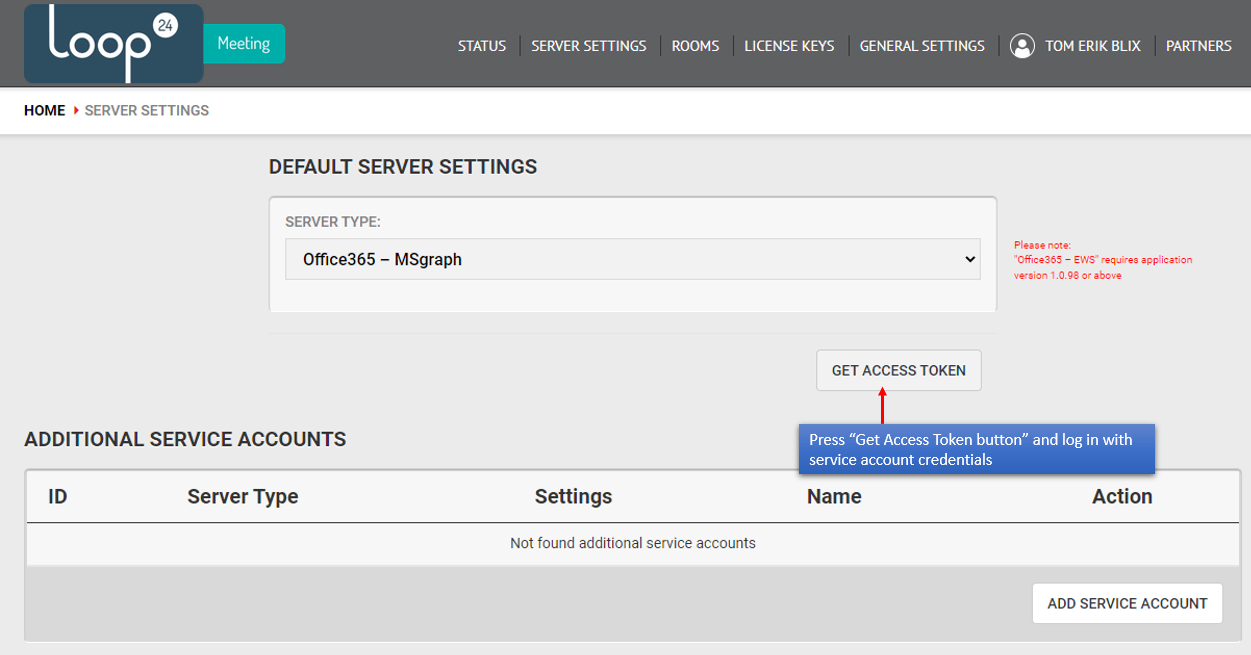
La première chose à faire est de configurer votre type de serveur.
4. Configurer les paramètres généraux
Section intitulée « 4. Configurer les paramètres généraux »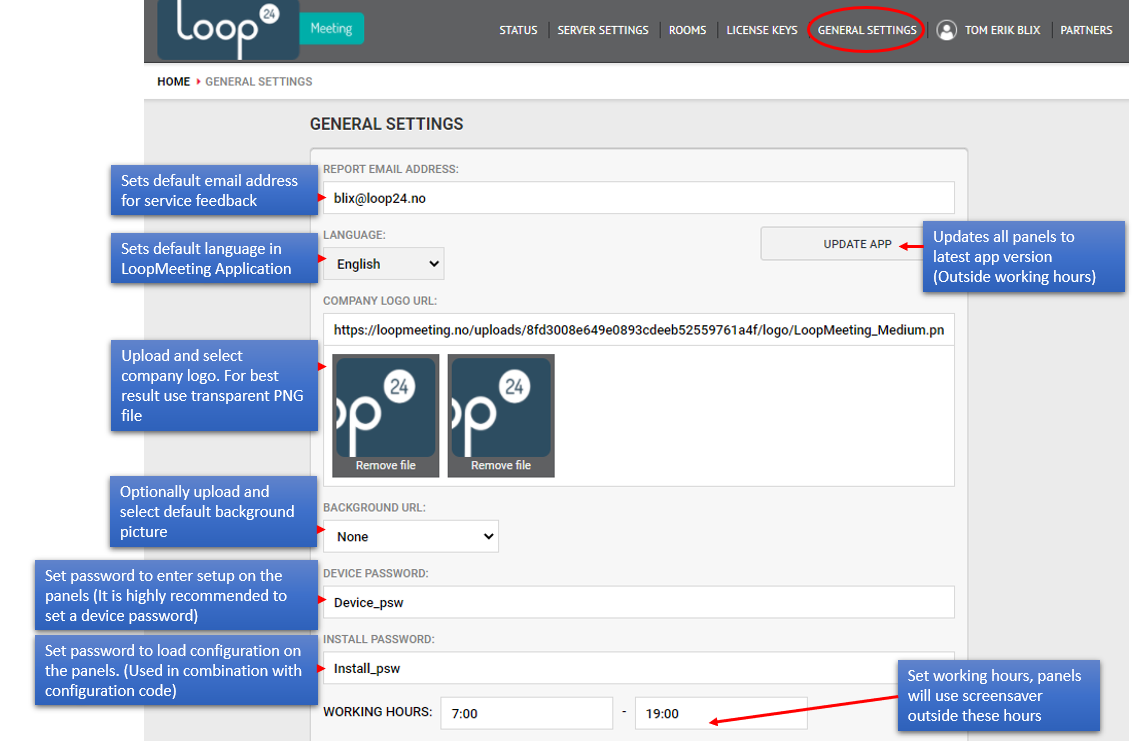
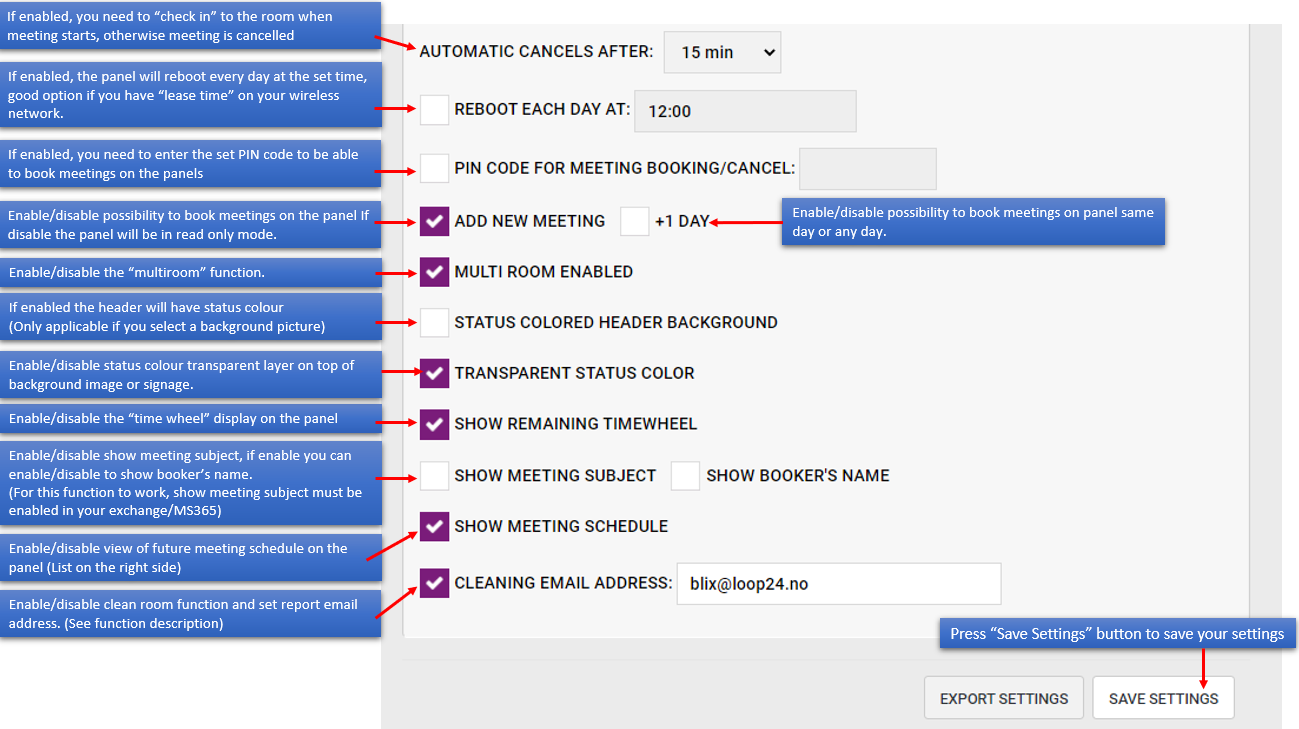
Pour en savoir plus sur la fonctionnalité Clean Room, consultez cette description de la fonction.
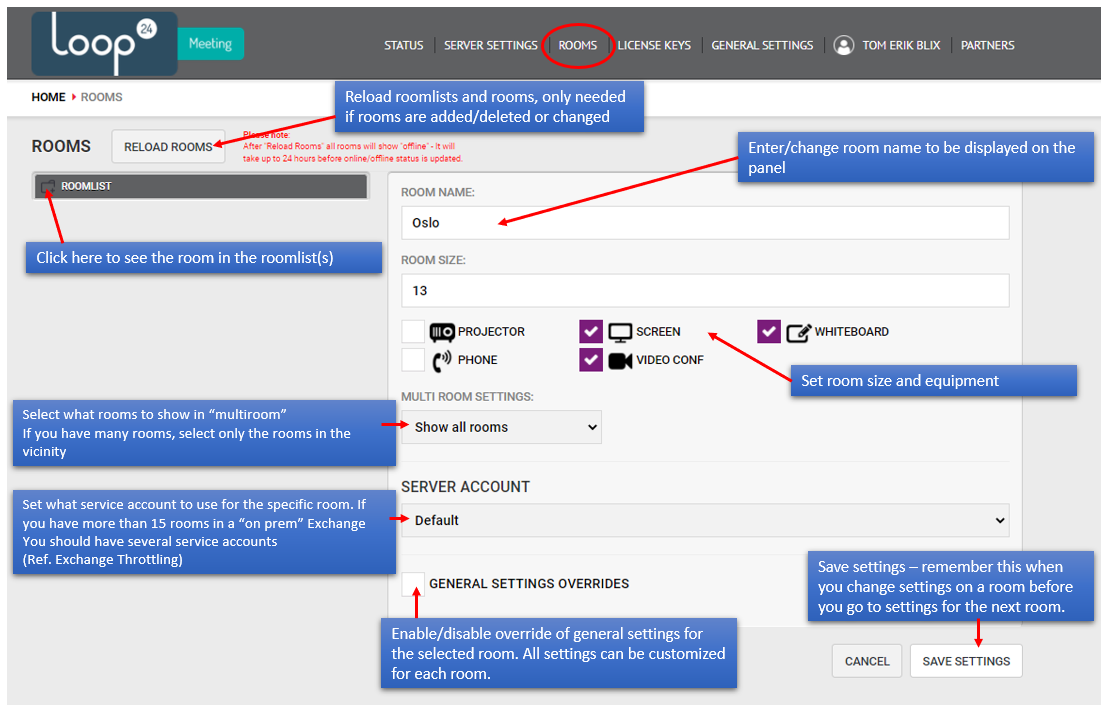
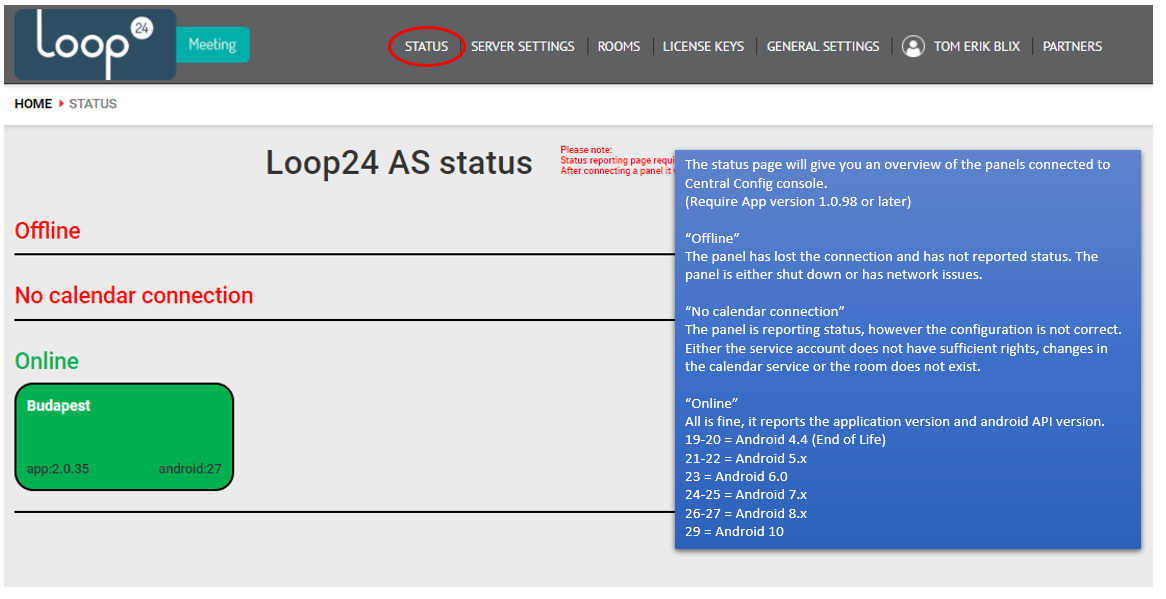
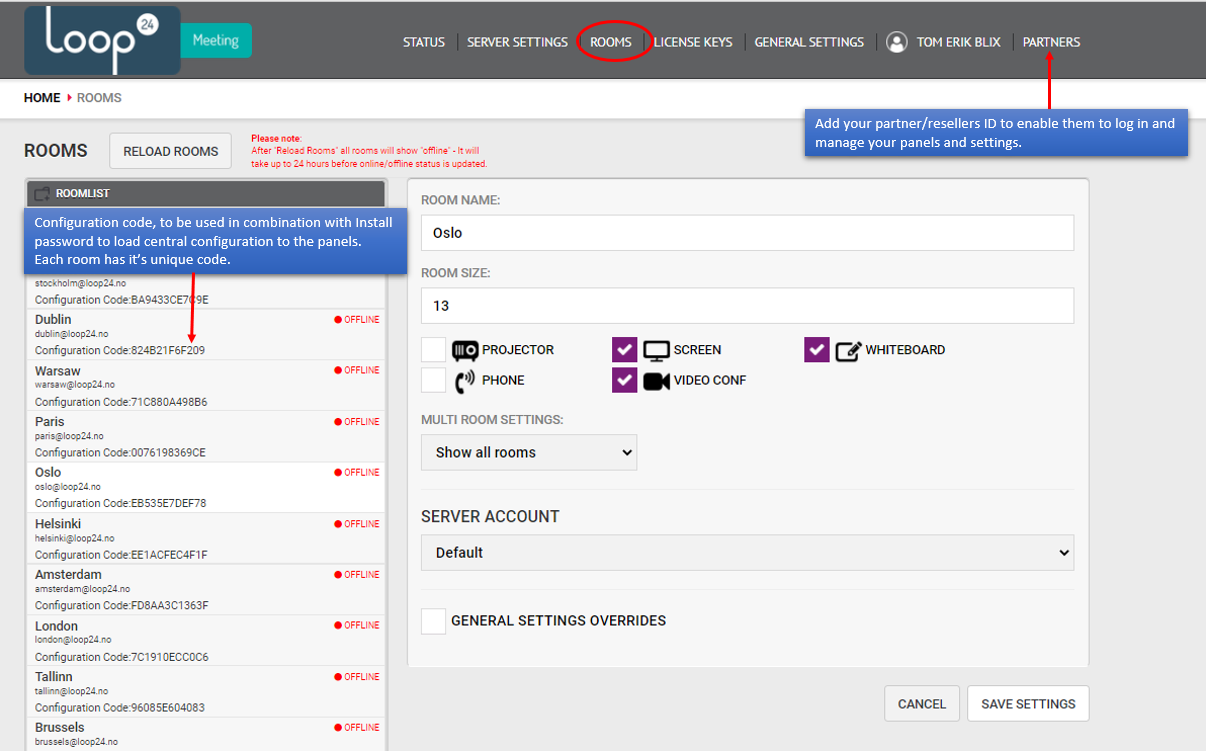
5. Charger les paramètres sur les panneaux LoopMeeting
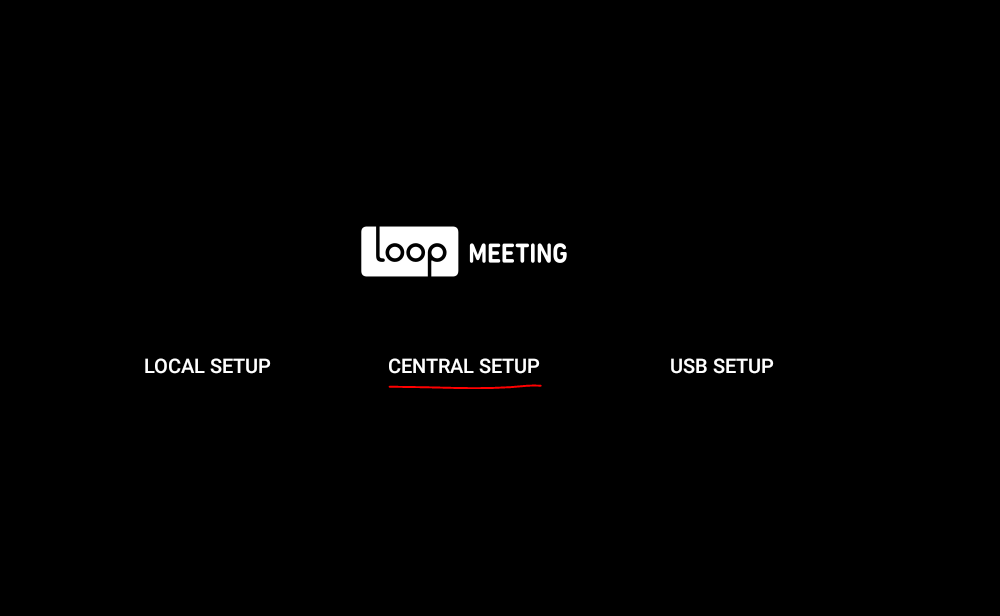
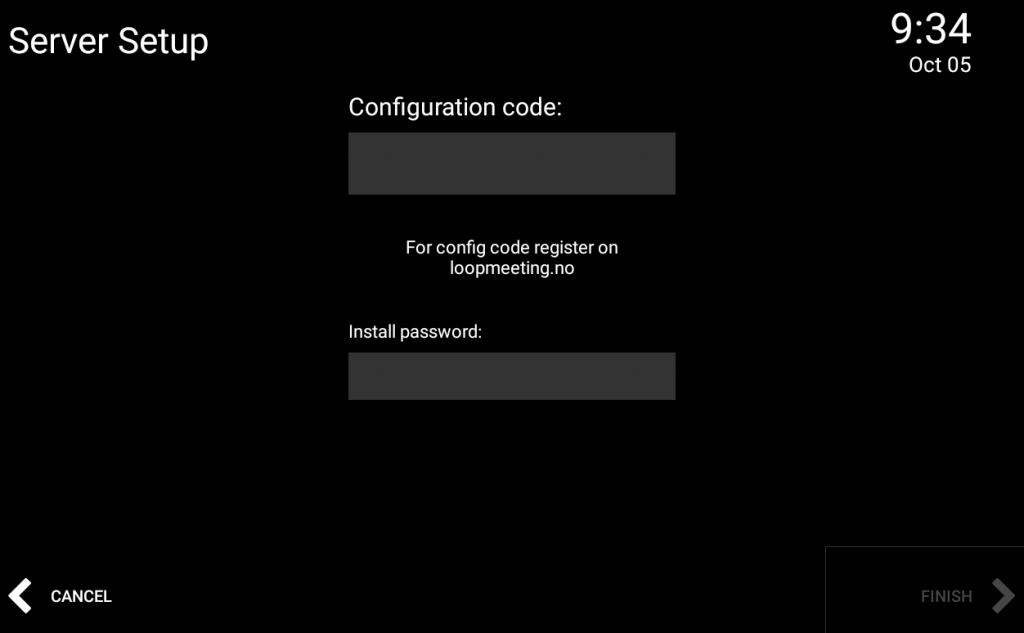
Section intitulée « 5. Charger les paramètres sur les panneaux LoopMeeting »Vous pouvez maintenant configurer vos panneaux. Sur chaque panneau, touchez Central Setup, saisissez le code de configuration unique et le mot de passe d’installation, puis touchez Finish pour connecter le panneau à la bonne salle.
English: enterprise application
Les visites sont comptées avec Umami sur le propre serveur de Loop24 à Stockholm. Aucun cookie n’est utilisé et aucune adresse IP n’est enregistrée.
Microsoft, Windows, Microsoft Edge, Entra, Exchange, Microsoft 365, Outlook, Power BI and Teams are trademarks of the Microsoft group of companies. Android, Google Play, Google Workspace, Google Sheets and Google Slides are trademarks of Google LLC. App Store is a service mark of Apple Inc. Other product and company names belong to their owners; they say what LoopSign, LoopMeeting, LoopBooking and LoopVisit work with, and imply no affiliation or endorsement.