
Inscrire l’application Google et ajouter le serveur
Ce guide vous présente les étapes nécessaires pour connecter votre environnement Google Workspace à votre compte RoomConfig : l’application LoopMeeting obtient l’accès à votre organisation, et le serveur est ajouté avec le compte de service.
1. Prérequis
Section intitulée « 1. Prérequis »- Le compte de service, avec son rôle personnalisé et ses droits Agenda, comme décrit dans Créer le compte de service Google Workspace.
- Un compte RoomConfig, https://lm.roomconfig.com.
2. Inscrire l’application Google
Section intitulée « 2. Inscrire l’application Google »- Connectez-vous au portail RoomConfig, https://lm.roomconfig.com.
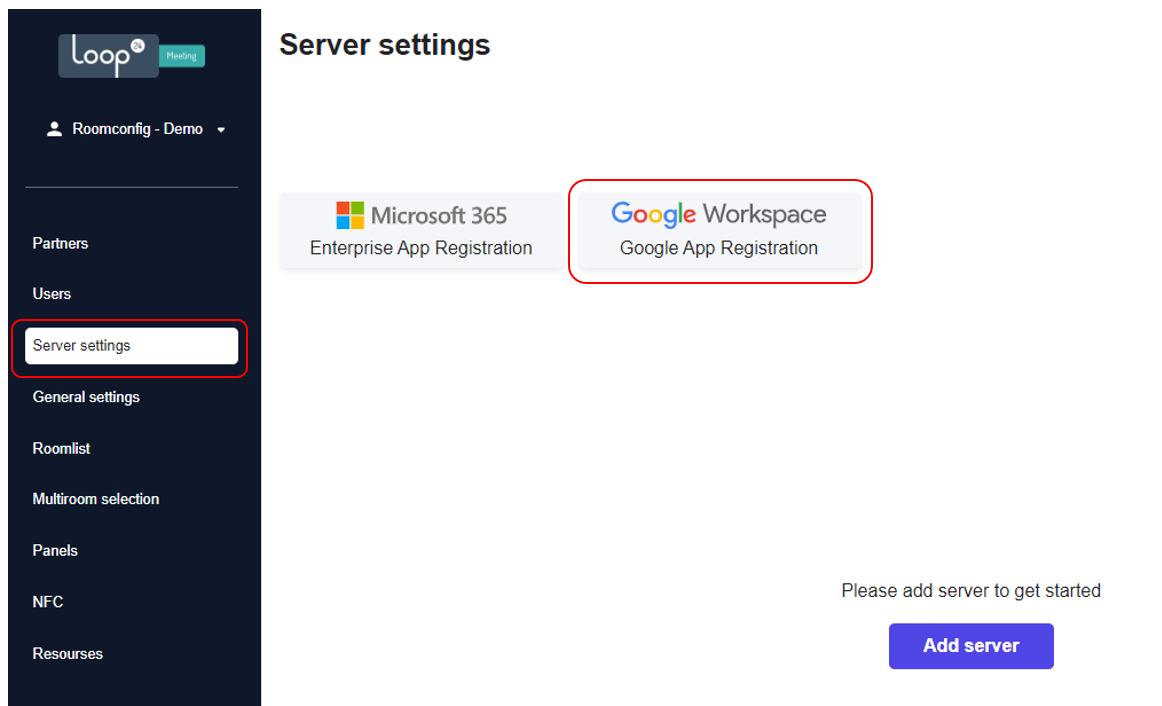
- Sélectionnez Server settings, puis Google App Registration.
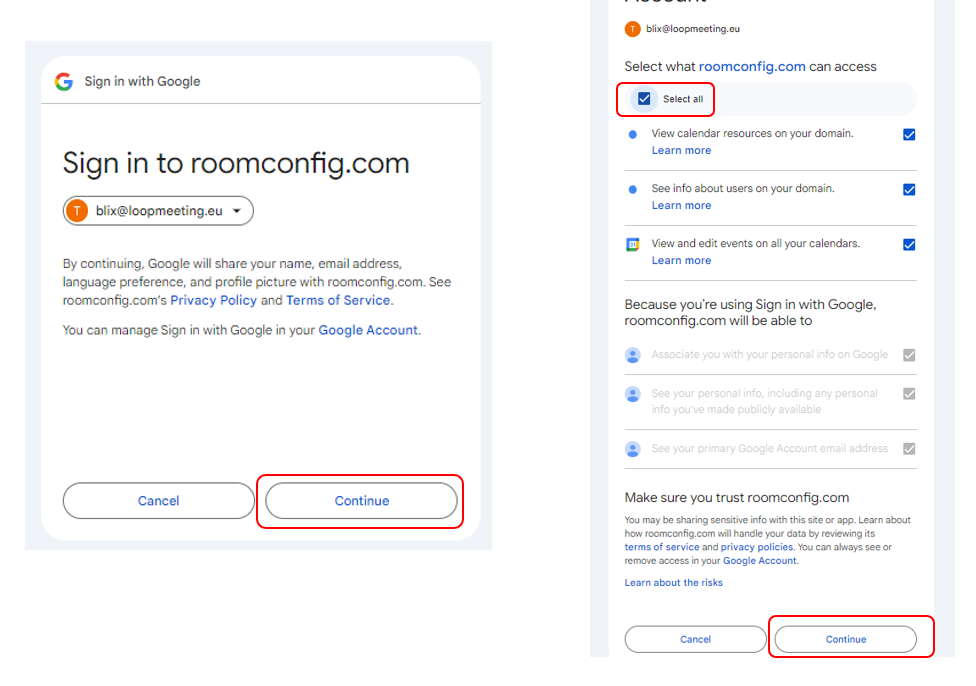
- Connectez-vous avec le compte administrateur Google et accordez l’accès aux API demandées.
- Sélectionnez Continuer, cochez Tout sélectionner et sélectionnez à nouveau Continuer. L’application dispose maintenant de l’accès nécessaire à votre organisation Google Workspace.
3. Ajouter le serveur
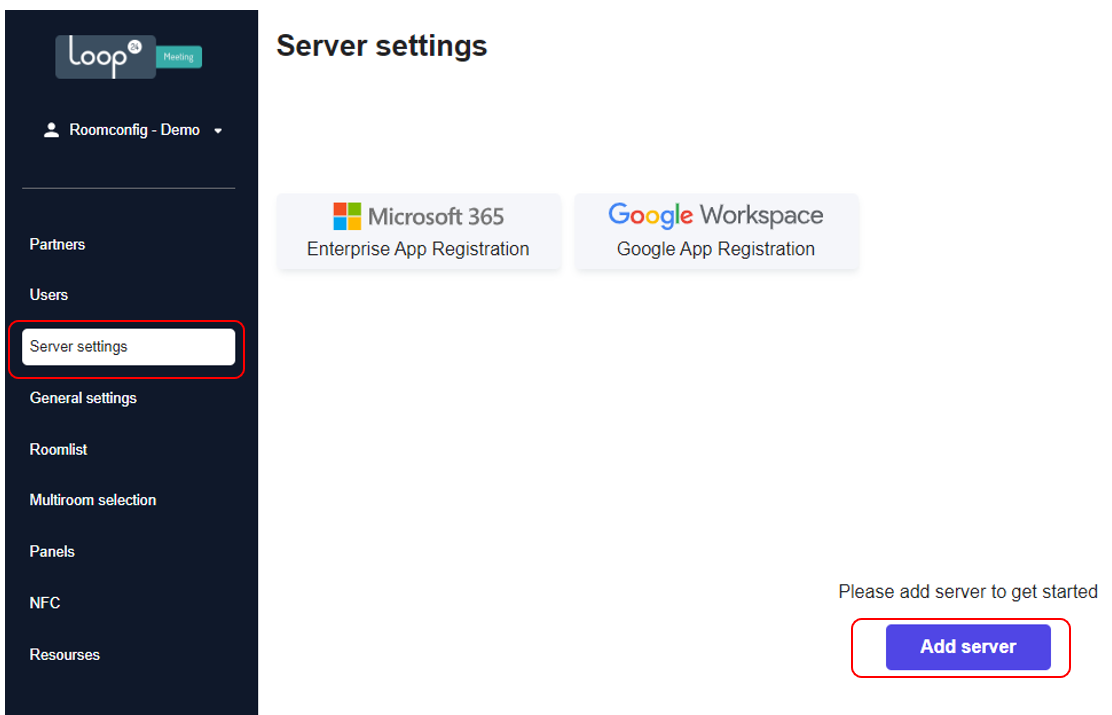
Section intitulée « 3. Ajouter le serveur »- Sélectionnez Add server, puis Google Workspace.
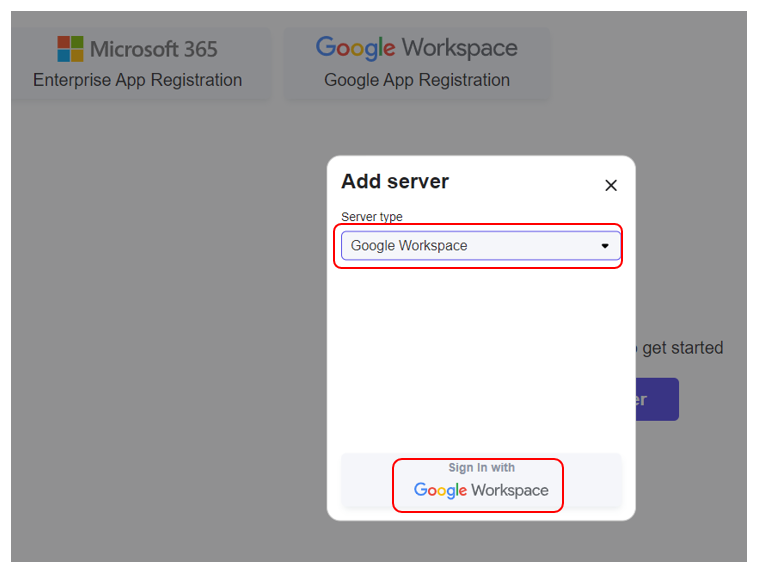
- Connectez-vous avec votre compte de service Google et sélectionnez Continuer.
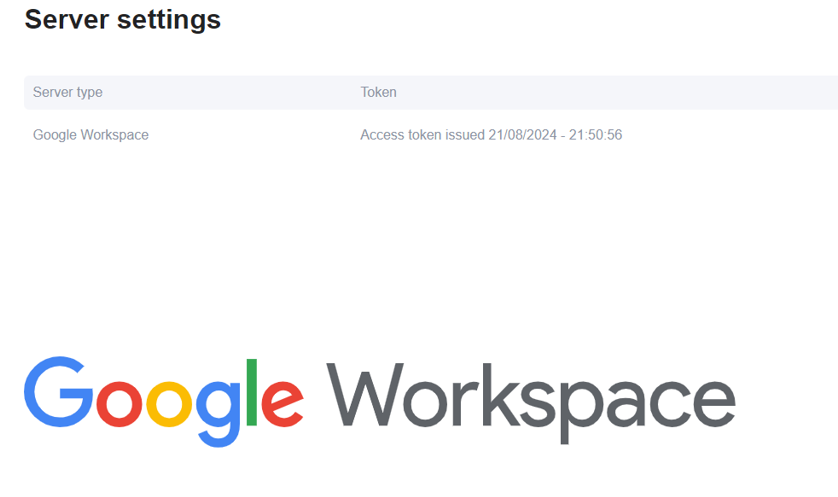
Votre portail RoomConfig est maintenant intégré à Google Workspace. Poursuivez avec la configuration des paramètres dans le portail : Configurer le portail
English: service account · custom role · Continue · Select all
Les visites sont comptées avec Umami sur le propre serveur de Loop24 à Stockholm. Aucun cookie n’est utilisé et aucune adresse IP n’est enregistrée.
Microsoft, Windows, Microsoft Edge, Entra, Exchange, Microsoft 365, Outlook, Power BI and Teams are trademarks of the Microsoft group of companies. Android, Google Play, Google Workspace, Google Sheets and Google Slides are trademarks of Google LLC. App Store is a service mark of Apple Inc. Other product and company names belong to their owners; they say what LoopSign, LoopMeeting, LoopBooking and LoopVisit work with, and imply no affiliation or endorsement.