
Migrer depuis l’ancien portail
Ce guide vous présente les étapes nécessaires pour migrer vos panneaux de l’ancien portail vers le nouveau portail RoomConfig. Suivez attentivement les étapes et n’en sautez aucune, sauf celles qui sont indiquées comme facultatives.
1. Introduction
Section intitulée « 1. Introduction »Depuis la toute première version de LoopMeeting, en décembre 2016, nous utilisons la même console de configuration centrale. Elle a été mise à jour au fil des années, mais elle repose toujours sur les mêmes principes de gestion de LoopMeeting.
Avec le portail RoomConfig, nous sommes fiers de vous annoncer que nous révolutionnons totalement la façon dont vous gérez les panneaux LoopMeeting. Au lieu de l’ancienne méthode, avec un code de configuration et un mot de passe d’installation, il vous suffit désormais d’inscrire le panneau avec un code de hachage, puis de l’attribuer à la salle de votre choix.
Toutes les communications avec les panneaux se font désormais en temps réel : inutile d’attendre le lendemain pour que les modifications soient publiées. Plusieurs nouvelles fonctionnalités facilitent aussi grandement la gestion.
Le portail RoomConfig est le portail actuel. Rien ne presse pour migrer : l’ancien portail reste disponible jusqu’en janvier 2027, mais il ne recevra plus de mises à jour.
2. Prérequis
Section intitulée « 2. Prérequis »Assurez-vous d’avoir suivi cette étape avant de commencer à migrer vos panneaux : Configurer le portail RoomConfig.
Si vous devez reconfigurer l’intégration de votre calendrier, les guides de chaque système de calendrier se trouvent ici : Configurer une nouvelle installation.
3. Migrer les panneaux LoopMeeting
Section intitulée « 3. Migrer les panneaux LoopMeeting »Voici comment préparer et migrer votre panneau.
3.1. Mettre à jour vers la dernière version officielle de l’application LoopMeeting
Section intitulée « 3.1. Mettre à jour vers la dernière version officielle de l’application LoopMeeting »Suivez ce guide pour effectuer la mise à jour : Mise à jour de l’application
3.2. Réinitialiser les paramètres du serveur
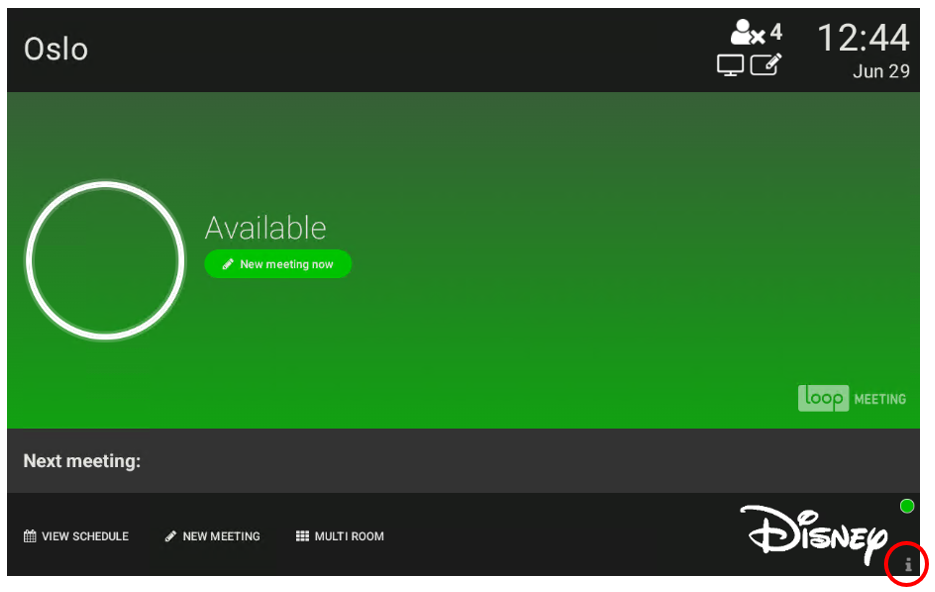
Section intitulée « 3.2. Réinitialiser les paramètres du serveur »- Sur le panneau, touchez l’icône i en bas à droite et sélectionnez Settings.
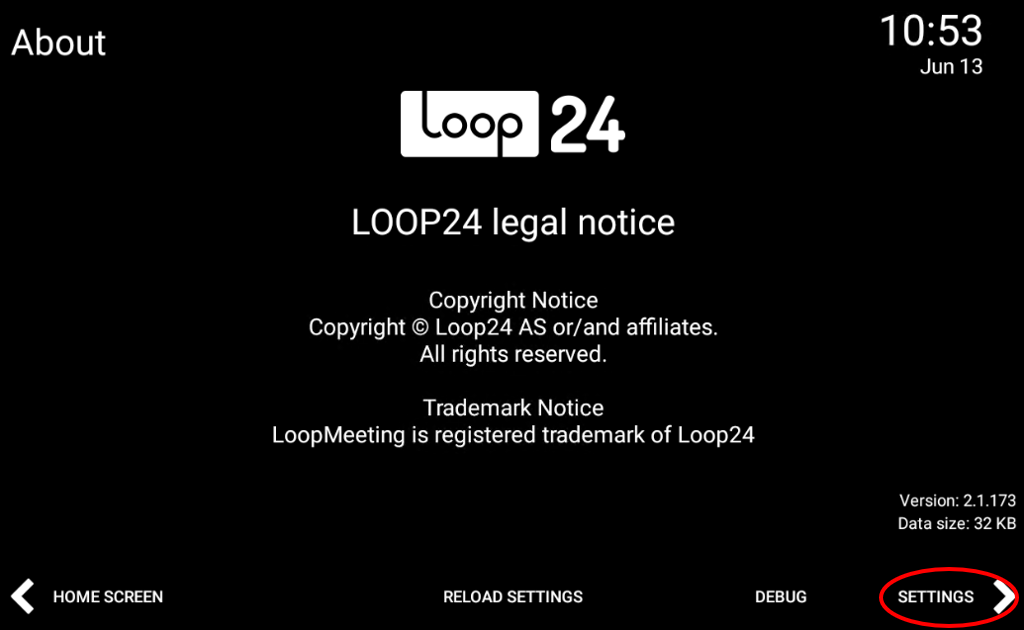
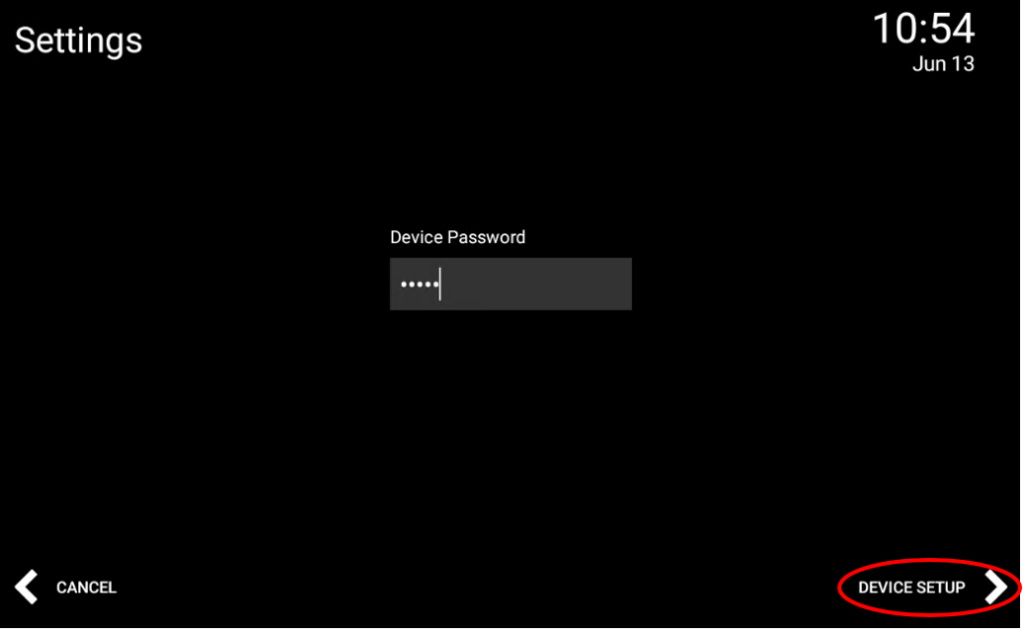
- Saisissez le mot de passe ou le code PIN et sélectionnez Device Setup.
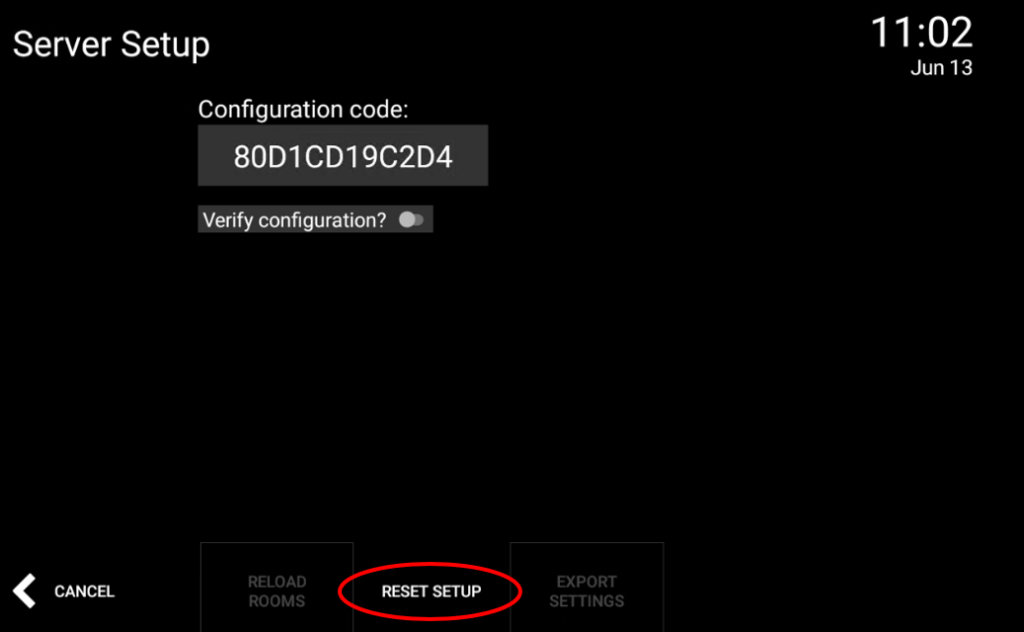
- Sélectionnez Server Setup.
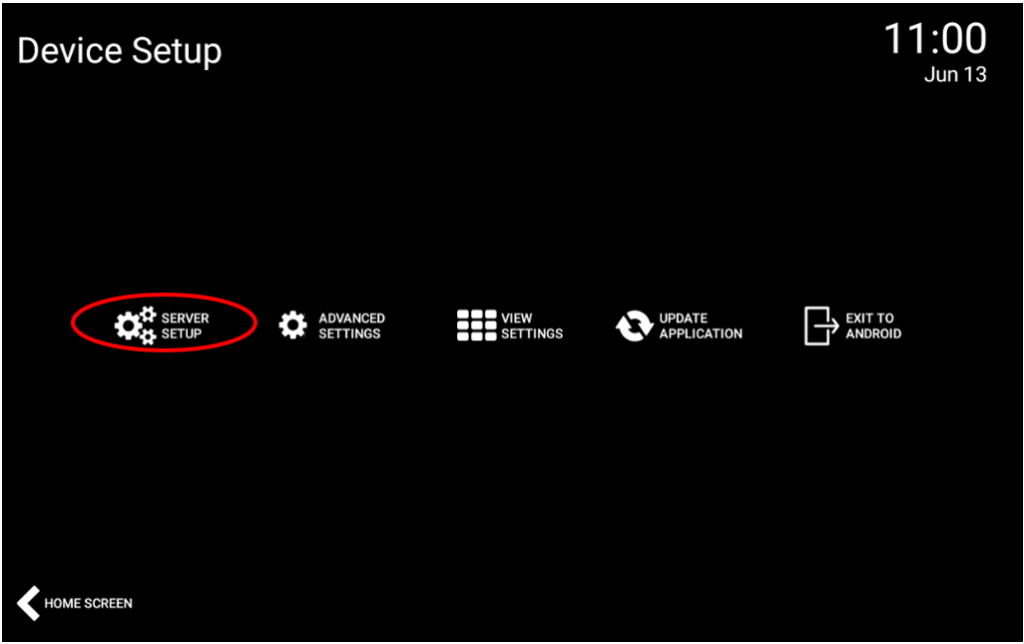
- Sélectionnez Reset Setup et confirmez avec OK.
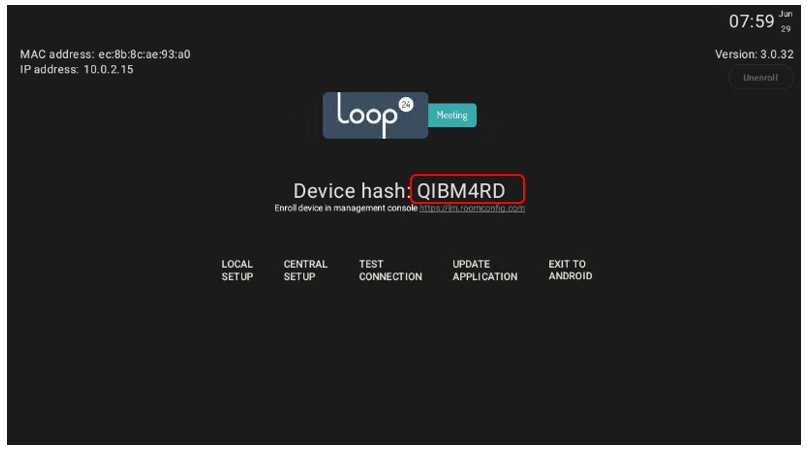
Le panneau devrait maintenant afficher le code de hachage.
4. Inscrire les panneaux
Section intitulée « 4. Inscrire les panneaux »Votre panneau est maintenant prêt à être inscrit dans le portail RoomConfig. Consultez le guide de configuration du portail RoomConfig.
Les visites sont comptées avec Umami sur le propre serveur de Loop24 à Stockholm. Aucun cookie n’est utilisé et aucune adresse IP n’est enregistrée.
Microsoft, Windows, Microsoft Edge, Entra, Exchange, Microsoft 365, Outlook, Power BI and Teams are trademarks of the Microsoft group of companies. Android, Google Play, Google Workspace, Google Sheets and Google Slides are trademarks of Google LLC. App Store is a service mark of Apple Inc. Other product and company names belong to their owners; they say what LoopSign, LoopMeeting, LoopBooking and LoopVisit work with, and imply no affiliation or endorsement.