
Philips B-Line
Il n’existe qu’une seule façon de déployer LoopSign sur votre écran Philips B-Line : vous déployez un profil d’application qui installe l’application LoopSign Player sur l’écran.
Paramètres généraux
Section intitulée « Paramètres généraux »Si votre écran a déjà été utilisé, commencez par le réinitialiser.
- Ouvrez Professional Settings en appuyant successivement sur ces boutons de la télécommande : Mute, Left, Right, Up, Down, OK.
- Sélectionnez Reset dans le menu et réinitialisez entièrement les paramètres pour rétablir la configuration d’usine.
- Sélectionnez ensuite une configuration complète, à partir de zéro.
Définissez tous les paramètres généraux selon vos préférences.
Nous vous recommandons vivement de configurer sur l’écran un allumage et une extinction automatiques planifiés selon vos besoins. Éteindre l’écran lorsque vous n’en avez pas besoin prolonge sa durée de vie. Même si votre écran doit rester allumé 24/7, planifiez chaque nuit une brève extinction suivie d’un rallumage (par exemple extinction à 02:59 et allumage à 03:00) pour que l’écran redémarre une fois par jour.
Déployer l’application LoopSign Player
Section intitulée « Déployer l’application LoopSign Player »-
Téléchargez le profil d’application : https://sos.loopsign.eu/philips/B-line_LoopSign.zip
-
Décompressez le fichier sur une clé USB, de sorte que le dossier
TPM181HE_CloneDatase trouve à la racine de la clé USB. -
Insérez la clé USB dans le port USB 1 de l’écran.
-
Après la configuration initiale, rouvrez Professional Settings en appuyant successivement sur ces boutons de la télécommande : Mute, Left, Right, Up, Down, OK.
-
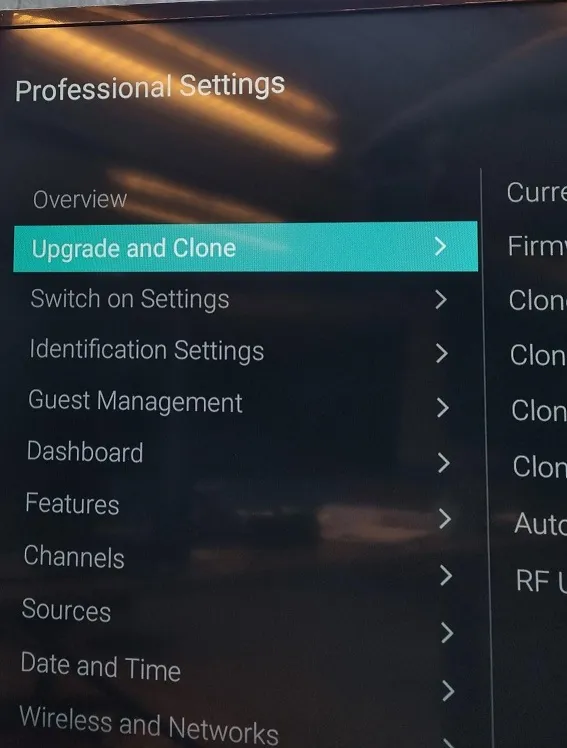
Dans le menu, sélectionnez Upgrade and Clone.
-
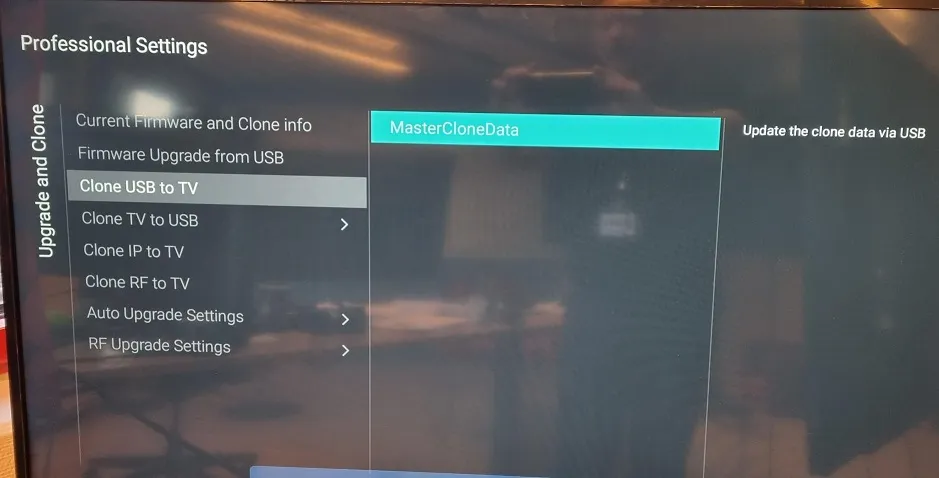
Sélectionnez Clone USB to TV, puis MasterCloneData.
-
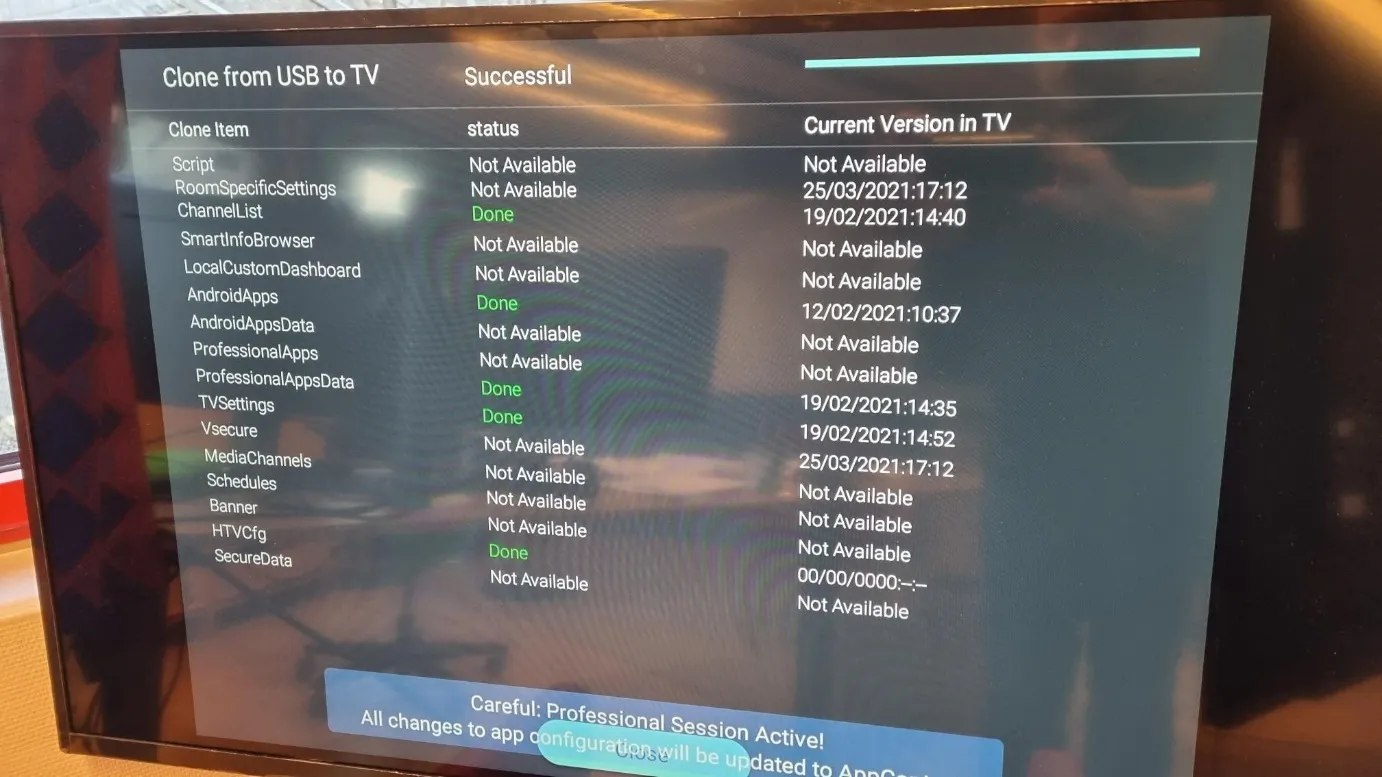
Suivez l’état de l’opération sur l’écran.
-
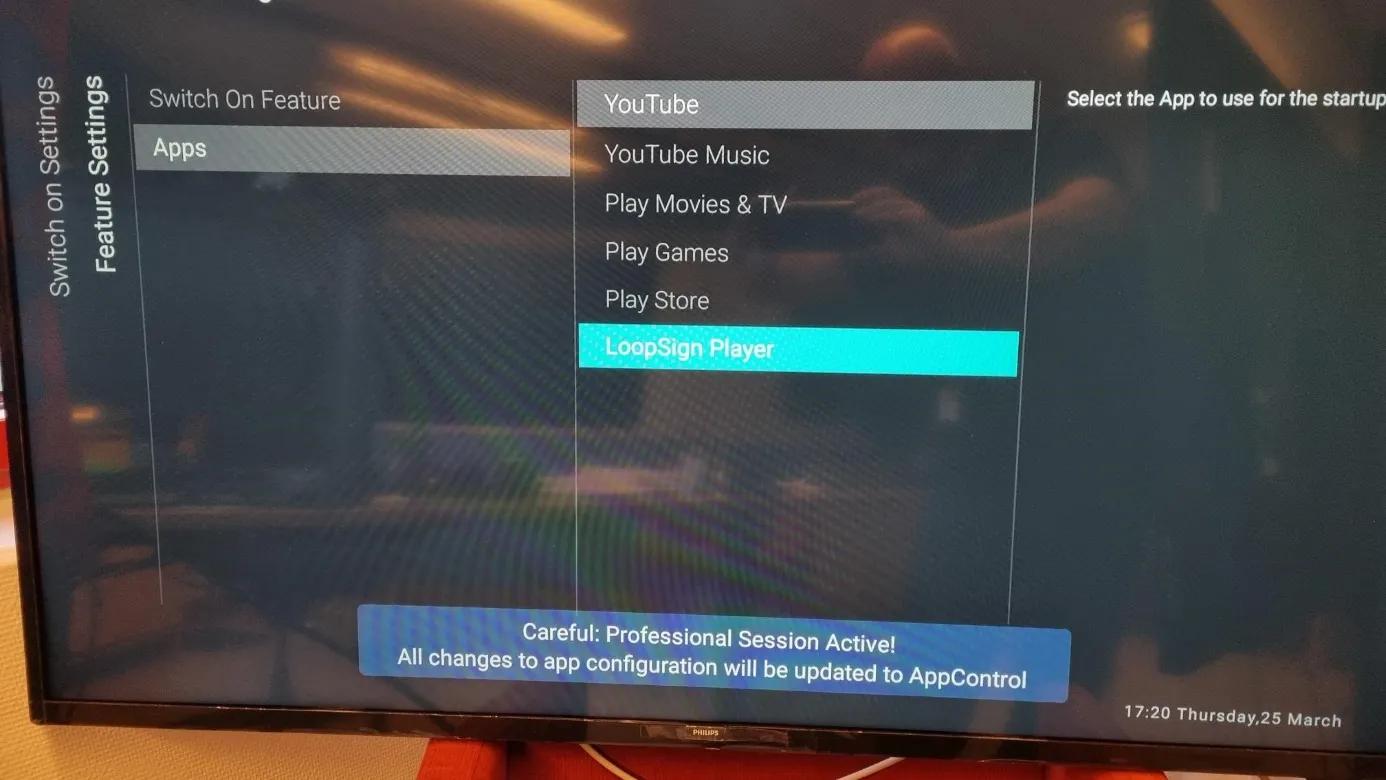
Une fois le fichier déployé, sélectionnez Switch on Settings → Feature Settings → Switch On Feature.
-
Sélectionnez ensuite LoopSign Player dans la liste des applications.
-
Redémarrez l’écran. LoopSign Player démarre.
-
Sélectionnez Allow.
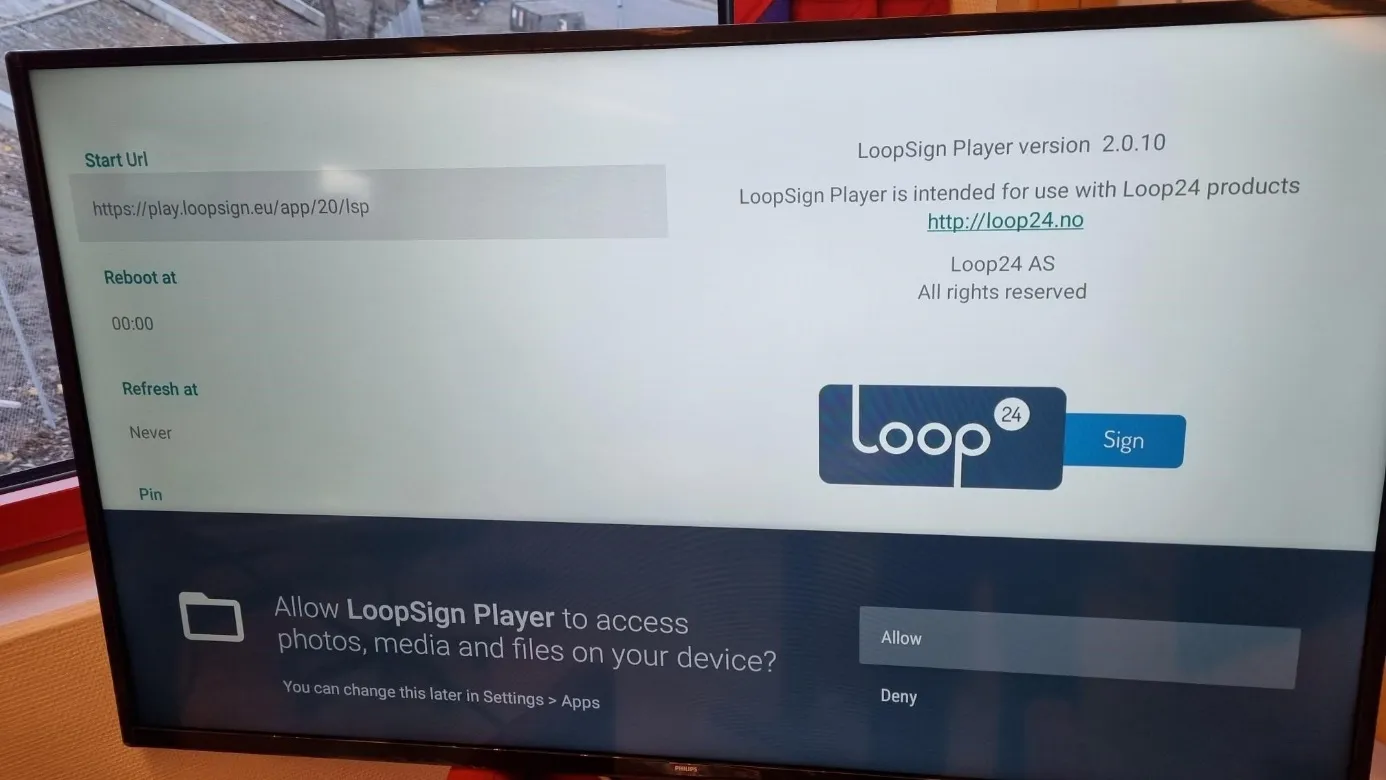
Configurer l’application LoopSign Player
Section intitulée « Configurer l’application LoopSign Player »Configurez les paramètres dans l’application LoopSign Player.
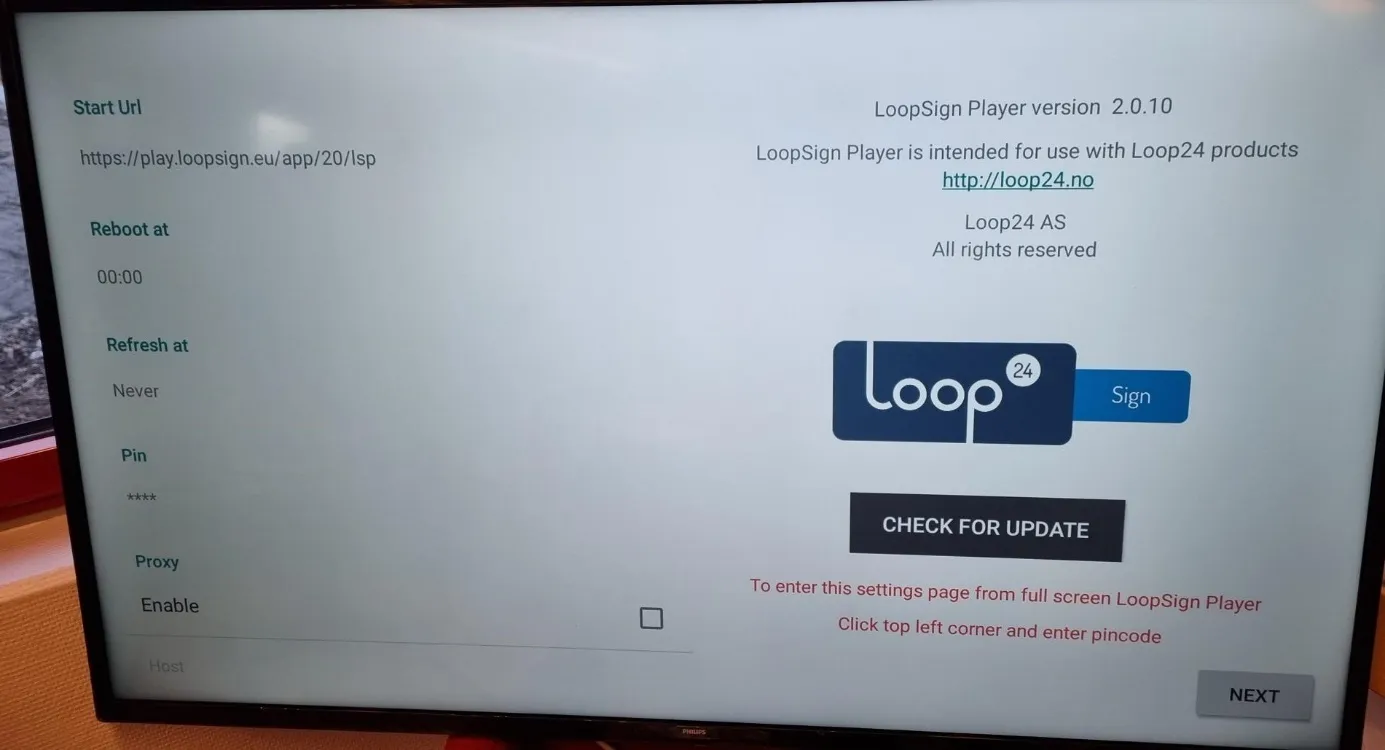
- Définissez l’URL de démarrage,
https://play.loopsign.eu/app/xxx/xxxxxxxxx. Vous trouverez la bonne URL pour votre écran dans LoopSign, dans la vue d’ensemble Gérer les écrans. - Définissez l’heure à laquelle le lecteur doit effectuer son redémarrage quotidien.
- Définissez l’heure de la journée à laquelle l’application recharge l’URL (nous recommandons 03:00).
- Définissez éventuellement un nouveau code PIN (0000 par défaut).
- Configurez éventuellement un serveur proxy, si vous en avez besoin pour accéder à Internet.
- Sélectionnez NEXT. L’URL se charge au bout de quelques secondes.
Pour rouvrir plus tard cet écran de configuration, branchez une souris sur un port USB et cliquez avec la souris dans le coin supérieur gauche de l’écran : l’application demande son code PIN. Saisissez le code PIN (0000 par défaut) ; l’écran de configuration s’ouvre.
English: Manage Screens
Les visites sont comptées avec Umami sur le propre serveur de Loop24 à Stockholm. Aucun cookie n’est utilisé et aucune adresse IP n’est enregistrée.
Microsoft, Windows, Microsoft Edge, Entra, Exchange, Microsoft 365, Outlook, Power BI and Teams are trademarks of the Microsoft group of companies. Android, Google Play, Google Workspace, Google Sheets and Google Slides are trademarks of Google LLC. App Store is a service mark of Apple Inc. Other product and company names belong to their owners; they say what LoopSign, LoopMeeting, LoopBooking and LoopVisit work with, and imply no affiliation or endorsement.