
Imprimer les badges visiteurs
Vous trouverez ici des informations sur la configuration d’une imprimante d’étiquettes Brother QL-700 pour imprimer les badges visiteurs depuis le portail LoopVisit. La procédure est sensiblement la même pour la plupart des imprimantes d’étiquettes du marché, même si les paramètres peuvent porter d’autres noms.
Lorsque vous imprimez les badges des visiteurs préenregistrés dans le portail LoopVisit sur un PC de la réception, Chrome ouvre sa boîte de dialogue d’impression. Les préférences de l’imprimante se définissent une seule fois, dans Windows ; les paramètres d’impression se vérifient dans Chrome.
1. Le rouleau d’étiquettes
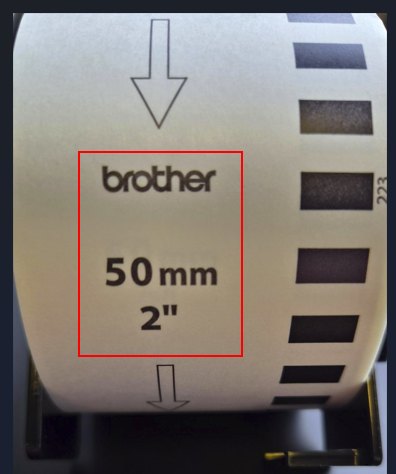
Section intitulée « 1. Le rouleau d’étiquettes »Les badges s’impriment sur le rouleau DK-22223 de Brother : un ruban papier continu de 50 mm (2”) de large. L’imprimante coupe chaque badge à la bonne longueur.
2. Définir les préférences de l’imprimante dans Windows
Section intitulée « 2. Définir les préférences de l’imprimante dans Windows »L’imprimante QL-700 est branchée sur le PC de la réception et installée dans Windows.
-
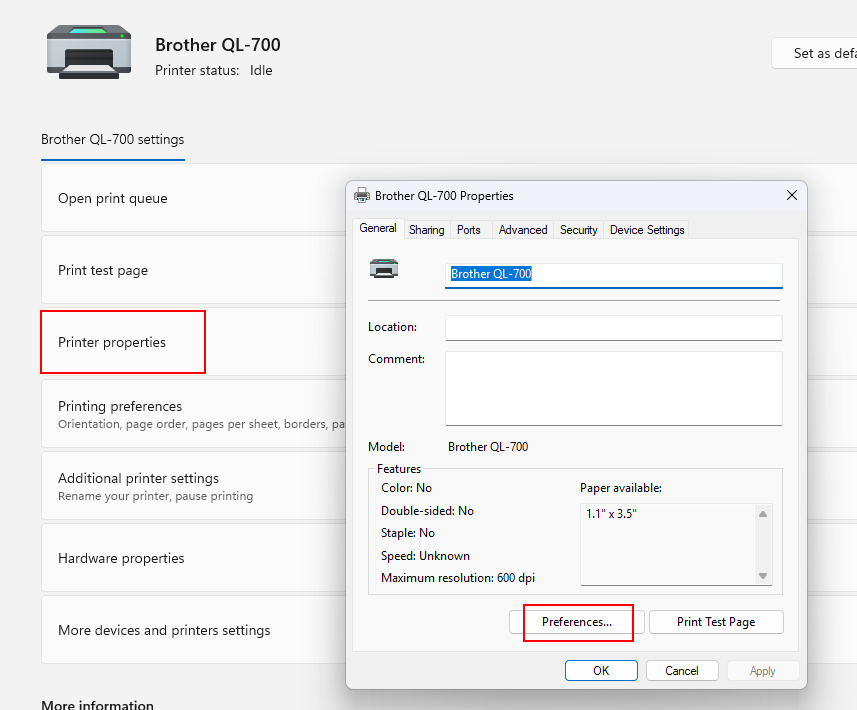
Dans Windows, ouvrez Paramètres, sélectionnez Bluetooth et appareils, puis Imprimantes et scanners, et sélectionnez Brother QL-700.
-
Sélectionnez Propriétés de l’imprimante, puis Préférences… sous l’onglet Général.
-
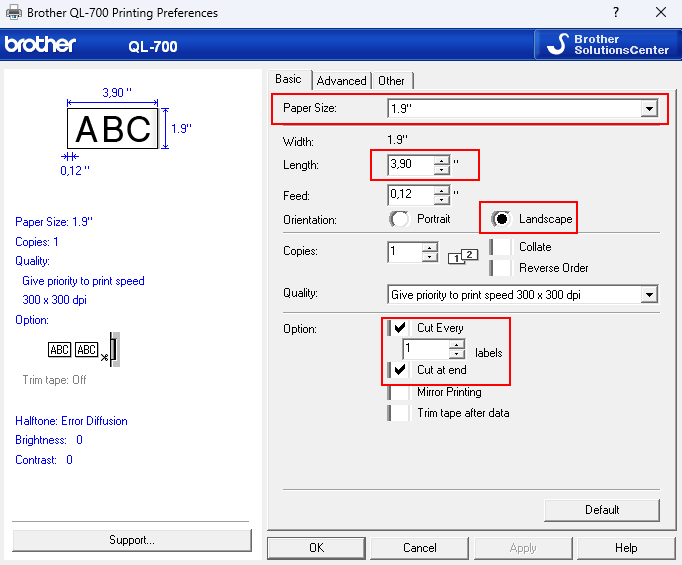
Sous l’onglet Basic, réglez Paper Size sur 1.9”, Length sur 3.90 (en pouces ; si Windows utilise la virgule comme séparateur décimal, il affiche 3,90, comme sur l’image) et Orientation sur Landscape. Sous Option, cochez Cut Every en indiquant 1 étiquette, puis cochez Cut at end.
-
Sélectionnez OK, puis de nouveau OK dans la fenêtre des propriétés.
Vous obtenez ainsi un badge d’environ 50 × 99 mm, et l’imprimante coupe après chaque badge.
3. Imprimer depuis Chrome
Section intitulée « 3. Imprimer depuis Chrome »-
Imprimez les badges depuis le portail LoopVisit. Dans la boîte de dialogue d’impression de Chrome, sélectionnez Brother QL-700 comme Destination.
-
Ouvrez Plus de paramètres.
-
Vérifiez que Taille du papier indique 1.9”, puis cochez Graphiques d’arrière-plan, option indispensable pour que le badge s’imprime tel qu’il s’affiche à l’écran.
-
Sélectionnez Imprimer.
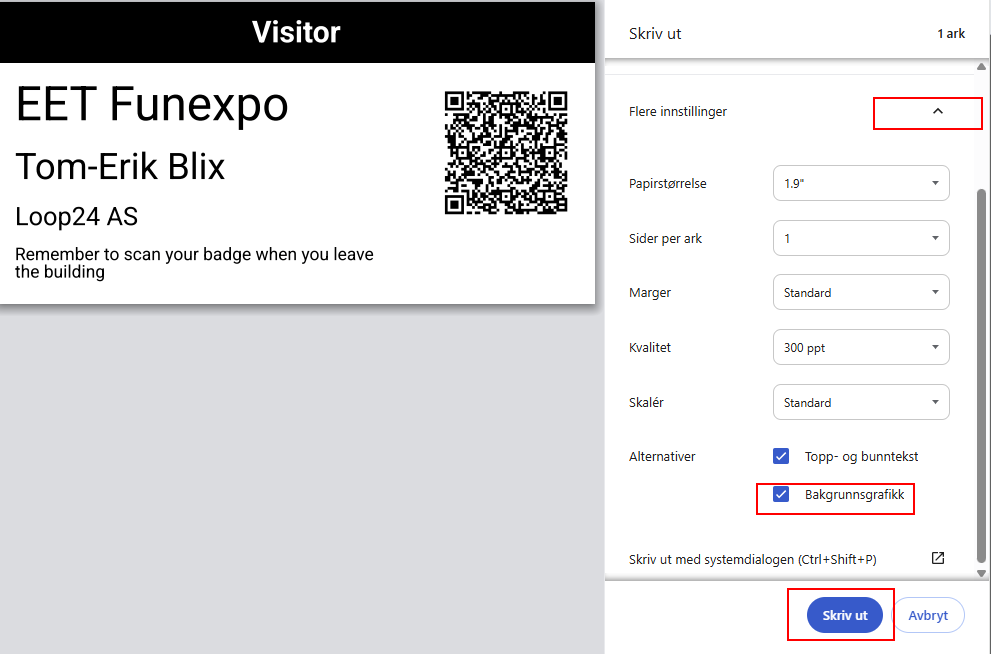
L’image montre Chrome en norvégien ; les paramètres se trouvent aux mêmes endroits dans toutes les langues.
English: Settings · Bluetooth & devices · Printers & scanners · Printer properties · Preferences... · General · More settings · Paper size · Background graphics · Print
Les visites sont comptées avec Umami sur le propre serveur de Loop24 à Stockholm. Aucun cookie n’est utilisé et aucune adresse IP n’est enregistrée.
Microsoft, Windows, Microsoft Edge, Entra, Exchange, Microsoft 365, Outlook, Power BI and Teams are trademarks of the Microsoft group of companies. Android, Google Play, Google Workspace, Google Sheets and Google Slides are trademarks of Google LLC. App Store is a service mark of Apple Inc. Other product and company names belong to their owners; they say what LoopSign, LoopMeeting, LoopBooking and LoopVisit work with, and imply no affiliation or endorsement.