
Widget Canva
Avant de commencer
Section intitulée « Avant de commencer »Le widget Canva est une intégration directe avec l’outil de présentation Canva, https://www.canva.com/. Diffusez vos présentations Canva en direct dans LoopSign : si vous modifiez une présentation dans Canva, la modification apparaît immédiatement dans LoopSign. Notez que la vidéo ne fonctionne pas dans une présentation Canva, et que le widget Canva nécessite un écran ou un lecteur équipé de Chromium 69 ou version ultérieure.
Diffuser des présentations Canva avec LoopSign
Section intitulée « Diffuser des présentations Canva avec LoopSign »
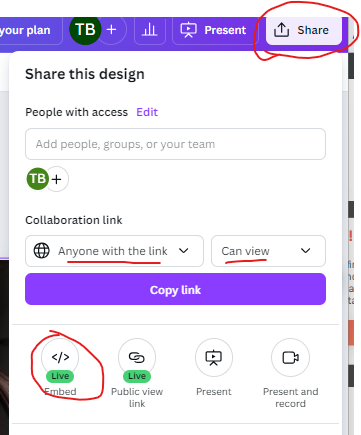
- Ouvrez votre présentation Canva dans l’éditeur Canva.
- Sélectionnez Share.
- Sélectionnez Embed.
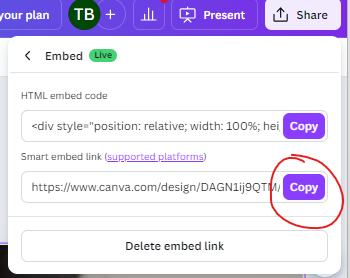
- Copiez le lien Smart embed.
- Ajoutez le widget Canva dans LoopSign.
- Collez le lien Smart embed dans le champ URL.
- Définissez Nombre de diapositives sur le nombre de diapositives de la présentation.
- Sous Paramètres d’affichage, définissez Durée pour une image : la durée d’affichage de chaque diapositive.
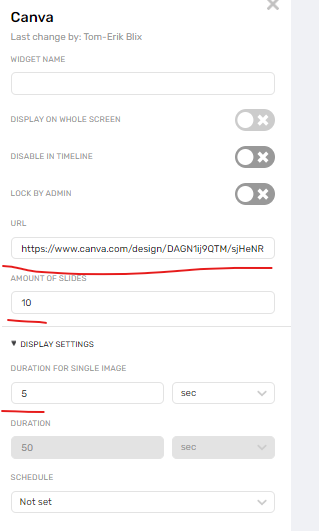
English: Amount of slides · Duration for single image
Les visites sont comptées avec Umami sur le propre serveur de Loop24 à Stockholm. Aucun cookie n’est utilisé et aucune adresse IP n’est enregistrée.
Microsoft, Windows, Microsoft Edge, Entra, Exchange, Microsoft 365, Outlook, Power BI and Teams are trademarks of the Microsoft group of companies. Android, Google Play, Google Workspace, Google Sheets and Google Slides are trademarks of Google LLC. App Store is a service mark of Apple Inc. Other product and company names belong to their owners; they say what LoopSign, LoopMeeting, LoopBooking and LoopVisit work with, and imply no affiliation or endorsement.